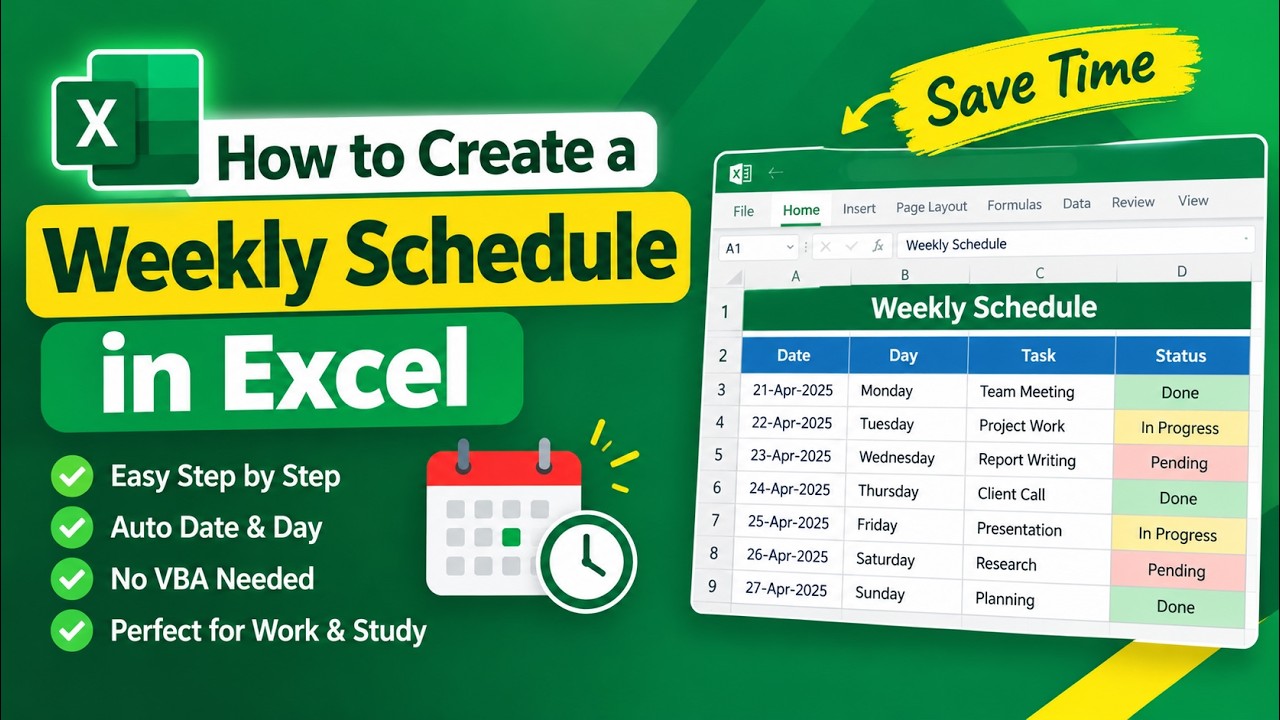
Un horario semanal editable es una cuadrícula que reúne días, franjas horarias, actividades, responsables y notas para poder cambiar los turnos sin rehacer el diseño. En este tutorial crearás el horario de un equipo con turnos de mañana y tarde en Excel 2007 o posterior, Microsoft 365, Excel para la web, Mac y móviles.
La diferencia clave es que Excel conserva los horarios como datos: puedes filtrarlos, detectar ausencias, imprimir títulos repetidos y exportar una versión PDF. También compararemos la hoja de cálculo con una plantilla visual de Word o Google Docs. Los datos del tutorial están comprobados en octubre de 2026.
Qué es un horario semanal editable y cuándo resulta útil
Un horario semanal editable sirve para distribuir tareas o turnos entre varias personas. En lugar de superponer notas o usar un cuadro de texto, cada dato ocupa una celda: el día, la hora, la actividad, la persona responsable y una nota.
En este libro, la hoja Turnos representa el cuadrante del equipo de atención. Cada fila será una franja de mañana o tarde; cada columna, un día. Esta estructura permite cambiar un responsable, buscar sus turnos con un filtro y detectar huecos.
Es útil cuando el horario se revisa cada semana, cuando varias personas consultan ausencias o cuando una hoja se reutiliza durante varios meses. La plantilla es el punto de partida; los datos siguen siendo editables.
| A | B | C | D | E | F | G | H | |
|---|---|---|---|---|---|---|---|---|
| 1 | Turnos | |||||||
| 2 | Horario | Lunes | Martes | Miércoles | Jueves | Viernes | Sábado | Domingo |
| 3 | Mañana | |||||||
| 4 | 08:00-12:00 | |||||||
| 5 | Tarde | |||||||
| 6 | 12:00-16:00 |
Las piezas que debe tener tu horario semanal
Una cuadrícula práctica incluye:
- Días: de lunes a domingo.
- Franjas Horarias: hora de inicio y fin.
- Actividades: recepción, inventario, soporte o descanso.
- Responsables: una persona por turno.
- Notas: prioridades, incidencias o cambios.
- Controles: avisos de turnos sin asignar o duplicados.
La estructura recomendada ocupa B2:H12: B contiene las horas y C:H, los siete días. Debajo pueden añadirse notas y resúmenes sin mezclar información con los turnos.
| A | B | C | D | E | F | G | H | I | |
|---|---|---|---|---|---|---|---|---|---|
| 1 | Franjas Horarias | Lunes | Martes | Miércoles | Jueves | Viernes | Sábado | Domingo | |
| 2 | Bloque | Mañana | |||||||
| 3 | 08:00-12:00 | ||||||||
| 4 | Tarde | ||||||||
| 5 | 12:00-16:00 | ||||||||
| 6 | |||||||||
| 7 | |||||||||
| 8 | |||||||||
| 9 | |||||||||
| 10 | |||||||||
| 11 | |||||||||
| 12 |
Dónde editar el horario dentro de Excel
El contenido principal debe estar en celdas, no dentro de un cuadro de texto. Los cuadros de texto sirven para títulos o Legends que no cambian; una tabla conserva la información y permite editarla celda por celda.
- Abre un libro nuevo y cambia el nombre de la hoja a Turnos.
- Para crear la cuadrícula, selecciona los datos y usa la ruta siguiente.
- Para añadir un título visual, ve a la ruta de un cuadro de texto y escribe el nombre del equipo.
- Para decidir la orientación de la hoja, abre Formato > Hoja de cálculo y revisa las opciones de página.
- Comprueba que las rutas Insertar > Tablas > Tabla y Formato > Hoja de cálculo coincidan con tu versión de Excel.
Cuándo usar una hoja de cálculo y cuándo un cuadro de texto
| Necesidad | Hoja de cálculo de Excel | Cuadro de texto o plantilla visual |
|---|---|---|
| Editar responsables | Adecuada | Incómoda |
| Filtrar turnos | Adecuada | No disponible |
| Detectar ausencias con fórmulas | Adecuada | No disponible |
| Mostrar un título fijo | Puede mediante una celda | Muy adecuada |
| Presentar una apariencia lista para imprimir | Requiere configurar página | Adecuada |
| Reutilizar el horario cada semana | Muy adecuada | Depende del archivo |
Una plantilla visual de Word o Google Docs puede parecer más terminada, pero su contenido no se comporta como una base de datos. Si el horario se actualiza con frecuencia, conserva el editable en Excel y exporta una copia PDF para compartir o imprimir.
Cómo adaptar el tamaño de las franjas Horarias
Si una actividad queda corta porque la fila es baja, Excel puede mostrar solo una línea o recortarla. Selecciona las filas 3:12 y aumenta su altura. Después ajusta las columnas C:H si los nombres no caben.
- Selecciona las filas que contienen las franjas Horarias.
- Abre Inicio > Formato > Altura de fila.
- Escribe
42y pulsa Aceptar. - Arrastra el borde entre dos números de fila para probarlo.
- Selecciona las columnas de días y ajusta su ancho arrastrando los límites.
| A | B | C | D | E | F | G | H | I | |
|---|---|---|---|---|---|---|---|---|---|
| 1 | Franjas Horarias | Lunes | Martes | Miércoles | Jueves | Viernes | Sábado | Domingo | |
| 2 | Bloque | Mañana | |||||||
| 3 | 08:00-12:00 | ||||||||
| 4 | Tarde | ||||||||
| 5 | 12:00-16:00 | ||||||||
| 6 | |||||||||
| 7 | |||||||||
| 8 | |||||||||
| 9 | |||||||||
| 10 | |||||||||
| 11 | |||||||||
| 12 |
Construye un horario semanal de turnos
Ahora rellena el libro con los turnos de un equipo de atención. Usaremos Lucía, Mateo y Sofía como responsables. Las celdas C3:H6 contendrán la actividad y el responsable en el mismo campo, separados por — para que el filtro pueda buscar cada nombre.
- Escribe en C3:H6 los turnos, empezando por los lunes.
- Escribe
Lucía — Recepciónen C3 y continúa horizontalmente. - Deja vacío un turno para provocar el aviso de falta de responsable.
- En B14 escribe la fórmula que comprueba si falta alguna asignación.
- Copia la fórmula hasta H14 y revisa las referencias.
| A | B | C | D | E | F | G | H | I | |
|---|---|---|---|---|---|---|---|---|---|
| 1 | Franjas Horarias | Lunes | Martes | Miércoles | Jueves | Viernes | Sábado | Domingo | |
| 2 | Bloque | Mañana | |||||||
| 3 | 08:00-12:00 | Lucía — Recepción | Mateo — Inventario | Lucía — Recepción | Sofía — Soporte | Mateo — Inventario | Lucía — Recepción | ||
| 4 | Tarde | ||||||||
| 5 | 12:00-16:00 | Sofía — Soporte | Lucía — Recepción | Mateo — Inventario | Lucía — Recepción | Mateo — Inventario | Lucía — Soporte | ||
| 6 | |||||||||
| 13 | Control | Faltan turnos | |||||||
| 14 |
La función SI (IF) devuelve un texto si se cumple una condición y otro si no se cumple. En B14, la referencia a C3:H6 debe quedar fijada con F4 cuando copies la fórmula a la derecha.
=SI(CONTAR.BLANCO(C3:H6)>0;"Faltan turnos";"Turnos completos")Marca los turnos sin responsable con color
Ahora añadimos una regla visual para localizar los huecos. El formato condicional analiza las celdas y aplica el formato cuando se cumple la condición.
- Selecciona C3:H6.
- Abre la ruta siguiente.
- Elige Nueva regla.
- Selecciona Aplicar formato a las celdas que contengan.
- En Valor, elige Blanco.
- En Formato, selecciona un color de relleno y Aceptar.
| A | B | C | D | E | F | G | H | I | |
|---|---|---|---|---|---|---|---|---|---|
| 2 | Bloque | Mañana | |||||||
| 3 | 08:00-12:00 | Lucía — Recepción | Mateo — Inventario | Lucía — Recepción | Sofía — Soporte | Mateo — Inventario | Lucía — Recepción | ||
| 4 | Tarde | ||||||||
| 5 | 12:00-16:00 | Sofía — Soporte | Lucía — Recepción | Mateo — Inventario | Lucía — Recepción | Mateo — Inventario | Lucía — Soporte |
Añade una columna de notas sin romper la cuadrícula
Ahora incorporamos las prioridades. Para no desplazar Sundays, inserta una columna antes de H y escribe ahí las notas; los días occupied permanecen en C:G.
- Selecciona la columna H.
- Usa Insertar > Celdas > Insertar celdas.
- En H3:H6 escribe
Prioridad alta,Rotarstock,Sin incidencias,Cerrar caja,Prioridad altaySin incidencias. - Cambia el encabezado H2 a
Notas. - Copia la fórmula de B14 hasta G14, porque ahora el cuadrique termina en G.
| A | B | C | D | E | F | G | H | I | |
|---|---|---|---|---|---|---|---|---|---|
| 1 | Franjas Horarias | Lunes | Martes | Miércoles | Jueves | Viernes | Sábado | Notas | |
| 2 | Bloque | Mañana | |||||||
| 3 | 08:00-12:00 | Lucía — Recepción | Mateo — Inventario | Lucía — Recepción | Sofía — Soporte | Mateo — Inventario | Lucía — Recepción | Prioridad alta | |
| 4 | Tarde | ||||||||
| 5 | 12:00-16:00 | Sofía — Soporte | Lucía — Recepción | Mateo — Inventario | Lucía — Recepción | Mateo — Inventario | Prioridad alta | ||
| 6 | |||||||||
| 13 | Control | Faltan turnos | |||||||
| 14 |
Con celdas combinadas
Combinar celdas sirve para crear un encabezado general, no para representar turnos individuales. Reserva una fila para el título.
- Escribe
Turnos del equipoen B1. - Selecciona B1:H1.
- Abre Inicio > Combinar y combinar > Combinar celdas.
- Centra el título.
- Comprueba que la fila de encabezados queda en la fila 2.
| A | B | C | D | E | F | G | H | I | |
|---|---|---|---|---|---|---|---|---|---|
| 1 | Turnos del equipo | ||||||||
| 2 | Bloque | Franjas Horarias | Lunes | Martes | Miércoles | Jueves | Viernes | Sábado | Notas |
| 3 | 08:00-12:00 | Lucía — Recepción | Mateo — Inventario | Lucía — Recepción | Sofía — Soporte | Mateo — Inventario | Lucía — Recepción | Prioridad alta | |
| 4 | Tarde | ||||||||
| 5 | 12:00-16:00 | Sofía — Soporte | Lucía — Recepción | Mateo — Inventario | Lucía — Recepción | Mateo — Inventario | Prioridad alta |
Con una tabla independiente de notas
Si habrá muchas prioridades, conviene separarlas. La cuadrícula principal queda sin combinar celdas y las notas ocupan otra zona.
- Descombina B1:H1 y deja el título solo en B1.
- Escribe en B15:E18 los encabezados
Prioridad,Día,Franja,Responsable. - Registra cuatro prioridades en las filas siguientes.
- Selecciona B15:E18 y aplica bordes.
- Configura B15:E18 como área de impresión adicional.
| A | B | C | D | E | F | G | H | I | |
|---|---|---|---|---|---|---|---|---|---|
| 1 | Turnos del equipo | ||||||||
| 2 | Bloque | Franjas Horarias | Lunes | Martes | Miércoles | Jueves | Viernes | Sábado | Notas |
| 15 | Prioridad | Día | Franja | Responsable | |||||
| 16 | Alta | Lunes | 08:00-12:00 | Lucía | |||||
| 17 | Media | Jueves | 12:00-16:00 | Lucía | |||||
| 18 | Alta | Sábado | 08:00-12:00 | Lucía |
Personaliza colores, tipografías y bordes del horario
La plantilla debe comunicar información sin competir con los datos. En este paso aplicamos centrado, relleno y bordes; después distinguiremos cada día con colores suaves.
- Selecciona B2:H6.
- Abre Inicio > Fuente y alineación > Alinear y Center.
- Aplica un color de relleno desde Inicio > Bordes y Relleno > Color de relleno.
- En Inicio > Bordes y Relleno > Bordes, elige Todos los bordes.
- Ajusta Formato > Tamaño de fila y Altura para que el texto quede visible.
| A | B | C | D | E | F | G | H | I | |
|---|---|---|---|---|---|---|---|---|---|
| 1 | Turnos del equipo | ||||||||
| 2 | Bloque | Franjas Horarias | Lunes | Martes | Miércoles | Jueves | Viernes | Sábado | Notas |
| 3 | 08:00-12:00 | Lucía — Recepción | Mateo — Inventario | Lucía — Recepción | Sofía — Soporte | Mateo — Inventario | Lucía — Recepción | Prioridad alta | |
| 4 | Tarde | ||||||||
| 5 | 12:00-16:00 | Sofía — Soporte | Lucía — Recepción | Mateo — Inventario | Lucía — Recepción | Mateo — Inventario | Prioridad alta |
Distingue cada día con un color coherente
El color debe identificar el día sin reducir la legibilidad. Usa fondos suaves y texto oscuro; reserva el naranja o rojo para avisos.
| Elemento | Lunes | Martes | Miércoles | Jueves | Viernes |
|---|---|---|---|---|---|
| Encabezado | Azul claro | Verde claro | Morado claro | Naranja claro | Gris claro |
| Franja de mañana | Azul muy claro | Verde muy claro | Morado muy claro | Naranja muy claro | Gris muy claro |
- Selecciona C2:H2 y aplica un color por columna.
- Copia el formato con el pintor de formato.
- Aplica cada color a la franja de mañana correspondiente.
- Conserva texto negro o gris oscuro.
- Comprueba el resultado en pantalla y en la vista previa de impresión.
Deja visible la línea de horas al imprimir
Si el horario se divide en varias páginas, repite los encabezados para que cada página siga siendo comprensible.
- Selecciona B2:H6.
- Abre Formato > Hoja de cálculo > Imprimir > Títulos de impresión.
- Activa Filas para repetir al principio.
- Escribe
$2:$2en el cuadro de referencia. - Revisa la separación de páginas en Diseño de página.
Filtra, ordena y actualiza los turnos
Para actualizar el cuadrante como datos, convierte la zona de turnos en tabla. Así aparece un filtro en cada encabezado y puedes buscar un responsable sin reordenar las filas.
- Selecciona B2:H5.
- Usa Insertar > Tablas > Tabla.
- Confirma que los encabezados están en la primera fila.
- Acepta el nombre predeterminado o escribe
TablaTurnos. - En B20 añade la fórmula de control de responsables.
| A | B | C | D | E | F | G | H | I | |
|---|---|---|---|---|---|---|---|---|---|
| 2 | Bloque | Franjas Horarias | Lunes | Martes | Miércoles | Jueves | Viernes | Sábado | Notas |
| 3 | 08:00-12:00 | Lucía — Recepción | Mateo — Inventario | Lucía — Recepción | Sofía — Soporte | Mateo — Inventario | Lucía — Recepción | Prioridad alta | |
| 4 | Tarde | ||||||||
| 5 | 12:00-16:00 | Sofía — Soporte | Lucía — Recepción | Mateo — Inventario | Lucía — Recepción | Mateo — Inventario | Prioridad alta | ||
| 19 | Control | Turnos asignados | |||||||
| 20 | 5 de 6 turnos con responsable |
CONTAR.SI (COUNTIF) cuenta las celdas que cumplen un criterio. El asterisco * actúa como comodín dentro de la cadena. CONTAR.A (COUNTA) cuenta las celdas no vacías.
Encuentra los turnos de una persona con el filtro
- Abre la flecha del encabezado de la columna de turno.
- En el cuadro de búsqueda escribe
Lucía. - Confirma que las demás filas se oculten.
- Limpia el criterio para volver a mostrar todos los turnos.
| A | B | C | D | E | F | G | H | I | |
|---|---|---|---|---|---|---|---|---|---|
| 2 | Bloque | Franjas Horarias | Lunes | Martes | Miércoles | Jueves | Viernes | Sábado | Notas |
| 3 | 08:00-12:00 | Lucía — Recepción | Lucía — Recepción | Lucía — Recepción | Prioridad alta | ||||
| 5 | 12:00-16:00 | Lucía — Recepción | Prioridad alta |
Detecta franjas horarias con dos responsables
Para este control necesitas una fila por franja y celdas separadas para cada responsable. En una versión más normalizada, la actividad y el responsable ocuparían columnas distintas. En el ejemplo actual, cada celda contiene un nombre; por eso no debe contar nombres como valores completos.
Añade temporalmente en J3 la fórmula siguiente. Cuenta los turnos de Lucía en cada día:
=CONTAR.SI(C3;"*Lucía*")Al copiarla hasta J8, J3 y J5 devolverán 1; las demás celdas devolverán 0. En una hoja con dos responsables separados por una coma, divide el texto y compara cada parte; así un mismo turno no se confunde con dos asignaciones.
| A | B | C | D | E | F | G | H | I | J | |
|---|---|---|---|---|---|---|---|---|---|---|
| 2 | Bloque | Franjas Horarias | Lunes | Martes | Miércoles | Jueves | Viernes | Sábado | Control | Lucía |
| 3 | 08:00-12:00 | Lucía — Recepción | Mateo — Inventario | Lucía — Recepción | Sofía — Soporte | Mateo — Inventario | Lucía — Recepción | 1 | ||
| 4 | Tarde | 0 | ||||||||
| 5 | 12:00-16:00 | Sofía — Soporte | Lucía — Recepción | Mateo — Inventario | Lucía — Recepción | Mateo — Inventario | 1 |
1; las franjas sin Lucía muestran 0. Si aparece un número inesperado, revisa el texto exacto de la celda.Qué funciones del horario dejan de funcionar al imprimir
Las fórmulas no se imprimen como fórmulas: Excel imprime su último resultado. Por tanto, una fórmula que depende de celdas ocultas puede mostrar un valor que ya no corresponde a la vista filtrada.
Si necesitas una versión fija, copia el rango, pega solo valores y después configura su impresión. En una copia estática, los filtros tampoco cambiarán las filas impresas.
- Copia el rango que quieres archivar.
- Usa Ctrl+Alt+V, selecciona Valores y pulsa Aceptar.
- Ajusta el ancho de las columnas en la copia.
- En Diseño de página, elige orientación y escala.
- Revisa Archivo > Imprimir antes de exportar.
| A | B | C | D | E | F | G | H | I | |
|---|---|---|---|---|---|---|---|---|---|
| 25 | Franjas Horarias | Lunes | Martes | Miércoles | Jueves | Viernes | Sábado | Notas | |
| 26 | 08:00-12:00 | Lucía — Recepción | Mateo — Inventario | Lucía — Recepción | Sofía — Soporte | Mateo — Inventario | Lucía — Recepción | Prioridad alta | |
| 27 | 12:00-16:00 | Sofía — Soporte | Lucía — Recepción | Mateo — Inventario | Lucía — Recepción | Mateo — Inventario | Prioridad alta | ||
| 28 |
Por qué el horario se desordena al editarlo
El desorden suele deberse a operaciones que cambian la estructura: insertar una columna, combinar celdas, modificar alturas o arrastrar anchos. Excel interpreta esos cambios sobre una tabla y recalcula referencias.
Revisa primero si una franja se superpone con otra, después la altura de la fila y, por último, el ancho de la columna. No conviene corregirlo conCtrl+Z después de muchos cambios, porque también puede deshacer la asignación de turnos.
| A | B | C | D | E | F | G | H | I | |
|---|---|---|---|---|---|---|---|---|---|
| 2 | Bloque | Franjas Horarias | Lunes | Martes | Miércoles | Jueves | Viernes | Sábado | Notas |
| 3 | 08:00-12:00 | Lucía — Recepción | Mateo — Inventario | Lucía — Recepción | Sofía — Soporte | Mateo — Inventario | Lucía — Recepción | Prioridad alta | |
| 4 | Tarde | ||||||||
| 5 | 12:00-16:00 | Sofía — Soporte | Lucía — Recepción | Mateo — Inventario | Lucía — Recepción | Mateo — Inventario | Prioridad alta |
Corregir celdas combinadas que estorban al ordenar
Las celdas combinadas hacen que Excel no pueda usar algunas operaciones de ordenación. El mensaje «No se puede realizar esta operación en una tabla fusionada» indica que hay celdas combinadas dentro de ella.
- Selecciona la tabla.
- Abre Inicio > Combinar y combinar > Descombinar celdas.
- Revisa que cada día conserve su encabezado.
- Ajusta de nuevo las alturas.
- Ordena únicamente por las columnas de días, nunca por la columna de horas.
Recuperar el ancho de una columna arrastrada
Si una columna quedó demasiado estrecha y el texto invade la siguiente, usa un ancho uniforme. Selecciona la columna C:H, abre Formato > Ancho de columna y escribe 18.
| A | B | C | D | E | F | G | H | I | |
|---|---|---|---|---|---|---|---|---|---|
| 2 | Bloque | Franjas Horarias | Lunes | Martes | Miércoles | Jueves | Viernes | Sábado | Notas |
| 3 | 08:00-12:00 | Lucía — Recepción | Mateo — Inventario | Lucía — Recepción | Sofía — Soporte | Mateo — Inventario | Lucía — Recepción | Prioridad alta | |
| 4 | Tarde | ||||||||
| 5 | 12:00-16:00 | Sofía — Soporte | Lucía — Recepción | Mateo — Inventario | Lucía — Recepción | Mateo — Inventario | Prioridad alta |
Evitar que el filtro oculte información al imprimir
Una tabla filtrada imprime normalmente solo las filas visibles. Para mostrar todas, activa Mostrar datos de filtro desde el menú de opciones de la tabla y revisa la vista previa.
- Haz clic en la flecha de una celda de la tabla.
- Abre Opciones de tabla.
- Selecciona Filtrar.
- Activa Mostrar datos de filtro.
- Comprueba Archivo > Imprimir.
Exporta el horario sin perder su apariencia
El archivo editable debe guardarse como .xlsx. Así se conservan celdas, fórmulas, formatos y filtros. El PDF es una copia de presentación: sirve para imprimir o compartir, pero no para continuar editando el cuadrante.
- Guarda el libro con Archivo > Guardar como.
- Elige la carpeta y selecciona *Libro de Excel (.xlsx)**.
- Mantén activo el filtro que quieres documentar.
- Usa Archivo > Exportar > Crear documento PDF/XPS para crear la copia.
- Revisa el PDF antes de compartirlo.
| A | B | C | D | E | F | G | H | I | |
|---|---|---|---|---|---|---|---|---|---|
| 1 | Turnos del equipo | ||||||||
| 2 | Bloque | Franjas Horarias | Lunes | Martes | Miércoles | Jueves | Viernes | Sábado | Notas |
| 3 | 08:00-12:00 | Lucía — Recepción | Mateo — Inventario | Lucía — Recepción | Sofía — Soporte | Mateo — Inventario | Lucía — Recepción | Prioridad alta | |
| 4 | Tarde | ||||||||
| 5 | 12:00-16:00 | Sofía — Soporte | Lucía — Recepción | Mateo — Inventario | Lucía — Recepción | Mateo — Inventario | Prioridad alta |
Comprueba el resultado antes de compartirlo
La vista previa revela encabezados cortados, columnas fuera del papel y páginas vacías. Revísala siempre.
- Abre Archivo > Imprimir.
- Comprueba orientación, tamaño de papel, escala y márgenes.
- Mira la vista previa en Excel para la web y en el navegador de la versión descargable.
- Amplía cada página para comprobar que las horas y los nombres se leen.
- Guarda el PDF con un nombre como
Turnos_semana_actual.
Lo que ya sabes hacer con tu horario semanal
- Has creado una cuadrícula editable con días, franjas horarias, actividades, responsables y notas.
- Has definido un responsable con la función SI y una alerta para turnos incompletos.
- Has resaltado las celdas vacías mediante formato condicional.
- Has añadido y aislado las prioridades sin desplazar los turnos.
- Has convertido los turnos en tabla y utilizado filtros para buscar responsables.
- Has preparado títulos de impresión, una copia estática y versiones PDF.
- Has corregido anchos, alturas y celdas combinadas.
El siguiente paso es convertir todo el cuadrante en una sola Tabla y proteger las celdas de control para que solo puedan modificarse los turnos y las notas.
Dudas al crear horarios semanales en Excel
1. ¿Hay plantillas de horarios en Word que se puedan editar gratis?
Sí, en Word se encuentran plantillas gratuitas de horarios semanales para imprimir y modificar. En este tutorialrik el enfoque es Excel porque permite mantener días, horas, responsables, notas, filtros y comprobaciones en una cuadrícula que se actualiza conEase.
2. ¿Cómo creo un horario de clases que pueda imprimir y editar?
Crea una tabla con los días en columnas y las horas en filas, añade cada actividad y su responsable. Antes de imprimir, ajusta el área de impresión, la orientación, la escala y los títulos que deben repetirse en cada página.
3. ¿Puedo editar en Word una plantilla de horarios de clases?
Puedes, aunque Word es más adecuado para una apariencia visual fija. Si cada turno necesita cambios frecuentes, filtros, avisos o fórmulas de control, Excel resulta más cómodo porque conserva los datos como una cuadrícula editable.
4. ¿Qué plantilla de horarios para niños es más fácil de editar?
Puedes usar una plantilla sencilla con una sola actividad por franja. Añade pasos visibles, imágenes otextcolor a las celdas, pero comprueba que sigan siendo legibles al imprimir y que los datos principales permanezcan en celdas, no dentro de un cuadro de texto.
5. ¿Canva sirve para crear un horario semanal visual?
Canva es útil para una versión visual, especialmente si la plantilla se va a compartir como imagen o PDF. Si después hay que cambiar turnos, filtrar responsables o comprobar ausencia sin rehacer el diseño, conviene mantener el archivo editable en Excel.
6. ¿Cómo creo un horario semanal de clases?
Abre un libro nuevo, escribe los días y las franjas horarias, y añade actividades, responsables y notas. Después, convierte la cuadrícula en tabla, usa filtros, resalta turnos sin asignar y comprueba con fórmulas que cada franja esté completa.
7. ¿Dónde encuentro una plantilla de horario semanal en Word?
Puedes buscar plantillas semanales en Word y elegir una de las secciones de calendario, clases o turnos. Antes de usarla, comprueba que las horas y los días estén dentro de celdas editables; los cuadros de texto sirven mejor para títulos y elementos decorativos.
8. ¿Qué plantilla de horarios necesito para editar cada semana?
Para cambios semanales, conviene usar una hoja de cálculo con una tabla de días, horas, actividades, responsables y notas. Los filtros permiten localizar turnos de una persona, mientras que las fórmulas avisan de asignaciones incompletas o duplicadas.
Fuentes
- MicrosoftAtajos que funcionan igual en cualquier idioma — documentación oficialconsultado el 28/10/2026
- MicrosoftExcel para la web (Excel online) — documentación oficialconsultado el 28/10/2026
- MicrosoftExcel para móviles (Android, iPhone y iPad) — documentación oficialconsultado el 28/10/2026