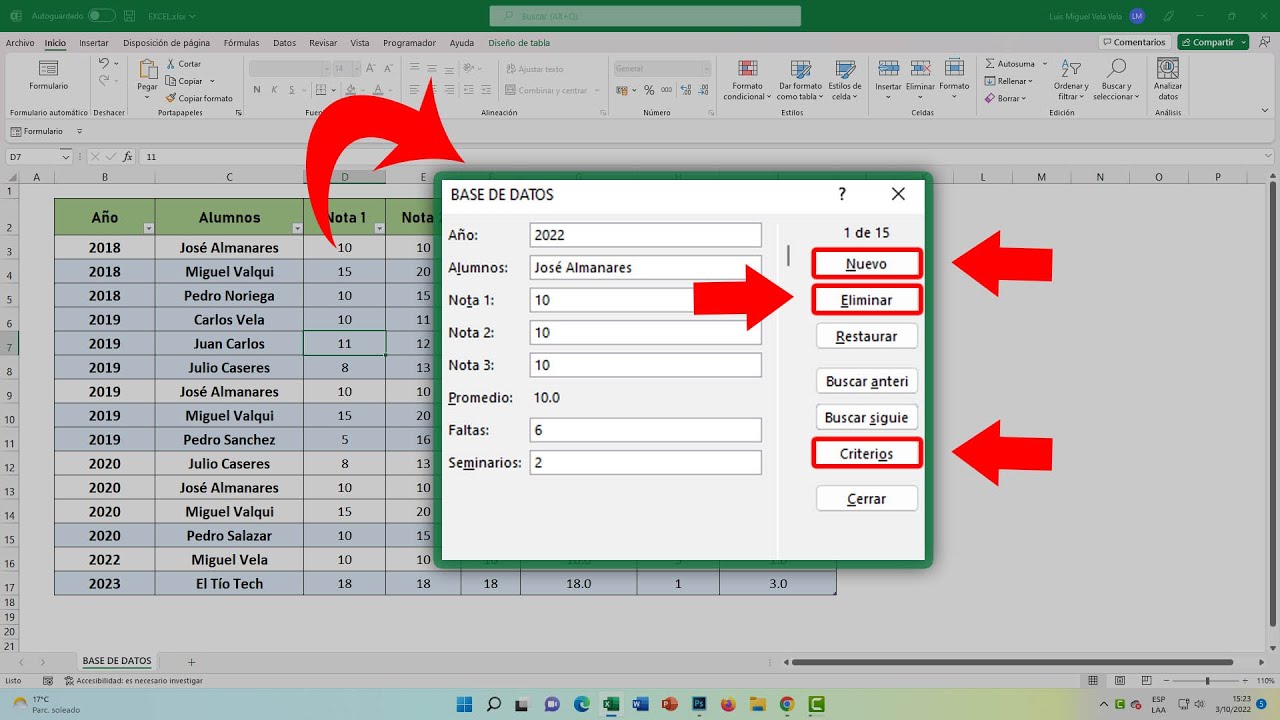
Si cada vez que apuntas un gasto tienes que desplazarte a la derecha hasta la columna de Importe, este artículo te interesa. Vas a aprender a usar el formulario de datos de Excel, un cuadro clásico que muestra los encabezados como etiquetas y permite teclear una fila entera de un tirón, sin perderse por la cuadrícula. Al terminar sabrás añadir el botón a la barra de acceso rápido, preparar tu hoja como tabla, registrar filas nuevas, buscar por cualquier criterio y corregir o borrar registros. El formulario de datos funciona en Excel 2024, 2021, 2019, 2016 y Microsoft 365; no existe en Excel para la web, en Mac ni en móviles. Para seguir el tutorial usaremos una hoja llamada Gastos con cuatro columnas: Fecha, Concepto, Categoría e Importe.
Qué es el formulario de datos de Excel y cuándo usarlo
Imagina una hoja de gastos con muchas columnas: fecha, concepto, categoría, importe, forma de pago, comentarios. Para añadir una fila nueva tienes que escribir en la celda A6, luego pasar a B6, a C6 y así hasta el final, moviendo el ratón a la derecha o usando Tab y acordándote de no saltarte ninguna columna.
El formulario de datos resuelve ese problema. Cuando lo abres, Excel convierte cada encabezado de tu hoja en una etiqueta con un cuadro de texto a su derecha. Tú escribes el valor de cada campo y, al pulsar Entrar, el formulario añade una fila entera a la hoja sin que tengas que cambiar de celda. Como los campos están uno encima del otro en una sola ventana, la pantalla no se desplaza a los lados y el trabajo es más rápido y con menos errores.
También sirve para localizar y revisar registros, porque incluye botones para buscar por cualquier campo y para borrar filas. Es la herramienta ideal cuando la hoja es ancha y los datos se parecen entre sí, como un registro de gastos, un parte de horas o un listado de clientes.
Versiones y requisitos del formulario de datos
El formulario de datos está disponible en Excel 2024, 2021, 2019 y 2016, y también aparece en Microsoft 365. No existe en Excel para la web, en Excel para Mac ni en las apps de Excel para móviles. En esas plataformas hay que buscar alternativas, como se explica más adelante.
Para que funcione solo necesitas dos cosas: un rango o una tabla con encabezados en la primera fila, y un máximo de 32 columnas visibles en el rango activo. Si el rango tiene más, Excel avisa de que hay demasiados campos y no abre el formulario. Tampoco funciona con tablas dinámicas ni con datos protegidos con contraseña: la hoja debe estar desbloqueada.
Cómo añadir el botón Formulario a la barra de acceso rápido
El botón de Formulario no está en la cinta de opciones por defecto: hay que sacarlo a la barra de acceso rápido, esa barra pequeña que está justo encima de la cinta.
- Haz clic en la flecha desplegable que hay a la derecha de la barra de acceso rápido y elige Más comandos…
- En el cuadro Opciones de Excel, en Elegir comandos de, selecciona Todos los comandos
- Baja por la lista hasta encontrar Formulario… y selecciónalo
- Pulsa Agregar para pasarlo a la lista de la derecha
- Pulsa Aceptar
Ahora verás un nuevo icono con forma de cuadrícula en la barra de acceso rápido. Al pulsarlo sobre una celda de tu tabla, se abrirá el formulario de datos.
Partes del cuadro de formulario: etiquetas, botones y navegación
Cuando abres el formulario sobre una celda de tu tabla, Excel muestra una ventana con los encabezados como etiquetas. La primera fila, Fecha, tiene su cuadro de texto a la derecha; debajo aparece Concepto, después Categoría, y por último Importe. Cada campo se rellena por separado, sin tener que tocar la hoja.
Debajo de los campos hay una barra que indica en qué registro estás, por ejemplo "registro 7 de 7", y a su derecha los botones principales. La barra de desplazamiento vertical sirve para moverse de un registro a otro sin escribir criterios.
Botones para añadir, buscar y eliminar filas
Nuevo abre un registro en blanco listo para escribir. Eliminar borra el registro en el que estás, sin pasar por la papelera de reciclaje. Restaurar deshace los cambios del registro actual antes de pulsar Entrar.
Buscar anterior y Buscar siguiente localizan el primer registro que cumpla los criterios que hayas escrito en los campos (después de pulsar Criterios). Las búsquedas respetan mayúsculas y minúsculas y admiten comodines.
Atajos de teclado dentro del formulario
Tab y Mayús+Tab saltan al siguiente campo o al anterior. Entrar guarda la fila actual y baja al siguiente registro, igual que el botón Nuevo cuando es un registro nuevo. Las flechas arriba y abajo se mueven por los registros existentes. Esc cierra el formulario sin guardar cambios.
Preparar la hoja para que el formulario funcione
Antes de abrir el formulario necesitamos una hoja con sus datos. Crea la hoja Gastos con los encabezados en la primera fila y cinco filas de ejemplo, como si fuera un registro real.
| A | B | C | D | |
|---|---|---|---|---|
| 1 | Fecha | Concepto | Categoría | Importe |
| 2 | 02/03/2026 | Taxi al aeropuerto | Transporte | 32,00 |
| 3 | 05/03/2026 | Cena con clientes | Comidas | 48,50 |
| 4 | 08/03/2026 | Hotel Madrid | Viajes | 145,00 |
| 5 | 10/03/2026 | Material de oficina | Oficina | 26,75 |
| 6 | 12/03/2026 | Café equipo | Comidas | 8,20 |
- Escribe los encabezados Fecha, Concepto, Categoría e Importe en A1, B1, C1 y D1
- Rellena las cinco filas con datos de ejemplo, usando la fecha en formato dd/mm/aaaa y el importe con coma decimal
- Comprueba que no haya filas vacías entre los datos: el formulario interpreta la primera fila vacía como el final del rango
Convertir los datos en tabla para que el formulario se amplíe solo
Si conviertes el rango en tabla de Excel, cada fila nueva que añadas con el formulario se incorpora al formato y las fórmulas se extienden solas. Selecciona A1:D6, ve a la cinta y créala como tabla.
=$A$1:$D$6
- Selecciona el rango A1:D6
- Abre Insertar > Tablas > Tabla
- Marca la casilla La tabla tiene encabezados
- Pulsa Aceptar
| A | B | C | D | |
|---|---|---|---|---|
| 1 | Fecha | Concepto | Categoría | Importe |
| 2 | 02/03/2026 | Taxi al aeropuerto | Transporte | 32,00 |
| 3 | 05/03/2026 | Cena con clientes | Comidas | 48,50 |
| 4 | 08/03/2026 | Hotel Madrid | Viajes | 145,00 |
| 5 | 10/03/2026 | Material de oficina | Oficina | 26,75 |
| 6 | 12/03/2026 | Café equipo | Comidas | 8,20 |
Añadir filas nuevas desde el formulario
Con la tabla lista, vamos a registrar un gasto nuevo. Haz clic en cualquier celda de la tabla y abre el formulario con el botón de la barra de acceso rápido.
- Pulsa el botón Formulario de la barra de acceso rápido
- Clica en Nuevo para abrir un registro en blanco
- Escribe 15/03/2026 en el campo Fecha
- Escribe Cena con clientes en el campo Concepto
- Escribe Comidas en el campo Categoría
- Escribe 48,50 en el campo Importe
- Pulsa Entrar para guardar la fila
| A | B | C | D | |
|---|---|---|---|---|
| 1 | Fecha | Concepto | Categoría | Importe |
| 2 | 02/03/2026 | Taxi al aeropuerto | Transporte | 32,00 |
| 3 | 05/03/2026 | Cena con clientes | Comidas | 48,50 |
| 4 | 08/03/2026 | Hotel Madrid | Viajes | 145,00 |
| 5 | 10/03/2026 | Material de oficina | Oficina | 26,75 |
| 6 | 12/03/2026 | Café equipo | Comidas | 8,20 |
| 7 | 15/03/2026 | Cena con clientes | Comidas | 48,50 |
Buscar una fila por un criterio
El formulario también sirve para localizar registros sin usar los filtros de la tabla. Vamos a buscar el gasto del taxi entre todas las filas.
- Abre el formulario con el botón de la barra de acceso rápido
- Pulsa Criterios para entrar en modo de búsqueda
- Escribe Taxi en el campo Concepto
- Pulsa Buscar siguiente
- El formulario salta a la fila que contiene ese texto
| A | B | C | D | |
|---|---|---|---|---|
| 1 | Fecha | Concepto | Categoría | Importe |
| 2 | 02/03/2026 | Taxi al aeropuerto | Transporte | 32,00 |
| 3 | 05/03/2026 | Cena con clientes | Comidas | 48,50 |
Usar comodines ? y * en la búsqueda
Los comodines funcionan igual que en otras herramientas de Excel. El asterisco * representa cualquier número de caracteres y el signo de interrogación ? representa un solo carácter. Con el criterio Ca* el formulario encuentra Café equipo y Cena con clientes.
- Pulsa Criterios
- Escribe Ca* en el campo Concepto
- Pulsa Buscar siguiente hasta recorrer todas las coincidencias
| A | B | C | D | |
|---|---|---|---|---|
| 1 | Fecha | Concepto | Categoría | Importe |
| 5 | 10/03/2026 | Material de oficina | Oficina | 26,75 |
| 6 | 12/03/2026 | Café equipo | Comidas | 8,20 |
| 7 | 15/03/2026 | Cena con clientes | Comidas | 48,50 |
? cubre un único carácter, por ejemplo Via?e vale para Viaje.Modificar y borrar filas con el formulario
Para corregir un dato de una fila existente, búscala, cámbiala y guarda. Para borrarla, usa el botón Eliminar.
- Abre el formulario y busca la fila del Taxi (concepto: Taxi al aeropuerto)
- Cambia el valor del campo Importe de 32,00 a 14,00
- Pulsa Entrar para guardar el cambio
- Vuelve a situarte en la misma fila
- Pulsa Eliminar
- Confirma con Aceptar
| A | B | C | D | |
|---|---|---|---|---|
| 1 | Fecha | Concepto | Categoría | Importe |
| 2 | 02/03/2026 | Taxi al aeropuerto | Transporte | 14,00 |
| 3 | 05/03/2026 | Cena con clientes | Comidas | 48,50 |
Por qué el formulario no muestra todos los campos
Si tu tabla tiene más de 32 columnas, al abrir el formulario aparece el aviso "Hay demasiados campos en el formulario de datos" y Excel no lo abre. El límite está pensado para pantallas pequeñas: con más columnas el cuadro se vuelve inutilizable.
La solución depende de tu caso. Si la tabla tiene 40 columnas y solo usas 25 a la vez, mueve esas 25 a una hoja aparte y abre el formulario sobre esa copia. Si necesitas todas las columnas en la misma hoja, inserta una columna en blanco que divida los datos en dos bloques de 32 como máximo y abre dos formularios, uno para cada bloque.
Otra causa habitual es que la celda activa esté fuera de la tabla: el formulario no sabe a qué rango aplicarse. Haz clic en una celda de la tabla antes de pulsar el botón.
Por qué pegar datos encima salta el formulario
El formulario trabaja sobre el rango o la tabla que tienes en la hoja, pero no controla lo que pasa fuera de él. Si abres el formulario y, con él en pantalla, seleccionas una celda y pegas con Ctrl+V desde otra hoja, Excel sobrescribe las filas existentes sin avisar. El formulario no detecta esa operación y puede mostrar el mensaje "No se puede extender la lista o la base de datos" cuando intentas añadir una fila nueva.
La causa de ese mensaje es que la nueva fila que el formulario quiere crear choca con datos que ya hay justo debajo del rango. Si, por ejemplo, la tabla llega hasta la fila 6 y en la fila 7 escribiste algo a mano, el formulario no puede añadir la fila 7 y muestra el aviso.
Para evitarlo, mantén el rango limpio debajo de la tabla. Si la fila 7 tiene datos que necesitas, conviértela en parte de la tabla con Diseño de tabla > Cambiar tamaño de la tabla o deja al menos una fila en blanco entre la tabla y los datos auxiliares.
El botón Formulario no aparece en la barra de acceso rápido
Si en Todos los comandos no ves Formulario…, casi siempre es porque la versión de Excel no lo trae. El formulario de datos no existe en Excel para la web, en Excel para Mac ni en las apps de Excel para móviles. En esos entornos el botón no se puede añadir, porque la característica no está disponible.
Como alternativa tienes tres caminos. El más sencillo es crear listas desplegables con Datos > Herramientas de datos > Validación de datos y limitar lo que se escribe en cada columna, por ejemplo una lista cerrada de categorías. Otra opción es trabajar siempre con la tabla en formato tabla y aprovechar los filtros y la ordenación para localizar registros. Si necesitas un formulario al uso con campos, etiquetas y un botón de enviar, crea uno en Microsoft Forms y haz que sus respuestas vuelquen a una hoja de Excel con Power Query.
Lo que ya sabes hacer con el formulario de datos
- Tienes el botón Formulario… en la barra de acceso rápido, en Excel 2024, 2021, 2019, 2016 o Microsoft 365.
- Tu hoja Gastos es una tabla con encabezados, así que las filas nuevas se añaden con formato y se localizan con los filtros del formulario.
- Sabes Nuevo para añadir, Criterios + Buscar siguiente para localizar y Eliminar para borrar filas sin moverte a los lados.
- Conoces los límites: 32 columnas por formulario, y nada de Excel para la web, Mac o móviles; ahí toca validar celdas, filtrar tablas o usar Microsoft Forms.
El siguiente paso es practicar con tu propio registro: abre una hoja con la cabecera que uses a diario, conviértela en tabla y prueba a meter diez filas seguidas con el formulario para notar la diferencia.
Dudas al usar el formulario de datos de Excel
1. ¿Cómo descargo un formulario para introducir datos en Excel?
Excel trae un formulario integrado: ve a Archivo > Opciones > Personalizar cinta de opciones y activa el botón Formulario en la pestaña Datos. Una vez visible, seleccionas el rango de cabeceras y haces clic en Datos > Formulario para abrir una ventana con campos de entrada, edición y borrado sin escribir código.
2. ¿Cómo crear un formulario en Excel para introducir datos desde cero?
Escribe primero una fila de cabeceras (Nombre, Apellido, Correo, etc.) en la hoja. Después ve a Datos > Formulario, acepta el rango detectado y aparecerá una ventana con botones Nuevo, Eliminar, Anterior y Siguiente para ir añadiendo y revisando registros uno a uno.
3. ¿Cómo hacer que los datos del formulario se guarden en otra hoja?
Los formularios integrados solo vuelcan datos en la hoja donde están las cabeceras. Para guardar en otra hoja, usa un formulario VBA con un botón que ejecute un código copiando los valores del UserForm a la hoja de destino, o crea un formulario de Excel de la web que escriba directamente en la hoja secundaria.
4. ¿Cómo crear un formulario en Excel con Visual Basic?
Activa la pestaña Programador (Archivo > Opciones > Personalizar cinta de opciones) y abre Programador > Visual Basic. Inserta un UserForm desde el menú Insertar > UserForm, añade los controles desde el Cuadro de herramientas y un botón que ejecute una macro para pasar los datos a la hoja.
5. ¿Cómo hacer un formulario con VBA que permita registrar, modificar, eliminar y buscar datos?
Diseña un UserForm con botones Registrar, Modificar, Eliminar y Buscar, cada uno enlazado a una macro. Las macros leen y escriben en la hoja con Cells o Range, y la búsqueda usa un TextBox que recorre la columna hasta encontrar la coincidencia para cargar el registro en pantalla.
6. ¿Cómo crear un formulario para introducir datos en Excel sin programar?
Sin programar tienes dos caminos rápidos: el formulario nativo de Datos > Formulario (solo vuelca datos en la hoja activa), o en un Excel de Microsoft 365 los formularios de la pestaña Insertar > Formulario, que se envían a una hoja de respuestas automáticamente al pulsar Enviar.
7. ¿Cómo hacer un formulario en Excel que sirva para buscar datos?
Usa la combinación de BUSCARX (XLOOKUP) con controles de formulario: en una celda escribes el criterio y en otra la fórmula =BUSCARX(valor;tabla;columna;"No encontrado") devuelve el dato al instante. Si prefieres algo visual, un formulario VBA con un TextBox y un botón Buscar que recorra la columna también funciona.
8. ¿Dónde conseguir plantillas de formularios en Excel gratis?
Microsoft ofrece plantillas gratis en su sitio oficial (plantillas.office.com) y dentro de Excel en Archivo > Nuevo, donde puedes buscar "formulario" o "registro". Otras opciones seguras son las plantillas de la galería de Microsoft Create, todas descargables en .xlsx sin coste.
Fuentes
- MicrosoftAgregar, modificar, buscar y eliminar filas mediante un formulario de …consultado el 13/10/2026
- MicrosoftExcel y Access — documentación oficialconsultado el 13/10/2026
- MicrosoftIMPORTARDATOSDINAMICOS — documentación oficialconsultado el 13/10/2026
- MicrosoftValidación de datos — documentación oficialconsultado el 13/10/2026
- MicrosoftFormato condicional — documentación oficialconsultado el 13/10/2026