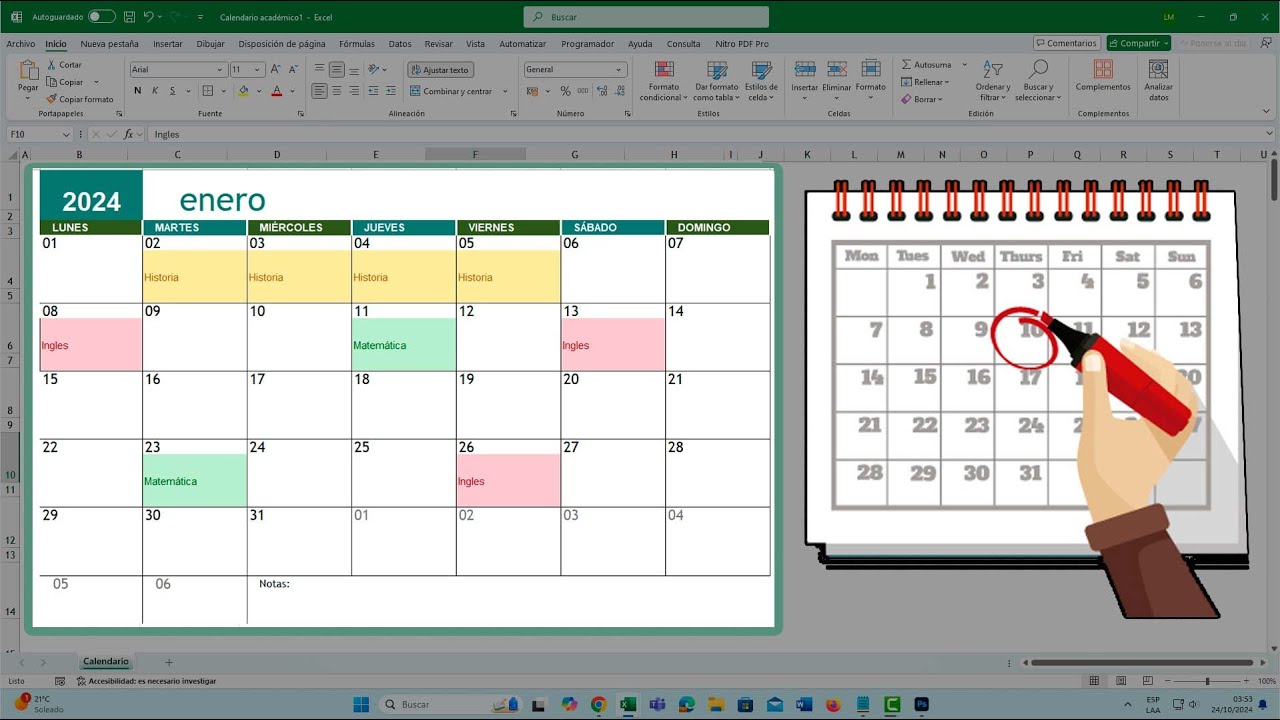
Un calendario semanal editable es una hoja de Excel que muestra los siete días de la semana con huecos para escribir tus citas, tareas o turnos. En este tutorial aprenderás a montar uno que se adapta solo al año que elijas: cambias una fecha y la semana entera se reordena. Funciona en Microsoft 365, Excel 2024, 2021, 2019 y 2016, y también en Excel para la web y para Mac.
Qué es un calendario semanal editable y para qué te sirve en Excel
Imagina una hoja donde de un vistazo ves toda la semana: el lunes arriba a la izquierda, el domingo arriba a la derecha, y debajo una columna con las horas del día. Cada hueco es una celda vacía donde escribir lo que toca en ese momento: una reunión, una clase, el turno de la noche o la cita del médico.
La gracia de hacerlo en Excel es que el calendario se calcula solo. Tú escribes una sola fecha —la del lunes de la semana que quieres ver— y las fórmulas se encargan de sacar los seis días restantes, el número de semana del año y la fecha larga en texto. Si el lunes siguiente cambias esa fecha, todo se mueve contigo: no hay que borrar, copiar ni rehacer la hoja.
Te sirve para planificar la jornada laboral, llevar el horario de un equipo, organizar las clases de un alumno, registrar turnos de guardia o, simplemente, no olvidarte de lo que has quedado. Al terminar el tutorial tendrás un archivo que puedes imprimir cada semana, copiar para otros años o compartir con quien quieras.
Las piezas que vas a necesitar en la hoja
Antes de empezar a escribir nada, conviene tener claro qué necesita la hoja para funcionar. Son cinco piezas, y todas se apoyan en una sola fecha inicial:
- Una celda con la fecha del lunes. Es la única cifra que escribirás a mano cada semana. Todo lo demás se calcula a partir de ella.
- Fórmulas que suman días para sacar el martes, miércoles, jueves, viernes, sábado y domingo a partir del lunes. Basta con sumar 1, 2, 3… 6 a esa celda.
- La función NUM.DE.SEMANA (en inglés WEEKNUM) que dice en qué semana del año estamos, con el argumento 2 para que el lunes sea el primer día de la semana, como en Europa y en la ISO 8601.
- La función TEXTO (TEXT) que convierte la fecha en una cadena legible, del tipo «lunes 05 de enero», para que la cabecera se lea sola.
- Un bloque de horas en la columna izquierda, con formato de media hora (de 0:00 a 23:30), que marca 54 huecos por día y deja sitio de sobra para citas cortas o largas.
Una vez tengas esas cinco piezas, el resto es dar formato: bordes finos para que se vea como un calendario, el domingo en rojo para distinguirlo y un alto de fila cómodo para escribir.
El encabezado con el número de semana
Empezamos con un libro nuevo. La hoja se llama "Semana" y tiene esta pinta antes de añadir nada:
| A | B | C | D | E | F | G | H | |
|---|---|---|---|---|---|---|---|---|
| 1 | Semana | |||||||
| 2 | ||||||||
| 3 | ||||||||
| 4 | ||||||||
| 5 |
Escribe "Semana" en A1. En A2 va la fórmula que cuenta las semanas del año siguiendo la norma ISO, con el lunes como primer día:
=NUM.DE.SEMANA(B1;2)=NUM.DE.SEMANA(B1,2).NUM.DE.SEMANA existe desde Excel 2003, así que la encuentras en todas las versiones. Para la semana que empieza el lunes 05/01/2026, esta fórmula devuelve 2.
La fecha larga que se lee sola
La celda B1 es la única fecha que tocas a mano. Ahí escribes el lunes de la semana que quieras ver, en formato corto (por ejemplo, 05/01/2026). Para que la cabecera de cada día se lea como una frase, en B3 escribimos la fecha en formato largo de texto:
=TEXTO(B1;"dddd dd de mmmm")Esta fórmula toma la fecha de B1 y la convierte en una cadena. Para el lunes 05/01/2026 devuelve "lunes 05 de enero". El truco está en el formato "dddd dd de mmmm": "dddd" es el día de la semana completo en el idioma del Excel, "dd" es el día del mes con dos cifras y "mmmm" es el mes completo.
Montar la hoja del calendario semanal
Ahora montamos la cuadrícula de los siete días. La idea es que las columnas B a H correspondan a lunes a domingo, y en la fila 2 aparezcan las fechas calculadas. Para el resto de días basta con sumar días a la fecha inicial.
| A | B | C | D | E | F | G | H | |
|---|---|---|---|---|---|---|---|---|
| 1 | Semana | 05/01/2026 | ||||||
| 2 | 2 | 06/01/2026 | 07/01/2026 | 08/01/2026 | 09/01/2026 | 10/01/2026 | 11/01/2026 | 12/01/2026 |
| 3 | lunes 05 de enero | |||||||
| 4 | ||||||||
| 5 |
Pasos para llegar aquí:
- En B1 escribe una fecha corta, por ejemplo 05/01/2026. Es el lunes.
- En B2 escribe
=B1+1y pulsa Entrar. Verás 06/01/2026. - Selecciona B2 y arrastra el controlador de relleno (el cuadradito de la esquina inferior derecha) hasta H2. Verás cómo se rellenan C2, D2, E2, F2 y H2 con las fechas siguientes.
- En A1 escribe "Semana" y en A2 escribe
=NUM.DE.SEMANA(B1;2). Saldrá 2. - En B3 escribe
=TEXTO(B1;"dddd dd de mmmm")y arrastra el controlador hasta H3 para que cada día tenga su cabecera larga.
La fecha larga que se lee sola
El encabezado largo se completa arrastrando la fórmula de B3 hasta H3. Cada celda apunta a su fecha de la fila 2: en C3 va =TEXTO(C2;"dddd dd de mmmm"), en D3 =TEXTO(D2;"dddd dd de mmmm") y así hasta H3. Para la semana del 05/01/2026 se ve así:
| A | B | C | D | E | F | G | H | |
|---|---|---|---|---|---|---|---|---|
| 3 | lunes 05 de enero | martes 06 de enero | miércoles 07 de enero | jueves 08 de enero | viernes 09 de enero | sábado 10 de enero | domingo 11 de enero |
Poner horas en la columna izquierda y dejar huecos para escribir
La columna A es el eje del tiempo. La llenamos con medias horas desde medianoche hasta las 23:30, así cada día tiene 54 huecos para apuntar citas.
| A | |
|---|---|
| 5 | 0:00 |
| 6 | 0:30 |
| 7 | 1:00 |
| 8 | 1:30 |
| 9 | 2:00 |
| 10 | 2:30 |
Pasos para montarlo:
- Selecciona A5:A31. Ve a Inicio > Número y abre Formato de celdas con Ctrl+1. Elige Categoría > Hora y el tipo 13:30 para que se vean horas y minutos.
- En A5 escribe
0:00y pulsa Entrar. - En A6 escribe
0:30y pulsa Entrar. - Selecciona A5:A6 y arrastra el controlador de relleno hasta A31. Excel continúa la serie sumando media hora cada vez.
- Comprueba que B5:H31 está en blanco: esas son las celdas donde escribirás las citas.
Dar formato a las horas y a los días para que se vea como un calendario
Ahora viene la parte visual: bordes para que parezca un calendario, el domingo en rojo y un alto de fila cómodo para escribir.
- Selecciona A5:H31. Abre Formato de celdas con Ctrl+1.
- Ve a la sección Borde inferior y elige un estilo fino. Pulsa dentro del cuadro para que se aplique abajo de cada fila.
- Selecciona solo la columna H (domingo). En Inicio > Fuente > Color, elige rojo.
- Selecciona todas las filas de la 5 a la 31. Clic derecho > Alto de fila y escribe 18. Pulsa Aceptar.
- Selecciona B2:H2 y aplica Ctrl+1 > Número > Categoría > Fecha y el tipo dd/mm/aaaa para que las fechas se vean en formato corto europeo.
Lo que ya sabes hacer con tu calendario semanal
Tu calendario semanal editable ya está listo. Estas son las cuatro cosas que puedes hacer con él desde el primer momento:
- Cambiar de semana moviendo la fecha inicial. Toca solo B1 y toda la semana se reordena: las fechas, el número de semana, las cabeceras largas y, si tienes fórmulas en los huecos, también esas.
- Escribir citas en los huecos. Cualquier celda de B5:H31 acepta texto, números o una fecha con hora. Para una cita rápida basta con escribir "Reunión" en B12.
- Imprimir la semana en una sola página A4 horizontal. Ve a Disposición de página > Orientación > Horizontal y a Disposición de página > Tamaño > A4. Después, en Disposición de página > Área de impresión > Establecer área de impresión, marca A1:H31.
- Reutilizarlo cada año. El calendario no tiene límite de fechas: 05/01/2026 funciona igual que 04/01/2027 o que 03/01/2050. NUM.DE.SEMANA y TEXTO calculan para cualquier año que le pases.
El siguiente paso natural es proteger la hoja para no borrar las fórmulas por accidente. Ve a Revisar > Proteger > Proteger hoja, deja la contraseña en blanco si solo quieres evitar errores, y antes desbloquea solo las celdas B5:H31 en Formato de celdas (Ctrl+1) > Proteger > quitar el check de Bloqueado en esas celdas. Así podrás escribir citas sin miedo a machucar las cabeceras.
Dudas al usar el calendario semanal en Excel
1. ¿Dónde puedo descargar un calendario de 2026 gratis en Excel?
Puedes crearlo tú mismo en una hoja de Excel siguiendo los pasos del tutorial: en A1 escribes el año, en las filas siguientes los meses y, con la función FECHA, generas cada día de la semana. Si prefieres una plantilla ya hecha, Microsoft ofrece varias gratis en su galería de plantillas de calendario. Guarda el archivo como .xlsx para reutilizarlo cada año cambiando solo el valor de la celda A1.
2. ¿Cómo hago un calendario de 2026 editable en Word con la misma estructura del de Excel?
En Word insertas una tabla de 7 columnas y 6 filas por mes y rellenas los días manualmente o con campos de fecha. Para que sea editable de verdad, deja los números como texto sin vincularlos a fechas automáticas, ya que Word no recalcula al cambiar el año. Si necesitas que el calendario se actualice al modificar el año, la opción de Excel con la función FECHA es más cómoda.
3. ¿Puedo imprimir el calendario de 2026 en PDF desde Excel?
Sí, una vez montado el calendario en la hoja, ve a Archivo > Imprimir, elige Microsoft Print to PDF como impresora y pulsa Imprimir para guardar el archivo en PDF. Antes, en la pestaña Disposición de página, ajusta la escala al 100% y los márgenes a estrechos para que cada mes quepa en una hoja A4 horizontal. Así conservas el mismo formato en papel o en pantalla.
4. ¿Cómo imprimo un calendario anual de 2026 desde Excel?
Coloca los 12 meses en una hoja continua o en varias hojas y ve a Archivo > Imprimir para previsualizar el resultado. Desde ahí puedes elegir imprimir todos los meses o solo un rango de páginas con la opción Imprimir páginas activas. Si usas Excel para la web, el botón Imprimir abre la vista previa del navegador y permite guardarlo como PDF con la opción Guardar como PDF.
5. ¿Cómo edito un calendario de 2026 en Excel para personalizarlo?
Cambia el año en la celda A1 y las fechas se recalculan solas gracias a la función FECHA. Después aplica formato a las celdas con Inicio > Formato > Formato de celdas para fijar el aspecto de los días, resaltar fines de semana o añadir bordes. Como el archivo es .xlsx, puedes añadir columnas extra para notas, turnos o tareas sin que la estructura se rompa.
6. ¿Cómo hago un calendario mensual de 2026 en Excel con una hoja por mes?
Crea 12 hojas, una por mes, y en cada una escribe en A1 la fecha del primer día, por ejemplo 01/01/2026. En A2 coloca =A1 y arrastra el controlador de relleno hacia abajo hasta completar el mes, con la columna A en formato de fecha corta. Así, al cambiar el valor de A1, todo el mes se ajusta solo y puedes imprimir cada hoja por separado desde Archivo > Imprimir.
Fuentes
- MicrosoftPlantillas de calendario semanales gratuitas en Microsoft365.comconsultado el 13/10/2026
- MicrosoftProteger hoja y libro — documentación oficialconsultado el 13/10/2026