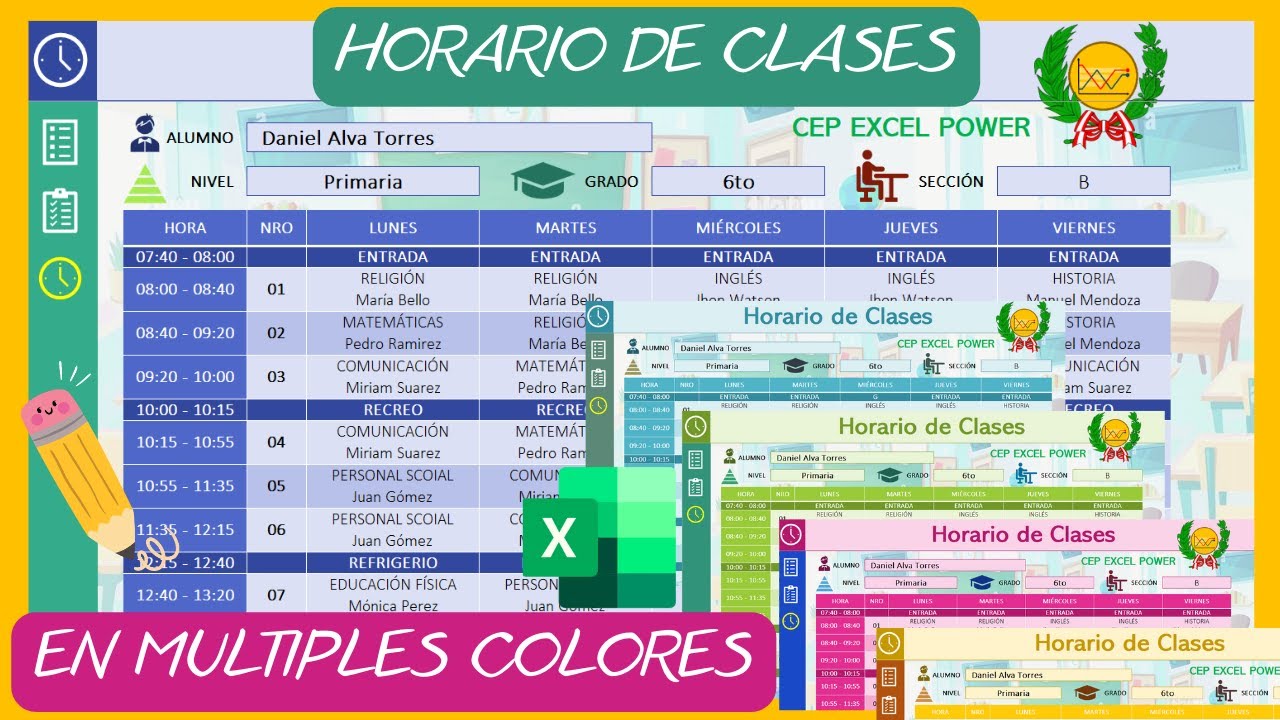
Una plantilla de horario escolar es, en el fondo, una tabla con los días de la semana como columnas y las horas de clase como filas, donde cada hueco se rellena con una asignatura. Excel encaja muy bien con esta idea porque su cuadrícula ya es la agenda: la preparas una vez, la imprimes o la guardas como PDF y la reutilizas cada curso cambiando solo los nombres de las asignaturas. Al terminar este tutorial tendrás un libro con la hoja Horario lista para imprimir en A4 horizontal, con las asignaturas coloreadas por materia y la opción de guardarla en PDF con un solo clic. Funciona en Microsoft 365, Excel 2024, 2021, 2019, 2016, 2013 y 2010, y también en Excel para la web, para Mac y para móviles (estos últimos permiten rellenar y guardar como PDF, aunque el diseño se hace mejor en el de escritorio).
Qué es una plantilla de horario escolar y por qué se hace en Excel
Un horario semanal de colegio, instituto o academia se reduce a una matriz muy sencilla: cinco o seis columnas, una por día, y entre ocho y diez filas, una por franja horaria (incluidos los recreos). Cada celda de la matriz es un hueco donde escribir una asignatura, y el resto se rellena con bordes y color para que se lea de un vistazo.
Excel es un soporte muy cómodo para esto por dos motivos. Primero, la propia cuadrícula del programa ya tiene filas y columnas: no hace falta dibujar la tabla, solo decidir qué celdas son cabecera y cuáles son los huecos para escribir. Segundo, lo que prepares se puede reutilizar: el próximo curso abres el mismo archivo, borras solo el contenido de las celdas de asignaturas y vuelves a escribir la nueva distribución de materias. La estructura (días, horas, colores, anchos de columna, área de impresión) se queda intacta.
El libro de trabajo que vamos a construir tiene una hoja llamada Horario con la cuadrícula, una hoja Asignaturas con la lista de materias y su color, y una hoja Notas para avisos como "recreo de 10:30 a 11:00". Empezamos por entender las piezas y luego las montamos en orden: primero la cuadrícula, después las asignaturas con color, a continuación la página lista para imprimir y por último los retoques para que el PDF salga limpio.
Las piezas de la plantilla: días, horas, asignaturas y colores
Antes de tocar Excel conviene tener claro qué lleva cada zona de la hoja, porque una vez que fijas los tamaños y los bordes resulta incómodo cambiarlos. La hoja Horario se organiza así:
- Columna A: la franja horaria, con la hora de inicio en
A3:A12(por ejemplo, 8:00, 8:55, 9:50, 10:45 con un recreo entre medias). - Columnas B a F (lunes a viernes) o B a G (si añades sábado): los huecos donde se escribe la asignatura.
- Fila 1: el título grande del horario, por ejemplo "Horario escolar 2026-2027", centrado y en negrita.
- Fila 2: los días de la semana, uno por columna, en negrita.
- Filas 8 y 11 (o las que correspondan): recreos, con un color de fondo gris claro para que se vean sin tapar a las asignaturas.
- Zona inferior (a partir de la fila 14): notas libres, por ejemplo "Tutoría los lunes a 5ª hora" o "Aula 12 los miércoles".
La hoja Asignaturas lleva una tabla con dos columnas: el nombre exacto de la materia y el color con el que se pinta. Esa tabla es la fuente que alimenta la plantilla: si el año que viene cambias el nombre de "Matemáticas" por "Matemáticas B", lo cambias solo en Asignaturas y listo. En este tutorial usaremos BUSCARV (en inglés VLOOKUP) para traer el nombre de la materia desde Asignaturas hasta Horario sin teclearlo dos veces.
| A | B | |
|---|---|---|
| 1 | Materia | Color |
| 2 | Matemáticas | Azul |
| 3 | Lengua | Rojo |
| 4 | Inglés | Verde |
| 5 | Naturales | Amarillo |
| 6 | Sociales | Naranja |
| 7 | Educación Física | Lila |
La columna Color es texto plano (el nombre del color) y el color real se aplica luego a mano desde la cinta; más adelante verás que también puede hacerse con formato condicional.
=BUSCARV(B3;Asignaturas!$A$2:$B$10;2;FALSO)). Si tu Excel está configurado con punto decimal (México o Estados Unidos), el separador será la coma en lugar del punto y coma.Preparar la cuadrícula en blanco en una hoja de Excel
Empezamos creando la hoja en blanco con la estructura fija: títulos arriba, días como cabeceras, horas como fila y los huecos para escribir asignaturas. El objetivo es tener una plantilla limpia, sin colores todavía, sobre la que luego escribir las materias.
| A | B | C | D | E | F | |
|---|---|---|---|---|---|---|
| 1 | ||||||
| 2 | L | M | X | J | V | |
| 3 | 8:00 | |||||
| 4 | 8:55 | |||||
| 5 | 9:50 | |||||
| 6 | 10:45 | |||||
| 7 | 11:15 | |||||
| 8 | 12:10 | |||||
| 9 | 13:05 |
- Abre un libro en blanco y, en la pestaña de abajo, haz doble clic sobre
Hoja1y escribeHorario. Crea dos hojas más:AsignaturasyNotas. - En la hoja
Horario, ve aB1y escribe "Horario escolar 2026-2027". Selecciónalo y, en Inicio > Fuente, aplica Negrita y un tamaño de letra de 14. - En
B2escribeL, enC2M, enD2X, enE2J, en F2V. Selecciónalas y aplica Negrita desde Inicio > Fuente. - En
A3escribe8:00, enA48:55, enA59:50, enA610:45, enA711:15, enA812:10, enA913:05. SeleccionaA3:A9y ponlos en Negrita. - Selecciona
B3:F9, ve a Inicio > Estilos > Bordes > Todos los bordes. Verás una cuadrícula limpia con borde fino en cada celda.
- Selecciona
A:A, clic derecho > Ancho de columna, y escribe10. SeleccionaB:F, clic derecho > Ancho de columna, y escribe18. Así la columna de horas queda estrecha y las de días quedan anchas para escribir la asignatura a mano o en mayúsculas. - Selecciona
B3:F9y ve a Inicio > Celdas > Formato > Alto de fila. Escribe30y pulsa Aceptar; las celdas serán lo bastante altas para escribir con letra de 11 o 12.
B3:F9 están vacías y a la misma altura.Crear el horario de lunes a viernes con cinco columnas
Ahora ajustamos los títulos para que sean los nombres completos de los días, en vez de una sola letra, y dejamos huecos grandes en las celdas centrales, que es donde escribiremos las asignaturas.
- En
B2sustituyeLporLunes, enC2Martes, enD2Miércoles, enE2Jueves, en F2Viernes. Pulsa Entrar después de cada cambio. - Selecciona
B2:F2, ve a Inicio > Alineación > Alinear en el centro, para que el nombre del día quede centrado en su columna. - Selecciona
B3:F9. Con la selección activa, ve a Inicio > Estilos > Bordes > Borde exterior grueso. Esto añade un marco alrededor del bloque del horario y los bordes finos anteriores se quedan dentro.
- Selecciona
B2:F2y aplica un color de fondo suave, por ejemplo azul claro, desde Inicio > Estilos > Color de relleno. La cabecera de días queda diferenciada del resto.
| A | B | C | D | E | F | |
|---|---|---|---|---|---|---|
| 1 | ||||||
| 2 | Lunes | Martes | Miércoles | Jueves | Viernes | |
| 3 | 8:00 | |||||
| 4 | 8:55 | |||||
| 5 | 9:50 | |||||
| 6 | 10:45 | |||||
| 7 | 11:15 | |||||
| 8 | 12:10 | |||||
| 9 | 13:05 |
B2:F2 tiene fondo azul claro, las celdas B3:F9 están en blanco y vacías, y el bloque entero tiene un borde grueso rodeándolo.Ampliar a lunes a sábado o a los siete días
Si tu centro imparte clases también el sábado, o si quieres un horario completo de lunes a domingo para una academia, solo tienes que añadir una o dos columnas más y mover los títulos.
- Para añadir el sábado, haz clic con el botón derecho sobre la cabecera de la columna
Fy elige Insertar. Aparecerá una columna nueva en blanco a la izquierda deF. - En la nueva F2 escribe
Sábado, selecciónala junto aB2:E2y aplica Negrita y color azul claro de fondo. - En
A:Adeja la columna de horas; en la nueva columnaGno hace falta tocar nada más. - Si quieres los siete días, repite el paso 1 después de
Gy rellenaH2conDomingo. - Vuelve a Archivo > Área de impresión > Establecer área de impresión sobre el bloque nuevo para que al imprimir solo salga el horario actualizado.
Rellenar el horario con tus asignaturas y darle color por materia
Con la cuadrícula lista, llega el paso más visual: escribir las asignaturas en su celda y aplicar un color por materia para que el horario se lea de un vistazo. Para no escribir los mismos nombres dos veces, usaremos BUSCARV (en inglés VLOOKUP) sobre la hoja Asignaturas.
| A | B | C | D | E | F | |
|---|---|---|---|---|---|---|
| 1 | ||||||
| 2 | Lunes | Martes | Miércoles | Jueves | Viernes | |
| 3 | 8:00 | Matemáticas | Lengua | Matemát. | Inglés | Natural |
| 4 | 8:55 | Matemáticas | Lengua | Matemát. | Inglés | Natural |
| 5 | 9:50 | Recreo | Recreo | Recreo | Recreo | Recreo |
| 6 | 10:45 | Lengua | Inglés | Sociales | Natural | Lengua |
| 7 | 11:15 | Inglés | Natural | Lengua | Lengua | Matemát |
| 8 | 12:10 | |||||
| 9 | 13:05 |
- En la hoja
Asignaturas, rellenaA2:A8con los nombres exactos de las materias: Matemáticas, Lengua, Inglés, Naturales, Sociales, Educación Física, Francés. - Vuelve a la hoja
Horarioy seleccionaB3:F9, que es donde van las asignaturas. - Para no escribir cada nombre a mano, puedes escribir en
B3la primera asignatura, por ejemploMatemáticas, y usar la lógica de la lista deAsignaturas. En este tutorial lo dejamos así para que se vea claro, pero más abajo te enseñamos a usar BUSCARV para traer el nombre desde la otra hoja. - Una vez tengas
B3:F9con texto, selecciona el rango y ve a Inicio > Estilos > Color de relleno. Elige el primer azul claro y Aceptar; todas se quedan con fondo azul. - Ahora, una a una, selecciona las celdas de cada materia y aplica su color: amarillo para Matemáticas, rojo claro para Lengua, verde claro para Inglés, naranja claro para Naturales. Así distingues cada materia sin leer el nombre.
Una asignatura por celda
La regla de oro de un horario limpio es: una sola asignatura en cada celda, sin combinaciones raras. Si quieres escribir a mano después, deja la celda con el color de fondo de la materia y el nombre en blanco; si quieres imprimirlo ya relleno, escribe el nombre dentro.
- Para escribir a mano, deja las celdas vacías con el color de la materia ya puesto. Luego imprime y rellenas con rotulador sobre el papel.
- Para escribirlo en pantalla, escribe el nombre de la asignatura directamente en la celda.
- Si la asignatura se repite muchas veces, cópiala desde
Asignaturas. Por ejemplo, si quieres queB3traiga el nombre que tienes enAsignaturas!A2, escribe enB3:
=BUSCARV("Matemáticas";Asignaturas!$A$2:$B$10;2;FALSO)La fórmula busca "Matemáticas" en la primera columna del rango y devuelve lo que hay en la segunda columna; al fijar el rango con $ puedes arrastrar la fórmula a B3:B9 sin que se descuadre la búsqueda.
Asignaturas escribes "Matematicas" sin tilde y en el horario pones "Matemáticas", la fórmula devuelve el error #N/A. Revisa que el nombre sea idéntico.B3 aparece la palabra buscada (por ejemplo "Matemáticas" o el nombre que hayas escrito en Asignaturas), no un error.Cambiar el color de toda una materia a la vez
Si un año decides que las Matemáticas pasen de amarillo a verde, no hace falta ir celda por celda. Tienes dos caminos rápidos.
- Selecciona una celda que tenga el color que quieres cambiar, por ejemplo una celda de Matemáticas en amarillo. Pulsa Ctrl+C.
- Pulsa Ctrl+F para abrir Buscar y reemplazar. En la primera caja escribe
Matemáticasy deja la segunda vacía. - Pulsa Buscar todo. Excel seleccionará todas las celdas que contienen la palabra. Cierra el cuadro.
- Con la selección activa, ve a Inicio > Estilos > Color de relleno y aplica el nuevo color. Todas las celdas de Matemáticas cambian a la vez.
Si prefieres otra vía, convierte el rango del horario en tabla: selecciona B3:F9, ve a Insertar > Tablas > Tabla, y marca "La tabla tiene encabezados". Luego en la esquina de la cabecera aparece una flecha de filtro; filtra por la columna y mira todas las celdas de la misma materia, selecciónalas con Ctrl y aplica el color.
Preparar la hoja para imprimirla o guardarla como PDF
Con el horario pintado llega el momento de preparar la página: orientación horizontal, todo el contenido en una sola hoja A4, márgenes estrechos y, si quieres, líneas de división visibles. Una vez ajustado, lo guardas como PDF y lo puedes enviar o imprimir.
| A | B | C | D | E | F | G | |
|---|---|---|---|---|---|---|---|
| 1 | Horario escolar 2026-2027 (centrado arriba) | ||||||
| 2 | Lunes | Martes | Miércoles | Jueves | Viernes | ||
| 3 | 8:00 | Matemáticas | Lengua | Matemát. | Inglés | Natural | |
| 4 | 8:55 | Matemáticas | Lengua | Matemát. | Inglés | Natural | |
| 5 | 9:50 | Recreo | Recreo | Recreo | Recreo | Recreo | |
| 6 | 10:45 | Lengua | Inglés | Sociales | Natural | Lengua | |
| 7 | 11:15 | Inglés | Natural | Lengua | Lengua | Matemát |
- Ve a Vista > Vistas > Diseño de página. Verás el horario tal como se imprimirá, con la regla arriba y los márgenes marcados.
- Selecciona el bloque
B2:F9(las cabeceras y los huecos de las asignaturas). Ve a Diseño de página > Área de impresión > Establecer área de impresión. Aparecerá una línea discontinua alrededor del rango: eso es lo que se imprimirá. - Ve a Archivo > Imprimir. En el panel de la derecha elige la impresora (o Microsoft Print to PDF si solo quieres el PDF) y, en la lista de orientación, elige Horizontal.
- Pulsa el botónVista previa para ver el resultado sin imprimir. Si se ve cortado, ve al siguiente apartado y aplica Ajustar a 1 x 1.
Ajustar la página a una hoja A4 horizontal
Si el horario se corta o queda muy pequeño, el ajuste se hace en el mismo cuadro de Configurar página. Estos son los campos que tienes que tocar.
- Ve a Diseño de página > Configurar página (la flecha pequeña en la esquina inferior derecha del grupo). Se abre el cuadro.
- En la pestaña Página, marca Horizontal, tamaño A4, y deja Escala al 100 % si te cabe bien.
- Si el contenido es más ancho que la hoja, en la misma pestaña marca la opción Ajustar a 1 página(s) de ancho por 1 de alto. Esto reduce ligeramente la escala hasta que entre todo.
- En la pestaña Márgenes, elige Estrecho o, si quieres más control, pon 1,5 cm en los cuatro márgenes manualmente.
- Pulsa Aceptar y vuelve a Vista previa para confirmar.
Guardar el horario como PDF desde Excel
Una vez que la vista previa es correcta, exportas a PDF desde el menú Guardar como.
- Ve a Archivo > Guardar como > Examinar.
- En la lista de tipo de archivo (abajo del nombre del archivo), elige PDF (*.pdf).
- Debajo tienes un botón llamado Opciones. Ábrelo y, en "Publicar qué", elige Hoja activa (solo el horario) o Libro entero (si quieres que se guarden también
AsignaturasyNotas). Si solo quieres el horario, elige Hoja activa. - Pulsa Guardar. El archivo PDF se crea en la carpeta que hayas elegido.
Errores típicos al imprimir el horario y cómo arreglarlos
Antes de dar por buena la plantilla, conviene repasar los tropiezos más frecuentes. Todos se arreglan desde el mismo cuadro de Configurar página o desde el menú Imprimir, sin tocar los datos.
La cuadrícula no aparece en el PDF
Lo que ves: abres el PDF y los huecos del horario aparecen como rectángulos blancos, sin las líneas finas que separan cada celda.
Por qué pasa: Excel solo imprime los bordes que tú has aplicado con la herramienta Bordes. Si solo aplicaste el borde exterior grueso y olvidaste el fino interior, las celdas centrales salen sin separar.
Cómo arreglarlo: selecciona B3:F9, ve a Inicio > Estilos > Bordes > Todos los bordes y aplica los bordes finos de nuevo. Si prefieres que la cuadrícula completa se imprima aunque luego toques los colores, ve a Diseño de página > Configurar página > Hoja y marca Líneas de división.
El contenido se sale de la hoja al imprimir
Lo que ves: la última columna (viernes) o la última fila (última hora) aparece partida en una segunda página, o el horario se imprime en dos hojas porque es demasiado ancho.
Por qué pasa: el área de impresión es más grande que una A4 horizontal, o el ancho de las columnas se ha ido acumulando al añadir días.
Cómo arreglarlo: ve a Diseño de página > Configurar página > Página y marca Ajustar a 1 página(s) de ancho por 1 de alto. Excel reduce ligeramente la escala hasta que el contenido cabe en una sola hoja.
Los colores de fondo salen apagados o en blanco
Lo que ves: el PDF sale con los colores muy lavados, casi grises, o directamente sin color de fondo en las celdas.
Por qué pasa: si imprimes en una impresora de tinta en modo "económico" o "borrador", el controlador desactiva los rellenos de color. En PDF, el problema suele ser que Excel exportó en blanco y negro sin darte cuenta.
Cómo arreglarlo: en Archivo > Imprimir, abre Propiedades de la impresora y desactiva el modo de ahorro de tóner o borrador. Si vas a guardar como PDF, asegúrate de que la casilla Imprimir en blanco y negro esté desactivada en la pestaña Hoja del cuadro Configurar página. Por último, en Opciones > Guardar, comprueba que "Imprimir en blanco" no esté marcado.
Reutilizar la plantilla el próximo curso en dos minutos
El último paso es el más rentable: dejar la plantilla lista para septiembre. Como solo cambian los nombres de las asignaturas (y a veces los recreos), basta con borrar el contenido de las celdas de materias y volver a escribir.
- Ve a la hoja
Horario, seleccionaB3:F9, pulsa Supr. Los colores de fondo se mantienen porque solo borras el contenido, no el formato. - Escribe las nuevas asignaturas. Como cada celda ya tiene su color, basta con reescribir encima; si una materia desaparece, cambia el color de la celda.
- Ve a Archivo > Guardar como y guarda una copia con el nombre
Horario_2027-2028.xlsxen la misma carpeta. - Si quieres algo más automático, convierte
Asignaturasen tabla con Insertar > Tablas > Tabla. Así, al añadir una materia nueva el próximo curso, basta con escribirla en la última fila de la tabla y la plantilla la tendrá en cuenta.
B3:F3, Ctrl+C, ve a la nueva plantilla y Ctrl+V. Te ahorras teclear de nuevo.Claves para recordar
- Días en la fila 2, horas en la columna A, asignaturas en
B3:F9. - Un color por materia, con color de fondo desde Inicio > Estilos > Color de relleno.
- Área de impresión ajustada al bloque del horario.
- Orientación Horizontal, A4, Ajustar a 1 x 1 página.
- Guardar como PDF desde Archivo > Guardar como > PDF o XPS.
- El próximo curso, borrar solo el contenido y guardar con el año nuevo.
El siguiente paso es conectar la lista de Asignaturas con BUSCARV para que las celdas del horario traigan el nombre desde la tabla y no tengas que reescribirlo cada año.
Dudas al preparar el horario escolar en Excel
1. ¿Dónde puedo descargar plantillas de horario escolar en Excel gratis?
En este tutorial aprendes a montar tu propia plantilla en Excel desde cero, con fórmulas que calculan huecos y totales y formato listo para imprimir. Al final del artículo tienes el enlace de descarga directa del archivo de ejemplo, en formato .xlsx, para abrirlo y editarlo con cualquier versión de Excel.
2. ¿Puedo imprimir y rellenar el horario en PDF?
Desde la plantilla de Excel vas a Archivo > Imprimir y eliges Guardar como PDF; así obtienes un PDF del horario ya maquetado. Si prefieres rellenarlo a mano, imprime el PDF directamente y complétalo con bolígrafo sobre el papel.
3. ¿Cómo imprimo y edito un horario de clases en Excel?
Una vez montada la plantilla, imprimes con Ctrl+P (Cmd+P en Mac) y, si necesitas改动, solo abres el archivo y cambias celdas: el horario se actualiza al instante. Para que quepa en una hoja A4, en Vista > Diseño de página ajusta la escala al 100% y los márgenes a 1 cm.
4. ¿Hay plantillas de horarios editables en Excel?
Sí, en la sección de descarga tienes una plantilla editable con celdas protegidas para los títulos y libres para asignaturas, profesor y aula. La descargas, la duplicas por alumno o por curso y la personalizas sin tocar ninguna.
5. ¿Cómo hago un horario escolar editable en Excel?
Crea una tabla de 5 columnas (lunes a viernes) por 7 filas (las horas de clase), escribe las asignaturas en cada celda y aplica bordes con Inicio > Bordes > Todos los bordes. Guarda el archivo como .xlsx y lo podrás editar siempre que quieras sin perder el formato.
6. ¿Sirve la misma plantilla para Word?
La plantilla está hecha en Excel porque permite usar funciones como CONTAR.SI para llevar el conteo de horas por asignatura. Si la necesitas en Word, copia la tabla desde Excel con Ctrl+C y pégala en Word con Pegado especial como tabla de Word para mantener las celdas editables.
7. ¿Cómo imprimo una plantilla de horario escolar en una sola cara?
Configura el área de impresión en Diseño de página > Área de impresión > Establecer área de impresión, seleccionando solo la tabla del horario. Luego en Ctrl+P elige la impresora, marca Solo página actual y orientación horizontal para que las 5 columnas quepan sin recortes.