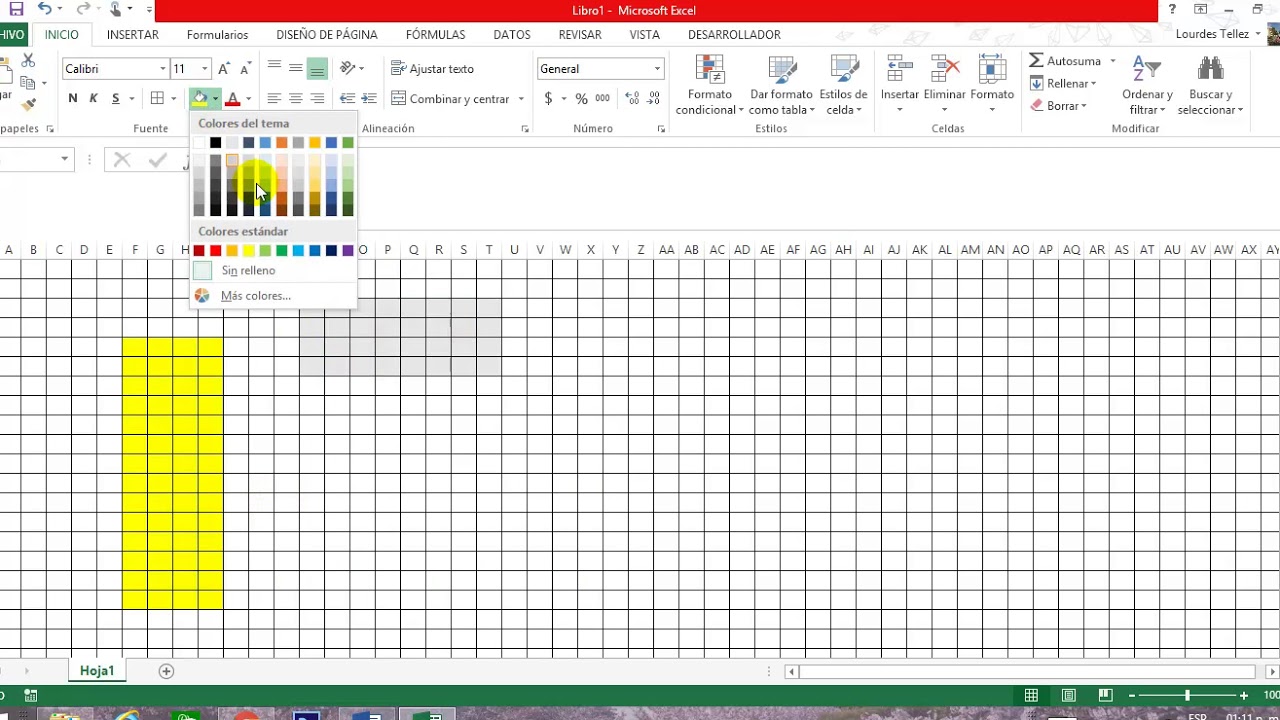
Una hoja cuadriculada de colores es una hoja de Excel a la que pintas el fondo y los bordes de las celdas para que parezca un papel milimetrado. Se usa para planificar a mano, dibujar croquis, tomar notas alineadas o cuadrar datos sin perder la rejilla. Al terminar el tutorial sabrás cuadricular una hoja a mano con Bordes y Color de relleno, automatizar la cuadrícula con Formato condicional, abrir plantillas listas y arreglar los tres errores que rompen el efecto. Funciona en Microsoft 365, Excel 2024, 2021, 2019 y 2016, y también en Excel para la web.
Qué es una hoja cuadriculada de colores y para qué te sirve en Excel
Una hoja cuadriculada de colores es, simplemente, una hoja de Excel a la que le has pintado el fondo de las celdas y le has dibujado los bordes para que parezca un papel milimetrado. La rejilla gris tenue que Excel muestra por defecto desaparece en cuanto aplicas un color de relleno o un borde, y al pintarla tú decides el grosor de la línea, el color y el tamaño de cada cuadro.
Te sirve para tres cosas muy concretas. La primera es planificar a mano: un calendario, un esquema de un almacén o un croquis de un piso, sin pelearte con la cuadrícula. La segunda es cuadrar datos para que se lean mejor: una hoja de inventario en la que cada fila tiene su banda de color, o un registro de gastos en el que las filas alternas se diferencian a simple vista. La tercera es didáctica: plantillas para que un alumno rellene datos en celdas del tamaño justo, como si escribiera en un cuaderno.
La idea es que la rejilla la dibujas tú con las herramientas que ya trae Excel: los bordes de la pestaña Inicio y el color de relleno del cubo de pintura. No hace falta instalar nada ni usar macros.
Las dos formas de conseguir el efecto cuadriculado
Hay dos caminos para cuadricular una hoja y conviene conocer los dos porque dan resultados distintos.
- Bordes finos en todas las celdas más un color de relleno: el botón Bordes, con el estilo de línea más fino, dibuja la rejilla completa y el Color de relleno pinta el fondo. Es el método clásico y el que mejor imita un papel milimetrado.
- Relleno alterno en filas o columnas: sin bordes, solo pintando una fila sí y otra no (o una columna sí y otra no). Se hace a mano con el controlador de relleno, o se automatiza con una regla de Formato condicional.
Cuadrícula con bordes finos en todas las celdas
El botón Bordes está en Inicio > Fuente. Cuando seleccionas un rango y eliges Todos los bordes, Excel dibuja una línea fina alrededor de cada celda. Si además pintas el fondo con Color de relleno, el efecto es el de un papel milimetrado de verdad. El grosor lo controlas abriendo la lista desplegable del botón y eligiendo el estilo de línea más fino disponible, que es el que mejor se parece a un milímetro.
Cuadrícula con relleno alterno en filas o columnas
Si solo quieres bandas de color, el botón Color de relleno pinta la fila o la columna que tengas seleccionada. Copiando el color con el controlador de relleno —arrastrando el cuadradito de la esquina inferior derecha— se repite el patrón hacia abajo. Cuando la hoja cambia a menudo, una regla de Formato condicional con la fórmula =RESTO(FILA();2)=1 mantiene el rayado aunque añadas filas nuevas.
Elige el tamaño del cuadro y los colores antes de empezar
Vamos a usar una hoja en blanco de 10 columnas y 12 filas, con cuadros de unos 2 cm, líneas finas y una paleta de tres colores. Empezamos eligiendo tamaño y color para no arrepentirnos después, porque cambiar el ancho de columna a posteriori obliga a rehacer los bordes.
- Selecciona todo el rango A1:L20 con el Cuadro de nombres.
- Abre Inicio > Celdas > Formato > Alto de fila, escribe 2 cm y pulsa Aceptar.
- Abre Inicio > Celdas > Formato > Ancho de columna, escribe 2 cm y pulsa Aceptar.
- Elige una paleta de tres colores con el botón Color de relleno: azul claro, gris claro y verde agua.
Tamaño de celda: alto y ancho en cm
| A | B | C | D | E | F | G | H | I | J | K | L | |
|---|---|---|---|---|---|---|---|---|---|---|---|---|
| 1 | ||||||||||||
| 2 | ||||||||||||
| 3 | ||||||||||||
| 4 | ||||||||||||
| 5 |
Los colores que mejor se leen al imprimir o en pantalla
| Uso | Color de relleno | Cuándo conviene |
|---|---|---|
| Datos finales | Blanco con líneas azul claro | Cuando vas a imprimir y quieres contraste con la fuente |
| Borrador | Gris claro | Para hojas que se van a rellenar a mano o se reimprimirán |
| Plantilla | Verde agua | Para distinguir una hoja-plantilla de las hojas de datos |
Cuadricular una hoja a mano con Bordes y Color de relleno
Ahora que la hoja ya tiene el tamaño, dibujas la rejilla. El método es el de toda la vida: selección, bordes y color. En menos de un minuto tienes el papel milimetrado.
- Escribe A1:L20 en el Cuadro de nombres y pulsa Entrar para seleccionar el rango.
- Abre Inicio > Fuente > Bordes > Todos los bordes.
- Abre la lista desplegable del botón Bordes, elige Estilos de línea y escoge el trazo más fino.
- Abre Inicio > Fuente > Color de relleno y elige azul claro.
- Si quieres que la cabecera destaque, pinta A1:L1 de gris claro encima de la cuadrícula.
| A | B | C | D | E | F | G | H | I | J | K | L | |
|---|---|---|---|---|---|---|---|---|---|---|---|---|
| 1 | ■ | ■ | ■ | ■ | ■ | ■ | ■ | ■ | ■ | ■ | ■ | ■ |
| 2 | □ | □ | □ | □ | □ | □ | □ | □ | □ | □ | □ | □ |
| 3 | □ | □ | □ | □ | □ | □ | □ | □ | □ | □ | □ | □ |
| 4 | □ | □ | □ | □ | □ | □ | □ | □ | □ | □ | □ | □ |
| 5 | □ | □ | □ | □ | □ | □ | □ | □ | □ | □ | □ | □ |
Variante: solo las líneas, sin color de fondo
| A | B | C | D | E | F | G | H | I | J | K | L | |
|---|---|---|---|---|---|---|---|---|---|---|---|---|
| 1 | + | + | + | + | + | + | + | + | + | + | + | + |
| 2 | + | + | + | + | + | + | + | + | + | + | + | + |
| 3 | + | + | + | + | + | + | + | + | + | + | + | + |
| 4 | + | + | + | + | + | + | + | + | + | + | + | + |
| 5 | + | + | + | + | + | + | + | + | + | + | + | + |
Para conseguir una cuadrícula clásica tipo papel cuadriculado, aplica Todos los bordes y deja el Color de relleno en Sin color. El fondo blanco y las líneas finas se ven bien al imprimir y sirven para escribir encima sin que el color canse.
Variante: filas alternas de color con el controlador de relleno
| A | B | C | D | E | F | G | H | I | J | K | L | |
|---|---|---|---|---|---|---|---|---|---|---|---|---|
| 1 | ■ | ■ | ■ | ■ | ■ | ■ | ■ | ■ | ■ | ■ | ■ | ■ |
| 2 | ||||||||||||
| 3 | ■ | ■ | ■ | ■ | ■ | ■ | ■ | ■ | ■ | ■ | ■ | ■ |
| 4 | ||||||||||||
| 5 | ■ | ■ | ■ | ■ | ■ | ■ | ■ | ■ | ■ | ■ | ■ | ■ |
- Pinta la fila 1 de gris claro con Color de relleno.
- Selecciona la fila 1 haciendo clic en su número.
- Haz doble clic en el controlador de relleno (el cuadradito de la esquina inferior derecha de la selección) y la fila se copia hasta la fila 20.
- Para que sea alterno, pinta la fila 2 de blanco encima del gris, cópiala igual hasta la 20 y verás el patrón de cebra.
Cuadricular una hoja de forma automática con Formato condicional
Cuando la hoja va a crecer —porque cada semana se añaden filas de inventario, por ejemplo— la cuadrícula hecha a mano se queda corta. Una regla de Formato condicional que aplique un borde a cada celda se mantiene sola, sin que tengas que repintar nada.
- Selecciona A1:L20 en el Cuadro de nombres.
- Abre Inicio > Estilos > Formato condicional > Nueva regla.
- Elige Usar una fórmula para las celdas que se van a dar formato.
- En el cuadro de fórmula escribe
=VERDADERO(o=1=1). - Pulsa Formato, ve a la pestaña Bordes, marca las cuatro caras, escoge el trazo más fino y un color gris claro, y acepta.
=VERDADEROLa regla con fórmula sobre cada celda del rango
Cuando escribes =VERDADERO en el cuadro de fórmula, Excel interpreta que la regla se cumple para todas las celdas del rango. Al abrir Formato y aplicar un borde, ese borde se dibuja en cada celda, no en el rango. Es la única manera de que la cuadrícula se mantenga al insertar filas o columnas.
Variante: rayado solo en filas impares para cuaderno
=RESTO(FILA();2)=1| A | B | C | D | E | F | G | H | I | J | K | L | |
|---|---|---|---|---|---|---|---|---|---|---|---|---|
| 1 | ■ | ■ | ■ | ■ | ■ | ■ | ■ | ■ | ■ | ■ | ■ | ■ |
| 2 | ||||||||||||
| 3 | ■ | ■ | ■ | ■ | ■ | ■ | ■ | ■ | ■ | ■ | ■ | ■ |
| 4 | ||||||||||||
| 5 | ■ | ■ | ■ | ■ | ■ | ■ | ■ | ■ | ■ | ■ | ■ | ■ |
La fórmula =RESTO(FILA();2)=1 pinta de gris claro solo las filas impares. Es el patrón de un cuaderno pautado y queda muy bien para inventarios o listados que se imprimen y se revisan a mano.
Plantillas listas de hojas cuadriculadas en Excel
Si no quieres partir de cero, Excel trae plantillas de cuadrícula listas para abrir y rellenar. Están en Archivo > Nuevo, en el buscador de plantillas. La ventaja es que ya traen el tamaño de celda, los bordes y los colores pensados para imprimir.
- Cuadriculada en blanco, ideal para escribir encima como si fuera papel milimetrado.
- Cuadriculada con cabecera, para inventarios y listados.
- Cuadriculada con rayado horizontal, para planificación semanal o mensual.
Cómo abrir una plantilla sin perder los colores
- Abre Archivo > Nuevo.
- Escribe «cuadriculada» o «papel milimetrado» en el buscador y pulsa Entrar.
- Elige la plantilla que encaje y pulsa Crear.
- Espera a que Excel descargue la plantilla y la abra como libro nuevo.
| A | B | C | D | E | F | G | H | I | J | K | L | |
|---|---|---|---|---|---|---|---|---|---|---|---|---|
| 1 | + | + | + | + | + | + | + | + | + | + | + | + |
| 2 | + | + | + | + | + | + | + | + | + | + | + | + |
| 3 | + | + | + | + | + | + | + | + | + | + | + | + |
| 4 | + | + | + | + | + | + | + | + | + | + | + | + |
| 5 | + | + | + | + | + | + | + | + | + | + | + | + |
Cuándo conviene empezar de cero y cuándo con plantilla
Empieza con plantilla cuando solo quieras escribir encima o imprimir. Empieza de cero cuando la cuadrícula tenga que encajar con datos que ya tienes, con fórmulas o con tablas dinámicas, porque la plantilla impone su tamaño de celda y puede descolocar tus datos.
Por qué la cuadrícula se rompe y cómo arreglarlo
La cuadrícula hecha a mano se rompe por tres motivos reales. Conocerlos te ahorra rehacer la hoja.
Borras solo una fila o columna y se pierde el cuadro
| A | B | C | D | E | F | G | H | I | J | K | L | |
|---|---|---|---|---|---|---|---|---|---|---|---|---|
| 5 | ||||||||||||
| 6 | □ | □ | □ | □ | □ | □ | □ | □ | □ | □ | □ | □ |
| 7 | ■ | ■ | ■ | ■ | ■ | ■ | ■ | ■ | ■ | ■ | ■ | ■ |
Al borrar una fila intermedia, el color y los bordes de esa fila desaparecen con ella y la fila siguiente sube. Para arreglarlo, vuelve a aplicar el Color de relleno a la fila que ahora ocupa ese lugar. Si la cuadrícula venía de Formato condicional, pulsa Ctrl+Z para deshacer, porque al borrar una fila dentro de un rango con regla las nuevas filas se quedan sin formato hasta que vuelves a ampliar el rango en Administrar reglas.
Al copiar otra hoja se llevan los bordes pero no el color
| A | B | C | D | E | F | G | H | I | J | K | L | |
|---|---|---|---|---|---|---|---|---|---|---|---|---|
| 1 | + | + | + | + | + | + | + | + | + | + | + | + |
| 2 | + | + | + | + | + | + | + | + | + | + | + | + |
| 3 | + | + | + | + | + | + | + | + | + | + | + | + |
| 4 | + | + | + | + | + | + | + | + | + | + | + | + |
| 5 | + | + | + | + | + | + | + | + | + | + | + | + |
Al duplicar una hoja con clic derecho > Mover o copiar > Crear una copia, los bordes se copian pero el Color de relleno manual no siempre. Se corrige usando el mismo comando pero marcando la casilla Crear una copia y, si el color falta, repintando con Inicio > Fuente > Color de relleno. Si la cuadrícula venía de Formato condicional, sí se copia entera y no hay que hacer nada.
Imprimir la cuadrícula y que las líneas se vean
Al imprimir, si no se ven las líneas, abre Diseño de página > Opciones de hoja y marca Líneas de la cuadrícula. Si quieres que se imprima exactamente el rango cuadriculado, selecciona A1:L20 antes de abrir Diseño de página > Área de impresión > Definir área de impresión.
Lo que Excel no hace (y qué usar en su lugar)
Conviene tener claras las tres cosas que Excel no resuelve de fábrica.
- No hay un botón «Hoja cuadriculada» que arme toda la cuadrícula de una vez. Hay que combinar Bordes y Color de relleno, o usar una plantilla, o montar una regla de Formato condicional.
- No se puede exportar la hoja como PDF cuadriculado con líneas de un grosor exacto en milímetros sin retocar. Al exportar a PDF, Excel respeta lo que ves en pantalla, así que si la línea se ve gruesa en pantalla, se imprime gruesa. Para un milimetrado real, usa una plantilla que ya venga calibrada.
- Formato condicional no dibuja una cuadrícula tan fina como la de un papel milimetrado profesional, porque los bordes que aplica son los mismos que los manuales. Para un papel milimetrado impreso a tamaño real, abre la plantilla de Archivo > Nuevo que más se acerque.
Lo que ya sabes hacer con las hojas cuadriculadas de colores
- Elegir el tamaño del cuadro ajustando alto y ancho de fila y columna en cm.
- Cuadricular una hoja a mano con Bordes y Color de relleno, eligiendo el estilo de línea más fino.
- Automatizar la cuadrícula con Formato condicional, para que se mantenga al añadir filas o columnas.
- Abrir plantillas listas desde Archivo > Nuevo y decidir cuándo usarlas y cuándo empezar de cero.
- Detectar y arreglar los tres errores típicos: fila borrada, hoja duplicada sin color y líneas que no se imprimen.
El siguiente paso es imprimir la cuadrícula a tamaño real desde Diseño de página > Escala > Ajustar al área de impresión, para usar la hoja como papel milimetrado de verdad.
Datos comprobados en octubre de 2026.
Dudas al cuadricular hojas de Excel con colores
1. ¿Cómo imprimir hojas cuadriculadas de colores en Excel?
Después de colorear las filas en la hoja (por ejemplo, aplicando un color de relleno a filas alternas con formato condicional o manualmente), ve a Archivo > Imprimir y elige "Imprimir selección" si solo quieres unas filas. En la vista previa verás cómo quedan las bandas de color sobre la cuadrícula; ajusta la escala y los márgenes hasta que la cuadrícula con fondo de color entre en la hoja.
2. ¿Cómo imprimir una hoja cuadriculada desde Excel?
Selecciona el rango que quieres imprimir, abre Diseño de página > Área de impresión > Establecer área de impresión y ve a Archivo > Imprimir. Si la cuadrícula no se ve, actívala en Disposición de página > Hoja > Líneas de cuadrícula en "Imprimir"; también puedes hacer una vista previa con Ctrl+P (Cmd+P en Mac) para comprobar el resultado.
Fuentes
- MicrosoftHOJAS — documentación oficialconsultado el 13/10/2026
- MicrosoftFormato condicional — documentación oficialconsultado el 13/10/2026
- MicrosoftColor de relleno y Color de fuente — documentación oficialconsultado el 13/10/2026
- MicrosoftF4 · fijar referencias (y repetir la última acción) — documentación oficialconsultado el 13/10/2026
- MicrosoftOrdenar y filtrar — documentación oficialconsultado el 13/10/2026