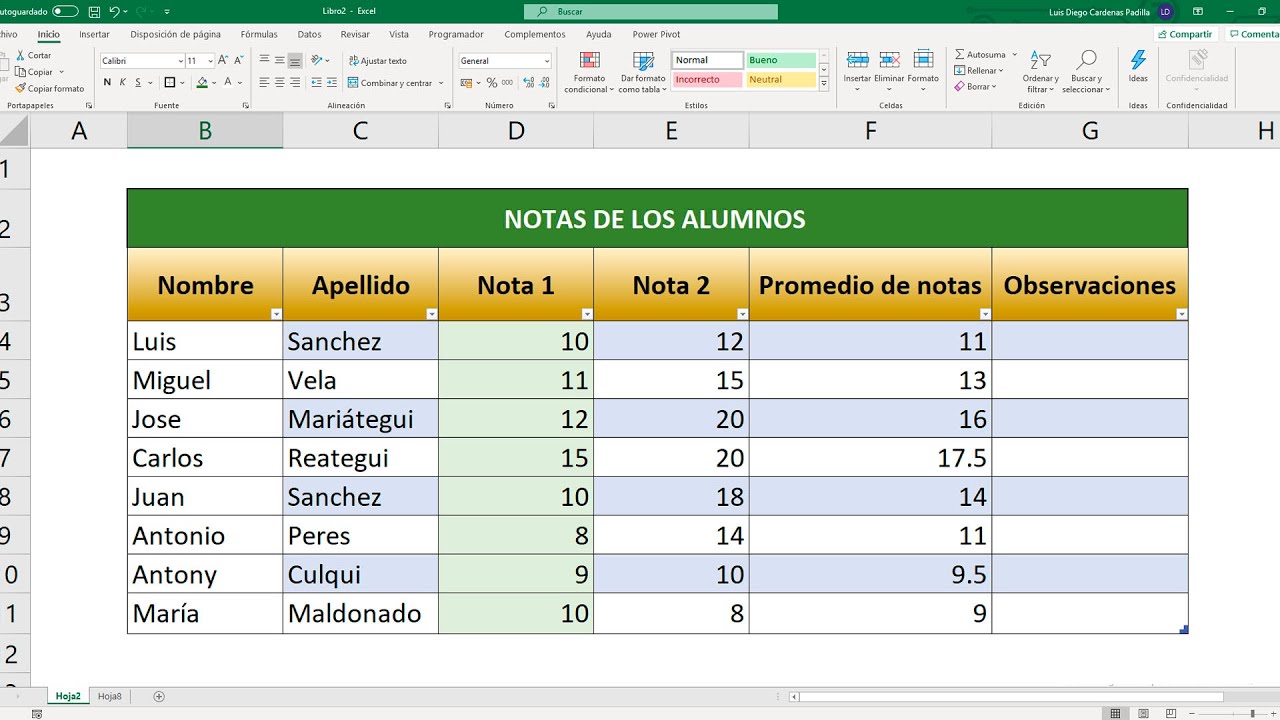
Una hoja de cálculo es, en pocas palabras, una cuadrícula en pantalla donde escribes datos en celdas ordenadas por filas y columnas, y donde una fórmula puede sumar, buscar o cruzar esos datos automáticamente. En este tutorial abrirás Excel, escribirás una pequeña tabla de gastos del mes, le darás formato para que se lea de un vistazo y aprenderás a ordenarla y filtrarla. Lo que vas a ver sirve para Microsoft 365, Excel 2024, 2021, 2019 y 2016, además de Excel para la web y para Mac.
Qué es una hoja de cálculo y para qué te sirve en el día a día
Una hoja de cálculo es una tabla inteligente: no se queda en lo que escribes, también hace cuentas por ti. Imagina una hoja con los gastos del mes: en la columna A la fecha, en la B el concepto (pan, autobús, cine…), en la C el importe y en la D la categoría (Comida, Transporte, Ocio…). Al final, una sola fórmula en C12 te suma todo lo que has ido apuntando sin tener que usar la calculadora.
La gracia no está solo en sumar. Cuando mañana cambies un importe o añadas una fila, la fórmula se actualiza sola. Y si más adelante quieres saber cuánto llevas gastado en «Comida» o ver solo los gastos de la última semana, puedes filtrar la hoja o escribir una fórmula nueva sin tocar los datos.
En este tutorial trabajarás con una hoja concreta: el registro de gastos de una casa. Irá creciendo sección a sección hasta tener formato moneda, encabezados con color, filas alternas, formato condicional para los importes grandes y filtros por categoría.
La anatomía de una hoja: libro, hoja, celda y rango
Cuando abres Excel, lo que tienes delante es un libro: el archivo completo. Dentro del libro hay hojas, que son las pestañas que ves abajo (Hoja1, Hoja2…). Una hoja es la cuadrícula de celdas con la que trabajas. Cada celda tiene una dirección: una letra para la columna y un número para la fila, como B3 (columna B, fila 3).
Cuando juntas varias celdas, tienes un rango: A1:C10 significa «desde la celda A1 hasta la C10, todas las celdas que hay en medio». Arriba de la cuadrícula, a la izquierda, está el cuadro de nombres, que te muestra qué celda está seleccionada en ese momento. A su derecha va la barra de fórmulas, que muestra lo que la celda contiene de verdad: si ves un número pero la fórmula dice =B2+C2, la celda hace la cuenta, no «sabe» el número.
| A | B | C | D | |
|---|---|---|---|---|
| 1 | Fecha | Concepto | Importe | Categoría |
| 2 | 01/10/2026 | Pan | 1,20 | Comida |
| 3 | 02/10/2026 | Bus | 1,50 | Transporte |
| 4 | 03/10/2026 | Cine | 8,00 | Ocio |
Filas, columnas y los límites que importan
Una hoja de Excel tiene 1.048.576 filas y 16.384 columnas (la última columna se llama XFD), desde Excel 2007. Cada celda admite hasta 32.767 caracteres. Estos límites son tan grandes que rara vez los tocarás en el día a día, pero conviene saberlos: si en algún momento ves que tu hoja «no cabe», no es por el tamaño, sino porque hay filas o columnas vacías con formato que la hinchan.
El controlador de relleno: copiar fórmulas sin escribirlas de nuevo
La esquina inferior derecha de la celda seleccionada tiene un cuadradito pequeño: el controlador de relleno. Si tienes una fórmula en C2 y la arrastras hacia abajo hasta C4, la fórmula se copia a C3 y C4 adaptando las filas (=B2+C2 se convierte en =B3+C3 y =B4+C4). Así escribes la fórmula una vez y la reutilizas en toda la columna.
Crear tu primera hoja en blanco: el camino corto
Empezamos con el libro que crecerá durante el tutorial: el registro de gastos del mes. Ábrelo y sigue estos pasos.
- Abre Excel y elige «Libro en blanco».
- En
A1escribeFecha, enB1Concepto, enC1Importey enD1Categoría. - Rellena seis filas con datos pequeños, por ejemplo los de la hoja siguiente.
- En
C8escribe la fórmula=SUMA(C2:C7)para obtener el total del mes.
| A | B | C | D | |
|---|---|---|---|---|
| 1 | Fecha | Concepto | Importe | Categoría |
| 2 | 01/10/2026 | Pan | 1,20 | Comida |
| 3 | 02/10/2026 | Bus | 1,50 | Transporte |
| 4 | 03/10/2026 | Cine | 8,00 | Ocio |
| 5 | 04/10/2026 | Compra | 22,30 | Comida |
| 6 | 05/10/2026 | Cafetería | 3,50 | Comida |
| 7 | 06/10/2026 | Metro | 1,50 | Transporte |
| 8 | Total | 38,00 |
38,00, que es la suma de los seis importes.Guardar el archivo en .xlsx o .xlsm según lo que necesites
Cuando el archivo no lleva macros, guárdalo como libro normal. Si más adelante le añades macros VBA, el formato pasa a ser otro.
- Pulsa Ctrl+G para abrir Guardar como.
- Elige la carpeta donde quieras dejarlo.
- En «Tipo» deja
.xlsx(Libro de Excel) si no usas macros. - Si vas a usar VBA, cambia a
.xlsm(Libro de Excel habilitado para macros).
Dar formato a los datos para que se lean de un vistazo
Ahora que tienes los datos, toca que se vean como una hoja seria: importes con formato moneda, fechas cortas y encabezados destacados. La regla de oro es: dar formato no cambia el valor, solo cómo se muestra. La celda C5 sigue valiendo 22,30 aunque la veas como «22,30 €».
Selecciona C2:C7, abre Formato de celdas con Ctrl+1 y aplica el formato #,##0.00 "€" (o el equivalente en tu moneda) para que los importes salgan con dos decimales. Selecciona A2:A7 y aplica formato de fecha corta. Por último, selecciona A1:D1, ponlos en negrita y dales un color de fondo suave para que destaquen.
Formato de celdas con Ctrl+1: pestañas, números y bordes
Ctrl+1 abre el cuadro Formato de celdas, que es donde se controlan casi todos los aspectos visuales: número, alineación, fuente, bordes y relleno.
[<=100] [Verde]#,##0.00" €";[>100] [Rojo]#,##0.00" €"
Con este cuadro puedes hacer todo lo que hacen los botones de la cinta y más, porque permite escribir códigos de formato a medida, como el del ejemplo, que pinta en verde los importes menores o iguales a 100 y en rojo los mayores.
Los códigos de formato que más se usan
Un código de formato es una cadena que le dice a Excel cómo mostrar el número. Estos son los que más vas a usar.
| Código | Qué hace | Ejemplo (valor 355) |
|---|---|---|
0 |
Entero sin decimales | 355 |
0,00 |
Dos decimales obligatorios | 355,00 |
#.##0 |
Miles con punto, sin decimales | 1.234 |
0,0% |
Porcentaje con un decimal | multiplica por 100 y añade % |
0,00" €" |
Texto fijo detrás del número | 355,00 € |
@ |
Marcador para texto | muestra el texto tal cual |
[Rojo]0 |
Sección coloreada | 355 en rojo |
Un ejemplo combinado sobre los importes de la hoja:
[C1] =A2 (devuelve 41974, el número de serie de la fecha)0,00 no ves el símbolo de moneda; para verlo necesitas añadirlo entre comillas, como en 0,00" €".Colorear filas y resaltar lo importante sin perder el control
Pintar filas a mano sirve para que la hoja se lea mejor. Pero si pintas según el valor (por ejemplo, rojo si el importe pasa de 100), usar Formato condicional, porque así se aplica solo y se actualiza cuando cambian los datos. El botón de la cinta se llama Color de relleno (es un cubo de pintura), no «Color de fondo».
Para las filas alternas: selecciona el rango A1:D7, ve a Inicio > Estilos > Formato condicional > Nueva regla > «Aplicar formato a todas las celdas según los valores» > «Formato de todas las celdas usando alternancia de filas» y elige un color claro. Listo: las filas pares quedan con fondo y las impares sin él.
=SUMA no puede sumar «las celdas rojas»; para eso se usa formato condicional.Formato condicional con regla y con fórmula
Para los importes mayores que 100, aplica una regla con un solo paso.
[rojo claro, fuente rojo oscuro]
Para colorear toda la fila cuando la categoría sea «Ocio», necesitas una regla basada en fórmula. La fórmula se escribe pensando en la primera celda del rango ($D2), con la columna bloqueada con $ para que la regla mire siempre la columna D pero la fila cambie.
=$D2="Ocio"Aplica esta fórmula en el rango A2:D7 con un color de relleno y todas las filas con «Ocio» en la columna D quedan coloreadas de arriba abajo.
Ordenar y filtrar la hoja para encontrar lo que buscas
Cuando la hoja crece, necesitas herramientas para no perderte. Ordenar cambia el orden de las filas (por ejemplo, de mayor a menor importe); filtrar esconde las filas que no cumplen una condición (por ejemplo, las que no son de «Comida»).
Para ordenar por importe de mayor a menor: selecciona una celda cualquiera de los datos, ve a Datos > Ordenar y filtrar > Ordenar, elige la columna «Importe» y el criterio «De mayor a menor». Para filtrar solo los gastos de «Comida»: selecciona la fila de encabezados, pulsa Ctrl+Mayús+L (o Datos > Filtro), abre la lista desplegable de la columna Categoría y deja solo la marca de «Comida».
Ordenar por varias columnas a la vez
Para ordenar primero por categoría (A-Z) y dentro de cada categoría por importe (de mayor a menor): abre Datos > Ordenar y filtrar > Ordenar, en el cuadro pulsa Agregar nivel y configura las dos claves.
Así, todos los gastos de Comida quedan juntos y, dentro de ellos, el más caro arriba.
Por qué la hoja se desordena, las fórmulas fallan y el formato desaparece
Al principio, las hojas se rompen por tres motivos típicos. Primero, pegar datos de fuera (de una web, de un PDF, de otro Excel) trae formatos que no controlas y que ensucian la hoja. Segundo, las referencias de las fórmulas se mueven al copiar: si arrastras =B2+C2 hacia abajo, la fila se incrementa, pero a veces quieres que una parte quede fija y no sabes cómo. Tercero, los filtros no muestran nada aunque los datos están ahí, casi siempre por un encabezado en blanco o con un espacio de más.
La buena noticia: los tres tienen arreglo rápido. Copiar con Ctrl+Alt+V y elegir «Valores» evita el formato pegado. F4 fija referencias (más sobre esto abajo). Y volver a aplicar Filtro sobre el rango completo, con encabezados limpios, suele resolver el problema.
#¡REF! al borrar una celda que usaba una fórmula
Si en C8 tienes =SUMA(C2:C7) y borras la celda C4, la fórmula intenta sumar un hueco. El resultado es el error #¡REF!.
=C8 (devuelve #¡REF!)La causa es que la fórmula apuntaba a una celda que ya no existe. El arreglo más rápido es Ctrl+Z para deshacer el borrado. Si no puedes deshacer, reescribe la referencia correcta en la barra de fórmulas.
SI.ERROR envuelve una fórmula y muestra otra cosa cuando hay error: =SI.ERROR(SUMA(C2:C7);0) muestra 0 en lugar de #¡REF!.El filtro no muestra resultados aunque los datos están ahí
Suele pasar por uno de estos motivos: la fila de encabezados tiene una celda en blanco o un espacio delante del nombre (por ejemplo, « Categoría» con espacio), o el rango del filtro se quedó corto cuando añadiste filas nuevas. El arreglo: vuelve a aplicar Ctrl+Mayús+L con una celda de los datos seleccionada, y revisa que los encabezados no tengan espacios sobrantes.
Lo que ya sabes hacer con una hoja de cálculo en Excel
- Crear un libro en blanco y rellenarlo con encabezados y datos.
- Guardarlo en formato
.xlsx(sin macros) o.xlsm(con macros). - Dar formato a números con Ctrl+1 y aplicar colores de relleno y de fuente.
- Resaltar lo importante con formato condicional, con regla o con fórmula.
- Ordenar por una o varias columnas y filtrar por categoría.
El siguiente paso natural es escribir fórmulas que crucen datos entre hojas, como BUSCARV (en inglés VLOOKUP) para traer el precio de cada producto desde una lista de precios, y SUMAR.SI (SUMIF) para saber cuánto llevas gastado por categoría.
Dudas al empezar con una hoja de cálculo en Excel
- ¿Cuál es la diferencia entre un libro y una hoja en Excel?
- ¿Cómo se aplica formato moneda a una columna en Excel?
- ¿Por qué mi filtro en Excel no muestra resultados?
- ¿Qué es el formato condicional y para qué sirve?
- ¿Cómo se arregla el error #¡REF! en Excel?
Dudas al empezar con una hoja de cálculo en Excel
1. ¿Cómo poner color de fondo a una hoja en Excel?
Ve a Inicio > Fuente > Color de relleno y elige el tono. Para aplicarlo a toda la hoja de un golpe, pulsa Ctrl+E (en Mac, Cmd+A) sobre el encabezado de filas para seleccionar las 1.048.576 filas, haz clic en la esquina superior izquierda de la intersección para añadir las 16.384 columnas y aplica el color. Así consigues cambiar el fondo de toda la hoja, no solo el área usada.
2. ¿Puedo imprimir una hoja de Excel a color?
Sí: en Diseño de página > Configurar página desmarca la opción 'Blanco y negro' dentro de la pestaña Hoja. Después, al imprimir, asegúrate de que tu impresora tenga tinta de color y de que en las preferencias del dispositivo esté seleccionado el modo color; si no, te saldrá en gris aunque Excel esté bien configurado.
3. ¿Qué tamaño de papel es el tamaño carta en Excel?
El tamaño Carta mide 21,59 cm de ancho por 27,94 cm de alto (8,5 x 11 pulgadas). En Excel lo encuentras en Diseño de página > Tamaño > Carta. Es el predeterminado en buena parte de América y aparece junto a otros tamaños como A4 (21 x 29,7 cm), Oficio (21,59 x 35,56 cm) o Legal (21,59 x 35,56 cm también, según la impresora).
Fuentes
- MicrosoftHOJAS — documentación oficialconsultado el 12/10/2026
- MicrosoftFormato condicional — documentación oficialconsultado el 12/10/2026
- MicrosoftColor de relleno y Color de fuente — documentación oficialconsultado el 12/10/2026
- MicrosoftF4 · fijar referencias (y repetir la última acción) — documentación oficialconsultado el 12/10/2026
- MicrosoftOrdenar y filtrar — documentación oficialconsultado el 12/10/2026