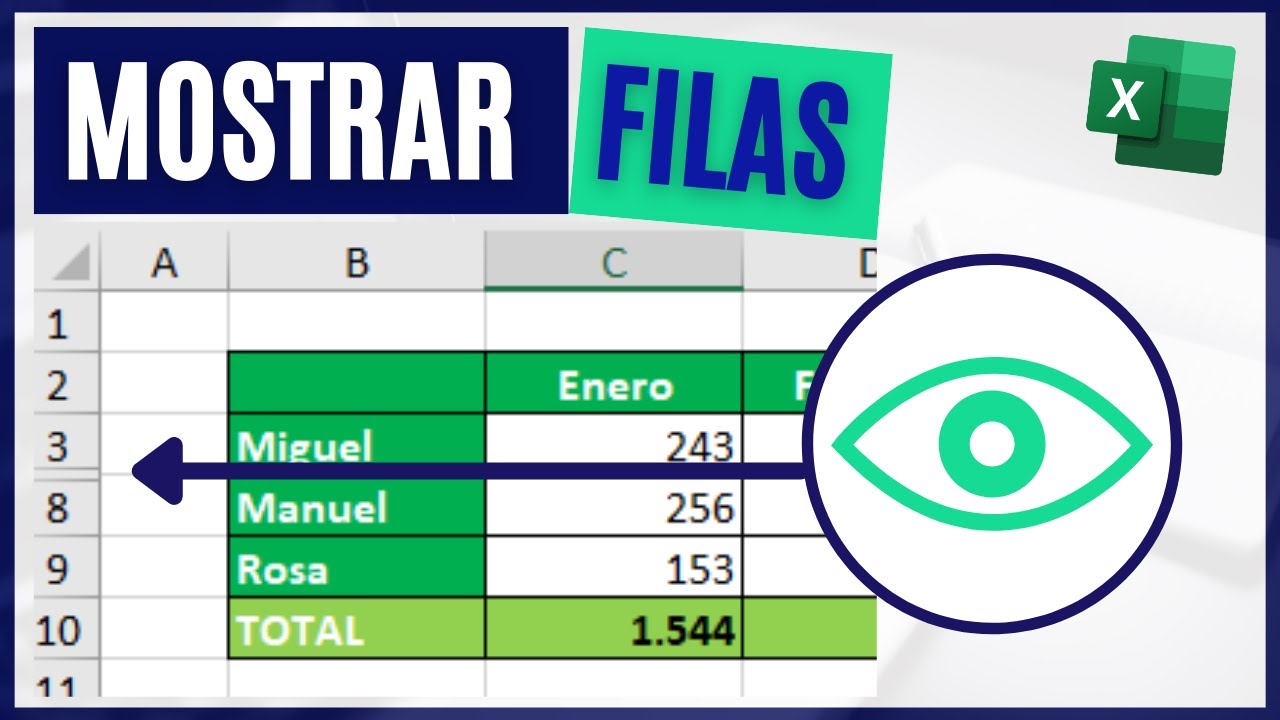
Imagina una hoja de ventas en la que los saltos de numeración van del 1 al 3 al 5. Alguien ocultó filas con Ctrl+9, aplicó un filtro o dejó una fila con altura 0, y ahora te faltan datos para revisar, colaborar o arreglar una fórmula. Aquí vas a aprender a sacarlas otra vez, en bloque o por huecos, y a entender por qué a veces Mostrar filas no hace nada. Funciona en todas las versiones de escritorio de Excel desde 2007, en Excel para la web y en Excel para Mac, con los mismos nombres de menú.
Por qué se ocultan filas en una hoja y para qué te sirve desocultarlas
Una hoja de ventas con cinco pedidos tiene la fila 3 invisible: el contador salta del 2 al 4 sin motivo, y al revisar los totales algo no cuadra. Eso pasa porque alguien usó el atajo Ctrl+9 mientras revisaba una columna, o porque un filtro dejó fuera las filas que no cumplían una condición.
Ocultar filas sirve para reducir el ruido: trabajar con menos datos a la vista, imprimir un resumen o enseñar solo una parte de la información. El problema es que cuando las necesitas de vuelta, aparecen tres señales de que algo falta: la numeración salta, las fórmulas que suman un rango dan un resultado más bajo de lo esperado y, al seleccionar todo, las filas de los huecos no se ven.
Desocultar filas es la operación contraria: hace que esas filas vuelvan a la hoja con su contenido, sus formatos y sus fórmulas intactos. Es el primer paso antes de revisar datos, compartir el archivo o imprimir.
Cómo está hecho el botón de Ocultar y Mostrar en la cinta
El botón está en Inicio, dentro del grupo Celdas, y se llama Formato. Al desplegarlo aparece el submenú Ocultar y mostrar, con cinco entradas: Mostrar filas, Mostrar columnas, Ocultar filas, Ocultar columnas y Altura de fila. Mostrar filas solo aparece en gris cuando hay filas ocultas en la selección; si no, está desactivado.
Mostrar filas
Mostrar columnas
Ocultar filas
Ocultar columnas
Altura de fila…
Ancho de columna…
El botón Formato tiene otra cara menos visible: Altura de fila y Ancho de columna. Una fila puede no estar oculta pero tener altura 0, y eso la hace invisible sin activar el menú Mostrar filas. El mismo submenú Altura de fila abre un cuadro pequeño con un único campo, Altura de fila, y el botón Aceptar.
Mostrar todas las filas ocultas de la hoja en un solo paso
Trabajas con una hoja de pedidos de una tienda de material de oficina. Los datos están en A1:B5 y la fila 3 está oculta, de modo que el contador salta del 2 al 4.
| A | B | |
|---|---|---|
| 1 | Pedido | Importe |
| 2 | P-1001 | 45,00 |
| 4 | P-1003 | 18,50 |
| 5 | P-1004 | 62,00 |
- Pulsa Ctrl+E para seleccionar toda la hoja. También sirve hacer clic en el triángulo de la esquina superior izquierda, donde se cruzan los encabezados de filas y de columnas.
- Abre Inicio > Celdas > Formato > Ocultar y mostrar.
- Elige Mostrar filas.
- Mira la columna de números de fila a la izquierda: la numeración tiene que volver a ser seguida del 1 al 5.
| A | B | |
|---|---|---|
| 1 | Pedido | Importe |
| 2 | P-1001 | 45,00 |
| 3 | P-1002 | 12,30 |
| 4 | P-1003 | 18,50 |
| 5 | P-1004 | 62,00 |
El atajo rápido para desocultar de una vez
- Con Ctrl+E tienes toda la hoja marcada.
- Pulsa Ctrl+Mayús+9 para mostrar las filas ocultas.
- En Mac, la combinación es Cmd+Mayús+9.
Mostrar solo las filas ocultas que tú quieras
La misma hoja ha crecido: ahora hay diez pedidos en A1:B10 y solo están fuera la 3, la 5 y la 8. No quieres mostrar todas, solo esas tres que faltan datos.
| A | B | |
|---|---|---|
| 1 | Pedido | Importe |
| 2 | P-1001 | 45,00 |
| 4 | P-1003 | 18,50 |
| 6 | P-1005 | 30,00 |
| 7 | P-1006 | 9,75 |
| 9 | P-1008 | 22,40 |
| 10 | P-1009 | 5,60 |
- Selecciona las filas que rodean cada hueco arrastrando por los encabezados. Para el primer hueco, haz clic en el encabezado 2 y, sin soltar, arrastra hasta el 4.
- Clic derecho sobre cualquiera de los encabezados seleccionados.
- Elige Mostrar en el menú contextual.
- Repite los pasos 1 a 3 con las filas 6 a 8 para sacar el hueco de la fila 7.
- La columna de la izquierda pasa a numerar del 1 al 8 sin saltos en esa zona.
Cuando las filas a mostrar no están juntas, selecciónalas con Ctrl
Tienes una hoja con filas sueltas ocultas: la 3, la 5 y la 8. Quieres sacarlas todas a la vez sin tener que repetir el Mostrar tres veces.
| A | B | |
|---|---|---|
| 1 | Pedido | Importe |
| 2 | P-1001 | 45,00 |
| 4 | P-1003 | 18,50 |
| 6 | P-1005 | 30,00 |
| 7 | P-1006 | 9,75 |
| 9 | P-1008 | 22,40 |
| 10 | P-1009 | 5,60 |
- Haz clic en el encabezado 2 para fijar la primera selección.
- Mantén
Ctrlpulsado y haz clic en el encabezado 4. - Sin soltar
Ctrl, haz clic en los encabezados 6, 7 y 9. Los tres huecos quedan rodeados. - Clic derecho sobre cualquiera de los encabezados marcados.
- Elige Mostrar. Las tres filas vuelven a la vez.
Escribir el rango exacto en el Cuadro de nombres
Cuando el hueco está lejos o la hoja tiene muchas filas, escribir el rango en el Cuadro de nombres es más rápido que buscarlo a ojo.
- Haz clic en el Cuadro de nombres, a la izquierda de la barra de fórmulas.
- Escribe
A2:A4y pulsa Entrar. La selección salta al rango y la fila 3 queda rodeada. - Abre Inicio > Celdas > Formato > Ocultar y mostrar > Mostrar filas.
- Mira la columna de la izquierda: la fila 3 ya aparece.
Filas que parecen ocultas pero no lo están
A veces pulsas Mostrar filas y nada cambia: la fila 3 sigue sin verse. La hoja de pedidos sigue siendo la misma, pero hay cuatro causas que dan ese resultado y cada una tiene su arreglo.
La fila está con altura 0 en lugar de oculta
La fila 3 no está oculta: alguien le puso altura 0 para que no se viera, y Mostrar filas no toca la altura.
- Clic derecho sobre el encabezado 3.
- Elige Altura de fila.
- El cuadro muestra el valor actual, 0.
- Escribe 15 y pulsa Aceptar.
| A | B | |
|---|---|---|
| 1 | Pedido | Importe |
| 2 | P-1001 | 45,00 |
| 4 | P-1003 | 18,50 |
| 5 | P-1004 | 62,00 |
Un filtro está tapando las filas
La hoja tiene un filtro aplicado en la fila de pedidos, y los apartados que no cumplen el criterio no están técnicamente seleccionados ni técnicamente visibles.
- Ve a Datos > Ordenar y filtrar.
- Si el botón Filtro está en azul, está activado.
- Haz clic en él para desactivarlo.
| A | B | |
|---|---|---|
| 1 | Pedido | Importe |
| 2 | P-1001 | 45,00 |
| 4 | P-1003 | 18,50 |
| 5 | P-1004 | 62,00 |
| 7 | P-1006 | 9,75 |
| 9 | P-1008 | 22,40 |
| 10 | P-1009 | 5,60 |
Hay paneles congelados que confunden
La fila 1 está congelada con Vista > Inmovilizar paneles y parece que la fila 2 falta, pero en realidad está ahí, solo que la primera fila está repetida arriba.
- Ve a Vista > Paneles congelados.
- Elige Descongelar paneles.
- Desplázate por la hoja para confirmar que la fila 2 está.
La hoja está protegida y no deja mostrar filas
La hoja tiene Revisar > Proteger hoja activado con la opción Filas marcadas, y Mostrar filas aparece en gris.
- Ve a Revisar > Desproteger hoja.
- Si pide contraseña, escríbela y pulsa Aceptar.
- Vuelve a Inicio > Celdas > Formato > Ocultar y mostrar > Mostrar filas.
El botón de Mostrar filas no hace nada: por qué pasa
Si después de Mostrar filas la fila sigue sin verse, hay cuatro comprobaciones que cubren casi todos los casos. Primero, mira la selección: si solo está marcada una celda dentro del hueco, Excel no sabe qué filas mostrar y no hace nada. Marca al menos una fila por encima y otra por debajo del hueco, o todo el rango que contenga la fila oculta.
Segundo, revisa la protección: si la hoja está protegida con Revisar > Proteger hoja, la acción Mostrar filas puede estar bloqueada. Desproteger la y repite el Mostrar.
Tercero, mira si el archivo está marcado como compartido: en Revisar > Compartir libro, la opción Permitir la edición por varios usuarios bloquea varias acciones de formato, entre ellas ocultar y mostrar filas. Desmarca esa opción para poder mostrar filas.
Cuarto, comprueba la altura: si la fila tiene altura 0, no es una fila oculta sino una fila en blanco. Clic derecho > Altura de fila y pon un valor, por ejemplo 15.
Si después de esas cuatro comprobaciones la fila sigue sin verse, abre una copia nueva del archivo y mueve los datos con Pegado especial > Valores para descartar formatos dañados.
Lo que ya sabes hacer con las filas ocultas de Excel
- Mostrar todas las filas ocultas de una hoja con Ctrl+Mayús+9 (en Mac, Cmd+Mayús+9) o desde Inicio > Celdas > Formato > Ocultar y mostrar > Mostrar filas.
- Mostrar solo las filas que te interesan seleccionando los encabezados que rodean cada hueco y usando el clic derecho > Mostrar.
- Seleccionar filas no contiguas manteniendo
Ctrlmientras haces clic en los encabezados, para sacar varios huecos a la vez. - Llegar a un hueco lejano escribiendo el rango en el Cuadro de nombres, por ejemplo
A2:A4, antes de aplicar Mostrar filas. - Revisar filtros, paneles congelados, altura 0 y protección de hoja cuando Mostrar filas no responde.
El siguiente paso es aplicar la misma lógica a las columnas: la ruta y los atajos son paralelos, y Mostrar columnas aparece junto a Mostrar filas en el mismo submenú.
Datos comprobados en octubre de 2026.
Dudas al desocultar filas en Excel
1. ¿Cómo mostrar filas ocultas en Excel con un atajo de teclado?
Selecciona el rango que las contiene y pulsa Ctrl+Mayús+9 (en Mac, Cmd+Mayús+9): las filas ocultas vuelven a verse de inmediato sin tocar el ratón. Si solo tienes una fila visible entre las ocultas, selecciónala junto con las de arriba y abajo antes de pulsar el atajo.
2. ¿Cómo mostrar todas las filas y columnas ocultas de una vez en Excel?
Pulsa Ctrl+A para seleccionar toda la hoja, ve a Inicio > Celdas > Formato > Mostrar y ocultar > Mostrar filas, y repite en Mostrar columnas. En un libro con muchas hojas, hazlo hoja por hoja porque el atajo no actúa sobre todas a la vez.
3. ¿Cómo mostrar columnas ocultas en Excel, por ejemplo la A y la B?
Selecciona el rango que las contiene —si están la A y la B, escoge desde C1 hasta la siguiente visible— y pulsa Inicio > Celdas > Formato > Mostrar y ocultar > Mostrar columnas, o el atajo Ctrl+Mayús+0 (Cmd+Mayús+0 en Mac). Verás cómo aparecen ambas en su sitio original.
4. ¿Cómo ocultar y mostrar columnas en Excel con un botón?
Inserta un botón desde Programador > Insertar > Controles de formulario > Botón y asígnale una macro como esta: Sub OcultaMuestra() Columns.Interact(conjunto_columnas).Select.Hidden = Case("").End Sub:.En selección pública, columnas.Interact Nombre_columna.Select.Hidden = Case("") (si las columnas están visibles) o Case("False") (si están ocultas). Al hacer clic, el botón alterna entre ocultar y mostrar las columnas elegidas.
5. ¿Cómo ocultar filas en Excel usando un desplegable?
Crea una lista desplegable en una celda con Validación de datos (Datos > Herramientas de datos > Validación de datos, Permitir: Lista) y, junto a ella, usa Formato condicional con fórmula tipo =$A$1="Ocultar" para aplicar fuente color blanco a las filas que coincidan. Para volver a verlas, cambia el valor del desplegable a "Mostrar" y el formato deja de aplicarse.
6. ¿Cómo mostrar hojas ocultas en un libro de Excel?
Clic derecho sobre cualquier pestaña de hoja, elige Mostrar… y selecciona la hoja en el cuadro de diálogo. Si la opción aparece grisada, el libro está protegido: ve a Revisar > Proteger libro > Desproteger libro y vuelve a intentarlo.
Fuentes
- MicrosoftMostrar u ocultar filas o columnas | Microsoft Supportconsultado el 06/10/2026
- MicrosoftFILAS — documentación oficialconsultado el 06/10/2026
- MicrosoftTRANSPONER — documentación oficialconsultado el 06/10/2026
- MicrosoftELEGIRFILAS — documentación oficialconsultado el 06/10/2026
- MicrosoftFILA — documentación oficialconsultado el 06/10/2026