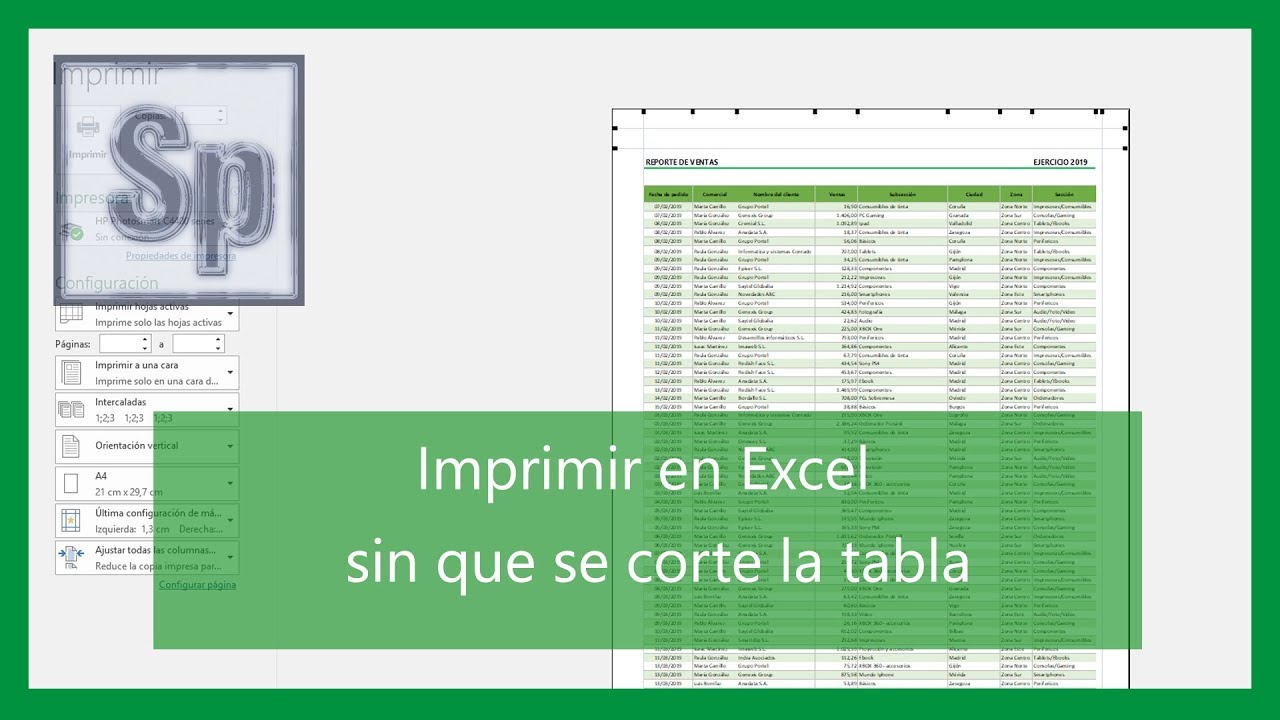
Cuando abres un libro de Excel con una tabla larga y pulsas Imprimir, no siempre sale como esperas: la última columna queda cortada en otra hoja, la fila de cabeceras solo aparece en la primera página o el resultado se reparte en tres folios cuando solo necesitas uno. Esto pasa porque Excel no ajusta la hoja al papel por ti; le tienes que decir qué imprimir, cómo de grande y por dónde cortar.
En este tutorial recorrerás, paso a paso, todo lo necesario para que una hoja salga limpia al imprimirla: la vista previa, el área de impresión, los saltos manuales, la configuración de página y la exportación a PDF. El ejemplo es una hoja de gastos domésticos con 80 filas y varias columnas. Funciona en Microsoft 365, Excel 2024, 2021, 2019, 2016 y 2013, además de Excel para la web y para Mac.
Qué imprime Excel cuando pulsas Imprimir y por qué casi nunca sale como esperas
Excel imprime todo lo que hay dentro de la zona usada de la hoja, fila tras fila y columna tras columna, sin detenerse. Si tu tabla ocupa 80 filas y 5 columnas, pero la columna E tiene una nota, la F un total auxiliar y la G el nombre del mes, también saldrán en papel. El resultado típico: tres páginas con la tabla partida a la mitad y la última columna en una hoja aparte.
La solución es indicar a Excel tres cosas: qué rango imprimir, cómo dividirlo en páginas y qué repetir en cada una. Con un libro de gastos como el siguiente, lo verás claro: 80 filas, cabeceras en la fila 1, una nota en E20 y un rótulo en G1 que no deberían imprimirse.
| A | B | C | D | E | F | G | |
|---|---|---|---|---|---|---|---|
| 1 | Fecha | Concepto | Categoría | Importe | Octubre 2026 | ||
| 2 | 01/10/2026 | Compra supermercado | Hogar | 85,40 | |||
| 3 | 03/10/2026 | Gasolina | Transporte | 45,00 | |||
| 4 | 05/10/2026 | Cena familiar | Ocio | 62,30 | |||
| 5 | 08/10/2026 | Factura luz | Hogar | 73,15 | |||
| 6 | 10/10/2026 | Seguro coche | Transporte | 38,90 | |||
| 7 | 12/10/2026 | Farmacia | Salud | 21,50 | |||
| 8 | 15/10/2026 | Cine | Ocio | 18,00 |
Vista Diseño de página y los saltos de página automáticos
La vista Diseño de página muestra la hoja tal como quedará al imprimirla, con márgenes, cabeceras y saltos visibles. Se activa desde Vista > Vistas de libro > Diseño de página. En esa vista verás líneas azules discontinuas que marcan por dónde partirá Excel cada página.
Las tres vistas: Normal, Diseño de página y Vista previa
La vista Normal es la de trabajo: sin márgenes, sin saltos. La vista Diseño de página añade los márgenes y los saltos como en un folio. La Vista previa salta al panel de impresión, donde ves la hoja renderizada. Para imprimir, lo más cómodo es alternar entre Normal (para editar) y Diseño de página (para colocar saltos). El control deslizante de zoom, en la esquina inferior derecha, acerca y aleja sin cambiar el tamaño real.
Los saltos automáticos: por qué cambian al cambiar los datos
Excel coloca los saltos según la altura de fila, el ancho de columna, los márgenes y el tamaño del papel. Si en la celda D5 escribes un importe muy largo que obliga a la fila a hacerse más alta, el salto que caía entre la fila 40 y la 41 puede bajar a la 38. Para comprobarlo, abre la hoja de gastos en Diseño de página y observa las líneas azules antes y después de modificar una celda.
Configurar la página: tamaño, orientación, márgenes y escala
Toda la configuración de impresión se concentra en el cuadro Configurar página, con cuatro pestañas: Página, Márgenes, Encabezado y pie de página, y Hoja. Lo abres desde Disposición de página > Configurar página > Configurar página….
Pestaña Página: tamaño del papel y orientación
Aquí eliges el tamaño del papel y si la hoja sale vertical (apaisada, en horizontal) o vertical (de pie). Lo más común es A4 vertical para una tabla de gastos.
| Tamaño | Uso habitual |
|---|---|
| A4 (210 × 297 mm) | Documentos en Europa y la mayoría de países |
| Carta (216 × 279 mm) | Estados Unidos y Canadá |
| Oficio / Legal (216 × 356 mm) | Formularios largos |
| A3 (297 × 420 mm) | Tablas anchas |
| A5 (148 × 210 mm) | Hojas pequeñas |
Pestaña Márgenes: superior, inferior, izquierdo, derecho y del encabezado
Los márgenes se miden en centímetros. El margen del encabezado separa las tres zonas del encabezado (izquierda, centro y derecha) del borde superior de la hoja. La opción Ajustar al… permite estrechar márgenes para que entre en menos hojas.
Pestaña Hoja: filas y columnas que se repiten arriba y a la izquierda
Esta pestaña tiene dos ajustes clave. Filas para repetir en cada página recibe un rango como $1:$1 para que la fila de cabeceras salga en todas las hojas. Líneas de cuadrícula decide si se imprimen los bordes de celda: desactívalo cuando tu tabla ya tenga su propio formato. La opción Calidad cambia la resolución; Blanco y negro ignora los colores.
Definir el área de impresión: que solo se imprima la tabla, no las columnas vacías
En la hoja de gastos los datos están en A1:D81, pero tienes una nota en E20, unos cálculos en F y un rótulo en G1. Para imprimir solo la tabla, marca A1:D81 como área de impresión.
Marcar el área con Archivo > Imprimir > Área de impresión > Establecer área de impresión
- Selecciona el rango
A1:D81con el ratón o escribiéndolo en el cuadro de nombres. - Ve a
Disposición de página > Configurar página > Área de impresión > Establecer área de impresión. - Aparece una línea azul continua que bordea la selección: es el nuevo límite de impresión.
- Pulsa Ctrl+P para abrir el panel Imprimir y comprueba que la vista previa solo muestra la tabla.
Quitar el área cuando ya no la quieres
- Ve a
Disposición de página > Configurar página > Área de impresión > Borrar área de impresión. - La línea azul continua desaparece y, al imprimir, vuelve a salir toda la zona usada de la hoja.
Encabezado y pie de página: número de página, fecha y título de la hoja
Un encabezado bien puesto convierte una hoja suelta en un documento. En la hoja de gastos vas a poner «Gastos de octubre 2026» en el centro, Página &P de &N a la derecha y el nombre del archivo a la izquierda.
El cuadro Encabezado y pie de página de Configurar página
En la pestaña Encabezado y pie de página del cuadro Configurar páginahay tres botones: Personalizar encabezado y Personalizar pie. Cada uno abre un cuadro con tres zonas (izquierda, centro y derecha) y una fila de botones. Los códigos más usados son &P (número de página actual), &N (número total de páginas), &D (fecha actual) y &T (hora actual). El botón A abre la fuente y el tamaño; el botón con el icono de carpeta inserta el nombre del archivo.
Insertar un encabezado desde la cinta
- Cambia a
Vista > Vistas de libro > Diseño de página. - Aparece la barra
Insertar > Texto > Encabezado y pie de página. Púlsala. - Haz clic en la zona central del encabezado (escribe «Gastos de octubre 2026»).
- Haz clic en la zona derecha y elige
Insertar número de páginay, a su lado, escribe « de »; después insertaInsertar número de páginas. - Haz clic en la zona izquierda, pulsa
Insertar nombre de archivo.
Saltos de página manuales: cortar la hoja justo donde tú decides
Con 80 filas de gastos, el salto automático puede cortar entre dos gastos del mismo cliente. Para que cada bloque empiece en hoja nueva, inserta un salto horizontal entre la fila 30 y la 31.
Insertar un salto horizontal con salto de página
- Selecciona la fila 31 haciendo clic en su número de fila.
- Ve a
Disposición de página > Configurar página > Saltos > Insertar salto de página. Verás que aparece la opciónInsertar salto de página; si Excel detecta que la selección es una fila completa, inserta un salto horizontal; si es una columna, vertical. - La línea azul discontinua se vuelve continua justo encima de la fila 31.
Mover y eliminar saltos arrastrando
- Vuelve a
Vista > Vistas de libro > Normal. - Coloca el ratón sobre la línea azul continua y arrástrala hacia arriba o hacia abajo para recolocarla.
- Para eliminarla, haz clic derecho sobre la línea y elige
Quitar salto de página.
Ajustar a una hoja: imprimir todo en una sola página aunque sea pequeña
Si quieres mandar la hoja por correo y que el receptor la vea de un vistazo, necesitas que las 80 filas quepan en una sola página aunque la letra se haga más pequeña.
Ajustar al… en la pestaña Página del cuadro Configurar página
- Abre
Disposición de página > Configurar página > Configurar página…y ve a la pestaña Página. - Marca
Ajustar ay pon1página de ancho por1de alto. - Acepta y abre la vista previa: la hoja entera aparece en una sola página con la escala reducida.
- Para volver al ajuste automático, marca
Ajustar aly pon100 %normal.
Ajustar al imprimir desde el panel Imprimir
- Pulsa Ctrl+P para abrir el panel Imprimir.
- En la parte inferior del panel hay un cuadro
Escalacon un valor en porcentaje. - Cámbialo, por ejemplo, de
100 %a80 %. La vista previa se reescala al instante sin tocar los datos ni la configuración de página.
Imprimir y exportar a PDF: comprobar antes de gastar papel
Antes de imprimir, revisa la hoja en pantalla. El panel Imprimir de Excel es la herramienta para hacerlo.
Vista previa en el panel Imprimir
Al pulsar Ctrl+P se abre el panel Imprimir. A la derecha aparece la vista previa de la primera página, con flechas para pasar a la siguiente o a la última. Si algo no encaja, pulsa Esc, corrige y vuelve a abrir el panel.
Imprimir selección, hojas activas o todo el libro
- En la hoja de gastos, selecciona el rango
A1:D81. - Abre
Archivo > Imprimir. - En el primer desplegable del panel, debajo de
Configuración, eligeImprimir selección activa. - La vista previa muestra solo la selección. Pulsa
Imprimir.
Las otras opciones del desplegable son Imprimir todas las hojas activas (todas las hojas que tengas seleccionadas) e Imprimir todo el libro (absolutamente todas las hojas del archivo).
Guardar como PDF desde el mismo panel
- Abre
Archivo > Imprimir. - En el segundo desplegable, elige
Exportar a PDF(en versiones antiguas,Microsoft Print to PDF). - Pulsa
ExportaroImprimir, según la versión, y elige la carpeta.
Por qué la impresión sale cortada o en páginas de más
Tres fallos habituales al imprimir hojas de Excel, cada uno con su arreglo.
El área de impresión no incluye la última columna o la última fila
Si en la hoja de gastos los datos llegan hasta la columna D pero marcas el área como A1:C81, la columna D se imprime en otra página. Revisa siempre que el área cubra hasta la última fila con datos y la última columna con datos. La forma más rápida es pulsar Ctrl+Fin para ir a la última celda usada y ampliar el área hasta esa celda.
Las líneas de cuadrícula salen cuando no las quieres
Si la tabla ya tiene bordes, las líneas de cuadrícula duplican el recuadro y la impresión queda sucia. Abre Disposición de página > Configurar página > Configurar página…, ve a la pestaña Hoja y desmarca Líneas de cuadrícula.
El encabezado repite la fila equivocada
Si en Filas para repetir en cada página escribes $2:$2 en lugar de $1:$1, la segunda fila (los datos) aparece encima de cada página y las cabeceras solo en la primera. Borra el contenido y escribe $1:$1.
Lo que ya sabes hacer con la impresión en Excel
- Cambiar entre las vistas Normal, Diseño de página y Vista previa de salto de página.
- Definir un área de impresión para que solo salga la tabla.
- Configurar página, márgenes, encabezados y filas repetidas.
- Insertar, mover y eliminar saltos de página manuales.
- Ajustar toda la hoja a una sola página y exportarla a PDF.
El siguiente paso es guardar toda esta configuración como un nombre de impresión: Disposición de página > Configurar página > Nombres de impresión > Agregar…. Así podrás cambiar entre la versión «para archivar», la versión «para enviar por correo» y la versión «para imprimir en A3 horizontal» con un solo clic.
Dudas al imprimir una hoja de Excel
1. ¿Cómo preparar una hoja de Excel para imprimir paso a paso?
Abre la hoja, ve a Disposición de página y ajusta los márgenes, la orientación (vertical u horizontal) y el tamaño del papel. Luego, en Vista > Vista previa de saltos, comprueba dónde corta cada hoja y mueve los saltos para que las tablas no queden divididas. Por último, pulsa Ctrl+P para abrir la vista previa y modificar escala, encabezados o pie de página antes de confirmar la impresión.
2. ¿Cómo configurar los saltos de página en Excel para que no parta una tabla?
Ve a la pestaña Disposición de fondo y haz clic en Vista previa de saltos; verás líneas azules que marcan dónde corta la página. Haz clic en una celda y pulsa Insertar salto de página justo antes de la fila o columna que no quieres partir. Si te equivocas, en el mismo grupo pulsa Restablecer saltos de página para volver al ajuste automático.
3. ¿Cómo imprimir toda la hoja de Excel en una sola página?
La opción más rápida es pulsar Ctrl+P, ir a Configuración de página > Ajustar escala y marcar Ajustar a 1 página de ancho por 1 de alto. También puedes reducir el porcentaje de escala al final del mismo cuadro (por ejemplo, 90 %) hasta que la hoja completa entre en una sola página. Antes de imprimir, revisa la vista previa para confirmar que las columnas no quedan cortadas.
Fuentes
- MicrosoftHOJA — documentación oficialconsultado el 07/10/2026