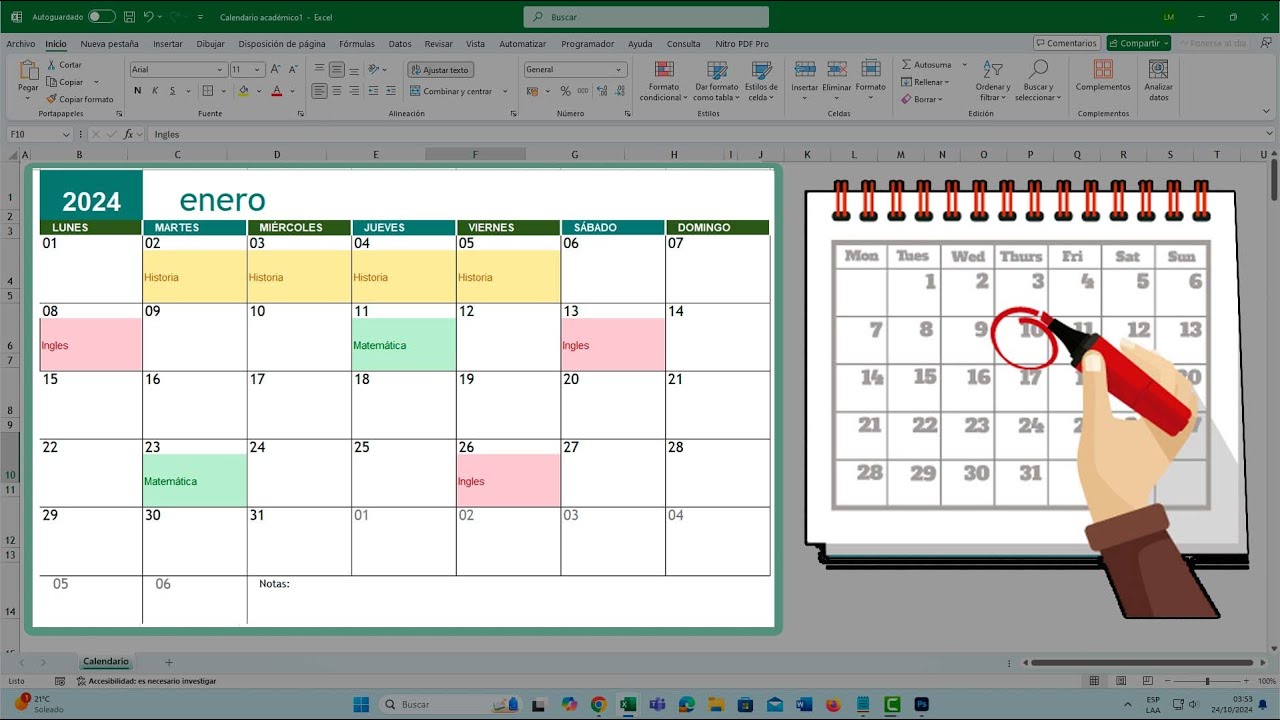
Una plantilla de calendario en blanco es un archivo de Excel con la estructura de un mes ya dibujada (cuadrícula de días, sitio para el nombre del mes y filas en blanco para apuntar) pero sin datos: tú escribes los días, las citas o los turnos. Al terminar el tutorial sabrás descargar la plantilla en .xlsx, ajustarla a tu hoja, rellenarla con los días del año, resaltar sábados y sábados con un gris y dejarla lista para imprimir. Sirve desde Excel 2007 en adelante y también en Excel para la web, Excel para Mac y las apps de móvil, porque el archivo es un .xlsx estándar.
Qué es una plantilla de calendario en blanco y cuándo te sirve
Una plantilla de calendario en blanco es un libro de Excel con una hoja por mes y una cuadrícula de celdas del mismo tamaño que representan los días. La estructura ya está hecha: cabecera con el nombre del mes, filas para los días de la semana y columnas que se reparten de lunes a domingo. Tú solo tienes que escribir las fechas y tus anotaciones.
Te sirve para tres cosas muy concretas: imprimir un calendario mensual y colgarlo en la nevera o en la oficina, llevar un planning de turnos o de citas en papel, y reutilizar la misma hoja cada año cambiando solo el mes. La diferencia con un calendario ya relleno es que aquí no viene ninguna fecha escrita: empiezas desde cero, decides si la semana empieza en lunes o en domingo, y el ancho de cada columna lo pones tú.
Trabajar sobre una plantilla en lugar de dibujar el calendario a mano tiene una ventaja clara: si cambias la fuente, los bordes o el tamaño de las casillas, todo el mes se actualiza a la vez. Si te equivocas al escribir un día, corriges la celda y el resto no se mueve.
Antes de empezar: qué necesitas tener en tu Excel
Lo único que necesitas es un Excel que abra archivos .xlsx (cualquier versión desde 2007) y una plantilla mensual en blanco. El archivo que descargues lo abrirás con un doble clic desde la carpeta de descargas, igual que cualquier otro Excel.
El .xlsx es el formato que mejor se conserva al imprimir y al enviar por correo. Si quieres abrir la plantilla en otro programa, ten en cuenta esto: Numbers (Mac) y LibreOffice Calc también abren el archivo, pero a veces cambian el ancho de columna o el tamaño de letra al guardar de vuelta. Más adelante verás cómo arreglarlo.
Desde qué versión de Excel puedes usarla
La plantilla en blanco no usa funciones nuevas: solo necesitas saber escribir, copiar celdas y poner bordes. Cualquier Excel de escritorio desde 2007, Excel para la web, Excel para Mac y las apps de móvil abren y editan el archivo sin problemas.
Si tu Excel es 2016 o anterior y quieres añadir fórmulas (por ejemplo, para que los días se rellenen solos con =B2+1), también puedes: esas operaciones básicas existen desde siempre.
Abrir el archivo en Excel para Windows, Mac, web o móvil
El mismo .xlsx se abre en todos los Excel: doble clic desde el explorador de archivos en Windows, doble clic en Finder en Mac, o subirlo a OneDrive y abrirlo desde el navegador en Excel para la web. En el móvil, abrir desde la app de Excel o desde el correo.
Donde más se desconfigura la plantilla es al abrirla en Numbers o en LibreOffice Calc. Estos programas respetan las celdas y los datos, pero a veces reajustan el ancho de columna al guardar. Si vas a imprimir desde ahí, repasa la vista previa antes de mandar a la impresora.
Descargar una plantilla en blanco de Internet
Hay tres sitios de referencia para conseguir una plantilla mensual en blanco: CalendarLabs, Microsoft Create e iCalendario. Los tres ofrecen el archivo en .xlsx listo para abrir en Excel.
CalendarLabs: plantillas mensuales en blanco en .xlsx
CalendarLabs tiene plantillas mensuales con la cuadrícula ya hecha y los días sin escribir, en formatos Word, PDF y Excel. Las opciones en blanco están pensadas para rellenar a mano o a máquina una vez impresas, así que vienen con bastante espacio dentro de cada casilla.
Para descargar una:
- Entra en calendarlabs.com y busca "blank calendar excel" o "calendario en blanco excel".
- Elige un mes (o el año completo, que son 12 hojas).
- Pulsa "Excel" en la lista de formatos y guarda el archivo.
Microsoft Create: plantillas oficiales de Microsoft
Microsoft Create es el buscador oficial de Microsoft para plantillas de Office. Para 2026, al buscar "calendar" devuelve archivos editables de Office con la cuadrícula del mes en blanco.
Pasos:
- Entra en create.microsoft.com desde el navegador.
- Escribe "calendar" en el buscador.
- Filtra por Excel si la web lo permite.
- Pulsa el resultado, elige el mes y descarga el .xlsx.
Las plantillas de Microsoft Create tienen el nombre del mes en la fila superior, los días de la semana como cabeceras de columna y las casillas en blanco debajo, todo en una hoja.
iCalendario y otros sitios con calendario en Excel
iCalendario (icalendario.net) y webs similares ofrecen calendarios anuales en Excel con una hoja por mes y las casillas vacías, de modo que el usuario escribe las fechas y rellena a su gusto. La mayoría llegan en blanco, aunque algunas traen los días ya colocados para que sirvan de guía.
Para descargarlos: entra en la web, elige el año, pulsa "Descargar" o "Excel" y guarda el archivo en la carpeta de descargas de tu equipo.
Preparar la hoja en blanco antes de imprimir
Empezamos con la plantilla ya descargada. Antes de imprimir, conviene revisar tres cosas: que las columnas tengan el mismo ancho, que las filas tengan el mismo alto y que los bordes rodeen la cuadrícula del mes.
| A | B | C | D | E | F | G | |
|---|---|---|---|---|---|---|---|
| 1 | Enero 2026 | ||||||
| 2 | Lunes | Martes | Miercoles | Jueves | Viernes | Sabado | Domingo |
| 3 | 1 | 2 | 3 | 4 | |||
| 4 | 5 | 6 | 7 | 8 | 9 | 10 | 11 |
| 5 | 12 | 13 | 14 | 15 | 16 | 17 | 18 |
Ajustar ancho de columnas y alto de filas a mano
- Selecciona las columnas del calendario: clic en la letra A, mantén
Mayúsy clic en la letra G para elegir A:G. - Doble clic en el borde derecho de cualquier cabecera de columna seleccionada. Excel ajusta el ancho al contenido más ancho.
- Para igualar todas a mano: clic derecho en la cabecera de columna > Ancho de columna y escribe, por ejemplo, 15.
- Selecciona las filas de la cuadrícula: clic en el número 2, mantén
Mayúsy clic en el 7. - Clic derecho en el número de fila > Alto de fila y escribe 60 para que las casillas queden casi cuadradas.
Poner bordes gruesos a las casillas de los días
- Selecciona la cuadrícula de los días (B2:H7).
- Abre Inicio > Fuente > Bordes > Todos los bordes.
- Para remarcar el contorno del mes, vuelve a Inicio > Fuente > Bordes > Borde grueso exterior.
El "Borde grueso exterior" deja las líneas internas finas y el rectángulo del mes con línea gruesa, que es lo que se ve mejor al imprimir.
Dejar la hoja lista para imprimir en una sola página
- Selecciona la cuadrícula y el encabezado.
- Abre Disposición de página > Configurar página > Área de impresión > Establecer área de impresión.
- En la misma ventana, abre la pestaña Página y elige orientación Horizontal.
- Abre la pestaña Ajustar a y marca 1 página de ancho por 1 de alto.
- Pulsa Aceptar.
Rellenar la plantilla con los datos del mes
Ahora toca escribir los días. En lugar de teclearlos uno a uno, vas a poner el día 1 y dejar que las fórmulas rellenen el resto.
| A | B | C | D | E | F | G | |
|---|---|---|---|---|---|---|---|
| 1 | Enero 2026 | ||||||
| 2 | Lunes | Martes | Miercoles | Jueves | Viernes | Sabado | Domingo |
| 3 | 1 | 2 | 3 | 4 | |||
| 4 | 5 | 6 | 7 | 8 | 9 | 10 | 11 |
| 5 | 12 | 13 | 14 | 15 | 16 | 17 | 18 |
Escribir el primer día y completar el resto con fórmulas
- Escribe
1en la celda donde cae el día 1 del mes (en este ejemplo, D3). - En la celda de al lado escribe
=D3+1y pulsa Entrar. - Arrastra el controlador de relleno de E3 hacia la derecha hasta G3 y luego hacia abajo hasta H7.
=D3+1######, hazla más ancha: la columna no entra el número. No es un error, solo un aviso visual.Copiar la hoja a los doce meses del año
- Clic derecho en la pestaña "Enero" > Mover o copiar.
- Marca Crear una copia y pulsa Aceptar.
- Cambia el nombre de la nueva pestaña a "Febrero" haciendo doble clic sobre ella.
- Cambia el encabezado de A1 a "Febrero 2026" y ajusta el día 1 de la nueva hoja.
- Repite hasta tener 12 pestañas, una por mes.
Resaltar los fines de semana con formato condicional
Dar formato a las celdas que cumplan los criterios siguientes:
- Selecciona la cuadrícula de los días (B3:H7).
- Abre Inicio > Estilos > Formato condicional > Nueva regla.
- Elige Aplicar formato a las celdas que contengan.
- En el criterio escribe la fórmula
=DIASEM(B3;2)>5. El 2 indica que la semana empieza en lunes; los valores 6 y 7 son sábado y domingo. - Pulsa Formato, elige un gris claro en la pestaña Relleno y acepta.
=DIASEM(B3;2)>5Personalizar la plantilla con un toque propio
La plantilla queda funcional, pero un calendario propio se agradece. Vamos a tocar tres detalles: la fuente, una banda de color en el nombre del mes y un hueco para notas debajo.
| A | B | C | D | E | F | G | |
|---|---|---|---|---|---|---|---|
| 1 | Enero 2026 | ||||||
| 2 | Lunes | Martes | Miercoles | Jueves | Viernes | Sabado | Domingo |
| 3 | 1 | 2 | 3 | 4 | |||
| 4 | 5 | 6 | 7 | 8 | 9 | 10 | 11 |
| 19 | Notas: | ||||||
| 20 |
Cambiar la tipografía y el tamaño de letra
- Selecciona el rango A1:H7.
- Abre Inicio > Fuente y elige Calibri 11 (o Arial 10, según lo que se imprima mejor en tu impresora).
- Para el nombre del mes, tamaño 14 y negrita.
Una letra sin adornos (Calibri, Arial, Verdana) se imprime más limpia que una con remates (Times New Roman, Georgia).
Poner una banda de color en la fila del mes
- Selecciona la fila 1 (el nombre del mes).
- Abre Inicio > Fuente > Color de relleno y elige un tono suave: azul claro, verde agua o gris perla.
- Cambia el color de letra a blanco para que destaque, o a negro si vas a imprimir en blanco y negro.
Dejar sitio para notas al pie del calendario
- Selecciona la fila 18 (la que está justo debajo de la última fila de días).
- Clic derecho > Insertar para añadir cinco filas en blanco.
- Ajusta el alto de esas filas a 30 (clic derecho > Alto de fila) para que sirvan para escribir.
- Escribe "Notas:" en A20.
Por qué la plantilla se desconfigura al abrirla
Tres cosas pasan de verdad cuando descargas un .xlsx de Internet y lo abres en otro programa o en otro Excel.
El archivo se abre con las casillas pegadas o sin bordes
Si abres la plantilla en Numbers o LibreOffice Calc, a veces el ancho de columna cambia al guardar de vuelta, y los bordes aparecen finos o desaparecen. El arreglo es sencillo: abre el archivo en Excel, ajusta el ancho de columna (doble clic en el borde), reaplica los bordes con Inicio > Fuente > Bordes > Todos los bordes, y guarda otra vez como .xlsx desde Excel.
La fuente sale enorme o diminuta al abrir en otro programa
El alto de fila o el tamaño de letra del .xlsx original no encaja con la fuente que tiene el otro programa. Por ejemplo, una plantilla hecha en Windows puede usar Calibri 11, que en Mac o en otro equipo se sustituye por otra fuente y cambia el tamaño visual. Arreglar ajustando la letra a 10 o 12 puntos antes de imprimir, desde Inicio > Fuente > Tamaño de fuente.
El calendario no cabe en una hoja al imprimir
La vista previa de impresión corta la última columna o la última fila porque la cuadrícula es más ancha que el folio. Arreglo en Disposición de página > Escala con la opción Ajustar a 1 página de ancho por 1 de alto.
Lo que ya sabes hacer con la plantilla en blanco
- Descargar una plantilla mensual en .xlsx desde CalendarLabs, Microsoft Create o iCalendario.
- Ajustar el ancho de columna, el alto de fila y los bordes para que la cuadrícula del mes quede limpia.
- Rellenar los días con fórmulas (
=B2+1) en vez de escribirlos uno a uno. - Copiar la hoja a los doce meses del año y cambiar el encabezado de cada una.
- Resaltar sábados y domingos con formato condicional y
DIASEM.
El siguiente paso es reutilizar la plantilla el año que viene: copia la pestaña "Enero 2026", cámbiale el nombre a "Enero 2027", borra los días anteriores y vuelve a poner el día 1 en su celda. Todas las fórmulas se actualizan solas.
Datos comprobados en octubre de 2026.
Dudas al usar una plantilla de calendario en blanco en Excel
1. ¿Cómo hacer un calendario 2026 en Word para imprimir?
En Word insertas una tabla de 7 columnas y 6 filas, escribes los meses como cabeceras y rellenas los días a mano. Para imprimirlo bien, ve a Diseño > Tamaño > Más tamaños de papel, elige A4 horizontal y márgenes estrechos. Así te queda un calendario listo para imprimir en una sola hoja por mes.
2. ¿Cómo descargar un calendario 2026 en PDF gratis?
En Excel termina tu plantilla, ve a Archivo > Guardar como y elige PDF como tipo de archivo; también puedes usar Exportar > Crear documento PDF. El archivo resultante se descarga gratis y se imprime igual que cualquier PDF, conservando el diseño de celdas que preparaste en la hoja.
3. ¿Cómo hacer un calendario 2026 editable?
Para que sea editable, crea la estructura con BUSCARV o simplemente con referencias a una celda donde escribes el año, y las fechas se calculan solas con FECHA. Así solo cambias el año en una celda y todo el calendario se actualiza; las celdas quedan libres para añadir notas, citas o tareas.
4. ¿Cómo crear un calendario 2026 en Canva para imprimir?
En Canva busca "calendario" en Plantillas, elige uno mensual en blanco y arrastra los elementos a tu gusto. Cuando termines, pulsa Compartir > Descargar, elige PDF para impresión y marca la casilla A4 para que el archivo salga con las medidas correctas al imprimir.
5. ¿Cómo hacer un calendario mensual 2026 en PDF?
En Excel prepara el mes con una tabla de 7 columnas (lunes a domingo) y 6 filas para los días, ajusta el área de impresión a esa tabla y ve a Archivo > Exportar > Crear documento PDF. Elige "Hoja activa" y marca Ajuste al área de impresión; el PDF final muestra solo el mes en una hoja.
Fuentes
- MicrosoftUna celda vacía en una fórmula — documentación oficialconsultado el 05/10/2026
- MicrosoftCONTAR.BLANCO — documentación oficialconsultado el 05/10/2026
- MicrosoftESBLANCO — documentación oficialconsultado el 05/10/2026
- MicrosoftAtajos que funcionan igual en cualquier idioma — documentación oficialconsultado el 05/10/2026
- Microsoft#¡DIV/0! — documentación oficialconsultado el 05/10/2026