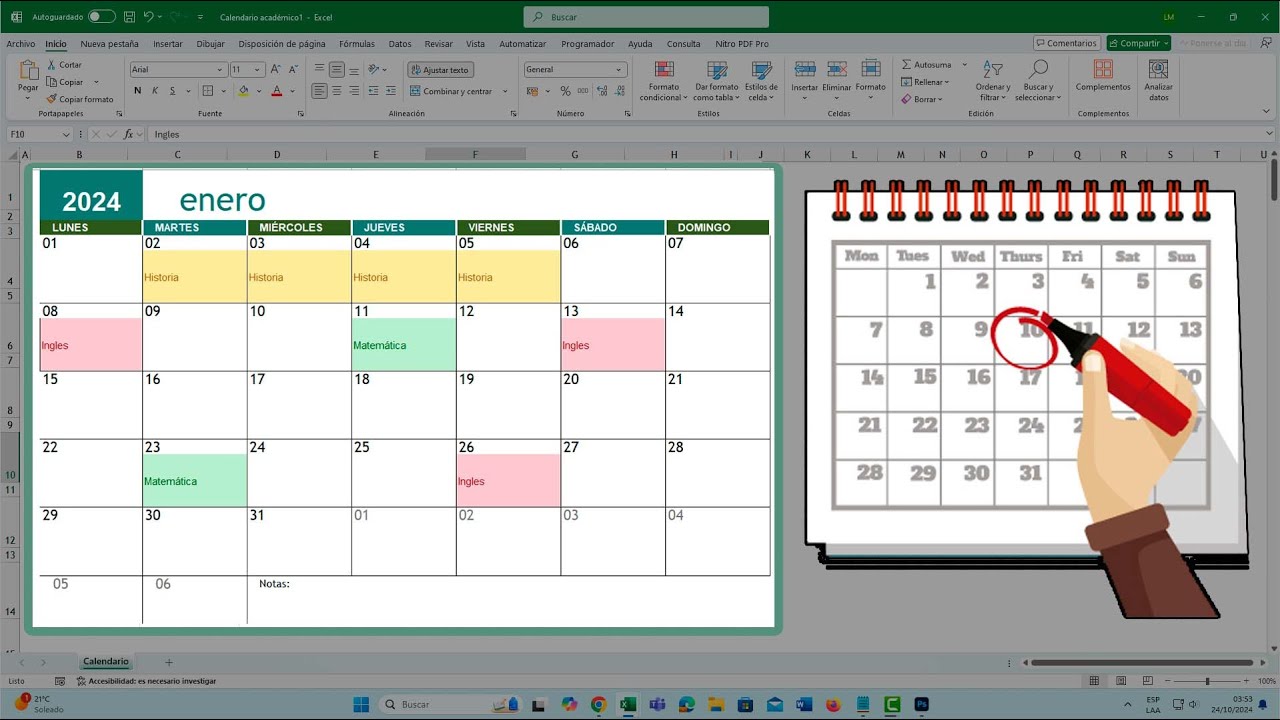
Un calendario editable en Excel es una hoja (o un libro) con todos los días de un mes escritos a mano en sus celdas, huecos grandes para apuntar citas o turnos, y dos celdas auxiliares (mes y año) que al cambiarlas reescriben solas el calendario entero. Quien lo busca suele querer una plantilla para imprimir o para llevar la agenda del trabajo: turnos, guardias, planificación de publicaciones o cualquier registro diario.
Al terminar este tutorial tendrás un libro con doce hojas, una por mes, en el que cambiar de mes es cambiar dos números; los nombres de los días saldrán en castellano y los domingos aparecerán en rojo automáticamente. Funciona en Microsoft 365, Excel 2024, 2021, 2019 y 2016; las funciones FECHA y TEXTO están en todas las versiones de escritorio.
Qué es un calendario editable en Excel y para qué te sirve
Un calendario editable en Excel es, en el fondo, una hoja que dibuja un mes con fórmulas: una celda dice el mes, otra dice el año, y el resto de la hoja se reescribe sola al cambiarlas. No es una imagen metida en la hoja ni una plantilla protegida: son celdas reales, con fórmulas reales, que tú puedes modificar.
La gracia es que cada celda del mes es una fecha de verdad, así que puedes escribir dentro, sumar días, marcar festivos o contar citas con CONTAR.SI. Tres casos reales en los que se usa:
- Una agenda de turnos de un equipo pequeño, donde cada persona apunta en qué días entra.
- Un control de guardias mensuales, con la noche señalada en rojo y el total de guardias abajo.
- La planificación de publicaciones de un blog o de una revista, con la columna de notas para el titular de cada día.
La idea de fondo es la misma en los tres: un mes en una hoja, huecos grandes para escribir, y la fecha de hoy que se actualiza sola (con Ctrl+; la escribes en la celda que quieras). Lo que aprenderás aquí es la base; luego le puedes añadir lo que necesites.
Lo que trae un calendario descargado y lo que vas a cambiar
Una plantilla .xlsx típica de calendario trae una hoja por mes, con una fila por día y columnas fijas: el número del día, el nombre del día de la semana y una o dos columnas de notas. Algunas llevan el mes ya escrito en una celda grande arriba; otras lo reparten en varias hojas. Las versiones descargables de Microsoft y de otras páginas siguen ese mismo esquema.
Lo que sí puedes tocar sin miedo:
- Colores de fondo de las celdas, bordes y estilos de letra.
- Textos fijos: el título del mes, los nombres de los días («Lun», «Mar»…), los encabezados.
- Festivos: se añaden en una columna o como una lista aparte y se resaltan con formato condicional.
- Columnas: añadir una de «Hora» o una de «Persona» es solo insertar una columna y arrastrar.
Lo que viene fijo y conviene no romper:
- Las fórmulas de fecha (las celdas que calculan el día siguiente o el nombre del día). Si las borras, dejas de tener un calendario y tienes una tabla vacía.
- Las referencias absolutas con el dólar (
$B$1,$B$2): son las que dicen «el mes y el año están aquí, no te muevas». Si las quitas, al arrastrar la fórmula se va a la celda de al lado y se rompe todo.
Abrir la plantilla y entender su estructura
Empezamos con la hoja en blanco. Lo que vas a ver es la columna A con los números de día (1, 2, 3…) y la columna B con el nombre del día de la semana escrito con la fórmula TEXTO. Arriba del todo, dos celdas controlan el mes y el año.
| A | B | C | |
|---|---|---|---|
| 1 | Enero 2026 | ||
| 2 | Mes: | 1 | |
| 3 | Año: | 2026 | |
| 4 | 01/01/2026 | jueves | |
| 5 | 02/01/2026 | viernes | |
| 6 | 03/01/2026 | sábado | |
| 7 | 04/01/2026 | domingo | |
| 8 | 05/01/2026 | lunes |
La celda A4 contiene la fórmula =FECHA($B$2;$B$1;1) y al estar en formato de fecha corta muestra 01/01/2026. La celda B4 contiene =TEXTO(A4;"dddd"), que es la fórmula que escribe jueves. Fíjate en los dólares de $B$2 y $B$1: al arrastrar la fórmula hacia abajo, esas referencias no se mueven, y por eso todos los días del mes siguen leyendo el mismo mes y el mismo año.
El rango del mes y la celda que controla el mes y el año
Las dos celdas que mandan son B1 (el mes, con un número del 1 al 12) y B2 (el año, con cuatro dígitos). Todas las fechas del mes leen de ahí.
| A | B | C | |
|---|---|---|---|
| 1 | Enero 2026 | ||
| 2 | Mes: | 1 | |
| 3 | Año: | 2026 |
La fórmula =FECHA($B$2;$B$1;1) tiene los argumentos en este orden: año, mes, día. Por eso el mes va en el segundo argumento. Si pones 13 en B1, Excel entiende que es enero del año siguiente, que es justo lo que hace la función FECHA con los meses fuera de rango.
B1 o B2 están vacíos al copiar la fórmula, verás 01/01/1900 o un año raro. Rellénalas antes de arrastrar.Los nombres de los días que se actualizan con la fecha
La fórmula que escribe el nombre del día es =TEXTO(A4;"dddd") (en inglés, TEXT). TEXTO convierte una fecha en un texto con el formato que le pidas: dddd da el nombre completo del día, mmm da el mes abreviado.
=TEXTO(A4;"dddd")Esta fórmula lee el idioma del Excel: si lo tienes en español, sale jueves; si lo tienes en inglés, sale Thursday. La manera de forzarlo a castellano la verás más abajo, en el paso de «Poner el nombre del día en castellano».
Crear un mes en blanco desde cero
Ahora montas la hoja a mano, paso a paso. Usa un libro nuevo y una sola hoja llamada Mes.
- En
A1escribeEnero 2026(es solo un título, lo cambiaremos luego). - En
A2escribeMes:, enB2escribe1. - En
A3escribeAño:, enB3escribe2026. - En
A4escribe la fórmula=FECHA($B$2;$B$1;1). - En
B4escribe la fórmula=TEXTO(A4;"dddd"). - Selecciona
A4:B4y arrastra el controlador de relleno (el cuadradito de la esquina inferior derecha) hacia abajo hasta la fila34.
01/01/2026 al 31/01/2026. En la columna B tienes el nombre del día en el idioma de tu Excel. Si la columna A muestra #####, es que es demasiado estrecha: doble clic en el borde derecho del encabezado de la columna A y se ajusta.Poner el primer día del mes en su sitio
La fórmula =FECHA($B$2;$B$1;1) en A4 devuelve 1 de enero de 2026 cuando B1 vale 1 y B2 vale 2026. Si cambias B1 a 2, la misma celda salta a 1 de febrero de 2026 sin tocarla.
| A | B | C | |
|---|---|---|---|
| 1 | Enero 2026 | ||
| 2 | Mes: | 1 | |
| 3 | Año: | 2026 | |
| 4 | 01/01/2026 |
FECHA van en este orden: año, mes, día. Si los pones al revés, Excel no avisa: simplemente devuelve una fecha que no esperas.Rellenar el resto de días arrastrando
Selecciona A4, coge el controlador de relleno y arrástralo hasta A34. Verás cómo los días crecen de uno en uno: 02/01/2026, 03/01/2026, y así hasta 31/01/2026. Lo mismo con la columna B: la fórmula =TEXTO(A4;"dddd") arrastrada hacia abajo actualiza el nombre del día para cada fecha.
| A | B | |
|---|---|---|
| 4 | 01/01/2026 | jueves |
| 5 | 02/01/2026 | viernes |
| 6 | 03/01/2026 | sábado |
| 7 | 04/01/2026 | domingo |
| 8 | 05/01/2026 | lunes |
La fórmula equivalente que aparece en A5 y siguientes es =FECHA($B$2;$B$1;1)+FILA()-4. FILA() devuelve el número de fila de la celda, y al restar 4 conseguimos que la primera fila del mes sume 0, la segunda sume 1, y así. Esa fórmula no hace falta escribirla a mano: al arrastrar, Excel la ajusta solo si la primera celda era una fecha; si la primera era un número, te rellena con la serie 1, 2, 3….
A4 no se reconoce como fecha. Aplica formato de fecha corta (Ctrl+1 > Fecha) y vuelve a arrastrar.Dejar huecos en blanco antes del primer día
Si el mes empieza en miércoles, quieres ver dos huecos en blanco en lunes y martes antes del 1. La fórmula que lo hace mira el día de la semana de la primera fecha y deja vacías las celdas anteriores.
=SI(FILA()-3<DIAEM.LAB($B$2;$B$1;2);"";$A$4+FILA()-4)DIASEM.LAB (en inglés WORKDAY) espera una fecha de inicio y unos días; aquí se usa para conocer el día de la semana. La fórmula es larga para el caso real, así que en la práctica se sustituye por un diseño más limpio: deja la columna de números del día en la columna A y pon los nombres de día en otra columna que se rellena solo cuando A tiene fecha.
B1 a 2 (febrero), las dos primeras filas de la columna de números (que en enero estaban vacías porque enero empezaba en lunes) deben mostrar ahora 01/02/2026 y 02/02/2026, sin huecos.Poner el nombre del día en castellano
Si tu Excel está en inglés, TEXTO(A4;"dddd") devolverá Thursday en lugar de jueves. Tienes dos salidas.
La primera es cambiar el idioma de la prueba: Archivo > Opciones > Idioma y añadir español como idioma de edición. La segunda, que sirve siempre, es una lista escrita a mano en una zona apartada de la hoja y la función INDICE (en inglés, INDEX):
| F | |
|---|---|
| 10 | lunes |
| 11 | martes |
| 12 | miércoles |
| 13 | jueves |
| 14 | viernes |
| 15 | sábado |
| 16 | domingo |
DIASEM (en inglés WEEKDAY) con segundo argumento 2 devuelve 1 para lunes y 7 para domingo, que es justo el orden de la lista. Así, sea cual sea el idioma de tu Excel, el nombre sale en castellano.
A4 a 15/01/2026. La celda con INDICE debe mostrar jueves. Si muestra domingo, es que el segundo argumento de DIASEM es 1 en lugar de 2: cámbialo y se arregla.Marcar los domingos en rojo con formato condicional
Ahora que la columna de días dice domingo cuando toca, puedes teñirla de rojo automáticamente.
- Selecciona el rango de las columnas de número y nombre del día (por ejemplo,
A4:B34). - Abre
Inicio > Estilos > Formato condicional > Nueva regla.
- Elige «Usar una fórmula que determine las celdas a las que se aplica el formato».
- Escribe la fórmula
=B4="domingo"(sin el signo=delante en la fórmula del cuadro, soloB4="domingo").
Aplicar formato a los valores donde esta fórmula sea verdadera:
=B4="domingo"
- Pulsa
Formato, ve a la pestañaFuente, elige el color rojo yAceptar.
A4:B34 y que la fórmula usa referencias relativas (sin $).Pasar de mes cambiando solo dos celdas
Ahora la prueba de fuego: cambia B1 de 1 a 2 y mira la hoja. Lo que tienes que ver es lo siguiente: la columna A pasa de 01/01/2026 a 01/02/2026; los días siguientes se reescriben solos; la columna B actualiza los nombres del día (febrero de 2026 empieza en domingo, así que A4 debe decir domingo); y los domingos siguen en rojo.
| A | B | |
|---|---|---|
| 1 | Febrero 2026 | |
| 2 | Mes: | 2 |
| 3 | Año: | 2026 |
| 4 | 01/02/2026 | domingo |
| 5 | 02/02/2026 | lunes |
| 6 | 03/02/2026 | martes |
| 7 | 04/02/2026 | miércoles |
| 8 | 05/02/2026 | jueves |
El título de la celda A1 no se actualiza solo, claro: era un texto. Más adelante verás cómo hacer que también se actualice, concatenando el nombre del mes con el año. Lo importante aquí es que la columna de fechas ha cambiado sin tocar nada más.
A1 la fórmula =TEXTO(FECHA($B$2;$B$1;1);"mmmm yyyy"), que te dará febrero 2026 automáticamente.Copiar la hoja para tener los doce meses
Con la hoja Mes ya afinada,copiarla la doce veces.
- Clic derecho en la pestaña
Mes(abajo del todo). - Elige
Mover o copiar. - Marca «Crear una copia», deja el nombre propuesto y pulsa
Aceptar. - En la hoja copia, cambia el nombre de la pestaña a
Febrero, pon2enB1y actualiza el título enA1. - Repite hasta tener doce hojas, una por mes.
B1 debe valer el número del mes (1 para enero, 2 para febrero, etc.) y la columna A debe empezar por el día 1 de ese mes. La hoja de febrero debe tener 28 días, la de abril 30, y la de febrero de 2028 29 (porque 2028 es bisiesto).Un resumen del año en una hoja aparte
En una hoja nueva llamada Año, haz una tabla con doce filas (una por mes) y columnas para el mes, los días con cita escrita y el total. La fórmula que cuenta citas es CONTAR.SI (en inglés, COUNTIF), que cuenta cuántas celdas de un rango cumplen una condición.
=CONTAR.SI(Meses!A:A;">0")Aquí Meses!A:A es la columna A de la hoja Meses (o como hayas llamado a la hoja del mes), y ">0" cuenta las celdas que contienen un número mayor que cero, que en fechas equivale a todas las fechas válidas. Si quieres contar solo las celdas donde escribiste algo en la columna de notas, usa CONTAR.SI(Meses!C:C;"<>") (distinto de vacío).
Año, el total de enero debe ser 31, el de febrero 28 (o 29), el de abril 30, y así. Si el total es 0, es que el rango Meses!A:A no apunta a la hoja correcta: revisa el nombre.Errores típicos al montar el calendario
Sale ##### en vez de la fecha
La columna es demasiado estrecha para mostrar la fecha con el formato que tiene. No es un error de la fórmula: la fecha está ahí, solo que no cabe. Se arregla con doble clic en el borde derecho del encabezado de la columna A: Excel ajusta el ancho al contenido más largo. También puedes arrastrar manualmente el borde hasta que veas la fecha completa.
El día de la semana sale en inglés
TEXTO(A4;"dddd") usa el idioma de la instalación de Excel. Si lo tienes en inglés, sale Thursday en vez de jueves. Tienes dos arreglos: cambiar el idioma en Archivo > Opciones > Idioma y poner español como idioma de edición, o usar la lista de nombres con INDICE que vimos antes. La lista a mano funciona en cualquier idioma de Excel, que es justo lo que la hace útil cuando compartes el libro.
Al cambiar el mes, aparece 0 o un año anterior
B1 o B2 están vacíos al copiar la fórmula, y FECHA interpreta el vacío como 0 y devuelve 00/01/1900 o una fecha rara. Se arregla envolviendo la fórmula con SI.ERROR (en inglés, IFERROR):
=SI.ERROR(FECHA($B$2;$B$1;1);"")Así, si falta el mes o el año, la celda se queda en blanco en vez de mostrar una fecha falsa. Rellena B1 y B2 con números válidos (1 a 12 y un año de cuatro dígitos) y la fecha vuelve sola.
Imprimir el calendario en una hoja A4
Para que el calendario quepa en una hoja A4 hay que ajustar tres cosas: el tamaño del papel, la orientación y el área de impresión.
- Ve a
Diseño de página > Tamaño > A4. - En la misma pestaña,
Orientación > Vertical(oHorizontalsi prefieres el mes a lo ancho). - Selecciona el rango que quieres imprimir, por ejemplo
A1:C34. - Abre
Diseño de página > Área de impresión > Establecer área de impresión.
- Para previsualizar, ve a
Vista > Diseño de página. Aquí ves exactamente lo que saldrá impreso, con los márgenes y el área gris fuera de la página. - Si el calendario no cabe, vuelve a
Diseño de página > Ajustar área de impresión > Ajustar a 1 página de ancho por 1 de alto.
Vista > Diseño de página, la línea de puntos debe englobar las celdas del mes y nada más. Si se sale de la hoja, repite el paso 3 y vuelve a establecer el área de impresión.Lo que ya sabes hacer y el siguiente paso
- Tres filas mandan en la hoja: la del título, la del mes y la del año. Tocar esas tres es tocar el calendario entero.
- Dos celdas controlan el mes:
B1con el número del mes yB2con el año. Cambiar esas dos es cambiar de mes. - La fórmula
=FECHA($B$2;$B$1;1)da el primer día del mes; arrastrarla suma un día por fila. =TEXTO(A4;"dddd")escribe el nombre del día en el idioma del Excel; con la lista a mano yINDICElo fijas en castellano.- El formato condicional con la fórmula
=B4="domingo"tiñe los domingos de rojo sin tocar las celdas a mano. - Copiar la hoja por mes y poner el área de impresión a A4 deja el calendario listo para imprimir o colgar en la pared.
El siguiente paso natural es añadir los festivos como una lista desplegable: una tabla aparte con la fecha y el nombre del festivo, y BUSCARV (en inglés, VLOOKUP) en la columna de notas para que, al escribir una fecha, aparezca el nombre del festivo al lado. Esa parte la tienes en el tutorial de validación de datos con listas en Excel y en la ayuda oficial de BUSCARV.
Dudas al montar un calendario editable en Excel
1. ¿Cómo crear un calendario editable de 2026 en Excel gratis?
Abre Excel, ve a Archivo > Nuevo y busca "calendario" en los plantillas; cualquiera de las que aparecen es gratis y se puede editar al instante. Cambia el año en la celda correspondiente y los días se ajustan solos. Si prefieres empezar de cero, escribe los meses en una columna y usa la fórmula =FECHA(2026;1;1) para generar cada día.
2. ¿Se puede hacer un calendario 2026 editable en Word o es mejor Excel?
En Word se hace con tablas y se edita a mano, pero no recalcula: si cambias el año, no se mueven los días. En Excel basta con poner el año en una celda y usar =FECHA(A1;mes;dia) para que el calendario se regenere solo, por eso es la mejor opción si vas a reutilizarlo cada año.
3. ¿Dónde descargo un calendario 2026 para editar en Excel?
Desde la galería de plantillas de Microsoft: Archivo > Nuevo, escribe "calendario 2026" en el buscador y elige uno; al pulsar Crear se abre editable en tu libro. Otra opción es la plantilla oficial de learn.microsoft.com, que descargas como .xlsx y abres directamente. Ambas son gratuitas y conservan las fórmulas de los días.
4. ¿Cómo hago un calendario 2026 en Excel gratis paso a paso?
Crea una hoja con doce bloques (uno por mes) y en cada bloque escribe los días con =FECHA(2026;1;1)+SECUENCIA(31;1;0;1) para que Excel genere la lista sola. Da formato de tabla a cada bloque, aplica bordes y color, y tendrás un calendario editable sin gastar nada. Las funciones SECUENCIA y matriz dinámica están en Excel 2021 y Microsoft 365.
5. ¿Cómo imprimo mes a mes un calendario 2026 en PDF desde Excel?
Selecciona el mes que quieres imprimir, ve a Disposición de página > Área de impresión > Establecer área de impresión, y luego pulsa Ctrl+P para abrir la vista previa. En la impresora elige Microsoft Print to PDF, marca Ajustar al ancho de una página y guarda; repite el proceso con cada hoja o cada bloque del mes correspondiente.
6. ¿Cómo imprimir un calendario anual 2026 desde Excel?
Coloca los doce meses en una hoja, ve a Vista > Salto de página y ajusta los saltos para que cada mes quede en una página. Después pulsa Ctrl+P, elige Microsoft Print to PDF si lo quieres en archivo o envía directo a la impresora; marca Ajustar al ancho de una página para que nada quede cortado.
Fuentes
- MicrosoftAtajos que funcionan igual en cualquier idioma — documentación oficialconsultado el 05/10/2026
- MicrosoftExcel para la web (Excel online) — documentación oficialconsultado el 05/10/2026
- MicrosoftExcel para móviles (Android, iPhone y iPad) — documentación oficialconsultado el 05/10/2026