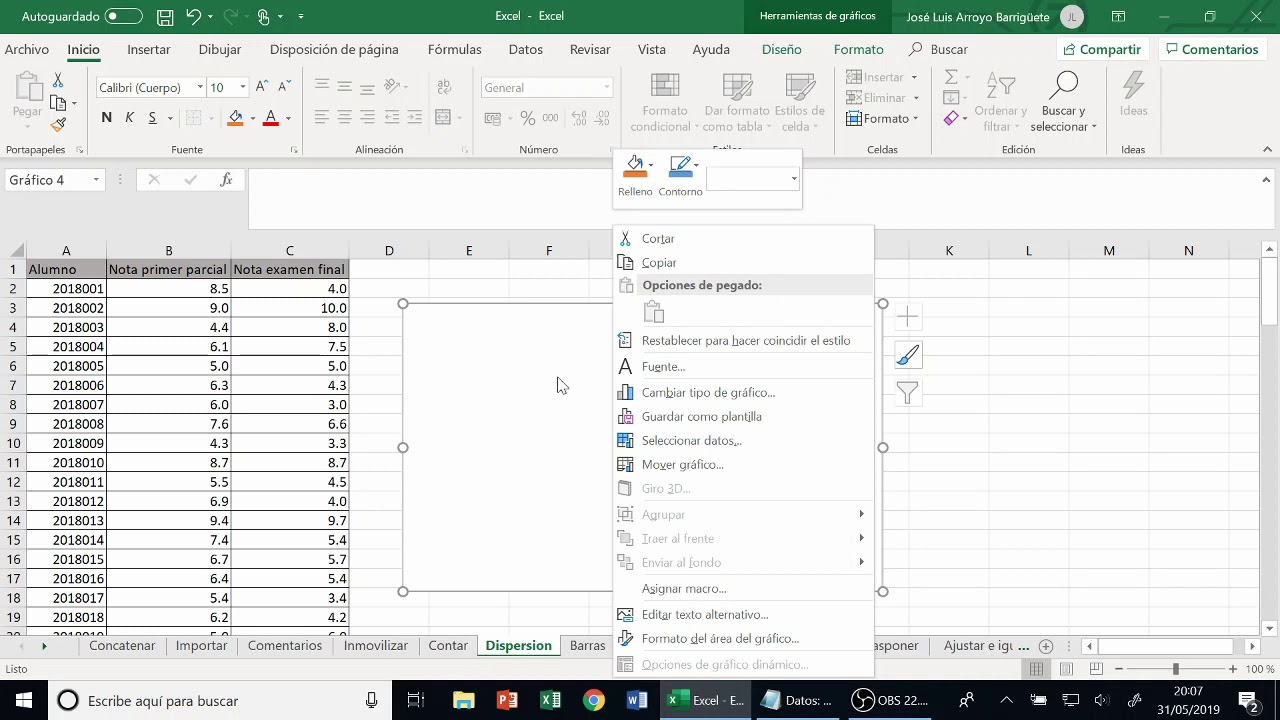
Tienes delante una hoja con dos columnas de números y la sensación de que esos puntos quieren contarte algo. El gráfico de dispersión (XY) es la herramienta que coloca cada par de valores como un punto en un eje, y por eso sirve para ver si dos cosas se mueven juntas: a más X, ¿más Y?, ¿menos?, ¿no tienen relación?. En este tutorial lo montas sobre un caso real, las horas de estudio de diez alumnos y la nota que sacaron, y al terminar sabes preparar los datos, insertar el gráfico desde la cinta, añadir una línea de tendencia con la ecuación y diferenciar dos series en un mismo XY. Funciona en Excel 2007, 2010, 2013, 2016, 2019, 2021, 2024 y Microsoft 365, además de Excel para la web y para Mac.
Qué es un gráfico de dispersión y para qué sirve
Un gráfico de dispersión es un lienzo donde cada fila de tu tabla se convierte en un punto, con un valor en el eje horizontal (X) y otro en el eje vertical (Y). Sirve para responder a una pregunta muy concreta: cuando una variable sube, ¿la otra también, o pasa lo contrario, o no hay patrón claro?. En este tutorial el libro es la hoja Notas de una clase, con las horas que estudió cada alumno y la nota que sacó en el examen. Al pintarlo verás enseguida si dedicar más tiempo se traduce en mejor nota, y si la relación es fuerte o floja. La diferencia con un gráfico de líneas es importante: aquí los puntos no se unen porque representen «antes y después», sino porque queremos ver su posición relativa en el plano y detectar tendencias, grupos alejados o valores atípicos.
En qué se diferencia de un gráfico de líneas
| Característica | Gráfico de líneas | Gráfico de dispersión (XY) |
|---|---|---|
| Qué representa en X | Categorías o tiempo (meses, días) | Una variable numérica continua |
| Qué representa en Y | Un valor numérico | Otro valor numérico |
| Une los puntos | Sí, con líneas rectas | No por defecto; cada punto es independiente |
| Sirve para ver evolución | Sí, a lo largo del tiempo | No; sirve para ver relación entre variables |
| Mejor con datos… | Secuenciales (ventas por mes) | Pareados (horas vs nota) |
El gráfico de líneas pinta una evolución temporal; el de dispersión pinta una relación entre dos números. Si en X tienes meses o nombres de productos, necesitas líneas; si en X tienes una cantidad (horas, edad, distancia), necesitas dispersión.
Dónde está y qué subtipos tienes en la cinta
Al desplegar el botón Dispersión (X Y) aparecen cinco opciones:
- Dispersión (solo marcadores): la opción por defecto, puntos sueltos sin líneas.
- Dispersión con líneas suavizadas: puntos unidos por una curva, útil para series con cambios graduales.
- Dispersión con líneas rectas y marcadores: puntos unidos por rectas, conserva el valor exacto.
- Dispersión con líneas rectas sin marcadores: solo las líneas, ideal cuando hay muchos puntos.
- Burbuja 3D: añade un tercer valor como tamaño de la burbuja.
Cuándo elegir cada subtipo de dispersión
- Solo puntos: el caso general, cuando quieres ver la nube tal cual, sin que una línea sugiera una tendencia que no existe. Úsalo cuando los pares de datos son observaciones independientes (cada alumno, cada medición).
- Suavizadas: cuando tienes pocos puntos (cinco o seis) y la curva ayuda a intuir la forma del crecimiento, por ejemplo la evolución de la temperatura a lo largo del día.
- Rectas con marcadores: cuando quieres ver tendencia de los valores y mantener cada medición visible, útil en experimentos donde el orden es importante.
- Sin marcadores: cuando tienes muchos (cien o más) y los puntos se amontonan; la línea marca la tendencia sin ensuciar el gráfico.
- Burbuja 3D: cuando hay tres variables (ingresos, gasto y número de clientes, por ejemplo) y la tercera se representa con el tamaño.
Prepara los datos como los espera Excel
Antes de tocar la cinta, escribe los datos en una hoja limpia. La hoja Notas tendrá las horas en la columna A y la nota en la B, con encabezados en la primera fila.
- Crea un libro nuevo y guárdalo como
dispersión-notas.pdf. - En la celda A1 escribe
Horasy en B1 escribeNota. - En A2:A11 escribe los valores 0, 1, 2, 3, 4, 5, 6, 7, 8 y 9.
- En B2:B11 escribe las notas 3, 4, 5, 6, 6, 7, 7, 8, 8 y 9.
| A | B | |
|---|---|---|
| 1 | Horas | Nota |
| 2 | 0 | 3 |
| 3 | 1 | 4 |
| 4 | 2 | 5 |
| 5 | 3 | 6 |
| 6 | 4 | 6 |
| 7 | 5 | 7 |
| 8 | 6 | 7 |
| 9 | 7 | 8 |
| 10 | 8 | 8 |
| 11 | 9 | 9 |
;). En Excel configurado con punto decimal (México, Estados Unidos) el separador es la coma.Crea el gráfico de dispersión con dos clics
- Selecciona el rango A1:B11 arrastrando desde A1 hasta B11.
- En la cinta, ve a Insertar > Gráficos > Dispersión (X Y) y elige la primera opción, Dispersión (solo marcadores).
Verás un gráfico incrustado en la hoja con un punto por alumno, los ejes X e Y ya ajustados al rango de tus datos y los diez puntos dibujados.
Añade título, nombres de ejes y leyenda
- Haz clic en el gráfico para seleccionarlo y aparecerá el botón + a la derecha del borde.
- Abre Elementos del gráfico y marca Título del gráfico, Ejes, Título del eje y Línea de tendencia.
- Haz clic en el texto Título del gráfico sobre el propio gráfico y escribe
Horas de estudio vs Nota. - Haz clic en el texto Título del eje X (debajo del eje horizontal) y escribe
Horas de estudio. - Haz clic en el texto Título del eje Y (a la izquierda del eje vertical) y escribe
Nota final. - Desmarca Leyenda porque solo tienes una serie y no aporta información.
Da formato rápido a los puntos y al fondo
- Haz clic derecho sobre cualquier punto del gráfico y elige Formato de serie de datos.
- En Opciones de marcador, elige Integrado, forma cuadrado, tamaño 8 y color verde.
- Cierra el panel con la X de la esquina superior derecha.
- Haz clic derecho sobre el fondo blanco del gráfico (no dentro de los puntos) y elige Formato del área del gráfico.
- En Relleno, elige Relleno sólido y aplica un gris claro.
Pinta la línea de tendencia y la ecuación
La línea de tendencia resume la nube de puntos en una recta y te dice cómo de buena es la relación.
- Haz clic derecho sobre cualquier punto y elige Agregar línea de tendencia.
- En el panel que aparece, en Opciones de línea de tendencia, elige Lineal.
- Marca Mostrar ecuación en el gráfico y Mostrar el valor R cuadrado en el gráfico.
- Cierra el panel.
Sobre el gráfico verás una recta que sube de izquierda a derecha, la ecuación de la recta y un valor R² muy cercano a 1, señal de que las horas y la nota están muy relacionadas.
y = mx + b y el valor R² está entre 0 y 1; cuanto más cerca de 1, mejor encaja la recta.Cambia la línea de tendencia si los datos no son lineales
Si al mirar los puntos ves una curva clara en vez de una recta, la lineal no es la mejor opción.
Prueba también Logarítmica, Polinómica (elige el orden) o Potencia y compara el R² de cada una. La que tenga el R² más alto es la que mejor se ajusta a tus datos.
Compara dos grupos con dos series en un mismo XY
Ahora amplía la hoja Notas con un segundo grupo: el grupo B son alumnos con un método de estudio distinto, y sus notas son algo más bajas para las mismas horas.
- En C1 escribe
Horas By en D1 escribeNota B. - Copia las horas en C2:C11 (los mismos valores 0 a 9).
- En D2:D11 escribe las notas 2, 3, 3, 4, 5, 5, 6, 7, 7 y 8.
- Selecciona A1:B11, mantén pulsado
Ctrly, sin soltar, selecciona C1:D11. - Ve a Insertar > Gráficos > Dispersión (X Y) y elige Dispersión.
| A | B | C | D | |
|---|---|---|---|---|
| 1 | Horas | Nota | Horas B | Nota B |
| 2 | 0 | 3 | 0 | 2 |
| 3 | 1 | 4 | 1 | 3 |
| 4 | 2 | 5 | 2 | 3 |
| 5 | 3 | 6 | 3 | 4 |
| 6 | 4 | 6 | 4 | 5 |
| 7 | 5 | 7 | 5 | 5 |
| 8 | 6 | 7 | 6 | 6 |
| 9 | 7 | 8 | 7 | 7 |
| 10 | 8 | 8 | 8 | 7 |
| 11 | 9 | 9 | 9 | 8 |
- Abre Elementos del gráfico con el botón + y marca Leyenda; ahora hay dos series y la leyenda sí ayuda.
Por qué tu gráfico de dispersión no aparece o sale vacío
Tres tropiezos típicos al crear un gráfico de dispersión, cada uno con su arreglo.
Hay celdas vacías o texto en medio de los datos
Una sola celda en blanco o con la palabra N/D parte la serie y faltan puntos en el gráfico. Rellena el hueco con el valor correcto (o usa #N/A intencionadamente, que Excel sí interpreta como «sin dato» sin romper la serie) y los puntos vuelven.
| A | B | |
|---|---|---|
| 1 | Horas | Nota |
| 2 | 0 | 3 |
| 3 | 1 | 4 |
| 4 | 2 | 5 |
| 5 | 3 | 6 |
| 6 | 4 | |
| 7 | 5 | 7 |
Seleccionaste una sola columna y Excel dibuja solo el eje
Si al insertar el gráfico solo elegiste B1:B11 (las notas), Excel pone los valores en Y y rellena X con 1, 2, 3… de forma automática. La solución es seleccionar las dos columnas, A1:B11, antes de insertar en el gráfico.
| A | B | |
|---|---|---|
| 1 | Horas | Nota |
| 2 | 0 | 3 |
| 3 | 1 | 4 |
| 4 | 2 | 5 |
| 5 | 3 | 6 |
El gráfico se queda como un cuadrado sin nada dentro
La causa habitual es que la serie está leída por filas en vez de por columnas: Excel espera una columna con las X y otra con las Y, y al pasarlo por filas interpreta mal los datos. Lo arreglas en Diseño de gráfico > Seleccionar datos con el botón Cambiar fila o columna.
Lo que ya sabes hacer con el gráfico de dispersión
- Tienes los datos listos en dos columnas con encabezados y un punto por par (X, Y).
- Insertas el gráfico desde Insertar > Gráficos > Dispersión (X Y) eligiendo el subtipo que toca.
- Añades títulos, nombres de ejes, leyenda, marcadores personalizados y una línea de tendencia con su ecuación y R².
- Comparas dos grupos en el mismo XY con
Ctrlpara seleccionar dos rangos a la vez.
El siguiente paso natural es medir la fuerza de esa relación de forma numérica, no solo visual, con la función =PEARSON(A2:A11;B2:B11) en una celda libre de la hoja Notas. Te devuelve un valor entre -1 y 1 que coincide con lo que ya te decía R² en el gráfico: cuanto más cerca de 1 o de -1, más fuerte es la relación lineal entre las horas y la nota.
Datos comprobados en octubre de 2026.
Dudas al crear un gráfico de dispersión en Excel
1. Cómo hacer un gráfico de dispersión en Excel con dos variables
Selecciona las dos columnas de datos (por ejemplo, X en A y Y en B) y ve a Insertar > Gráficos > Dispersión. Elige Dispersión solo con marcadores y Excel colocará cada par de puntos en el plano. Si el gráfico sale con líneas, haz clic derecho sobre la serie y elige Cambiar tipo de gráfico de la serie.
2. Qué es un gráfico de dispersión en Excel y para qué sirve
Es un gráfico que representa cada observación como un punto, con su valor en el eje X y su valor en el eje Y, y sirve para ver si dos variables están relacionadas. A simple vista puedes detectar correlaciones positivas, negativas o ausencia de relación. Se crea desde Insertar > Gráficos > Dispersión.
3. Cómo añadir una línea de tendencia a un gráfico de dispersión en Excel
Haz clic derecho sobre cualquier punto de la nube y elige Agregar línea de tendencia. En Opciones de línea de tendencia puedes elegir Lineal, Exponencial o Polinómica, y marcando Presentar ecuación en el gráfico verás también la fórmula de la recta sobre el propio gráfico.
4. Cómo hacer un gráfico de dispersión de burbujas en Excel
Necesitas una tercera columna con el tamaño de cada burbuja; selecciónala junto con las dos primeras y elige Insertar > Gráficos > Dispersión > Burbuja. Cuanto mayor sea el valor de esa tercera columna, más grande se dibujará la burbuja correspondiente, lo que permite añadir una variable más al análisis visual.
5. Cómo hacer un análisis de dispersión en Excel
El análisis visual se completa con la línea de tendencia, que al activarla muestra también el coeficiente R², una cifra entre 0 y 1 que indica cuánto se ajusta la nube a la recta. Si R² está cerca de 1, la relación entre X e Y es fuerte; si está cerca de 0, apenas hay relación lineal. Para análisis más avanzados puedes usar el complemento Herramientas para análisis (Regresión).
6. Cómo hacer una gráfica de puntos en Excel
En español se llama gráfico de dispersión, y se inserta desde Insertar > Gráficos > Dispersión > Dispersión solo con marcadores. Excel dibujará un punto por cada fila con sus coordenadas X e Y; si los puntos aparecen conectados por líneas, cambia el subtipo a Solo marcadores en la pestaña Diseño del gráfico.
7. Cómo crear un gráfico de dispersión paso a paso
Paso 1: coloca los datos en dos columnas, X en A e Y en B, con encabezados. Paso 2: selecciona el rango y pulsa Insertar > Dispersión > Dispersión solo con marcadores. Paso 3: revisa los ejes: el horizontal es X y el vertical, Y; si están al revés, pulsa Diseño de gráfico > Seleccionar datos y cambia el rango de cada serie.
8. Qué tipos de diagramas de dispersión hay en Excel
Excel ofrece cinco subtipos dentro de Insertar > Dispersión: Solo marcadores (la nube clásica), Líneas suaves y Líneas con marcadores (para series temporales), y Burbuja y Burbuja 3D (que añaden una tercera variable como tamaño). Para análisis estadístico el más usado es Solo marcadores, porque no induce a leer una tendencia que quizá no existe entre los datos.
Fuentes
- MicrosoftPresentar los datos en un gráfico de dispersión o … – Microsoft Supportconsultado el 05/10/2026
- MicrosoftGráficos — documentación oficialconsultado el 05/10/2026
- MicrosoftAtajos que funcionan igual en cualquier idioma — documentación oficialconsultado el 05/10/2026
- MicrosoftExcel 2019 — documentación oficialconsultado el 05/10/2026
- MicrosoftExcel 2016 — documentación oficialconsultado el 05/10/2026