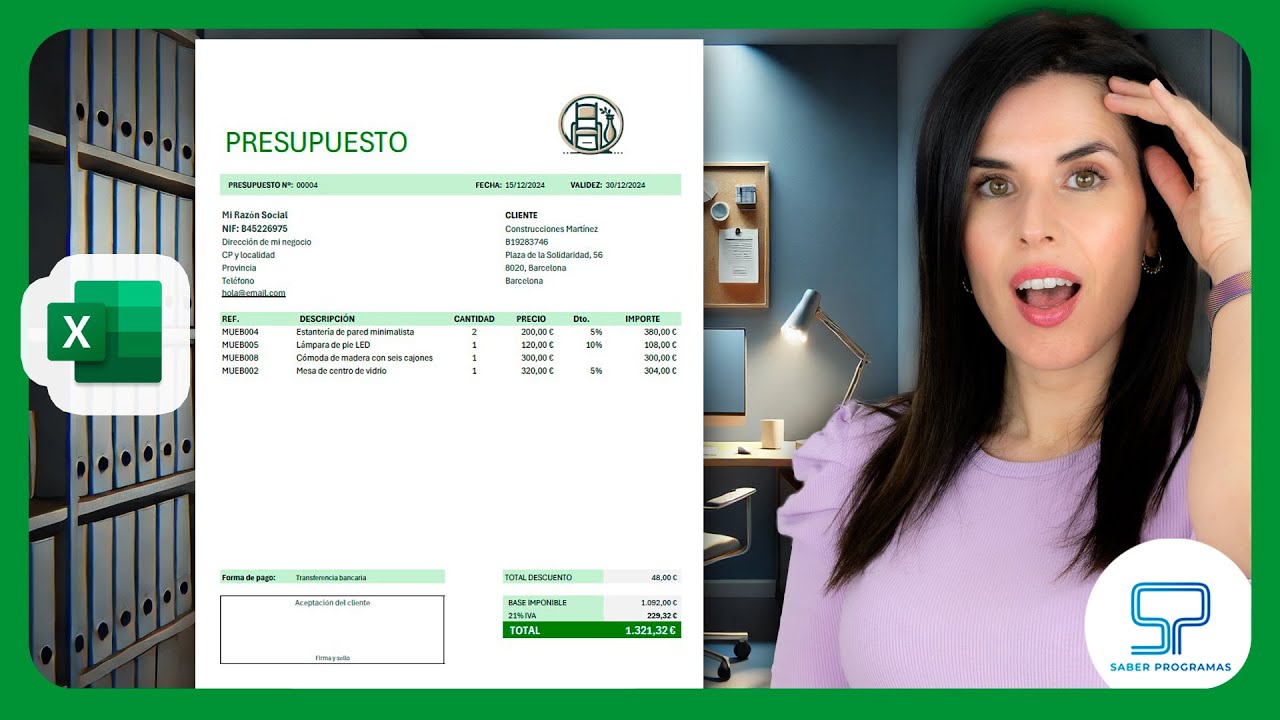
Una hoja de presupuesto en Excel es, en pocas palabras, una tabla donde apuntas lo que entra, lo que sale y lo que ahorras, con sumas automáticas que te dicen al instante cuánto te queda a fin de mes. En este tutorial empiezas desde una plantilla de Microsoft, la adaptas a tus cifras y luego la montas desde cero en una hoja nueva para entender cada pieza. Cuando termines tendrás una plantilla funcional con ingresos, gastos fijos, gastos variables, ahorro, lista desplegable de categorías y una gráfica circular. Lo que verás sirve para Microsoft 365, Excel 2024, 2021, 2019 y 2016, además de Excel para la web y para Mac.
Qué es una plantilla de presupuesto y por qué hacerla en Excel
Una plantilla de presupuesto no es más que una hoja preparada con apartados para los ingresos del mes, los gastos fijos, los gastos variables y el ahorro. La gracia de hacerla en Excel es que las celdas se suman solas: escribes los importes y, sin tocar una calculadora, ves el total de cada bloque, lo que queda y si tu mes cuadra o no.
El sentido práctico es directo. Si anotas los números a mano, al tercer mes dejas de hacerlo; si Excel te los suma y te los enseña en una gráfica, los miras. Una buena plantilla muestra tres cosas a la vez: de dónde sale el dinero, a dónde se va y cuánto queda para ahorrar. Con eso ya decides: recortar una suscripción, cambiar la marca de la compra, subir la meta de ahorro.
La diferencia entre una hoja suelta y una plantilla es la estructura. La plantilla tiene los mismos apartados siempre (ingresos, gastos fijos, gastos variables, ahorro y un resumen), las mismas fórmulas y el mismo orden visual, así no tienes que reinventarla cada mes: solo abres, borras las cifras y vuelves a escribir las nuevas.
Las partes que tiene toda hoja de presupuesto útil
Toda hoja de presupuesto útil tiene cinco bloques. El primero es ingresos: nómina, pagas extra, freelandance, rentas, devolución de hacienda, lo que entre al mes. El segundo, gastos fijos: lo que pagas sí o sí cada mes y más o menos igual, como el alquiler, la hipoteca, los suministros, el seguro del coche o las suscripciones. El tercero, gastos variables: lo que cambia, como la comida, el transporte, el ocio o la ropa. El cuarto, ahorro: la cantidad que apartas antes de gastar el resto. Y el quinto, el resumen: lo que suma cada bloque y lo que queda.
Un ejemplo realista para una familia con dos sueldos: ingresos de 2.850,00 en total; gastos fijos de 1.420,00 (alquiler 850,00; suministros 180,00; seguro del coche 90,00; suscripciones 60,00; préstamo 240,00); gastos variables de 680,00 (comida 420,00; transporte 140,00; farmacia 60,00; ocio 60,00); ahorro propuesto de 750,00. El balance sería 2.850,00 – 1.420,00 – 680,00 – 750,00 = 0,00: el mes cuadra justo. Si los variables suben a 760,00, el balance pasa a -60,00, y la plantilla avisa antes de que el problema crezca.
| Bloque | Qué va dentro | Ejemplo |
|---|---|---|
| Ingresos | Nóminas, freelandance, rentas | Nómina 1: 1.800,00; Nómina 2: 1.050,00 |
| Gastos fijos | Alquiler, suministros, seguros, suscripciones | Alquiler 850,00; Luz 70,00; Internet 50,00 |
| Gastos variables | Comida, transporte, ocio, ropa | Comida 420,00; Gasolina 140,00 |
| Ahorro | Cantidad apartada cada mes | 750,00 |
| Resumen | Totales y balance | Lo que queda al final del mes |
Empezar por una plantilla en lugar de una hoja en blanco
La forma más rápida de tener una hoja de presupuesto en Excel es abrir una plantilla ya hecha. Microsoft trae varias gratuitas en su biblioteca, con los bloques, los colores y las fórmulas listos. Tienes dos caminos: desde el propio Excel o desde la nube.
Desde el escritorio:
- Abre Excel y, si ya tienes un libro en blanco, ve a Archivo > Nuevo.
- En el buscador escribe «presupuesto» y pulsa Entrar.
- Elige una plantilla de Microsoft, por ejemplo Presupuesto mensual personal o Presupuesto familiar.
- Pulsa Crear para abrirla en un libro nuevo.
Si prefieres la nube, abre https://excel.cloud.microsoft/create en el navegador, busca «presupuesto» y crea el libro desde ahí; al ser de Microsoft 365 lo tendrás en OneDrive y lo podrás abrir después en el escritorio.
Rellenar la plantilla con tus cifras
La plantilla trae datos de ejemplo. El primer paso es borrarlos y poner los tuyos, fila por fila.
- Selecciona el bloque de los datos de ejemplo y Supr para vaciarlo.
- Escribe tus ingresos en la columna Ingreso: nómina, freelandance, lo que recibas cada mes.
- Escribe los gastos fijos en su bloque: alquiler, hipoteca, suministros, seguros, suscripciones, préstamos.
- Escribe los gastos variables en el suyo: comida, transporte, ocio, ropa, farmacia.
| A | B | |
|---|---|---|
| 1 | Categoría | Importe |
| 2 | Nómina | 1.800,00 |
| 3 | Freelandance | 1.050,00 |
| 4 | Alquiler | 850,00 |
| 5 | Suministros | 180,00 |
| 6 | Seguro coche | 90,00 |
| 7 | Suscripciones | 60,00 |
| 8 | Préstamo | 240,00 |
| 9 | Comida | 420,00 |
| 10 | Transporte | 140,00 |
| 11 | Ocio | 60,00 |
| 12 | Ahorro | 750,00 |
Ver los totales y el dinero que queda
La plantilla suele tener una fila de Totales al final de cada bloque y una celda de balance. La fórmula que hace el trabajo es =SUMA(rango), que suma todas las cifras del rango. Para el balance, restas los gastos al ingreso.
- Haz clic en la celda de total de Ingresos y comprueba la fórmula:
=SUMA(B2:B3). - Haz lo mismo en los totales de Gastos fijos, Gastos variables y Ahorro.
- En la celda de balance, la fórmula suele ser Ingresos – Gastos fijos – Gastos variables – Ahorro.
- Selecciona la columna de importes, Ctrl+1 y aplica el formato Moneda con dos decimales para que todos los números se vean igual.
=SUMA(B2:B3)
=B9-SUMA(B4:B8)-SUMA(B9:B11)-B12Crear tu plantilla desde cero en una hoja nueva
Si prefieres entender cada pieza, crea la plantilla en una hoja vacía. Es lo mismo que trae la de Microsoft, pero hecha por ti.
- Abre un libro nuevo y, en la Hoja1, escribe los encabezados en la fila 1: A1 Categoría, B1 Tipo, C1 Importe.
- Deja la columna Tipo para distinguir entre Ingreso, Gasto fijo, Gasto variable y Ahorro.
- Escribe tus datos desde la fila 2 hasta la 12, con el tipo entre paréntesis o en la columna B.
- Selecciona la fila 1 y ponla en negrita con Ctrl+N para que haga de encabezado.
| A | B | C | |
|---|---|---|---|
| 1 | Categoría | Tipo | Importe |
| 2 | Nómina | Ingreso | 1.800,00 |
| 3 | Freelandance | Ingreso | 1.050,00 |
| 4 | Alquiler | Gasto fijo | 850,00 |
| 5 | Suministros | Gasto fijo | 180,00 |
| 6 | Seguro coche | Gasto fijo | 90,00 |
| 7 | Suscripciones | Gasto fijo | 60,00 |
| 8 | Préstamo | Gasto fijo | 240,00 |
| 9 | Comida | Gasto variable | 420,00 |
| 10 | Transporte | Gasto variable | 140,00 |
| 11 | Ocio | Gasto variable | 60,00 |
| 12 | Ahorro | Ahorro | 750,00 |
Fórmulas que hacen el trabajo por ti
Ahora añades las fórmulas en una segunda zona de la hoja, por ejemplo en la columna E, con un bloque de totales por tipo. La función SUMA (en inglés SUM) suma un rango. La clave es escribir cada rango con su tipo.
- En E1 escribe Totales y en F1 los rótulos: Ingresos, Gastos fijos, Gastos variables, Ahorro.
- En F2 escribe la fórmula que suma solo los ingresos:
=SUMAR.SI(B2:B12;"Ingreso";C2:C12). - En F3, F4 y F5 cambia el criterio por "Gasto fijo", "Gasto variable" y "Ahorro".
- En F6, el balance:
=F2-F3-F4-F5. - En F7, la meta de ahorro al 20 %:
=F2*0,2.
=SUMAR.SI(B2:B12;"Ingreso";C2:C12)
=SUMAR.SI(B2:B12;"Gasto fijo";C2:C12)
=SUMAR.SI(B2:B12;"Gasto variable";C2:C12)
=SUMAR.SI(B2:B12;"Ahorro";C2:C12)
=F2-F3-F4-F5
=F2*0,2| E | F | |
|---|---|---|
| 1 | Totales | Importe |
| 2 | Ingresos | 2.850,00 |
| 3 | Gastos fijos | 1.420,00 |
| 4 | Gastos variables | 620,00 |
| 5 | Ahorro | 750,00 |
| 6 | Balance | 60,00 |
| 7 | Meta ahorro 20 % | 570,00 |
Diferenciar gastos fijos y variables con un formato
Un color de relleno por bloque ayuda a ver de un vistazo qué es cada cosa. El formato de moneda, además, iguala los importes para que sean comparables.
- Selecciona las celdas del bloque Ingreso y aplica un relleno verde: Inicio > Fuente > Color de relleno > Verde claro.
- Repite con rojo claro para Gasto fijo, naranja para Gasto variable y azul para Ahorro.
- Selecciona la columna C, pulsa Ctrl+1, elige Moneda con dos decimales y símbolo del euro.
- Haz lo mismo con la columna F para que los totales se vean igual.
Listas desplegables para que las categorías no se descontrolen
Cuando el presupuesto lo usan varias personas o lo llenas a lo largo del mes, escribir a mano el tipo de cada gasto lleva a erratas: "Gasto fijo" con mayúscula y "gasto fijo" sin ella se cuentan como dos cosas distintas para SUMAR.SI. Una lista desplegable lo arregla: solo puedes elegir entre las categorías que tú defines.
- En la columna H, a partir de H2, escribe las categorías válidas: Ingreso, Gasto fijo, Gasto variable, Ahorro.
- Selecciona las celdas de la columna B desde B2 hasta la última fila de datos.
- Abre Datos > Herramientas de datos > Validación de datos.
- En Permitir elige Lista y en Origen escribe
=$H$2:$H$5. - Acepta: cada celda de la columna B ahora muestra una flecha para elegir el tipo.
Una lista que crece sola cuando añades categorías
El problema del rango fijo =$H$2:$H$5 es que, si más tarde escribes una categoría nueva en H6, la lista desplegable no la recoge. Convertir el rango en una Tabla lo soluciona: la Tabla se expande sola al añadir filas.
- Selecciona el rango H1:H5 con las categorías.
- Abre Insertar > Tablas > Tabla y confirma que tiene encabezados.
- Vuelve a Datos > Herramientas de datos > Validación de datos en la columna B.
- Cambia el Origen a
=Tabla1[Categoría](el nombre que Excel haya puesto a la columna de la Tabla). - Añade una fila nueva en la Tabla con la palabra "Ocio" y comprueba que aparece en la lista.
Resumen visual con una gráfica de pastel
Una vez que los totales están bien, una gráfica circular o de anillo muestra de un vistazo a dónde se va el dinero. No hace falta calcular proporciones: Excel las calcula con los datos de la hoja.
- Selecciona el rango con las categorías y los totales: F1:F5 (con los rótulos Ingresos, Gastos fijos, Gastos variables, Ahorro) y E1:E5 (con los rótulos de la izquierda).
- Abre Insertar > Gráficos > Gráfico circular y elige Circular o Anillo.
- Mueve la gráfica a un lado de los datos para que no tape la tabla.
- Añade etiquetas de datos con clic derecho > Agregar etiquetas de datos para ver los importes en cada porción.
| E | F | |
|---|---|---|
| 1 | Totales | Importe |
| 2 | Ingresos | 2.850,00 |
| 3 | Gastos fijos | 1.420,00 |
| 4 | Gastos variables | 620,00 |
| 5 | Ahorro | 750,00 |
Errores típicos al armar la plantilla de presupuesto
Tres fallos aparecen una y otra vez al montar una plantilla de presupuesto: celdas con texto donde debería haber un número, listas desplegables que se quedan cortas y balances negativos sin pista de dónde está el problema. Todos tienen arreglo.
#¡VALOR! al sumar celdas con texto en vez de números
Si una celda dice "mil euros" en vez de 1.000,00, =SUMA(A1:A10) devuelve #¡VALOR! porque SUMA no puede sumar texto. Lo mismo pasa si el número lleva el símbolo del euro pegado.
- Mira la celda que da error: tiene texto mezclado o un símbolo delante.
- Borra el texto y deja solo el número, o quita el símbolo del euro (ya lo pone el formato de Moneda).
- Si necesitas sumar un rango aunque tenga texto, usa la versión matricial con Ctrl+Mayús+Entrar.
| A | |
|---|---|
| 1 | 1.000 |
| 2 | 200 |
| 3 | mil euros |
| 4 | 150 |
| 5 | 90 |
| 6 | 60 |
=SUMA(--A1:A10) exige introducirla como fórmula matricial con Ctrl+Mayús+Entrar en Excel 2019 y anteriores; en Microsoft 365 y Excel 2021 en adelante basta con Entrar porque las matrices dinámicas lo hacen automático.La lista desplegable no incluye las categorías nuevas
El origen de la lista era un rango fijo =$H$2:$H$5. Al añadir "Ocio" en H6, la lista no la muestra porque está fuera del rango. El arreglo pasa por ampliar el rango o, mejor, por usar una Tabla como origen para que crezca sola.
- Abre de nuevo Datos > Herramientas de datos > Validación de datos.
- Cambia el Origen a
=Tabla1[Categoría]si la columna ya está en una Tabla. - Si no quieres usar Tabla, amplía el rango, por ejemplo
=$H$2:$H$20, para dejar margen.
El balance da negativo y no sabemos en qué categoría sobra
Cuando el balance es rojo, lo que falla no es la fórmula sino la distribución del gasto. Para ver de un vistazo dónde se concentra, aplica una escala de color a la columna Importe.
- Selecciona la columna C con los importes.
- Abre Inicio > Estilos > Formato condicional > Escalas de color y elige la de rojo – amarillo – verde.
- Los importes altos se ven rojos y los bajos verdes, así identificas la categoría que más pesa.
| A | B | C | |
|---|---|---|---|
| 1 | Categoría | Tipo | Importe |
| 2 | Nómina | Ingreso | 1.800,00 |
| 3 | Freelandance | Ingreso | 1.050,00 |
| 4 | Alquiler | Gasto fijo | 850,00 |
| 5 | Comida | Gasto variable | 420,00 |
| 6 | Suministros | Gasto fijo | 180,00 |
| 7 | Transporte | Gasto variable | 140,00 |
| 8 | Ocio | Gasto variable | 90,00 |
Lo que ya sabes hacer con la plantilla de presupuesto
- Conoces las cinco partes de toda hoja de presupuesto útil: ingresos, gastos fijos, gastos variables, ahorro y resumen.
- Sabes rellenar una plantilla de Microsoft con tus cifras y leer los totales con
=SUMA. - Sabes crear la tuya desde cero con
=SUMAR.SIpara separar por tipo y=SUMApara los totales. - Sabes poner una lista desplegable en la columna Tipo y hacerla crecer con una Tabla como origen.
El siguiente paso es comparar meses: crea una segunda hoja con una fila por mes, usa =MES(HOY()) para escribir el mes en curso y arrastra las fórmulas hacia abajo para ver cómo evoluciona tu balance a lo largo del año.
Datos comprobados en octubre de 2026.
Dudas al crear tu hoja de presupuesto en Excel
1. ¿Cómo hacer un formato de presupuesto en Excel gratis desde cero?
Abre un libro en blanco y crea en la primera hoja una tabla con columnas para Fecha, Categoría, Subcategoría, Descripción, Ingreso y Gasto. En la fila final añade una fila de Totales con =SUMA(rango) y otra con el Saldo con =Ingresos-Gastos. Después aplica formato de tabla (Inicio > Dar formato como tabla) para tener filtros y totales automáticos sin pagar nada.
2. ¿Dónde descargar plantillas de presupuestos gratis para Excel?
Las plantillas gratuitas oficiales están en support.microsoft.com/es-es, dentro del apartado Plantillas de Excel: hay modelos de presupuesto personal, familiar y para negocios. También puedes descargar plantillas gratuitas desde la galería de Microsoft Create, siempre en formato .xlsx editable.
3. ¿Existen plantillas de presupuestos gratis en Word para rellenar?
Sí, Microsoft ofrece plantillas de presupuesto en formato .docx dentro de su galería de plantillas de Word (support.microsoft.com/es-es). Sirven para imprimir o rellenar a mano, aunque si luego necesitas sumar importes automáticamente te conviene llevarlas a Excel y usar fórmulas como =SUMA.
4. ¿Cómo es una plantilla de presupuesto personal gratis en Excel?
Una plantilla de presupuesto personal gratuita suele tener tres bloques: Ingresos (sueldo, freeloance, alquileres), Gastos fijos (alquiler, suministros, transporte) y Gastos variables (ocio, comida, compras), más una fila de Saldo final. Descargándola en .xlsx solo tienes que cambiar los importes y las categorías para adaptarla a tu mes.
5. ¿Cómo crear una plantilla de presupuesto personal en Excel paso a paso?
Abre un libro nuevo, escribe en A1 los encabezados Fecha, Concepto, Tipo (Ingreso/Gasto), Categoría e Importe, y vuelca tus movimientos del mes. Debajo inserta una fila de Totales con =SUMAR.SI.CONJUNTO(rango;"Ingreso") y otra para gastos, y calcula el saldo restando ambas. Termina aplicando Dar formato como tabla para que se amplíe sola al añadir filas.
6. ¿Hay modelos de presupuesto en PDF gratis para imprimir?
Puedes descargar PDFs gratuitos desde la galería de plantillas de Microsoft (support.microsoft.com/es-es) y desde sitios de plantillas sin coste. El PDF es útil para imprimir y rellenar a mano, pero recuerda que al guardarlo pierdes las fórmulas: si después quieres calcular, tendrás que pasar los datos a Excel.
7. ¿Qué plantillas de presupuesto personal en Excel gratis se pueden descargar?
En la galería de plantillas de Microsoft (support.microsoft.com/es-es) hay varias opciones gratuitas: presupuesto mensual personal, presupuesto familiar y presupuesto para pareja o roommates, todas en .xlsx. Elígelas por las categorías que más se parezcan a las tuyas y editalas para añadir o quitar conceptos.
8. ¿Hay plantillas de presupuesto personal oficiales de Microsoft?
Sí, Microsoft publica plantillas oficiales gratuitas en support.microsoft.com/es-es y en la galería de Microsoft Create, con versiones para presupuesto mensual, anual, de boda y de viaje. Todas son archivos .xlsx editables, así que puedes cambiar las categorías, los colores y las fórmulas sin romper nada.
Fuentes
- MicrosoftHOJA — documentación oficialconsultado el 13/10/2026