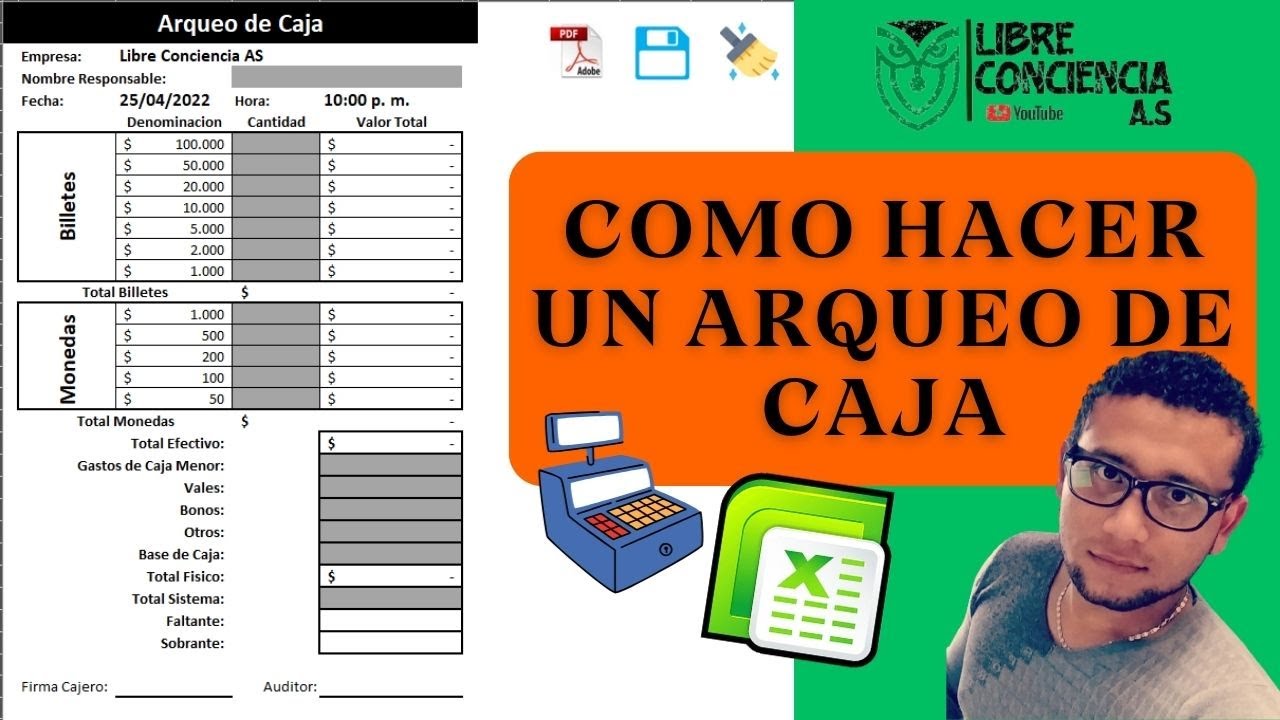
Un cuadre de caja es, en palabras sencillas, contar el dinero que hay en la caja al final del día y compararlo con lo que el sistema dice que debería haber. Con Excel abierto al lado, en menos de diez minutos tendrás una plantilla lista para usar mañana: el cajero apunta cuántos billetes y monedas de cada valor hay, suma los cheques, anota los ingresos y egresos del día, y una fórmula le dice al instante si el cierre quedó conforme, si faltó dinero o si sobró. Funciona en Excel 2007 y posteriores (incluido Microsoft 365, 2024, 2021, 2019 y 2016) y en Excel para la web y para Mac.
Qué es un cuadre de caja y para qué sirve en tu negocio
Imagina una tienda que cada noche, al terminar la jornada, hace una cosa muy sencilla: el cajero saca todo el efectivo que tiene en la caja, lo cuenta billete por billete y moneda por moneda, suma los cheques que ha cobrado durante el día y lo compara con el saldo que el sistema dice que debería haber. Si las dos cifras coinciden, el cierre quedó "conforme"; si el sistema dice que deberían quedar 1.250,00 y en la caja solo hay 1.230,00, faltan 20,00 que alguien tendrá que explicar; si hay 1.265,00, sobran 15,00 que también hay que registrar.
En un cuadre hecho en papel esto se anota en una planilla impresa que se firma y se archiva. El problema es que, al día siguiente, nadie vuelve a mirar esa planilla: no se pueden cruzar datos entre días, no se detecta un patrón (el mismo cajero que siempre se queda corto los lunes), no se puede filtrar por cajero ni por importe, y un error de suma no se descubre nunca. Con Excel todo eso se resuelve: las fórmulas suman solas, una celda cambia de color si la diferencia no es cero, y los datos quedan guardados para analizarlos cuando haga falta.
El cuadre sirve, por tanto, para tres cosas: detectar descuadres en el momento (no al cabo de una semana, cuando ya nadie se acuerda), dejar constancia firmada de quién cerró la caja y con qué dinero, y tener un historial que permita revisar tendencias. En negocios pequeños (una tienda, un restaurante, una farmacia) basta con una hoja por día; en negocios con varias cajas se hace una hoja por caja y por turno, todas con la misma estructura.
La hoja mínima para un arqueo: encabezado, movimientos y resumen
La plantilla se divide en tres zonas bien diferenciadas, todas en la misma hoja para que el cajero la imprima y la firme de un vistazo. La primera zona es el encabezado, arriba del todo, con los datos del día: la fecha, la hora de inicio y la hora de cierre del arqueo, el nombre del cajero responsable y el saldo inicial con el que se abrió la caja. Esa información es la que identifica el arqueo y no se repite en ningún otro sitio.
La segunda zona es el detalle del efectivo y los documentos: por un lado, un cuadro con los valores de los billetes y monedas y la cantidad que hay de cada uno; por otro, un listado de los cheques u otros documentos (vales, transferencias anotadas, pagos con datáfono pendientes de liquidar) que también cuentan como dinero de la caja. La tercera zona es el resumen: el total declarado (efectivo + cheques), el total esperado según el sistema (saldo inicial + ingresos – egresos del día) y la diferencia entre ambos, que es la cifra que de verdad importa.
| Zona | Qué contiene | Celdas (ejemplo) |
|---|---|---|
| Encabezado | Fecha, hora, cajero, saldo inicial | A1:D5 |
| Efectivo | Billetes y monedas contados | A8:D17 |
| Documentos | Cheques, vales, datáfono | A19:D22 |
| Movimientos del día | Ingresos y egresos | A24:E40 |
| Resumen | Total declarado, total sistema, diferencia | A42:D45 |
El cuadro de denominación de efectivo: una tabla con la cantidad de cada billete y moneda
| A | B | C | D | |
|---|---|---|---|---|
| 1 | Valor | Cantidad | Importe | |
| 2 | 200,00 | 3 | 600,00 | |
| 3 | 100,00 | 5 | 500,00 | |
| 4 | 50,00 | 2 | 100,00 | |
| 5 | 20,00 | 8 | 160,00 | |
| 6 | 10,00 | 4 | 40,00 | |
| 7 | 5,00 | 6 | 30,00 | |
| 8 | 2,00 | 10 | 20,00 | |
| 9 | 1,00 | 15 | 15,00 | |
| 10 | 0,50 | 4 | 2,00 | |
| 11 | 0,20 | 7 | 1,40 | |
| 12 | 0,10 | 3 | 0,30 |
Las celdas naranjas son las únicas donde el cajero escribe: la columna Cantidad (cuántos billetes o monedas de ese valor ha contado). La columna Importe se calcula sola con la fórmula =B9*A9 (cantidad por valor), que se arrastra hacia abajo con el controlador de relleno hasta la última moneda. El cajero solo cuenta; las multiplicaciones las hace Excel.
El bloque de movimientos: ingresos, egresos y comprobantes del día
| A | B | C | D | E | |
|---|---|---|---|---|---|
| 1 | Fecha | Concepto | Tipo | Comprobante | Importe |
| 2 | 02/10/2026 | Venta mostrador | Ingreso | T-1024 | 450,00 |
| 3 | 02/10/2026 | Venta mostrador | Ingreso | T-1025 | 230,50 |
| 4 | 02/10/2026 | Pago a proveedor | Egreso | F-330 | 180,00 |
| 5 | 02/10/2026 | Venta mostrador | Ingreso | T-1026 | 95,00 |
| 6 | 02/10/2026 | Retiro cajero | Egreso | R-12 | 50,00 |
Cada fila es un movimiento del día. La columna Tipo (Ingreso o Egreso) se elige de una lista desplegable para evitar errores de tecleo. La columna Importe se muestra en color verde si es ingreso y en color rojo si es egreso, para distinguir a simple vista de dónde vino y a dónde fue el dinero.
El cuadro resumen con la diferencia entre lo declarado y lo esperado
| A | B | C | D | |
|---|---|---|---|---|
| 1 | Concepto | Importe | ||
| 2 | Total efectivo (billetes + monedas) | 1.468,70 | ||
| 3 | Total cheques y documentos | 420,00 | ||
| 4 | Total declarado en caja | 1.888,70 | ||
| 5 | Total según sistema | 1.893,70 | ||
| 6 | Diferencia | -5,00 |
El cuadro resumen es la zona que el supervisor mira primero. La celda Diferencia se calcula sola como total declarado menos total sistema. Si el cajero teclea bien, esa cifra será cero y el cierre queda conforme; si no lo es, esa misma cifra es el importe que falta o que sobra, con su signo.
Montar la hoja de arqueo desde cero en cinco pasos
El libro que vamos a construir se llama ArqueoCaja.xlsx y tiene una sola hoja llamada "Arqueo", pensada para una tienda pequeña con una caja al día. Cada paso deja la hoja un poco más completa hasta tenerla lista para usar mañana al cierre.
Crear el encabezado y bloquear las celdas de datos del día
- Abre un libro nuevo en blanco y guárdalo como ArqueoCaja.xlsx.
- En la celda A1 escribe Fecha, en A2 la fecha de hoy, en A3 Hora inicio, en A4 Hora término y en A5 Responsable, en B5 tu nombre.
- En D1 escribe Saldo inicial y en D5 el saldo con el que se abre la caja (por ejemplo, 200,00).
- Selecciona A2, pulsa Ctrl+1, elige la categoría Fecha y el formato dd/mm/aaaa. Haz lo mismo con A4 y elige la categoría Hora.
- Selecciona D5, pulsa Ctrl+1, elige Moneda con dos decimales y pulsa Aceptar.
| A | B | C | D | |
|---|---|---|---|---|
| 1 | Fecha | 02/10/2026 | Saldo inicial | |
| 2 | Hora inicio | 09:00 | ||
| 3 | Hora término | 20:30 | ||
| 4 | Responsable | Ana Pérez | ||
| 5 | 200,00 |
Escribir el cuadro de billetes y monedas y calcular cada subtotal
- En la celda A8 escribe Valor, en B8 Cantidad y en C8 Importe.
- Desde A9 hasta A17 escribe los valores: 200,00; 100,00; 50,00; 20,00; 10,00; 5,00; 2,00; 1,00; 0,50; 0,20; 0,10.
- En C9 escribe la fórmula
=B9*A9y pulsa Entrar. - Selecciona C9, sitúa el cursor sobre el controlador de relleno (la esquina inferior derecha de la celda) y arrástralo hasta C17.
- En A18 escribe Total efectivo y en C18 la fórmula
=SUMA(C9:C17).
=B9*A9
=SUMA(C9:C17)| A | B | C | |
|---|---|---|---|
| 1 | Valor | Cantidad | Importe |
| 2 | 200,00 | 3 | 600,00 |
| 3 | 100,00 | 5 | 500,00 |
| 4 | 50,00 | 2 | 100,00 |
| 5 | 20,00 | 8 | 160,00 |
| 6 | 10,00 | 4 | 40,00 |
| 7 | 5,00 | 6 | 30,00 |
| 8 | 2,00 | 10 | 20,00 |
| 9 | 1,00 | 15 | 15,00 |
| 10 | 0,50 | 4 | 2,00 |
| 11 | 0,20 | 7 | 1,40 |
| 12 | 0,10 | 3 | 0,30 |
| 13 | Total efectivo | 1.468,70 |
Añadir el bloque de cheques y otros documentos
- Deja una fila en blanco y en A20 escribe Banco, en B20 Número y en C20 Importe.
- Desde A21 hasta A24 rellena cuatro filas de ejemplo con los cheques del día.
- En A25 escribe Total documentos y en C25 la fórmula
=SUMA(C21:C24).
| A | B | C | |
|---|---|---|---|
| 1 | Banco | Número | Importe |
| 2 | Banco Norte | 001234 | 150,00 |
| 3 | Banco Sur | 005678 | 120,00 |
| 4 | Banco Este | 009012 | 80,00 |
| 5 | Banco Oeste | 003456 | 70,00 |
| 6 | Total documentos | 420,00 |
Crear el resumen que compara lo declarado con el del sistema
- En A28 escribe Total declarado en caja y en C28 la fórmula
=C18+C25(efectivo + documentos). - En A29 escribe Total según sistema y en C29 la fórmula
=D5+SUMAR.SI.CONJUNTO(E25:E40;D25:D40;"Ingreso")-SUMAR.SI.CONJUNTO(E25:E40;D25:D40;"Egreso"). - En A30 escribe Diferencia y en C30 la fórmula
=C28-C29.
=C18+C25
=D5+SUMAR.SI.CONJUNTO(E25:E40;D25:D40;"Ingreso")-SUMAR.SI.CONJUNTO(E25:E40;D25:D40;"Egreso")
=C28-C29| A | C | |
|---|---|---|
| 1 | Total declarado en caja | 1.888,70 |
| 2 | Total según sistema | 1.893,70 |
| 3 | Diferencia | -5,00 |
Poner formato imprimible y firmas de responsable y cajero
- Ve a Vista > Vistas > Diseño de página para ver la hoja tal como se imprimirá.
- Selecciona el rango A1:D45, ve a Disposición de página > Área de impresión > Establecer área de impresión.
- En A47 escribe Firma del cajero, en C47 Firma del supervisor, y bajo cada uno deja tres líneas en blanco.
- Selecciona la fila 48, pulsa Ctrl+1, pestaña Bordes, elige solo el borde inferior y pulsa Aceptar.
Que la diferencia te avise sola: CONDICIONAL y formato visual según el resultado
Una celda que dice -5,00 obliga al cajero a mirar la columna de al lado para saber si eso es bueno o malo. Una celda que dice "Faltante: 5,00" y se pone en rojo no deja lugar a dudas. Ese es el cambio que se hace en este apartado: la celda de diferencia deja de ser solo un número y se convierte en un mensaje que se lee solo y se ve a diez metros.
Un SI que escribe Conforme, Faltante o Sobrante
=SI(C30=0;"Conforme";SI(C30>0;"Sobrante: "&TEXTO(C30;"0,00");"Faltante: "&TEXTO(ABS(C30);"0,00")))La fórmula tiene tres partes que conviene entender una a una. Primero, SI(C30=0;"Conforme";...): si la diferencia vale cero, escribe la palabra "Conforme" y no mira nada más. Segundo, SI(C30>0;"Sobrante: "&...;...): si la diferencia es positiva, es que hay más dinero del esperado, y se concatena la palabra "Sobrante: " con el importe formateado con dos decimales. Tercero, "Faltante: "&TEXTO(ABS(C30);"0,00"): si la diferencia es negativa, se calcula el valor absoluto con ABS para que el importe no aparezca con el signo menos delante del número.
| A | C | D | |
|---|---|---|---|
| 1 | Diferencia | -5,00 | Faltante: 5,00 |
Pintar la celda de verde, amarillo o rojo con formato condicional
- Selecciona la celda D30 y ve a Inicio > Estilos > Formato condicional > Nueva regla.
- Elige Usar una fórmula que determine las celdas a las que se aplica formato, escribe
=C30=0y en Formato elige relleno verde y fuente en negrita. - Crea una segunda regla con la fórmula
=C30<0, relleno rojo y fuente blanca en negrita. - Crea una tercera regla con la fórmula
=C30>0, relleno amarillo y fuente en negrita.
Aplicar regla de formato a las celdas que NO estén vacías: [x]
Cuando Excel dice #¡VALOR! o los números no cuadran
Un cuadre de caja que da error es casi siempre por lo mismo: alguien tecleó algo que parece un número pero no lo es, alguien arrastró una fórmula y se dejó una fila fuera, o alguien hizo el cuadre a una hora distinta de la del sistema. Estos tres errores se ven igual en cualquier tienda, así que se arreglan en un minuto.
Sumar texto en vez de números y el #¡VALOR! que aparece
| A | B | C | |
|---|---|---|---|
| 1 | Valor | Cantidad | Importe |
| 2 | 100,00 | 1.200 | #¡VALOR! |
| 3 | 50,00 | 2 | 100,00 |
La causa es que el cajero escribió "1.200" con punto de miles pensando que era mil doscientos, pero Excel lo interpreta como texto y la multiplicación =B2*A2 falla. El arreglo es borrar la celda y escribir 1200 o 1.200,00 (con coma decimal), coherente con la configuración regional del equipo.
La diferencia nunca es cero aunque el cajero insista
| A | C | |
|---|---|---|
| 1 | Total declarado en caja | 1.468,70 |
| 2 | Total según sistema | 1.893,70 |
| 3 | Diferencia | -425,00 |
La causa suele ser que al copiar =SUMA(C9:C17) a una hoja nueva se arrastró mal y el rango solo llega hasta C12, dejando las monedas de céntimos fuera. El arreglo es revisar el controlador de relleno y reescribir la fórmula como =SUMA(C9:C17) con el rango completo, o pulsar F2 sobre la celda para ver exactamente qué rango está sumando.
La fecha del arqueo no coincide con la del sistema
| A | C | |
|---|---|---|
| 1 | Fecha | 03/10/2026 |
| 2 | Total según sistema | 2.015,00 |
La causa es que el cuadre se hizo el día siguiente por la mañana y el sistema ya incluyó las primeras ventas de la mañana, que no deberían contar en el cierre de la noche anterior. El arreglo no es de fórmula sino de proceso: hay que fijar una hora de corte (por ejemplo, "todos los días a las 22:00") y dejar claro qué movimientos entran y cuáles no, para que el sistema y la caja se refieran siempre al mismo tramo horario.
Lo que ya sabes hacer con tu cuadre de caja en Excel
- Tienes una plantilla de arqueo con encabezado, cuadro de billetes y monedas, bloque de cheques y cuadro resumen.
- Sabes usar
=B9*A9y el controlador de relleno para que los importes se calculen solos al contar el efectivo. - Sabes sumar condicionales con
SUMAR.SI.CONJUNTOpara separar ingresos de egresos sin filtrar a mano. - Sabes anidar tres
SIconTEXTOyABSpara que la celda de diferencia escriba Conforme, Faltante o Sobrante con el importe. - Sabes aplicar formato condicional con tres reglas para que la celda se ponga verde, amarilla o roja según el resultado.
- Sabes detectar y arreglar los tres errores típicos: el #¡VALOR! por texto en vez de número, el rango de suma mal arrastrado y la fecha del arqueo desfasada de la del sistema.
El siguiente paso es proteger la hoja para que el cajero solo pueda escribir en las celdas naranjas (cantidades, importes, fechas) y no pueda borrar por accidente las fórmulas del resumen. Se hace en Revisar > Proteger hoja, marcando las celdas desbloqueadas con Ctrl+1 antes de activar la protección.
Datos comprobados en octubre de 2026.
Dudas al hacer el cuadre de caja en Excel
1. ¿Cómo hacer una plantilla de caja chica en Excel gratis?
Abre un libro nuevo y crea una hoja con columnas para fecha, concepto, ingreso, egreso y saldo. En la celda del saldo escribe =SUMAR.SI($B:$B;"Ingreso";$C:$C)-SUMAR.SI($B:$B;"Egreso";$D:$D) y arrastra el controlador de relleno hacia abajo para que se actualice sola fila a fila.
2. ¿Dónde consigo un formato de cuadre de caja diario en Excel gratis?
Puedes armar el tuyo en menos de diez minutos: una columna para cada medio de pago (efectivo, tarjeta, transferencia), una fila por hora de corte y al final una fila de totales con =SUMA(rango). Guarda el archivo como .xlsx y tendrás una plantilla reutilizable para cada turno.
3. ¿Cómo llevar el control de caja chica en Excel con macros?
Graba una macro desde Vista > Macros > Grabar macro que copie el saldo final del día a una hoja llamada Historial y borre los movimientos del día siguiente. Después asignas la macro a un botón en la pestaña Desarrollador para ejecutarla con un solo clic al cerrar la caja.
4. ¿Cómo se hace un formato de caja diaria en Excel?
Encabezado con la fecha y el responsable, después tres bloques: apertura (monto inicial con que arranca la caja), movimientos del día separados en ingresos y egresos, y cierre con la fórmula =Apertura+SUMA(Ingresos)-SUMA(Egresos). Así el cuadre muestra de un vistazo si falta o sobra dinero.
5. ¿Cómo armar una planilla de caja con ingresos y egresos?
Usa una sola tabla con las columnas Fecha, Detalle, Tipo (Ingreso o Egreso), Importe y una columna Saldo donde arrastras la fórmula =saldo_anterior+SI(tipo="Ingreso";importe;-importe). Al final del día la última celda de Saldo te da el dinero que debería haber en la caja.
6. ¿Hay un formato de arqueo de caja en Word?
En Word solo tienes un documento para imprimir y contar billetes y monedas a mano, sin cálculos automáticos. Lo útil es pasarlo a Excel: copias el conteo físico a una hoja y restas el saldo del sistema con =ConteoFísico-SaldoSistema para detectar la diferencia al instante.
7. ¿Cómo se hace un modelo de flujo de caja proyectado en Excel?
Crea una columna por mes y filas separadas para cobros previstos, pagos previstos y el saldo del mes con =Cobros-Pagos. Para el saldo acumulado arrastra la fórmula =saldo_mes_anterior+saldo_mes_actual, así ves en qué mes el flujo se queda en negativo y necesitas financiación.
8. ¿Cómo hacer un formato de caja chica para imprimir?
En una hoja aparte replica el formato del cuadre diario con líneas suficientes para llenar a mano, ajusta los márgenes en Disposición de página > Márgenes > Estrechos y ve a Archivo > Imprimir para elegir la opción Ajustar a una página. Así la planilla sale limpia en una sola hoja lista para firmar.
Fuentes
- MicrosoftGráficos — documentación oficialconsultado el 13/10/2026
- MicrosoftExcel 2016 — documentación oficialconsultado el 13/10/2026