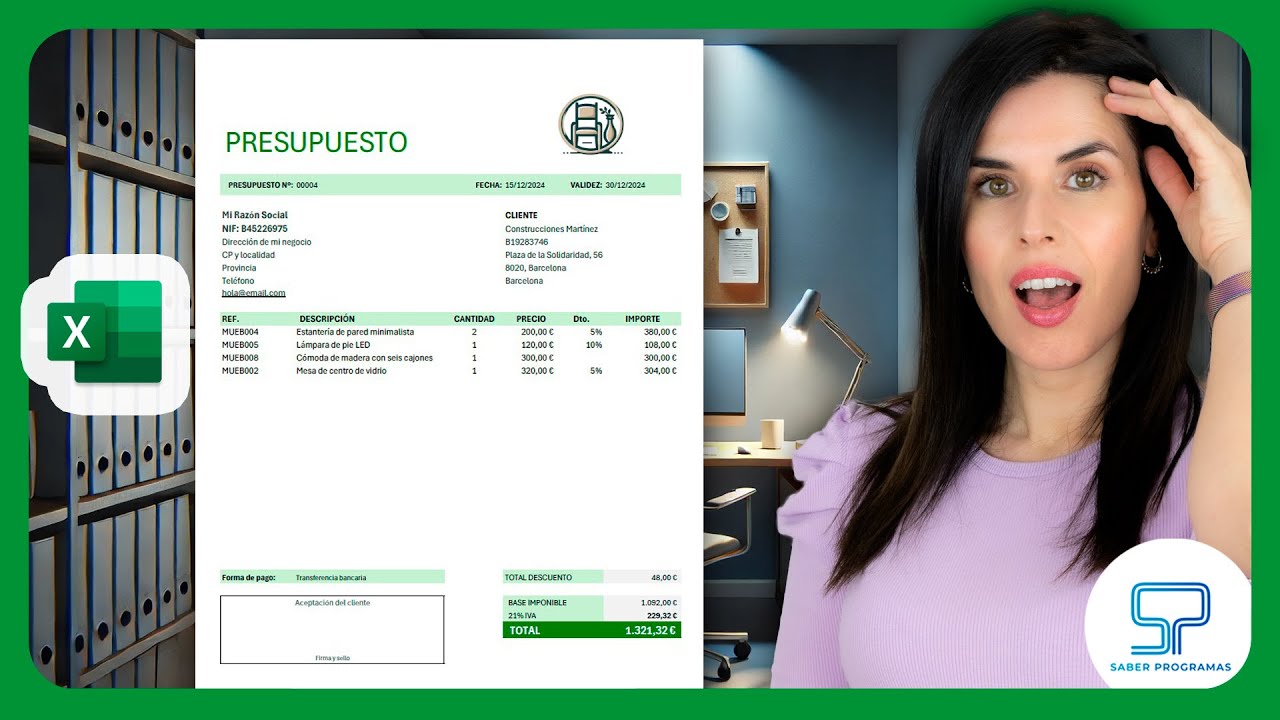
Antes del primer ##, una entrada corta sin titular: este tutorial explica cómo dar formato a una hoja de presupuesto en Excel para que los importes, las fechas y las categorías se vean claros y se entiendan de un vistazo. Al terminar, sabrás aplicar formato numérico a cada columna según la moneda de tu país, mostrar fechas largas en español, crear listas desplegables de categorías, resaltar filas con formato condicional y convertir la zona de presupuesto en una tabla que mantiene el estilo al crecer. Funciona en Excel 2010, 2013, 2016, 2019, 2021, 2024, Microsoft 365, Excel para Mac y Excel para la web; las matrices dinámicas y BUSCARX son de 2021 y 365, pero este tutorial solo usa formato, así que sirve en todas las versiones.
Qué es el formato de un presupuesto y por qué importa
Un presupuesto en blanco es una tabla con cuatro columnas: Fecha, Categoría, Importe y un campo para el ahorro. Mientras las celdas están en General, los importes se ven como 1250.5, las fechas como 15/03/2026 y las categorías escritas a mano se repiten con errores. Cuando aplicas formato, el mismo presupuesto pasa a verse con dos decimales (1.250,50), con la fecha en letra (domingo 15 de marzo de 2026) y con categorías elegidas desde una lista desplegable. El formato no cambia los números, solo cómo se leen. La moneda del Importe se elige según el país del lector: euros (EUR), pesos mexicanos (MXN), pesos argentinos (ARS), pesos chilenos (CLP) o soles (PEN); aquí no se aplica ningún dato de cada país porque depende del lector y de su ejercicio.
El dato y la moneda antes del formato
La columna Importe debe escribirse con la moneda del país del lector y nada más, sin convertir entre monedas ni usar el signo "$" a secas, que en estos países significa cosas distintas. Si tu presupuesto es en España, la columna Importe se nombra Importe (EUR); si es en México, Importe (MXN); si es en Argentina, Importe (ARS); si es en Chile, Importe (CLP); si es en Perú, Importe (PEN). El número de la celda es el mismo en todos los casos: 1.250,50; lo que cambia es la etiqueta de la columna. La regla 50/30/20, que reparte el ingreso en 50 % necesidades, 30 % deseos y 20 % ahorro, se aplica después con formato de porcentaje sobre cada Importe, no con la moneda. Antes de aplicar formato, conviene tener la columna Importe en General y los números escritos con coma decimal (1250,50), porque Excel reconoce el signo de tu sistema y lo guarda como número.
Los formatos numéricos del presupuesto
El cuadro Formato de celdas se abre con Ctrl+1 y tiene la pestaña Número, donde están las categorías General, Número, Porcentaje, Moneda, Fecha, Hora y Personalizada. Para el presupuesto, los tres códigos personalizados que más se usan son 0,00 (dos decimales fijos), #.##0,00 (dos decimales con separador de miles) y 0% o 0,0% (porcentaje). Un código de formato se escribe en Personalizada: el 0 obliga a mostrar un dígito aunque sea cero, el # muestra el dígito solo si hace falta y el % multiplica por 100. Por ejemplo, el valor 0,256 con formato 0,0% se ve 25,6% sin que tengas que multiplicar por 100 a mano. La fórmula que pongas en una celda sigue operando sobre el valor real, no sobre lo que se ve.
Importe con dos decimales y separador de miles
Para la columna Importe del presupuesto, abre Formato de celdas (Ctrl+1), ve a Número > Personalizada y escribe #.##0,00 en el cuadro Tipo. Con ese código, 1250,5 se ve 1.250,50 y 3,1 se ve 3,10. La fórmula =SUMA(B2:B4) sigue sumando los valores reales (1.268,40 en el ejemplo de abajo), porque el formato solo cambia cómo se lee la celda.
| A | B | |
|---|---|---|
| 1 | Categoría | Importe (EUR) |
| 2 | Vivienda | 850,00 |
| 3 | Alimentación | 320,50 |
| 4 | Transporte | 97,90 |
| 5 | ||
| 6 | Total | 1.268,40 |
Porcentaje para reglas como 50/30/20
Si quieres ver qué parte del ingreso va a cada categoría según la regla 50/30/20, añade una columna Porcentaje con fórmula =B2/$B$6 y aplícale el formato 0,0%. Para ello, escribe en la celda la división y luego Ctrl+1 > Número > Personalizada > 0,0%. Con 0,256 el resultado se ve 25,6% sin que tengas que multiplicar por 100 a mano. El valor real de la celda sigue siendo 0,256, así que la suma de los porcentajes cierra a 100 %.
| A | B | C | |
|---|---|---|---|
| 1 | Categoría | Importe (EUR) | % del total |
| 2 | Vivienda | 850,00 | 67,0% |
| 3 | Alimentación | 320,50 | 25,3% |
| 4 | Transporte | 97,90 | 7,7% |
Moneda escrita junto al número sin tocar el valor
Para que el importe lleve la moneda del país escrita al lado (1.250,50 EUR, 1.250,50 MXN, etc.) sin que el valor cambie, usa un código de formato con texto entre comillas. En Personalizada escribe 0,00" EUR" para euros, 0,00" MXN" para pesos mexicanos, 0,00" ARS" para argentinos, 0,00" CLP" para chilenos o 0,00" PEN" para peruanos. El número 1250,5 se ve 1.250,50 EUR y la fórmula =SUMA(B2:B4) sigue valiendo 1.268,40, no 1.268,40 EUR como cadena. La parte entre comillas se muestra tal cual y no se opera.
Fechas y categorías legibles a primera vista
Una columna de fechas en General se ve 15/03/2026, que ordena pero no se lee. La columna Categoría, si se escribe a mano, acaba con Vivienda, vivenda, Vienda. El formato resuelve las dos cosas: la fecha larga con el código dddd d "de" mmmm "de" aaaa y la categoría con una lista desplegable que solo permite los valores correctos. La lista desplegable se crea con la herramienta Validación de datos, en la pestaña Datos.
Fecha larga en la columna Fecha
Aplica a la columna Fecha el código personalizado dddd d "de" mmmm "de" aaaa desde Formato de celdas (Ctrl+1) > Número > Personalizada. Con ese código, la fecha real 15/03/2026 (que Excel guarda como el número 46077) se ve domingo 15 de marzo de 2026. La fórmula =A2+30 sobre esa celda calcula 30 días después y, con el mismo formato, se ve sábado 14 de abril de 2026. El idioma del día de la semana y del mes depende del idioma de Excel, no de Windows.
| A | B | |
|---|---|---|
| 1 | Fecha | Categoría |
| 2 | domingo 15 de marzo de 2026 | Vivienda |
| 3 | sábado 11 de abril de 2026 | Alimentación |
| 4 | lunes 4 de mayo de 2026 | Transporte |
Categoría como lista desplegable
Para que la columna Categoría solo acepte Vivienda, Alimentación, Transporte y Ahorro, crea la lista desplegable con Validación de datos.
- Selecciona las celdas de la columna Categoría (C2:C20, por ejemplo).
- Abre Datos > Herramientas de datos > Validación de datos.
- En la pestaña Configuración, Permitir: Lista.
- En Origen escribe:
Vivienda;Alimentación;Transporte;Ahorro(separadas por punto y coma). - Marca Omitir blancos y Celda con lista desplegable.
- Pulsa Aceptar.
Formato condicional que avisa sin leer cada fila
El formato condicional colorea las celdas según su valor o según una fórmula, sin que tengas que revisarlas una por una. En el presupuesto, sirve para tres avisos: un gasto que pasa del límite mensual (rojo), un ahorro que llega a la meta (verde) y un importe por encima de la media (amarillo). La herramienta está en Inicio > Estilos > Formato condicional.
Resaltar los gastos que se pasan del límite
Crea una regla que pinta de rojo los importes mayores que el límite mensual.
- Selecciona la columna Importe (B2:B20).
- Inicio > Estilos > Formato condicional > Resaltar reglas de celdas > Es mayor que.
- En el cuadro escribe 500 (el límite del mes en tu moneda).
- Elige Relleno rojo claro con texto rojo oscuro.
- Acepta.
| A | B | |
|---|---|---|
| 1 | Categoría | Importe (EUR) |
| 2 | Vivienda | 850,00 |
| 3 | Alimentación | 320,50 |
| 4 | Transporte | 97,90 |
En este ejemplo, B2 (Vivienda, 850,00) queda en rojo porque supera 500; B3 y B4 no se pintan. La regla compara cada celda del rango con 500, así que no necesitas una columna Límite por cada fila.
Marcar el ahorro que llega a la meta
Crea una regla con fórmula que pinta de verde las celdas de la columna Ahorro cuando su importe alcanza el 20 % del ingreso total.
- Selecciona la columna Ahorro (D2:D20).
- Inicio > Estilos > Formato condicional > Nueva regla > Usar una fórmula que determine las celdas para aplicar formato.
- Escribe la fórmula
=D2>=$B$6*0,2, donde $B$6 es el total del ingreso del mes (la celda fija con F4). - Pulsa Formato, elige Relleno verde claro con texto verde oscuro, acepta.
| A | B | C | |
|---|---|---|---|
| 1 | Categoría | Importe (EUR) | Ahorro (EUR) |
| 2 | Vivienda | 850,00 | 170,00 |
| 3 | Alimentación | 320,50 | 64,10 |
| 4 | Transporte | 97,90 | 19,58 |
En este ejemplo, ninguna fila llega a la meta de 253,68 (el 20 % de 1.268,40), así que ninguna celda se pinta. Si subieras el ahorro de Vivienda a 260,00, D2 se vería verde.
Barras de datos para ver el peso de cada categoría
Las barras de datos dibujan una barra dentro de la celda, más larga cuanto mayor es el valor. Sirven para ver el peso de cada categoría sin crear una columna de porcentajes.
- Selecciona la columna Importe (B2:B20).
- Inicio > Estilos > Formato condicional > Barras de datos > Barra de datos azul.
| A | B | |
|---|---|---|
| 1 | Categoría | Importe (EUR) |
| 2 | Vivienda | ▇▇▇▇▇▇▇▇ 850,00 |
| 3 | Alimentación | ▇▇▇ 320,50 |
| 4 | Transporte | ▇ 97,90 |
La tabla de Excel que cuida el formato al crecer
Convertir el rango del presupuesto en una tabla de Excel hace que el formato se herede en las filas nuevas: si añades una fila en marzo, la fila de abril coge el mismo formato de número, de fecha y de lista desplegable. La tabla también permite activar una fila de totales automática. La herramienta está en Insertar > Tablas > Tabla, y el atajo es Ctrl+T.
Fila de totales automática con formato
Convierte el rango A1:D20 en una tabla y activa la fila de totales.
- Selecciona el rango del presupuesto (A1:D20).
- Insertar > Tablas > Tabla, o Ctrl+T.
- Marca La tabla tiene encabezados y pulsa Aceptar.
- Selecciona una celda de la tabla, ve a Diseño de tabla (pestaña que aparece al estar dentro de la tabla) y marca Fila de totales.
- En la celda de totales de Importe, abre la lista y elige Suma. Aplica a esa celda el formato 0,00 desde Ctrl+1 > Número > Personalizada.
| A | B | |
|---|---|---|
| 1 | Categoría | Importe (EUR) |
| 2 | Vivienda | 850,00 |
| 3 | Alimentación | 320,50 |
| 4 | Transporte | 97,90 |
| 5 | Ahorro | 100,00 |
| 6 | ||
| 21 | Total | 1.368,40 |
La fila de totales usa SUBTOTAL (109 para Suma), que ignora las filas ocultas por filtro. Si filtras por Alimentación, la celda de totales solo suma Alimentación.
Referencia estructurada en la celda de total
En lugar de escribir a mano =SUMA(B2:B20), dentro de una tabla puedes usar referencias estructuradas: el nombre de la tabla y, entre corchetes, el de la columna. Por ejemplo, si la tabla se llama Presupuesto:
=SUMA(Presupuesto[Importe])Esa fórmula suma toda la columna Importe aunque añadas filas nuevas en abril. La fila de totales automática de Excel usa por dentro SUBTOTAL, que también se ajusta al crecer; las dos sirven. Si renombras la tabla desde Diseño de tabla > Nombre de la tabla, la fórmula se actualiza sola.
Errores típicos del formato en un presupuesto
Tres fallos aparecen una y otra vez al dar formato a un presupuesto: la celda tiene formato Texto antes de escribir y el número no suma; la fórmula de la fecha usa yyyy en lugar de aaaa y sale el año en inglés; la referencia del formato condicional no es absoluta y la regla pinta todas las filas al arrastrar.
El número se ve pero no suma
Si la columna Importe muestra 850 pero =SUMA(B2:B4) da 0, la celda tenía formato Texto cuando escribiste el número: Excel lo guardó como texto y no como número. Lo arreglas seleccionando el rango, Ctrl+1 > Número > General, y reentrando cada celda con F2 y Entrar (o Intro). Si son muchas filas, usa Datos > Herramientas de datos > Texto en columnas, acepta el asistente sin cambios y la columna vuelve a ser numérica.
| A | B | |
|---|---|---|
| 1 | Categoría | Importe (EUR) |
| 2 | Vivienda | 850 |
| 3 | Alimentación | 320,50 |
| 4 | Transporte | 97,90 |
| 5 | ||
| 6 | Total | 0 |
Pasos para arreglarlo:
- Selecciona B2:B4.
- Ctrl+1 > Número > General > Aceptar.
- Selecciona B2, pulsa F2 y Entrar. Repite con B3 y B4.
- Vuelve a B6: la suma ahora es 1.268,40.
La moneda y la fecha salen en inglés
Si la fecha se ve Sunday, 15 March 2026 o el año no aparece, la fórmula o el código de formato está en inglés. En un Excel en español el año se escribe aaaa, no yyyy, y el mes en letras es mmmm, no mmmm en inglés. Lo arreglas entrando en Ctrl+1 > Número > Personalizada y reescribiendo el código: dddd d "de" mmmm "de" aaaa para la fecha larga. Para la moneda, evita el signo $ a secas: usa el código de tu país, como 0,00" EUR" o 0,00" MXN".
El formato condicional pinta todas las filas
Si la regla con fórmula pinta todas las filas del rango o no pinta ninguna, la referencia a la celda límite no es absoluta. La fórmula =D2>=$B$60,2 se escribe pensando en la primera celda del rango (D2) y la celda del total ($B$6) lleva dólares para no moverse al copiar. Si al crear la regla escribiste =D2>=B60,2, Excel interpreta B6 como relativa y al evaluar cada fila la compara con B3, B4, etc., y los resultados no tienen sentido.
Valores en los que la fórmula sea verdadera:
Pasos para arreglarlo:
- Inicio > Estilos > Formato condicional > Administrar reglas.
- Selecciona la regla que falla y pulsa Editar regla.
- Cambia la fórmula a =D2>=$B$6*0,2 (con los dólares).
- Acepta dos veces.
Lo que ya sabes hacer con el formato del presupuesto
- La moneda del Importe se elige según el país del lector (EUR, MXN, ARS, CLP, PEN), sin convertir entre monedas ni usar "$" a secas.
- El código #.##0,00 muestra los importes con dos decimales y separador de miles, mientras que 0,00 fija los decimales aunque sean ceros.
- El código 0,0% aplica el formato de porcentaje a la columna Porcentaje sin multiplicar por 100 a mano.
- Convertir el presupuesto en tabla con Ctrl+T mantiene el formato y la lista desplegable al añadir filas nuevas, y la fila Totales suma con SUBTOTAL.
- El formato condicional avisa de un vistazo: rojo si el gasto pasa del límite, verde si el ahorro llega a la meta, barras de datos para comparar categorías.
El siguiente paso es convertir la columna Categoría en un gráfico circular para ver el reparto del ingreso: con la tabla ya creada y los importes formateados, un Insertar > Gráficos > Gráfico circular termina el presupuesto visualmente.
Datos comprobados en octubre de 2026.
Dudas al dar formato a un presupuesto en Excel
1. ¿Dónde puedo descargar un planificador de gastos en PDF gratis?
En Microsoft Create tienes plantillas oficiales de presupuesto personal en PDF listas para descargar sin coste. También la plantilla de este artículo se puede guardar como PDF desde Excel con Archivo > Guardar como > PDF. Ambas opciones son válidas si solo quieres imprimir el planificador y rellenarlo a mano.
2. ¿Cómo hago una plantilla de presupuesto en Excel desde cero?
Abre un libro en blanco, escribe los encabezados Fecha, Concepto, Categoría, Importe y Tipo en la fila 1 y dale formato de tabla con Inicio > Dar formato como tabla. Después suma la columna de ingresos y la de gastos con =SUMA(…) y calcula el saldo restando ambas. En menos de diez minutos tienes una plantilla lista para imprimir.
3. ¿Cómo crear una plantilla de finanzas personales en Excel?
Reserva una hoja para ingresos y otra para gastos mensuales con sus categorías bien diferenciadas. Añade una hoja de resumen que recoja los totales del mes con =SUMAR.SI.CONJUNTO y el saldo disponible. Conviene proteger la estructura con Revisar > Proteger hoja para que no se borren las fórmulas al rellenarla.
4. ¿Existen plantillas de control de gastos en Google Sheets gratis?
Sí, Google ofrece plantillas gratuitas en sheets.new y en la galería de plantillas al abrir un documento nuevo. La mecánica es la misma que en Excel: una fila de encabezados, formato de tabla y funciones como SUMA para los totales. Si ya tienes la plantilla de este artículo, puedes subirla a Google Drive y seguir usándola allí.
5. ¿Cómo conseguir un planificador financiero gratis?
El planificador de este artículo es gratuito y te sirve para llevar ingresos, gastos fijos, variables y ahorro mes a mes. Si necesitas algo más completo, la CONDUSEF y el Banco de España publican hojas de cálculo y guías oficiales sin coste en sus portales. Empieza con lo básico y ve añadiendo secciones según crezcan tus cuentas.
Fuentes
- Microsoft0,00 · dos decimales fijos — documentación oficialconsultado el 13/10/2026
- MicrosoftFormatos de fecha y hora en español — documentación oficialconsultado el 13/10/2026
- MicrosoftFórmulas y funciones — documentación oficialconsultado el 13/10/2026
- MicrosoftFormato condicional — documentación oficialconsultado el 13/10/2026
- MicrosoftTabla de Excel (Dar formato como tabla) — documentación oficialconsultado el 13/10/2026