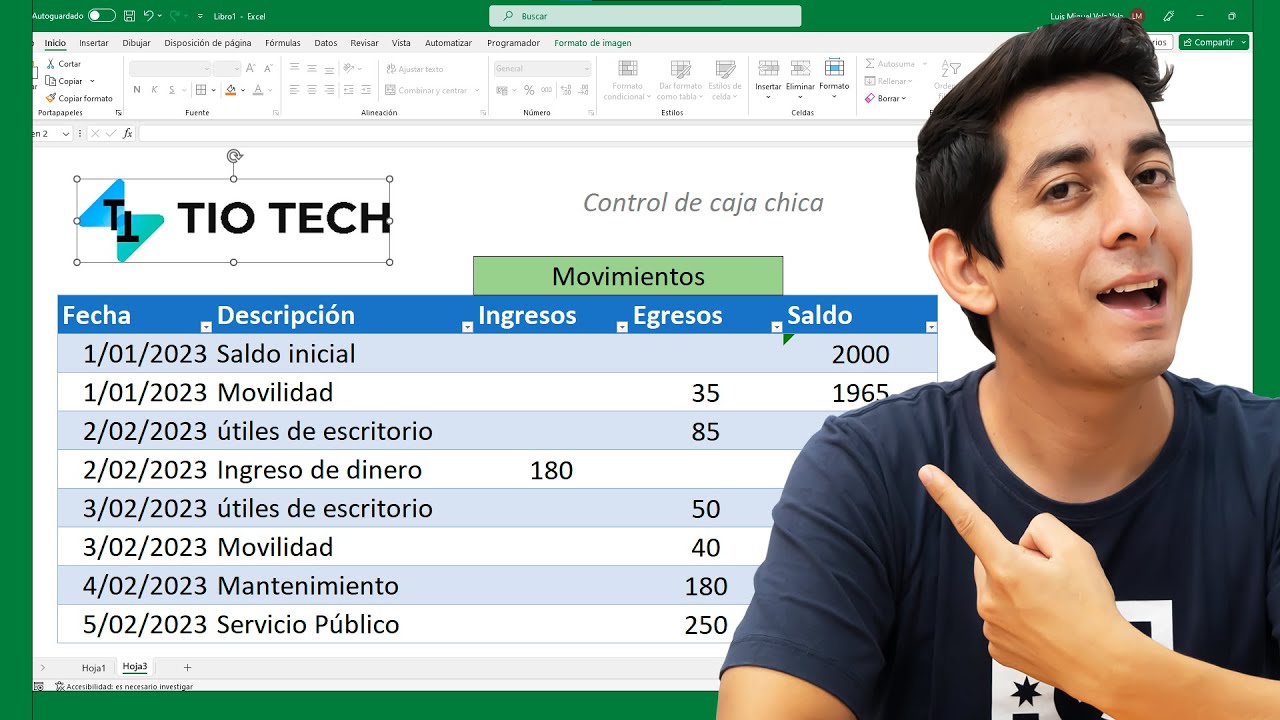
Una planilla de caja diaria sirve para registrar cada cobro y pago, conocer el saldo disponible y comparar ese saldo con el dinero que realmente hay en la caja. En este tutorial crearás un libro con cuatro hojas para un pequeño negocio: Movimientos, Resumen, Plan de caja e Instrucciones. Funciona en Excel 2007 y posteriores, Microsoft 365, Excel para Mac y Excel para la web; algunas funciones de la versión web pueden tener menos opciones.
=SI(A1>10;"Alto";"Bajo"). En un Excel configurado con punto decimal, como ocurre en muchas instalaciones de México o Estados Unidos, usa coma: =SI(A1>10,"Alto","Bajo").Qué es una planilla de caja diaria y para qué sirve
Una planilla de caja diaria organiza el efectivo disponible en un negocio. Cada fila registra una operación con fecha, tipo, categoría, medio de pago e importe. A partir de esos datos calcula el saldo inicial, los ingresos, los egresos y el saldo final.
En nuestro libro, la caja comienza con 800,00 y registra ventas cobradas, compras, pagos de servicios y un cheque pendiente. El resumen distingue el dinero disponible de lo que aún no se ha cobrado o pagado.
El arqueo añade el detalle del conteo: monedas, billetes y cheques. Si el efectivo contado no coincide con el saldo calculado, la hoja señala faltante o sobrante. El resultado incluye responsables del conteo y de la revisión, además de las horas de inicio y término.
La hoja Plan de caja proyecta el saldo de cada mes. El libro no sustituye un sistema contable, pero organiza el control diario, deja constancia del cierre y ayuda a detectar diferencias.
Las hojas y los campos que necesitas en la planilla
El libro se divide en cuatro hojas para separar captura, resultado, previsión e instrucciones.
| A | B | C | D | E | F | G | H | I | |
|---|---|---|---|---|---|---|---|---|---|
| 1 | Fecha | Tipo | Categoría | Descripción | Cliente / Proveedor | Medio | Estado | Importe base | IVA (%) |
| 2 | 01/10/2026 | Ingreso | Ventas en efectivo | Venta mostrador | Cliente directo | Efectivo | Cobrado | 120,00 | 0 |
| 3 | 01/10/2026 | Egreso | Compras | Compra de insumos | Distribuidora Central | Transferencia | Pagado | 250,00 | 0 |
| Hoja | Función |
|---|---|
| Movimientos | Registra cada operación y calcula su efecto sobre la caja. |
| Resumen | Presenta totales, saldos y el resultado del arqueo. |
| Plan de caja | Muestra la previsión mensual de ingresos y gastos. |
| Instrucciones | Explica colores, campos, fórmulas y reglas de cierre. |
Registrar ingresos, egresos y movimientos pendientes
El campo Tipo separa los movimientos en Ingreso y Egreso. Estado permite distinguir entre Cobrado, Pagado y Pendiente. Así, el resumen puede mostrar qué dinero está disponible sin mezclarlo con cobros o pagos previstos.
En cada operación conviene guardar también cliente o proveedor, medio y una descripción breve. El medio distingue Efectivo, Transferencia, Cheque y Tarjeta, datos necesarios durante el arqueo.
Los importes se escriben siempre en positivo. El signo se calcula a partir del Tipo; de este modo se evitan restas dobles. Para los movimientos pendientes se anota la fecha prevista, no la fecha real del cobro o pago.
Identificar monedas, billetes, cheques y responsables
El arqueo se registra en la parte superior de Movimientos o en una sección inferior de la misma hoja, con una fila por denominación.
| Tipo de efectivo | Denominación | Cantidad | Valor unitario | Total contado |
|---|---|---|---|---|
| Moneda | 1,00 | 120 | 1,00 | 120,00 |
| Billete | 20,00 | 15 | 20,00 | 300,00 |
| Billete | 50,00 | 8 | 50,00 | 400,00 |
| Cheque | Cheque 1042 | 1 | 150,00 | 150,00 |
También se registran la hora de inicio, la hora de término, el responsable del conteo y quien revisa el arqueo.
Crear el libro y preparar las celdas para el arqueo
- Abre Excel y crea un libro en blanco.
- Renombra la primera hoja como Movimientos.
- Añade tres hojas y llámalas Resumen, Plan de caja e Instrucciones.
- En Movimientos, escribe los encabezados de A1 a N1.
- Escribe en B2 la fecha, en D2 la hora de inicio y en F2 la hora de término.
- En H2 escribe el saldo inicial: 800,00.
- Selecciona las celdas de captura y aplica un color de relleno para distinguirlas.
| A | B | C | D | E | F | G | H | |
|---|---|---|---|---|---|---|---|---|
| 1 | Fecha | Hora inicio | Hora término | Saldo inicial | Responsable | Revisor | Observaciones | Resultado |
| 2 | 01/10/2026 | 09:00 | 17:30 | 800,00 | Ana | Luis | Cierre del día |
Montar la hoja Movimientos con campos calculados
En J2 escribe el porcentaje de IVA y en K2 el importe total. Usa esta fórmula:
=SI(J2=0;H2;H2*(1+J2/100))El total debe multiplicar el importe base por una constante de 1,18, porque el porcentaje 18 se introduce como 18, no como 0,18.
En L2 calcula el signo:
=SI(B2="Ingreso";1;-1)En M2, el saldo acumulado:
=$H$2+SUMPRODUCT($L$2:L2;$K$2:K2)La referencia $H$2 permanece fija: es el saldo inicial. Al copiar la fórmula, L2:K2 se amplía con cada movimiento.
| A | B | C | D | E | F | G | H | I | J | K | L | |
|---|---|---|---|---|---|---|---|---|---|---|---|---|
| 2 | 01/10/2026 | Ingreso | Ventas en efectivo | Venta mostrador | Cliente directo | Efectivo | Cobrado | 120,00 | 0 | 120,00 | 1 | 920,00 |
| 3 | 01/10/2026 | Egreso | Compras | Compra de insumos | Distribuidora Central | Transferencia | Pagado | 250,00 | 0 | 250,00 | -1 | 670,00 |
Calcular el saldo real y el saldo acumulado
El saldo real se obtiene sumando los ingresos cobrados y restando los egresos pagados. Para calcular el saldo acumulado en cada fila se utiliza la fórmula anterior, que ya incorpora el saldo inicial.
Una comprobación aislada ayuda a entender el signo: si una venta de 120,00 aparece como Egreso, el saldo bajará de 800,00 a 680,00 en lugar de subir a 920,00. El error está en la clasificación, no en la fórmula.
=$H$2+SUMPRODUCT($L$2:L2;$K$2:K2)Calcular el saldo acumulado sin rehacer la fórmula
- Selecciona M2.
- Copia la fórmula con Ctrl+C.
- Selecciona M3:M8.
- Pega con Ctrl+V.
- Revisa que las filas conserven las referencias crecientes.
Con seis movimientos, el saldo debe evolucionar así:
| A | B | C | F | G | H | K | L | M | |
|---|---|---|---|---|---|---|---|---|---|
| 2 | 01/10/2026 | Ingreso | Ventas en efectivo | Efectivo | Cobrado | 120,00 | 120,00 | 1 | 920,00 |
| 3 | 01/10/2026 | Egreso | Compras | Transferencia | Pagado | 250,00 | 250,00 | -1 | 670,00 |
| 4 | 01/10/2026 | Ingreso | Ventas en efectivo | Efectivo | Cobrado | 300,00 | 300,00 | 1 | 970,00 |
| 5 | 01/10/2026 | Egreso | Servicios | Efectivo | Pagado | 90,00 | 90,00 | -1 | 880,00 |
| 6 | 01/10/2026 | Ingreso | Cobro venta a crédito | Cheque | Pendiente | 150,00 | 150,00 | 1 | 1.030,00 |
| 7 | 01/10/2026 | Egreso | Compra de insumos | Transferencia | Pagado | 200,00 | 200,00 | -1 | 830,00 |
| 8 | 02/10/2026 | Ingreso | Ventas en efectivo | Efectivo | Cobrado | 180,00 | 180,00 | 1 | 1.010,00 |
Resumir ingresos, gastos y financiamiento en el mes
La hoja Resumen recibe los totales del mes. Usa SUMAR.SI.CONJUNTO (en inglés SUMIFS) para combinar tipo, categoría y estado.
En B2 calcula las ventas en efectivo cobradas:
=SUMAR.SI.CONJUNTO(Movimientos!$K$2:$K$8;Movimientos!$B$2:$B$8;"Ingreso";Movimientos!$C$2:$C$8;"Ventas en efectivo";Movimientos!$G$2:$G$8;"Cobrado")En B3, cobros de ventas a crédito:
=SUMAR.SI.CONJUNTO(Movimientos!$K$2:$K$8;Movimientos!$B$2:$B$8;"Ingreso";Movimientos!$C$2:$C$8;"Cobro venta a crédito";Movimientos!$G$2:$G$8;"Cobrado")En B4, los gastos pagados:
=SUMAR.SI.CONJUNTO(Movimientos!$K$2:$K$8;Movimientos!$B$2:$B$8;"Egreso";Movimientos!$G$2:$G$8;"Pagado")Los movimientos pendientes no entran en estos totales reales. Así, el resumen refleja el dinero disponible.
| A | B | |
|---|---|---|
| 1 | Concepto | Total |
| 2 | Ventas en efectivo cobradas | 600,00 |
| 3 | Cobros de ventas a crédito | 0,00 |
| 4 | Gastos pagados | 540,00 |
| 5 | Financiamiento recibido | 0,00 |
| 6 | Pagos de financiamiento | 0,00 |
El flujo de caja económico y el financiero
El flujo económico se calcula con saldo inicial más ingresos cobrados menos gastos pagados. En B8:
=Movimientos!$H$2+B2+B3-B4El resultado es 860,00. El flujo financiero parte del mismo saldo, suma el financiamiento recibido y resta sus pagos. En B9:
=Movimientos!$H$2+B2+B3+B5-B6Si no hay financiamiento, también resulta 860,00. La diferencia entre ambos flujos aparece cuando existen préstamos, créditos o cuotas.
| A | B | |
|---|---|---|
| 7 | Resultado | Importe |
| 8 | Flujo de caja económico | 860,00 |
| 9 | Flujo de caja financiero | 860,00 |
| 10 | Saldo proyectado sin pendientes | 860,00 |
Registrar todos los importes en positivo
Usa Tipo para distinguir ingresos de egresos y evita introducir un pago como -90,00. Si el signo ya se calcula en la columna L, un importe negativo restaría dos veces.
Un ejemplo separado: un movimiento pendiente
Supongamos que el cheque de 150,00 aún no se ha cobrado. Registra Tipo = Ingreso, Estado = Pendiente y Medio = Cheque. El saldo acumulado muestra el efecto previsto, pero el resumen real de efectivo no debe incluirlo hasta cambiar el estado a Cobrado.
Revisar el arqueo y detectar faltantes o sobrantes
El arqueo compara dos cifras: el efectivo registrado y el efectivo contado por denominación. La diferencia es:
=SaldoContado-SaldoRegistradoSi el resultado es negativo, hay faltante; si es positivo, sobrante; si es cero, el arqueo es conforme.
En la parte inferior de Movimientos, registra el conteo:
| A | B | C | D | E | F | |
|---|---|---|---|---|---|---|
| 17 | Tipo efectivo | Denominación | Cantidad | Valor unitario | Total contado | Total registrado |
| 18 | Moneda | 1,00 | 120 | 1,00 | 120,00 | 120,00 |
| 19 | Billete | 20,00 | 15 | 20,00 | 300,00 | 300,00 |
| 20 | Billete | 50,00 | 8 | 50,00 | 400,00 | 400,00 |
| 21 | Cheque | Cheque 1042 | 1 | 150,00 | 150,00 | 0,00 |
| 22 | Total | 970,00 | 820,00 |
El total contado es 970,00. El efectivo registrado disponible, sin el cheque pendiente, es 820,00. La diferencia de 150,00 aparece como sobrante porque el cheque se incluyó en el conteo, pero sigue pendiente en Movimientos.
En Resumen, muestra el resultado:
=SI(B22=0;"Conforme";SI(B22<0;"Faltante";"Sobrante"))| A | B | |
|---|---|---|
| 12 | Arqueo | |
| 13 | Efectivo contado | 970,00 |
| 14 | Efectivo registrado | 820,00 |
| 15 | Diferencia | 150,00 |
| 16 | Resultado | Sobrante |
Imprimir la planilla para dejar constancia
- Selecciona el área que debe imprimirse en Movimientos.
- Abre Disposición de página.
- Elige orientación horizontal si el arqueo ocupa muchas columnas.
- Revisa los saltos de página y ajusta la escala.
- Repite el proceso en Resumen y Plan de caja.
- Desde Archivo > Imprimir, revisa la vista previa.
- Agrega fecha, responsable y revisor antes de imprimir.
Crear un gráfico para visualizar el saldo proyectado
La hoja Plan de caja reúne los saldos proyectados por mes. Selecciona el rango con los meses y el saldo final.
Excel propone un gráfico que encaja con los datos. Selecciona el subtipo de líneas para mostrar la evolución y acepta la inserción.
| A | B | C | D | |
|---|---|---|---|---|
| 1 | Mes | Ingresos previstos | Gastos previstos | Saldo final |
| 2 | Octubre | 2.500,00 | 1.800,00 | 700,00 |
| 3 | Noviembre | 2.800,00 | 1.900,00 | 900,00 |
| 4 | Diciembre | 3.100,00 | 2.200,00 | 900,00 |
Después, cambia el título a “Saldo proyectado por mes”. En el eje horizontal debe aparecer el mes y en el vertical el importe. Añade unidades de moneda desde las herramientas de diseño del gráfico.
Mantener el gráfico actualizado al añadir movimientos
Un gráfico creado desde un rango normal sigue trabajando con las celdas incluidas originalmente. Si agregas una fila fuera de ese rango, el gráfico no la incorpora.
La solución es convertir los datos en una tabla de Excel y usar esa tabla como origen. Selecciona el rango de Plan de caja y abre:
Después, inserta el gráfico desde la tabla. Al agregar un mes dentro de la tabla, la serie se amplía de forma automática.
Por qué el resumen no coincide con el arqueo
El movimiento quedó en una fila incorrecta
Lo que ves: el resumen no cambia o una operación aparece duplicada. Causa: la fecha, el tipo o el importe se escribieron en una fila que las fórmulas no incluyen. Arreglo: revisa el rango $2:$8 de cada fórmula y corrige la referencia si añadiste filas adicionales.
Un ingreso fue cargado como egreso
Lo que ves: el saldo acumulado baja cuando debería subir. Causa: la celda Tipo contiene Egreso o el signo fue introducido como negativo. Arreglo: selecciona la celda, corrige Tipo y copia de nuevo la fórmula del signo.
El saldo inicial no se actualizó
Lo que ves: todos los saldos accumulate están desplazados por la misma cantidad. Causa: H2 conserva el saldo de ayer. Arreglo: escribe el saldo inicial del día en H2; las demás filas se recalculan.
El comprobante quedó fuera de la hoja
Lo que ves: el efectivo físico supera al saldo registrado. Causa: un cheque u operación se contó, pero no está en Movimientos o permanece como Pendiente. Arreglo: registra el comprobante y cambia su estado a Cobrado o Pagado cuando corresponda.
Corregir saldos y diferencias con SUMAR.SI.CONJUNTO
Para localizar una diferencia por categoría y medio, usa SUMAR.SI.CONJUNTO (SUMIFS). En Resumen, compara el efectivo de cada tipo de movimiento con el conteo.
En B20, total de cheques cobrados:
=SUMAR.SI.CONJUNTO(Movimientos!$K$2:$K$8;Movimientos!$B$2:$B$8;"Ingreso";Movimientos!$F$2:$F$8;"Cheque";Movimientos!$G$2:$G$8;"Cobrado")En B21, efectivo en efectivo disponible:
=SUMAR.SI.CONJUNTO(Movimientos!$K$2:$K$8;Movimientos!$B$2:$B$8;"Ingreso";Movimientos!$F$2:$F$8;"Efectivo";Movimientos!$G$2:$G$8;"Cobrado")El cheque del ejemplo estaba en Pendiente, por eso B20 devuelve 0,00 aunque el conteo incluya 150,00. Cambia el estado de la fila 6 a Cobrado y B20 pasará a 150,00. El resultado del arqueo entonces será Conforme.
Cuándo usar Excel para la caja y qué revisar al cierre
La planilla de caja diaria resulta útil para un negocio pequeño, un fondo de caja chica o un punto de venta que necesita registrar movimientos y arqueos. Funciona en Excel 2007 y posteriores, Microsoft 365, Excel para Mac y Excel para la web.
Al cerrar el día, revisa estos puntos:
- La fecha, la hora de inicio, la hora de término y el saldo inicial.
- Todos los comprobantes, incluidos cheques, transferencias y pendientes.
- Que los importes estén en positivo y el Tipo sea correcto.
- Que el medio de pago coincida con el conteo.
- Que el resultado del arqueo sea Conforme o que la diferencia esté explicada.
- Que las firmas y la hora de revisión estén completas.
Para conciliaciones con bancos o controles compartidos por varias personas, revisa las funciones disponibles en tu versión de Excel y las alternativas de tu sistema de gestión. Excel para la web no ejecuta macros VBA; allí se automatiza con Scripts de Office.
Una hoja admite 1.048.576 filas y 16.384 columnas. Si el libro creciera hasta un millón de movimientos, conviene evaluar un sistema de gestión y una base de datos.
Lo que ya sabes hacer con tu planilla de caja diaria
- Registrar ingresos, egresos y movimientos pendientes con fecha, categoría, medio e importe.
- Calcular el total con IVA, el signo y el saldo acumulado de cada fila.
- Resumir ventas, cobros, gastos y financiamiento con SUMAR.SI.CONJUNTO.
- Separar el flujo económico del financiero y mantener los importes en positivo.
- Comparar el efectivo contado con el registrado e identificar faltantes o sobrantes.
- Imprimir el arqueo con fecha, responsables y firmas.
- Graficar el saldo proyectado y mantener la serie actualizada con una tabla de Excel.
El siguiente paso es completar Plan de caja con los ingresos y gastos previstos de cada mes para convertir el arqueo diario en una previsión mensual.
Dudas al usar una planilla de caja diaria en Excel
1. ¿Cómo hago una planilla de caja diaria en PDF?
Termina el libro de Excel con las hojas Movimientos, Resumen, Plan de caja e Instrucciones, ajusta el área de impresión y usa Archivo > Exportar > Crear documento PDF/XPS. Revisa que entren las columnas del arqueo, la fecha y las firmas antes de guardar el PDF.
2. ¿Cómo separo ingresos y egresos en una planilla de caja?
Registra todos los importes en positivo y usa la columna Tipo para distinguir Ingreso de Egreso. La columna Signo convierte cada movimiento en +1 o -1 según el tipo, y el saldo acumulado suma los ingresos y resta los egresos desde el saldo inicial.
3. ¿Dónde consigo un formato de caja chica gratis en Excel?
Puedes crear el libro con cuatro hojas y proteger las fórmulas para convertirlo en tu plantilla. En la hoja Instrucciones explica qué celdas se capturan, cuáles se calculan y cómo se realiza el arqueo; así el archivo sirve para todo el equipo.
4. ¿Qué necesito para imprimir la planilla de caja diaria?
Define el área de impresión en cada hoja que quieras dejar en papel, revisa la orientación y ajusta la escala desde Disposición de página. El arqueo debe incluir fecha, hora de inicio, hora de término, saldo inicial, resultado del conteo y firmas.
5. ¿Qué formato debe tener el archivo Excel de control de caja?
Guarda el libro en formato .xlsx para conservar fórmulas, gráficos y formatos sin activar macros. Si después necesitas automatizar el arqueo con VBA, utiliza .xlsm y vuelve a comprobar las referencias del código.
6. ¿Cómo funciona el cierre de caja diario en Excel?
Actualiza el saldo inicial, registra todos los movimientos del día y separa los pendientes de los cobros y pagos ya efectivos. Compara el saldo calculado con el efectivo contado por moneda y billete; la diferencia debe quedar en cero o explicada antes del cierre.
Fuentes
- MicrosoftGráficos — documentación oficialconsultado el 28/10/2026
- MicrosoftExcel 2016 — documentación oficialconsultado el 28/10/2026