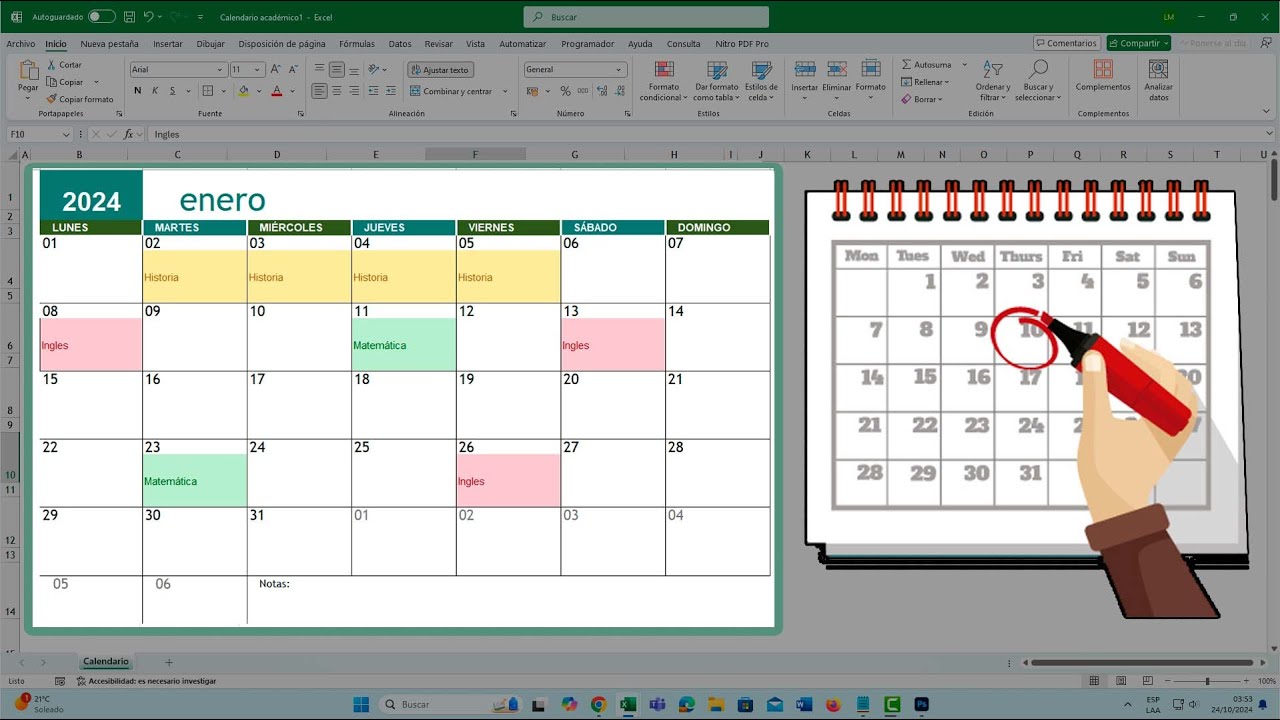
Una planificación mensual en Excel es una hoja que coloca, día a día, las fechas, las tareas y las citas de un mes. En este tutorial construirás la agenda de un pequeño taller durante 30 días: cada fila tendrá su fecha, el día de la semana, la actividad programada y el tipo de evento. Al terminar podrás ordenar, colorear, buscar una cita e imprimir el mes.
El método usa herramientas disponibles en Excel 2016, Excel 2019, Excel 2021, Excel 2024 y Microsoft 365. Los datos y pasos de este artículo se comprobaron en octubre de 2026.
=SI(A1>10;"Alto";"Bajo"). En un Excel configurado con punto decimal, sustituye cada punto y coma por una coma.Qué es una planificación mensual y cómo se organiza en Excel
La idea es sencilla: cada día ocupa una fila y responde a cuatro preguntas. ¿Qué fecha es? ¿Qué día de la semana es? ¿Qué actividad toca? ¿De qué tipo es esa actividad? Con esa estructura puedes ver de un vistazo qué está libre, qué es un turno, dónde hay una entrega y cuándo se reúne el equipo.
En este libro trabajaremos con la hoja Planificación. Las columnas inicial will:
| Columna | Contenido | Ejemplo |
|---|---|---|
| A | Fecha | 01/03/2026 |
| B | Día de la semana | Dom |
| C | Actividad | Preparar materiales |
| D | Tipo de evento | Entrega |
La clave es que la fecha sea el identificador único de cada fila. Si dos días tienen exactamente la misma fecha, las búsquedas devolverán el primer resultado y la agenda se prestará a confusiones.
| A | B | C | D | |
|---|---|---|---|---|
| 1 | Fecha | Día | Actividad | Evento |
| 2 | 01/03/2026 | Dom | Preparar materiales | Entrega |
| 3 | 02/03/2026 | Lun | Revisión de pedidos | Turno Mañana |
| 4 | 03/03/2026 | Mar | Preparar pedidos | Turno Mañana |
| 5 | 04/03/2026 | Mié | Reunión de equipo | Reunión |
Dónde crear la planificación y qué elementos usar
Crea un libro nuevo y guarda la hoja activa con el nombre Planización. Añade una hoja llamada Configuración, donde vivirán las categorías y los colores. Separar la lista de la agenda evita tener que corregir celdas dentro del mes cada vez que añades un tipo de evento.
Convierte el rango A1:D31 en una tabla para que los filtros, el diseño de bandas y la ampliación de filas funcionen de forma coherente.
Después, protege la hoja para evitar que alguien desordene las fechas. Antes de hacerlo, desbloquea las celdas donde se escriben actividad y tipo de evento.
Monta un mes con fechas, días de la semana y tareas
Ahora construimos las 30 filas del mes. Escribe la primera fecha en A2 y añade las siguientes con el controlador de relleno; en B2 calcula el día de la semana y en C2 escribe la actividad.
- Escribe
01/03/2026en A2 y02/03/2026en A3. - Selecciona A2:A3 y arrastra el controlador de relleno hasta A31.
- Escribe en B2:
=TEXTO(A2;"DDD"). - Copia B2 y pégalo en B3:B31.
- Escribe en C2
Preparar materialesy en D2Entrega. - Copia esas dos celdas hacia abajo y sustituye la actividad según cada día.
=TEXTO(A2;"DDD")La función TEXTO (TEXT) convierte la fecha en el texto de un formato. Con el patrón DDD, Excel muestra la abreviatura en el idioma de la configuración: Dom, Lun, Mar, Mié, Jue, Vie, Sáb.
| A | B | C | D | |
|---|---|---|---|---|
| 1 | Fecha | Día | Actividad | Evento |
| 2 | 01/03/2026 | Dom | Preparar materiales | Entrega |
| 3 | 02/03/2026 | Lun | Revisión de pedidos | Turno Mañana |
| 4 | 03/03/2026 | Mar | Preparar pedidos | Turno Mañana |
| 5 | 04/03/2026 | Mié | Reunión de equipo | Reunión |
| 6 | 05/03/2026 | Jue | Reparto de material | Turno Tarde |
Configura las fechas con un formato que se entienda
Las fechas deben leerse como día, mes y año, no como una combinación de números messes. Selecciona A2:A31 y abre Formato de celdas con Ctrl+1.
Si tu Excel no ofrece ese ejemplo exacto, escribe un formato personalizado con el código DD/MM/AAAA. Así el 1 de marzo se mostrará como 01/03/2026.
| A | B | C | D | |
|---|---|---|---|---|
| 1 | Fecha | Día | Actividad | Evento |
| 2 | 01/03/2026 | Dom | Preparar materiales | Entrega |
| 3 | 02/03/2026 | Lun | Revisión de pedidos | Turno Mañana |
| 4 | 03/03/2026 | Mar | Preparar pedidos | Turno Mañana |
| 5 | 04/03/2026 | Mié | Reunión de equipo | Reunión |
Añade el tipo de evento con una lista desplegable
Escribir «Reunión» de una forma y «reunion» de otra rompe cualquier filtro posterior. La validación de datos obliga a elegir una etiqueta de una lista y muestra una flecha dentro de cada celda.
- Selecciona D2:D31.
- Abre Datos > Herramientas de datos > Validación de datos.
- Elige Lista como criterio de validación.
- Escribe el origen y confirma con Aceptar.
Escribe la lista a mano en el cuadro
El origen del ejemplo anterior es una lista separada por punto y coma, escrita directamente en el campo Origen. Es la opción más rápida cuando las categorías no van a cambiar.
Al abrir el desplegable de D3, selecciona «Turno Tarde»: el texto sustituye al anterior y queda exactamente igual que el resto de las etiquetas.
Toma las categorías de una hoja de configuración
Cuando la lista cambie con frecuencia, conviene almacenarla en la hoja Configuración. Escribe las seis categorías en F2:F7 de esa hoja y usa el rango como origen.
| F | Categoría |
|---|---|
| F1 | Categoría |
| F2 | Vacaciones |
| F3 | Turno Mañana |
| F4 | Turno Tarde |
| F5 | Teletrabajo |
| F6 | Entrega |
| F7 | Reunión |
Colorea los días libres y los eventos sin rehacer la hoja
El color se calcula a partir de los datos, no se pinta a mano. Así, si cambias una fecha o eliges otra categoría, el relleno se ajusta sin que tengas que borrar formatos antiguos.
Para los fines de semana usamos una regla sobre la columna de fechas que compruebe el día de la semana. Para los tipos de evento creamos una regla por categoría sobre la columna D. El formato condicional (conditional formatting) evalúa cada celda y aplica el formato que cumple la condición.
Resalta el fin de semana con una regla automática
Selecciona A2:A31 y abre una nueva regla. En lugar de escribir un color fijo, usa una fórmula que detecte sábado o domingo.
- Selecciona A2:A31.
- En Formato condicional, elige Nueva regla.
- Elige Utilizar una fórmula que determine las celdas con formato.
- Escribe la fórmula y elige el color de relleno.
- Aplica el formato con Aceptar.
=OR(TEXTO($A2;"DDD")="Sáb";TEXTO($A2;"DDD")="Dom")Aplica un relleno gris claro. La condición lee el día de cada fecha y selecciona sábado y domingo.
| A | B | C | D | |
|---|---|---|---|---|
| 1 | Fecha | Día | Actividad | Evento |
| 2 | 01/03/2026 | Dom | Preparar materiales | Entrega |
| 3 | 02/03/2026 | Lun | Revisión de pedidos | Turno Mañana |
| 4 | 03/03/2026 | Mar | Preparar pedidos | Turno Mañana |
| 5 | 04/03/2026 | Mié | Reunión de equipo | Reunión |
Distingue cada tipo de evento con su color
Ahora aplica el color a la columna D. Selecciona D2:D31 y crea una regla para cada categoría usando la opción que resalta un texto específico.
- Selecciona D2:D31.
- Abre Formato condicional > Nueva regla.
- Elige la regla que compares el valor de la celda con un texto.
- Escribe
Entregay elige el color. - Repite el proceso para Vacaciones, Turno Mañana, Turno Tarde, Teletrabajo y Reunión.
Después, en D6, elige «Turno Tarde» en el desplegable. El relleno cambia sin que tengas que abrir ninguna regla.
| A | B | C | D | |
|---|---|---|---|---|
| 1 | Fecha | Día | Actividad | Evento |
| 2 | 01/03/2026 | Dom | Preparar materiales | Entrega |
| 3 | 02/03/2026 | Lun | Revisión de pedidos | Turno Mañana |
| 4 | 03/03/2026 | Mar | Preparar pedidos | Turno Mañana |
| 5 | 04/03/2026 | Mié | Reunión de equipo | Reunión |
| 6 | 05/03/2026 | Jue | Reparto de material | Turno Tarde |
Encuentra una fecha concreta en la planificación mensual
Con la agenda ordenada, llega el momento de consultar una cita concreta. BUSCARV (VLOOKUP) busca un valor en la primera columna de un rango y devuelve el dato que ocupa la misma fila en otra columna.
Para localizar el tipo de evento del 4 de marzo, escribe en F2 la fecha 04/03/2026 y en G2 esta fórmula:
=BUSCARV(F2;A2:D31;4;FALSO)El último argumento FALSO exige una coincidencia exacta, que es lo adecuado en una agenda con fechas únicas.
| A | B | C | D | F | G | |
|---|---|---|---|---|---|---|
| 1 | Fecha | Día | Actividad | Evento | Cita buscada | Resultado |
| 2 | 01/03/2026 | Dom | Preparar materiales | Entrega | 04/03/2026 | Reunión |
| 3 | 02/03/2026 | Lun | Revisión de pedidos | Turno Mañana | ||
| 4 | 03/03/2026 | Mar | Preparar pedidos | Turno Mañana | ||
| 5 | 04/03/2026 | Mié | Reunión de equipo | Reunión |
Qué ocurre si la fecha no existe en la hoja
Si en F2 escribes 15/03/2026, la celda G2 mostrará #N/A. La causa es que esa fecha no está entre las fechas de A2:A31, y BUSCARV no encuentra coincidencia.
Corrige F2 con una fecha real, como 03/03/2026, y el resultado será «Turno Mañana». Si la celda debe quedar en blanco cuando no hay coincidencias, envuélvela con SI.ERROR (IFERROR):
=SI.ERROR(BUSCARV(F2;A2:D31;4;FALSO);"Sin cita")#N/A.Por qué una cita cambia de sitio al ordenar la tabla
Ordenar las filas cambia la posición física de los datos: la fila del 4 de marzo puede pasar a la sexta posición. Las referencias de BUSCARV siguen funcionando, pero el resultado depende del orden: si dos filas comparten fecha, la función puede devolver el evento de la otra fila. Por eso la fecha debe seguir siendo única.
Además, no introduzcas la fecha a mano en formato distinto al del resto. Si escribes «4/3/26» con barra o un número suelto, la comparación de BUSCARV puede fallar. Usa el mismo formato DD/MM/AAAA en toda la columna y, si ordenas, comprueba que la columna A siga siendo la fecha real y no texto.
| A | B | C | D | |
|---|---|---|---|---|
| 1 | Fecha | Día | Actividad | Evento |
| 2 | 01/03/2026 | Dom | Preparar materiales | Entrega |
| 3 | 02/03/2026 | Lun | Revisión de pedidos | Turno Mañana |
| 4 | 03/03/2026 | Mar | Preparar pedidos | Turno Mañana |
| 5 | 04/03/2026 | Mié | Reunión de equipo | Reunión |
Imprime o comparte tu planificación mensual
Una vista mensual con 30 filas cabe mejor en orientación horizontal. Ajusta el papel antes de imprimir para que ni la fecha ni el evento se corten.
- Selecciona A1:D31.
- Abre Disposición de página y elige Orientación horizontal.
- En Tamaño, selecciona A4.
- Revisa los márgenes y ajusta los saltos de página.
- Abre Vista > Vista previa de salto de página.
En la vista previa verás qué páginas generará Excel. Si una columna queda separada, vuelve a la hoja y reduce el tamaño de letra o amplía el ancho de la tabla antes de volver a comprobar.
Para distribuir una copia que nadie pueda modificar por error, exporta el resultado.
Lo que ya sabes hacer con tu planificación mensual
- Construyes el mes: 30 fechas consecutivas en A2:A31 y el día de la semana calculado con TEXTO.
- Evitas errores de escritura: la validación de datos limita el tipo de evento a seis categorías coherentes.
- Coloreas sin retocar la tabla: el formato condicional distingue fines de semana y tipos de evento.
- Consultas una cita: BUSCARV localiza la fecha y devuelve su evento; SI.ERROR evita mostrar
#N/A. - Imprimes y compartes: horizontal en A4, con vista previa de salto de página y exportación a PDF.
- Conservas el historial: el archivo es un libro
.xlsx, sin macros, y puedes guardarlo en OneDrive o SharePoint para recuperar versiones anteriores.
El siguiente paso es guardar el libro terminado en OneDrive o SharePoint desde Archivo > Guardar como, para compartir la planificación con control de versiones.
Qué versiones de Excel necesitas para este calendario
El archivo .xlsx y las funciones usadas —TEXTO, BUSCARV y SI.ERROR— son compatibles con Excel 2016, Excel 2019, Excel 2021, Excel 2024 y Microsoft 365. También funcionan en Excel para Mac, en Excel para la web y en Excel para móviles, con las diferencias propias de cada dispositivo al imprimir.
En Google Sheets o LibreOffice puede haber diferencias en los colores y en la impresión, por lo que conviene exportar a PDF para distribuir el resultado y mantener el archivo maestro en Excel.
Una hoja admite 1.048.576 filas y 16.384 columnas, así que un mes completo queda muy por debajo del límite. Si el taller crece y necesitas varios años, puedes duplicar la hoja y cambiar las fechas del año siguiente; la estructura, la validación y las reglas de color se conservan.
.xls, se usará el formato antiguo de Excel 97-2003, con un máximo de 65.536 filas. Para un calendario, guarda siempre como .xlsx.Dudas al crear un calendario mensual en Excel
1. ¿Cómo hago un calendario mensual 2026 en Excel?
Crea una columna con las fechas del mes, otra con el día de la semana y otra con las tareas. Aplica formato DD/MM/AAAA, añade una lista desplegable para los tipos de evento y usa formato condicional para distinguir descansos, entregas y reuniones.
2. ¿Cómo puedo imprimir mi planificación mensual en PDF gratis?
Ajusta la orientación y el tamaño de página en Disposición de página, revisa los cortes en Vista > Vista previa de salto de página y exporta con Archivo > Exportar > PDF. La exportación en PDF está incluida en las versiones de escritorio de Excel.
3. ¿Dónde puedo descargar un calendario 2026 gratis?
En este tutorial no necesitas descargar una plantilla: construyes tu propia planificación con un libro .xlsx y la guardas donde quieras. También puedes exportar el resultado a PDF desde Excel para compartirlo o imprimirlo sin modificarlo.
4. ¿Qué es Calendarpedia y sirve para noviembre de 2026?
Calendarpedia es un nombre comercial de otro tipo de servicio, no una función de Excel. Para organizar noviembre de 2026 aquí, escribe 01/11/2026 en la primera fecha y alarga la tabla hasta el día 30; el resto del calendario funciona igual.
Fuentes
- MicrosoftMIEMBROKPICUBO — documentación oficialconsultado el 28/10/2026