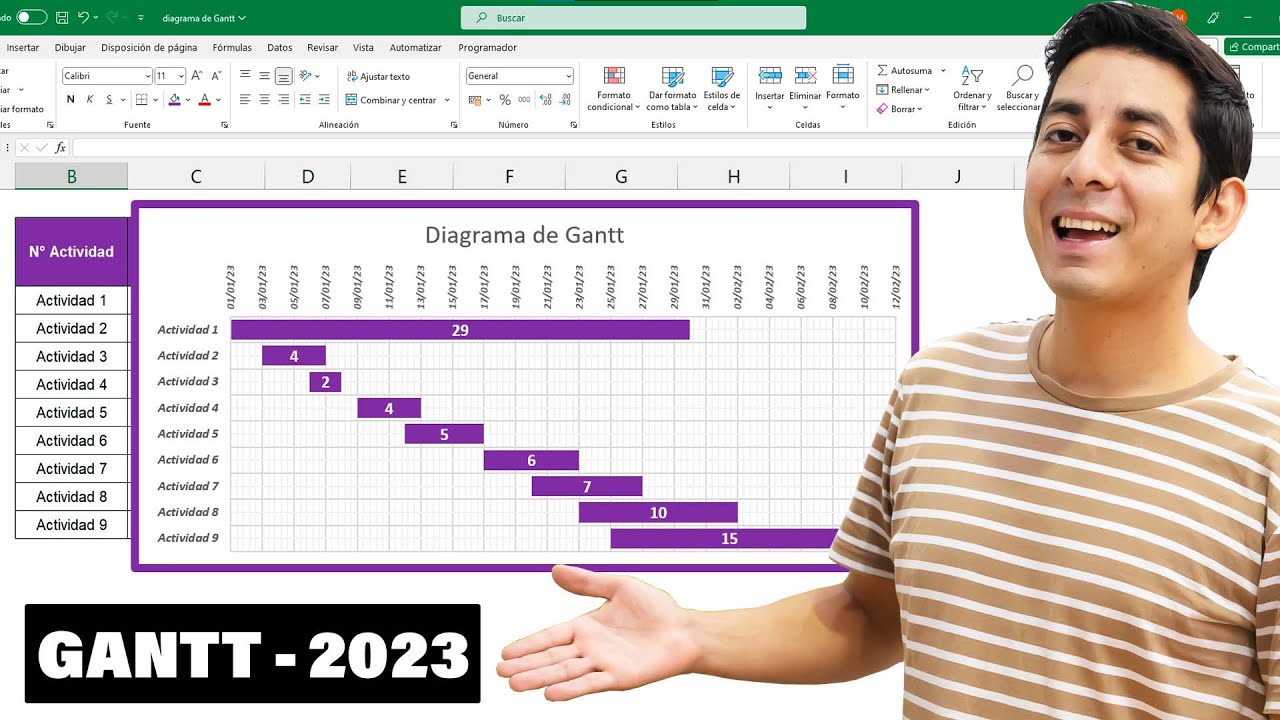
Un diagrama de Gantt es una vista de tareas en barras que enseña cuándo empieza y cuándo termina cada una dentro de un proyecto. En este tutorial lo vas a montar en Excel con una hoja de cálculo y un gráfico de barras apiladas, sin plantillas externas ni macros. Al acabar sabrás crear la tabla de tareas, convertirla en un gráfico Gantt funcional, personalizar los colores y resolver los errores más habituales. Funciona en Microsoft 365, Excel 2024, 2021, 2019 y 2016, y también en Excel para la web y para Mac.
Qué es un diagrama de Gantt y para qué te sirve en Excel
Imagina que tu equipo tiene que lanzar una web nueva en seis semanas. Las tareas son diseño, contenidos, desarrollo, pruebas, revisión y lanzamiento, y unas dependen de otras. Sin una vista de conjunto, nadie sabe a qué atenerse: el desarrollador empieza a tocar código antes de que los contenidos estén listos y el revisor recibe todo a última hora.
Un diagrama de Gantt resuelve esto colocando cada tarea como una barra horizontal en una línea de tiempo. La barra empieza en la fecha de inicio y dura lo que dura la tarea. Así, de un vistazo, ves qué se hace cada día, qué tareas se solapan y cuáles esperan a que termine la anterior.
En Excel no hay un botón mágico que diga "Gantt": se construye a mano. La idea es sencilla: una tabla con las tareas y sus fechas, y un gráfico de barras apiladas al que le quitas el relleno a la primera serie. Lo que queda es exactamente la pinta de un Gantt: una barra por tarea, alineada en el calendario, con la duración real de cada una.
Las piezas que necesitas: tabla de tareas y barra apilada
Para montar el Gantt hacen falta dos piezas que viven juntas en el mismo libro.
La primera es una tabla con tres columnas: Tarea (el nombre), Inicio (la fecha de comienzo) y Duración (cuántos días dura). La tabla es la fuente de datos del gráfico y la única zona donde tocas los números. Si cambias una fecha aquí, la barra se mueve sola en el gráfico.
La segunda es un gráfico de barras apiladas horizontal. Excel lo trae de fábrica en Insertar > Gráficos recomendados. Lo elegimos porque cada tarea se convierte en una barra con dos trozos apilados: un trozo invisible que empuja la barra desde la izquierda hasta la fecha de inicio, y un trozo visible que ocupa los días de duración. Al hacer invisible el primer trozo, el segundo queda alineado en la fecha correcta y tenemos un Gantt.
El gráfico de barras apiladas: dónde está y qué muestra
Al elegir Barra apilada, Excel coloca las tareas en el eje vertical (una por fila) y los valores en el horizontal. Como nuestros valores son fechas y días, el eje horizontal se convierte automáticamente en una línea de tiempo con las fechas del proyecto. Cada tarea aparece con dos series apiladas: la primera es la fecha de inicio y la segunda es la duración. La primera serie es la que vamos a ocultar para que la barra empiece justo donde debe.
Por qué este gráfico y no otro: lo que Excel NO trae de fábrica
Excel no incluye un tipo de gráfico llamado "Gantt" en su galería. Tampoco lo trae PowerPoint ni Word. La única forma oficial de tener un Gantt en Excel es construirlo con un gráfico de barras apiladas y a mano manipular las series. Esto no es un truco: es el método que documenta Microsoft y el que usan las plantillas oficiales de la empresa. Una vez que lo montas una vez, puedes guardarlo como plantilla y reutilizarlo en cualquier proyecto.
Monta tu primera tabla de tareas en la hoja
Empezamos con la hoja que será el corazón del Gantt. Llámala Proyecto y escribe los encabezados en la fila 1.
| A | B | C | |
|---|---|---|---|
| 1 | Tarea | Inicio | Duración |
| 2 | Diseño | 01/03/2026 | 5 |
| 3 | Contenidos | 03/03/2026 | 7 |
| 4 | Desarrollo | 06/03/2026 | 12 |
| 5 | Pruebas | 18/03/2026 | 4 |
| 6 | Revisión | 22/03/2026 | 3 |
| 7 | Lanzamiento | 25/03/2026 | 2 |
Escribir los datos y calcular la duración con una fórmula
En lugar de escribir la duración a mano, déjala que la calcule Excel restando la fecha de inicio de la tarea anterior. Así, si retrasas una tarea, todas las que vienen detrás se mueven solas.
| A | B | C | |
|---|---|---|---|
| 1 | Tarea | Inicio | Duración |
| 2 | Diseño | 01/03/2026 | 5 |
| 3 | Contenidos | 03/03/2026 | =B3-B2 |
| 4 | Desarrollo | 06/03/2026 | =B4-B3 |
| 5 | Pruebas | 18/03/2026 | =B5-B4 |
| 6 | Revisión | 22/03/2026 | =B6-B5 |
| 7 | Lanzamiento | 25/03/2026 | =B7-B6 |
=B3-B2 se escribiría igual, pero =SI(A1>10;"Alto";"Bajo") llevaría comas.Repetir la tarea con la función REPETIR para crear barras de fondo
La función REPETIR (REPT en inglés) repite un texto un número de veces. La vamos a usar para crear una serie auxiliar que empuje la barra hacia la derecha desde el inicio del proyecto hasta la fecha de comienzo de cada tarea.
=REPETIR("";B3-FECHA(2026;3;1))Añade una columna D llamada Empuje con esa fórmula. El resultado es una cadena vacía repetida tantas veces como días hay entre el inicio del proyecto y la fecha de inicio de la tarea. En el gráfico, esa columna será la serie invisible que coloca cada barra en su sitio.
Crear el gráfico de barras apiladas desde tu tabla
Ahora convertimos la tabla en el Gantt.
Selecciona A1:C7 (toda la tabla con encabezados) y ve a Insertar > Gráficos recomendados. Elige Barra apilada horizontal y pulsa Aceptar. Excel coloca el gráfico en la hoja.
Arrastra el gráfico debajo de la tabla para que no tape los datos. Haz clic en el borde del gráfico y, en el cuadro de nombres (arriba a la izquierda), escribe Gantt para renombrarlo.
Convertirlo en Gantt quitando el relleno a la primera serie
El gráfico muestra dos series por tarea: una azul (las fechas de inicio) y una naranja (las duraciones). La azul es la que tenemos que ocultar.
- Clic en cualquier barra azul para seleccionar la serie Inicio.
- Clic derecho > Formato de serie de datos.
- En Relleno, elige Sin relleno.
- En Borde, elige Sin línea.
Ahora las barras azules desaparecen y solo quedan las naranjas, que empiezan justo en la fecha de inicio de cada tarea. Tienes un Gantt.
Poner las tareas en orden y el eje de fechas bien
Por defecto, Excel coloca la primera tarea abajo y la última arriba. Lo normal es ver la primera arriba y el calendario avanzando hacia la derecha.
- Clic en el eje vertical (la lista de tareas) para seleccionarlo.
- Clic derecho > Formato de eje.
- Marca Categorías en orden inverso.
Para el eje horizontal, haz doble clic sobre él y en Opciones del eje escribe la fecha mínima y máxima del proyecto en los campos Mínimo y Máximo. Así el calendario muestra justo el rango de tu proyecto, ni más ni menos.
Personalizar el Gantt: colores, formato condicional y dependencia entre tareas
Un Gantt en blanco funciona, pero con algo de color se lee mucho mejor.
Resaltar la tarea actual con una columna Hoy y formato condicional
Añade una columna E llamada Hoy con esta función en cada fila:
=SI(Y(HOY()>=B3;HOY()<=B3+C3-1);"En curso";"")HOY() devuelve la fecha actual del sistema. La fórmula pinta "En curso" si hoy cae dentro del rango de la tarea. Luego aplica formato condicional sobre la columna E para que el texto "En curso" ponga la fila en verde.
En el cuadro de diálogo, elige Texto específico, escribe "En curso" y pulsa Formato > Relleno > Verde claro.
Marcar tareas dependientes con otra barra o con un símbolo
Añade una columna F llamada Dependencia. Escribe el número de la tarea previa (2 para Contenidos depende de 1=Diseño). Después crea una regla de formato condicional que pinte de otro color las celdas de la columna F que tengan un número mayor que 1. Así ves de un vistazo qué tareas no pueden empezar hasta que termine la anterior.
Errores típicos al armar el Gantt y cómo arreglarlos
La barra aparece pegada a la izquierda y no desde la fecha de inicio
Lo que se ve: todas las barras empiezan en el borde izquierdo del gráfico, sin respetar la fecha de inicio. La causa es que la serie Inicio todavía tiene relleno y está tapando el hueco. El arreglo: selecciona la serie azul, ve a Formato > Relleno de forma > Sin relleno y repite para el borde.
Las tareas salen al revés, la última arriba del todo
Lo que se ve: la tarea Lanzamiento aparece arriba y Diseño abajo. La causa es que no activaste Categorías en orden inverso. El arreglo: clic en el eje vertical, Formato de eje y marca la casilla Categorías en orden inverso.
El eje horizontal muestra 1, 2, 3 en vez de fechas
Lo que se ve: el eje X muestra números consecutivos en lugar del calendario. La causa es que Excel interpretó la columna Inicio como números normales en vez de fechas. El arreglo: selecciona las celdas B2:B7, pulsa Ctrl+1, elige formato Fecha corta y rehacer el gráfico.
La columna auxiliar con REPETIR muestra texto en lugar de vacío
Lo que se ve: la columna Empuje muestra muchos espacios o caracteres raros. La causa es que REPETIR devuelve texto, no un valor numérico, y el gráfico no lo interpreta bien. El arreglo: usa directamente la fecha de inicio como serie y pon Sin relleno, sin necesidad de la columna auxiliar. La técnica de REPETIR es opcional y sirve cuando quieres un control fino del empuje.
Lo que ya sabes hacer con tu diagrama de Gantt en Excel
- Tienes una tabla mínima con Tarea, Inicio y Duración que alimenta el Gantt.
- Has convertido esa tabla en un gráfico de barras apiladas horizontal.
- Has hecho invisible la serie de inicio para que las barras se alineen con la fecha correcta.
- Has puesto las tareas en orden cronológico con Categorías en orden inverso.
- Has usado formato condicional para señalar la tarea en curso y las dependencias.
El siguiente paso es guardar el gráfico como plantilla: clic derecho sobre el Gantt > Guardar como plantilla. Así, la próxima vez que arranques un proyecto, solo tendrás que cambiar los datos de la tabla y el gráfico se actualizará solo.
Datos comprobados en octubre de 2026.
Dudas al montar un diagrama de Gantt en Excel
1. ¿Dónde puedo conseguir una plantilla de diagrama de Gantt gratis en Excel?
En Microsoft Create (create.microsoft.com) hay plantillas oficiales gratis para Excel que se abren directamente en el programa: buscas «Gantt», eliges la que más se parezca a tu proyecto y la descargas como .xlsx. También puedes replicar el tutorial desde cero en una hoja en blanco usando formato condicional con barras de datos para pintar las barras.
2. ¿Puedo guardar el diagrama de Gantt como archivo XLSX?
Sí, el formato .xlsx es el libro normal de Excel y guarda tanto las fechas como las barras de formato condicional sin perder nada. Solo tienes que ir a Archivo > Guardar como y elegir «Libro de Excel (.xlsx)»; evita .xls (Excel 97-2003) salvo que necesites abrirlo en versiones muy antiguas.
3. ¿Cómo se hace un diagrama de Gantt en Excel por semanas?
En la cabecera pones la fecha de inicio de cada semana con la fórmula =A1+7 y arrastras el controlador de relleno hacia la derecha hasta cubrir la duración del proyecto. Como unidad de eje usas «Días» en la escala de tiempo del gráfico; Excel la agrupa automáticamente en semanas si el rango total supera los 14 días.
4. ¿Cómo es la plantilla de un diagrama de Gantt y qué debe llevar?
Una plantilla de Gantt se organiza en tres bloques: a la izquierda una tabla con el nombre de la tarea, la fecha de inicio y la duración en días; en medio una columna «Barra» con la fórmula =B2+C2-1 (fin de la tarea); y a la derecha una escala temporal en columnas con las fechas del proyecto. Aplicando formato condicional de barras de datos a la columna Barra se pintan las líneas de cada tarea sobre la escala.
5. ¿Qué ejemplos reales de diagrama de Gantt se pueden montar en Excel?
Tres ejemplos clásicos que caben en una hoja: el lanzamiento de una web (diseño, desarrollo, contenidos, pruebas), la organización de una mudanza (búsqueda, embalaje, transporte, montaje) y un proyecto académico (investigación, redacción, revisión, entrega). En todos basta con la tabla de tareas + fechas + formato condicional de barras; no hace falta un software aparte.
6. ¿Cómo se hace una plantilla de diagrama de Gantt en Excel agrupada por meses?
En la fila 1 escribes el primer día de cada mes del proyecto (=FECHA(2026;1;1), =FECHA(2026;2;1)…) y en la fila 2 la etiqueta del mes con =TEXTO(A1;"mmmm") para que Excel la muestre en español. Las barras se siguen calculando con inicio + duración y el formato condicional las coloca en su mes correspondiente según la escala.
7. ¿Se puede descargar un diagrama de Gantt en Excel que funcione por horas?
Excel no tiene una escala temporal nativa por horas para gráficos de barras, pero puedes simularla: en la cabecera pones fecha + hora de cada bloque (por ejemplo 08:00, 09:00, 10:00…) y en la tabla calculas inicio y fin con la función HORA(). Para proyectos de varias semanas por horas lo práctico es Microsoft Project, ya que la escala horaria en Excel se vuelve difícil de leer.
Fuentes
- MicrosoftPresentar datos en un diagrama de Gantt en Excel | Microsoft Supportconsultado el 13/10/2026
- MicrosoftFórmulas y funciones — documentación oficialconsultado el 13/10/2026
- MicrosoftLímites del libro — documentación oficialconsultado el 13/10/2026
- MicrosoftAtajos que funcionan igual en cualquier idioma — documentación oficialconsultado el 13/10/2026