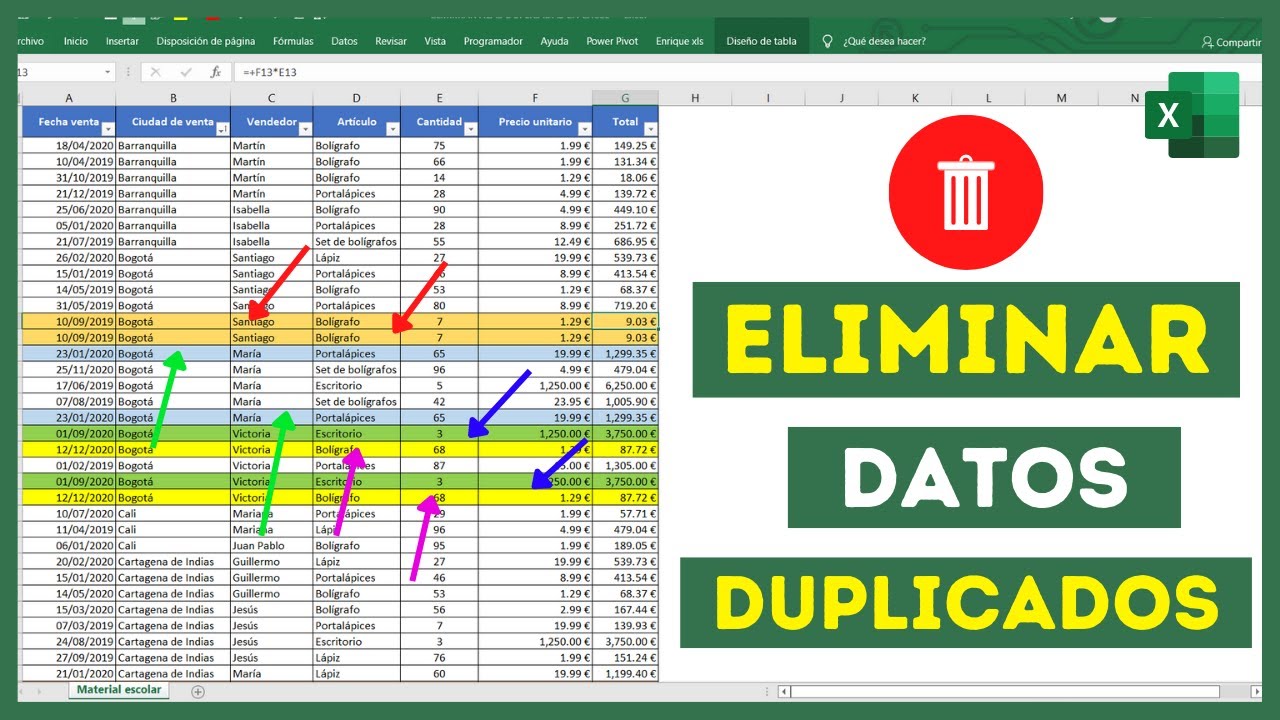
Tienes una hoja de clientes y la misma persona aparece dos veces, una con el nombre tal cual y otra con un acento o un espacio de más. Quitar duplicados en Excel sirve para dejar esa lista limpia, sin tener que repasarla a mano fila por fila. Al terminar este tutorial sabrás hacerlo con el botón de la cinta, verlo sin borrar nada con formato condicional y obtener una lista de únicos con la función UNICOS (UNIQUE). Funciona en Microsoft 365, Excel 2024, 2021, 2019, 2016 y 2013.
Qué es un duplicado en Excel y por qué se cuela
Un duplicado es una fila (o un valor) que aparece más de una vez y que tú quieres tratar como una sola. El problema es que Excel compara lo que hay escrito en la celda, no lo que tú crees haber escrito. Dos valores que parecen iguales pueden no serlo para Excel, y dos valores que parecen distintos pueden serlo.
Imagina la hoja de clientes de una tienda. Tienes a Ana García con DNI 12345678, pero alguien la dio de alta dos veces: en una fila como «Ana Garcia» (sin tilde) y en otra como «Ana García». Para Excel son dos personas distintas porque el carácter de la tilde no coincide. Otro caso clásico: la fecha del primer pedido escrita como «8/03/2026» en una fila y como «8 de marzo de 2026» en otra. Visualmente la información es la misma, pero una es un número (una fecha real) y la otra es texto, así que al comparar no coinciden.
Por eso, antes de quitar duplicados conviene entender qué considera Excel «igual»: el contenido exacto de la celda, byte a byte. Si la celda tiene un formato distinto (por ejemplo, una fecha con formato corto y otra con formato largo) pero el valor numérico de fondo es el mismo, Excel sí las ve como duplicadas. Si lo escrito difiere en un espacio, un acento o un carácter invisible, no.
Las tres formas de tratar duplicados que tienes en la cinta
Excel te ofrece tres caminos para los duplicados y cada uno sirve para algo distinto. La elección depende de si quieres verlos, ocultarlos o borrarlos.
Filtrar los duplicados consiste en aplicar un filtro que muestre solo las filas que se repiten más de una vez. No borra nada, solo oculta el resto. Está en Datos > Ordenar y filtrar > Avanzadas, marcando «Solo registros únicos» y copiando el resultado a otra zona si quieres conservarlo.
Resaltar los duplicados es la opción de «aviso»: no toca los datos, solo los pinta de un color para que los veas de un vistazo y decidas qué hacer. Está en Inicio > Estilos > Formato condicional > Resaltar reglas de celdas > Duplicar valores.
Quitar duplicados es la opción de «borrar»: elimina las filas repetidas directamente sobre la hoja. Está en Datos > Herramientas de datos > Quitar duplicados. Es la más rápida, pero también la más peligrosa: lo que se borra, se borra.
La regla práctica: primero resalta y revisa; si estás seguro, quita. Y siempre sobre una copia del archivo.
Quitar duplicados con el botón de la cinta
Vamos a trabajar con una hoja de clientes pequeña para practicar. Tienes 8 filas y dos de ellas están repetidas; al final del proceso te deben quedar 6.
| A | B | C | D | |
|---|---|---|---|---|
| 1 | DNI | Nombre | Apellido | Ciudad |
| 2 | 12345678 | Ana | Garcia | Madrid |
| 3 | 87654321 | Luis | Perez | Sevilla |
| 4 | 12345678 | Ana | Garcia | Madrid |
| 5 | 11223344 | Marta | Lopez | Valencia |
| 6 | 44332211 | Pedro | Ruiz | Bilbao |
| 7 | 87654321 | Luis | Perez | Sevilla |
| 8 | 55667788 | Sofia | Diaz | Zaragoza |
| 9 | 33445566 | Juan | Soto | Malaga |
- Selecciona cualquier celda del rango con datos, por ejemplo A1.
- Abre Datos > Herramientas de datos > Quitar duplicados.
- En el cuadro que aparece, marca las columnas que quieres usar para detectar duplicados.
- Activa la casilla «Mis datos tienen encabezados» si tu primera fila son títulos.
- Pulsa Aceptar.
Excel borrará las filas repetidas y mostrará un mensaje con el resultado: cuántas filas duplicadas se encontraron y cuántas quedan.
Una sola columna: borrar los repetidos dejando una sola copia
Ahora queremos limpiar solo la columna de correos electrónicos, porque algunos clientes cambiaron de email y el antiguo quedó registrado dos veces. Partimos de 8 valores con 2 repetidos; tras aplicar Quitar duplicados sobre esa columna, deben quedar 6.
| A | |
|---|---|
| 1 | |
| 2 | ana@mail.com |
| 3 | luis@mail.com |
| 4 | ana@mail.com |
| 5 | marta@mail.com |
| 6 | pedro@mail.com |
| 7 | luis@mail.com |
| 8 | sofia@mail.com |
| 9 | juan@mail.com |
- Selecciona A1.
- Ve a Datos > Herramientas de datos > Quitar duplicados.
- En el cuadro, desmarca todas las columnas excepto Email.
- Pulsa Aceptar.
Varias columnas: la fila solo se borra si coinciden todas
Ahora la hoja tiene Nombre, Apellido y Ciudad. Si solo coincide la ciudad, la fila NO se quita. La fila se borra únicamente cuando todas las columnas marcadas son idénticas. Esto te permite elegir qué combinación de campos define «el mismo cliente» para ti.
| A | B | C | |
|---|---|---|---|
| 1 | Nombre | Apellido | Ciudad |
| 2 | Ana | Garcia | Madrid |
| 3 | Luis | Perez | Sevilla |
| 4 | Ana | Garcia | Madrid |
| 5 | Ana | Garcia | Valencia |
| 6 | Luis | Perez | Sevilla |
| 7 | Luis | Perez | Bilbao |
| 8 | Marta | Lopez | Valencia |
| 9 | Pedro | Ruiz | Bilbao |
- Selecciona A1.
- Abre Datos > Herramientas de datos > Quitar duplicados.
- Marca las tres columnas: Nombre, Apellido y Ciudad.
- Pulsa Aceptar.
Si solo quisieras considerar duplicado a alguien con el mismo nombre y apellido (ignorando la ciudad), desmarcarías Ciudad. La clave de comparación la eliges tú con las casillas.
El atajo para abrir el cuadro sin buscar el botón
Si usas mucho esta herramienta, el atajo de teclado es: pulsa Alt, suéltalo, pulsa A, suéltalo, pulsa M. Cada letra corresponde a una pestaña o un botón de la cinta: Alt activa las teclas de acceso, A abre la pestaña Datos y M ejecuta Quitar duplicados. Funciona en Microsoft 365, 2024 y 2021.
En Mac la tecla equivalente a Alt es Opción. La secuencia es Opción + A + M (sin necesidad de soltarlas entre medias en algunos Mac). Si tu Mac no responde, prueba con Cmd+Mayús+M o abre el menú Datos con el ratón.
Ver los duplicados SIN borrarlos: formato condicional
A veces no quieres borrar todavía; solo necesitas ver qué filas están repetidas para revisarlas una a una. Para eso sirve el formato condicional: pinta las celdas de un color y los datos siguen intactos.
| A | B | C | D | |
|---|---|---|---|---|
| 1 | DNI | Nombre | Apellido | Ciudad |
| 2 | 12345678 | Ana | Garcia | Madrid |
| 3 | 87654321 | Luis | Perez | Sevilla |
| 4 | 12345678 | Ana | Garcia | Madrid |
| 5 | 11223344 | Marta | Lopez | Valencia |
| 6 | 44332211 | Pedro | Ruiz | Bilbao |
| 7 | 87654321 | Luis | Perez | Sevilla |
| 8 | 55667788 | Sofia | Diaz | Zaragoza |
| 9 | 33445566 | Juan | Soto | Malaga |
- Selecciona el rango A2:D9.
- Ve a Inicio > Estilos > Formato condicional > Resaltar reglas de celdas > Duplicar valores.
- En el desplegable de la izquierda deja «Duplicar» y elige un formato (relleno rojo claro, texto rojo oscuro).
- Pulsa Aceptar.
Ahora las filas 2, 4, 3 y 7 aparecen pintadas de rojo. Los datos siguen ahí; solo cambia el aspecto. Esto te permite decidir si borrar, corregir o dejar.
Cambiar la regla para resaltar los únicos en lugar de los repetidos
El mismo cuadro sirve para lo contrario: ver qué valores NO se repiten. Es útil cuando buscas errores de carga, porque un DNI que aparece una sola vez en una hoja de clientes es sospechoso (puede faltar el duplicado legítimo).
- Con el mismo rango seleccionado, repite Inicio > Estilos > Formato condicional > Resaltar reglas de celdas > Duplicar valores.
- En el desplegable, cambia «Duplicar» por «Único».
- Elige un color distinto y pulsa Aceptar.
Obtener una lista de únicos con la función UNICOS (UNIQUE)
Cuando quieres una lista limpia aparte, sin tocar los datos originales, la función UNICOS es la más cómoda. Escribe una sola fórmula y Excel «desborda» el resultado hacia abajo.
| A | B | C | D | E | |
|---|---|---|---|---|---|
| 1 | DNI | Nombre | Apellido | Ciudad | Unicos |
| 2 | 12345678 | Ana | Garcia | Madrid | 12345678 |
| 3 | 87654321 | Luis | Perez | Sevilla | 87654321 |
| 4 | 12345678 | Ana | Garcia | Madrid | 11223344 |
| 5 | 11223344 | Marta | Lopez | Valencia | 44332211 |
| 6 | 44332211 | Pedro | Ruiz | Bilbao | 55667788 |
| 7 | 87654321 | Luis | Perez | Sevilla | 33445566 |
| 8 | 55667788 | Sofia | Diaz | Zaragoza | |
| 9 | 33445566 | Juan | Soto | Malaga |
=UNICOS(A2:A9)- Sitúate en la celda E2.
- Escribe la fórmula.
- Pulsa Entrar.
Excel muestra en E2 el primer DNI único, en E3 el segundo, y así hasta E7. Las celdas E2:E7 forman un rango de desbordamiento: la fórmula está solo en E2, pero el resultado ocupa varias filas automáticamente.
Qué versión necesitas y qué pasa si no la tienes
UNICOS (en inglés UNIQUE) está en Excel 2021, 2024 y Microsoft 365, y también en Excel para la web. Si escribes la fórmula en Excel 2019 o 2016, la celda mostrará #¿NOMBRE?, que es el error de «función desconocida». En ese caso tienes dos salidas: usar el botón Quitar duplicados de la cinta (que existe desde Excel 2007) o crear una tabla dinámica y pegar la lista de etiquetas de fila en otro sitio.
Sacar solo los que aparecen una vez con el segundo argumento
El segundo argumento de UNICOS sirve para quedarte con los valores que no se repiten, exactamente lo que veíamos con el formato condicional pero como fórmula.
=UNICOS(A2:A9;;VERDADADERO)- Escribe la fórmula en E2.
- Pulsa Entrar.
| A | B | C | D | E | |
|---|---|---|---|---|---|
| 1 | DNI | Nombre | Apellido | Ciudad | Unicos |
| 2 | 12345678 | Ana | Garcia | Madrid | 11223344 |
| 3 | 87654321 | Luis | Perez | Sevilla | 44332211 |
| 4 | 12345678 | Ana | Garcia | Madrid | 55667788 |
| 5 | 11223344 | Marta | Lopez | Valencia | 33445566 |
| 6 | 44332211 | Pedro | Ruiz | Bilbao | |
| 7 | 87654321 | Luis | Perez | Sevilla | |
| 8 | 55667788 | Sofia | Diaz | Zaragoza | |
| 9 | 33445566 | Juan | Soto | Malaga |
Errores típicos al quitar duplicados y cómo arreglarlos
Estos son los cinco tropiezos más habituales cuando te pones a quitar duplicados. Cada uno tiene su causa y su arreglo concreto.
Espacios y caracteres ocultos que parecen repetidos pero no lo son
« Ana» y «Ana» no son iguales para Excel: el primero tiene un espacio al principio. Lo mismo pasa con el espacio duro (carácter 160) que pegan las páginas web.
| A | B | |
|---|---|---|
| 1 | Nombre | Limpio |
| 2 | Ana | Ana |
| 3 | Ana Garcia | Ana Garcia |
| 4 | Juan Perez | Juan Perez |
| 5 | Marta Lopez | Marta Lopez |
| 6 | Luis | Luis |
| 7 | Sofia Diaz | Sofia Diaz |
=ESPACIOS(SUSTITUIR(A2;CARACTER(160);" "))Usa ESPACIOS (en inglés TRIM) para quitar los espacios sobrantes de los extremos y dejar uno solo entre palabras. Si el problema viene de una web, el espacio puede ser el carácter 160, y ESPACIOS no lo quita: combínalo con SUSTITUIR. Copia el resultado de la columna B sobre la A con Pegado especial > Valores, y ya puedes aplicar Quitar duplicados.
La fecha escrita de dos formas distintas
«8/03/2026» y «8 de marzo de 2026» conviven en la misma hoja porque una celda es un número con formato de fecha y la otra es texto. Quitar duplicados no las ve como iguales.
| A | B | |
|---|---|---|
| 1 | Fecha | Normalizada |
| 2 | 8/03/2026 | 8/03/2026 |
| 3 | 8 de marzo de 2026 | 8/03/2026 |
| 4 | 15/03/2026 | 15/03/2026 |
| 5 | 15 de marzo de 2026 | 15/03/2026 |
| 6 | 22/03/2026 | 22/03/2026 |
| 7 | 30 de marzo de 2026 | 30/03/2026 |
=FECHANUMERO(A2)FECHANUMERO (en inglés DATEVALUE) convierte el texto «8 de marzo de 2026» en el número de serie que Excel entiende como esa fecha. Aplica la fórmula en una columna auxiliar, copia el resultado y pégalo como valores sobre la columna original. Ahora sí, Quitar duplicados funcionará.
Filas con subtotales o con esquema que bloquean el botón
Si tu hoja tiene un esquema (las líneas grises a la izquierda con los signos + y -) o se creó con subtotales automáticos, el botón Quitar duplicados puede no hacer nada o borrar solo parte. La herramienta necesita un rango plano, sin totales intermedios.
Quita primero el esquema: ve a Datos > Subtotal > Quitar todo. Después, revisa que no haya filas de «Total» mezcladas con los datos y vuelve a pulsar Quitar duplicados.
Borré lo que no debía y ya guardé el archivo
Quitar duplicados no se puede deshacer después de guardar y cerrar. Lo que se borró, se borró.
La solución es prevenir: trabaja siempre sobre una copia del archivo (Archivo > Guardar como, con otro nombre). Si te arrepientes a tiempo, Ctrl+Z deshace la operación mientras no hayas guardado.
Quitar duplicados me desordenó las fórmulas de al lado
Las filas eliminadas se van para siempre, y las fórmulas que apuntaban a esas filas se quedan con referencias que ahora apuntan a celdas distintas. Si en la columna E había un cálculo del tipo =B2*D2, al borrarse la fila 4, la fórmula de la fila 5 pasa a leer los datos de la fila 4 original.
| A | B | C | D | |
|---|---|---|---|---|
| 1 | Cliente | Importe | IVA | Total |
| 2 | Ana | 100 | 1,21 | 121,00 |
| 3 | Luis | 80 | 1,21 | 96,80 |
| 4 | Ana | 100 | 1,21 | 121,00 |
| 5 | Marta | 50 | 1,21 | 60,50 |
| 6 | Luis | 80 | 1,21 | 96,80 |
| 7 | Pedro | 40 | 1,21 | 48,40 |
| 8 | Sofia | 30 | 1,21 | 36,30 |
| 9 | Juan | 20 | 1,21 | 24,20 |
=B2*C2Tras quitar duplicados, la columna D queda alineada con los datos correctos, pero las filas eliminadas dejan huecos que pueden confundir a quien revisa la hoja. Para evitarlo, después de quitar duplicados, revisa la columna de fórmulas y, si hay desajustes, copia la columna y pégala con Pegado especial > Valores para que no dependa de las filas borradas.
Lo que ya sabes hacer con los duplicados en Excel
- Reconocer un duplicado: comparar el contenido exacto de la celda, no lo que parece a simple vista.
- Aplicar el botón Datos > Herramientas de datos > Quitar duplicados sobre una o varias columnas, eligiendo la clave de comparación.
- Ver los repetidos (y los únicos) sin tocar los datos con Inicio > Formato condicional > Resaltar reglas de celdas > Duplicar valores.
- Limpiar los datos antes con ESPACIOS, SUSTITUIR y FECHANUMERO para que el borrado no se deje duplicados falsos.
- Sacar una lista de únicos con =UNICOS(A2:A9) y, si quieres, solo los que aparecen una vez con =UNICOS(A2:A9;;VERDADERO).
El siguiente paso natural es combinar UNICOS con FILTRAR (en inglés FILTER) para crear una lista dinámica que cambie sola al cambiar los datos de origen: =FILTRAR(UNICOS(A2:A9);UNICOS(A2:A9)<>"") te devuelve la lista limpia, sin huecos, y se actualiza al instante si añades filas.
Datos comprobados en octubre de 2026.
Dudas al quitar duplicados en Excel
1. ¿Cómo identificar duplicados en Excel con una fórmula?
La forma más rápida es con la función CONTAR.SI (COUNTIF). Escribe =CONTAR.SI(A:A;A2) en una celda auxiliar junto a tus datos y arrástrala hacia abajo: si el resultado es mayor que 1, ese valor ya estaba repetido. Así ves los repetidos sin borrarlos todavía.
2. ¿Cómo eliminar duplicados en Excel dejando solo una copia?
Selecciona el rango, ve a Datos > Herramientas de datos > Eliminar duplicados, marca las columnas que definen el duplicado y pulsa Aceptar. Excel borra las copias extra y conserva la primera aparición de cada valor. Antes de aceptar, haz una copia de seguridad del archivo por si acaso.
3. ¿Cómo quitar duplicados con una fórmula en Excel?
Para quedarte solo con los valores únicos, usa =UNICOS() (UNIQUE) en Microsoft 365 y Excel 2021: la función te devuelve, en otra zona, la lista sin repeticiones. No necesitas ordenar ni pasar por la herramienta de la cinta; basta con escribir la fórmula y pulsar Enter.
4. ¿Cómo identificar duplicados en Google Sheets con una fórmula?
En Google Sheets la fórmula clásica es =CONTAR.SI(A:A;A2) sobre la misma columna; si el resultado supera 1, el valor está repetido. Para conservar solo los únicos, usa =UNIQUE(A2:A100) en una celda vacía y la hoja te los escribe debajo. En Excel para la web el comportamiento de UNICOS es el mismo que en el de escritorio.
5. ¿Cómo se dice «quitar duplicados» en inglés y cómo se usa la herramienta?
La herramienta se llama Remove Duplicates y la encuentras en la pestaña Data, dentro de Data Tools. El proceso es idéntico: seleccionas el rango, pulsas Remove Duplicates, marcas las columnas clave y aceptas; Excel conserva la primera fila de cada duplicado. La traducción al español es Eliminar duplicados, en Datos > Herramientas de datos.
6. ¿Cómo eliminar duplicados en Excel considerando varias columnas a la vez?
Al abrir Datos > Herramientas de datos > Eliminar duplicados, verás la lista de columnas del rango: deja marcadas solo las que, juntas, definen un duplicado. Por ejemplo, si marcas Nombre y Apellido, Excel borra filas en las que ambas columnas coincidan, aunque el nombre por separado se repita.
7. ¿Cómo quitar los duplicados de una sola columna en Excel?
Selecciona únicamente esa columna, ve a Datos > Herramientas de datos > Eliminar duplicados, deja marcada solo ella y pulsa Aceptar. Excel revisa esa columna, conserva la primera aparición de cada valor y borra el resto. Asegúrate de que la selección no incluya el encabezado si no quieres que cuente como dato.
8. ¿Por qué no me funciona la opción Quitar duplicados en Excel?
Suele pasar por tres motivos: la selección incluye celdas vacías que el cuadro trata como un valor más, hay una columna sin marcar y Excel no detecta la coincidencia completa, o los datos están en una tabla filtrada y solo ve las filas visibles. Revisa el rango, marca las columnas correctas y quita filtros antes de volver a intentarlo.
Fuentes
- MicrosoftFiltrar valores únicos o quitar valores duplicados – Microsoft Supportconsultado el 13/10/2026
- MicrosoftUNICOS — documentación oficialconsultado el 13/10/2026
- MicrosoftSI.ERROR — documentación oficialconsultado el 13/10/2026
- MicrosoftReferencias relativas, absolutas y mixtas — documentación oficialconsultado el 13/10/2026
- MicrosoftUna celda vacía en una fórmula — documentación oficialconsultado el 13/10/2026