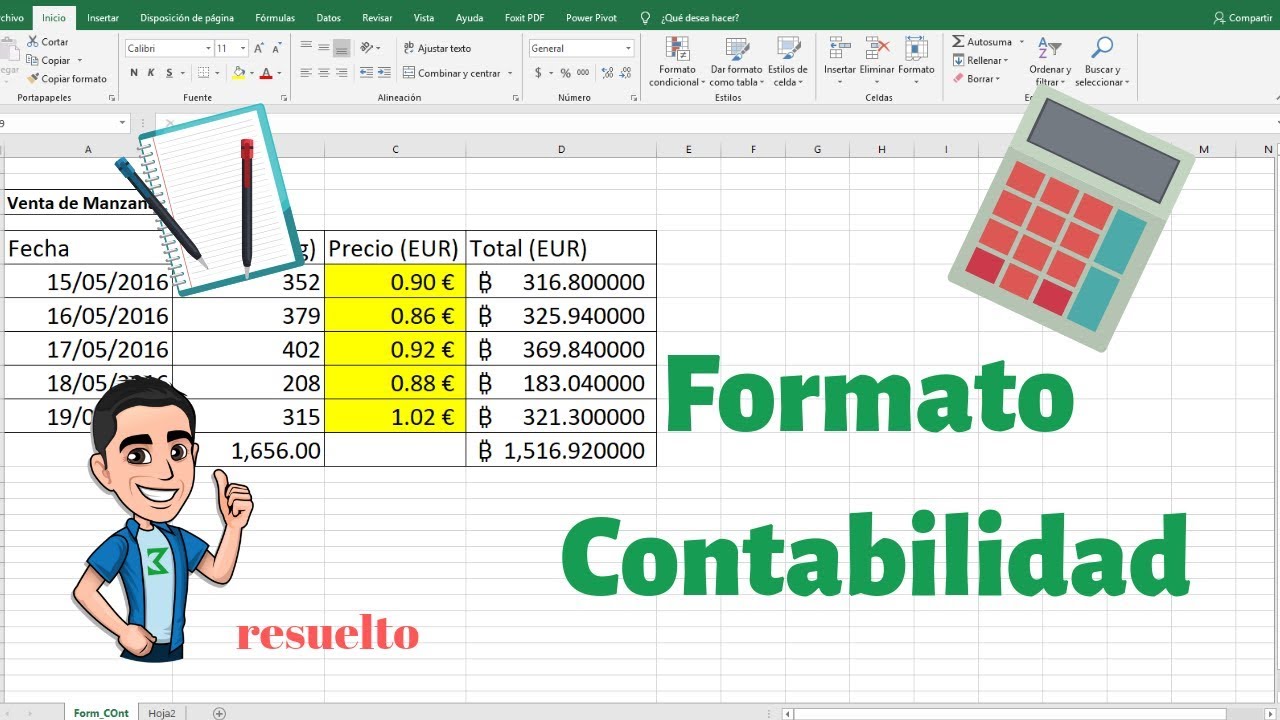
El formato de contabilidad en Excel es el conjunto de reglas visuales que convierten una hoja con números sueltos en una hoja contable que se lee sin errores. Con él, los importes llevan separador de miles y dos decimales, los negativos se distinguen en rojo, las fechas hablan el idioma del lector y los ceros a la izquierda no se borran al pegar datos del banco. Está en todas las versiones de Excel de escritorio, en Excel para la web y en Excel para Mac. Al terminar este artículo sabrás aplicar formato de moneda con código personalizado, poner negativos en rojo y entre paréntesis, dar formato de fecha larga española, montar una plantilla de caja diaria y arreglar tres errores típicos al importar extractos.
Qué es el formato de contabilidad y por qué no basta con escribir números
Una hoja de caja con tres columnas (fecha, ingreso y gasto) puede ser correcta y, aun así, interpretarse mal. Si los importes no llevan separador de miles, 12345 se lee igual que 1.234 que como 1,2345; si los negativos no se distinguen, un reintegro de 500 se confunde con un ingreso de 500; si las fechas llegan como texto, los meses se ordenan alfabéticamente en lugar de cronológicamente. El formato contable es el conjunto de códigos visuales que aplican el idioma del dinero a una hoja de cálculo: cómo se pintan los positivos, los negativos, el cero y el texto. Es apariencia, no cálculo: el valor guardado no cambia, solo lo que el lector ve en pantalla y lo que imprime. Por eso es la primera pieza de cualquier hoja contable en Excel: sin ella, las sumas y las revisiones se llenan de dudas. A lo largo del artículo usaremos la hoja "Caja diaria" de una pequeña tienda como ejemplo que crece paso a paso.
Los códigos de número que usa una hoja contable
En Excel, los códigos que pintan los números se escriben en Formato de celdas (Ctrl+1) > Número > Personalizada. Un código tiene hasta cuatro secciones separadas por punto y coma: la primera pinta los positivos, la segunda los negativos, la tercera el cero y la cuarta el texto. Cada sección se construye con unos símbolos fijos: 0 obliga a mostrar un dígito aunque sea cero, # lo muestra solo si hace falta, la coma separa los millares y el punto los decimales en España (al revés en México). Para los negativos se usan corchetes con un color o un paréntesis. Con estos símbolos se cubre todo lo que una hoja contable necesita: moneda, porcentajes, negativos en rojo y un guion discreto para el cero.
| Sección | Código | Significado |
|---|---|---|
| 1 (positivos) | #.##0,00 |
Dígitos con punto de millares y coma decimal, siempre dos decimales |
| 2 (negativos) | [Rojo]-#.##0,00 |
Mismo dibujo, pero en rojo y con signo menos |
| 3 (cero) | "-" |
Un guion discreto en vez de un cero suelto |
| 4 (texto) | @ |
Muestra el texto tal cual se escribió |
El formato de moneda con dos decimales y separador de miles
El código #.##0,00 obliga a pintar siempre dos decimales y a agrupar los millares con un punto. Aplicado a la celda C2 que contiene 1234,5, la celda se ve 1.234,50. En un Excel configurado con decimal de punto (México, Estados Unidos), el mismo formato se escribe al revés: #,##0.00.
#,##0.00.Negativos en rojo y entre paréntesis
El código de cuatro secciones admite un color entre corchetes para los negativos. Con #.##0,00;[Rojo]-#.##0,00, un importe de -1234,5 se ve -1.234,50 en rojo. La convención contable clásica pide paréntesis en lugar del signo menos: el código pasa a ser #.##0,00;[Rojo](#.##0,00) y el mismo -1234,5 se lee (1.234,50) en rojo.
Porcentajes y ratios sin perder decimales
Para pintar un ratio como porcentaje se añade el símbolo % al código. El código 0,0% aplicado a la celda que contiene 0,256 muestra 25,6%: el formato multiplica el valor por 100 solo en pantalla. La cifra guardada sigue siendo 0,256 y, si más adelante se multiplica por otro importe, el cálculo usa el valor original.
Fechas contables en el formato que pide cada país
En Formato de celdas > Fecha se elige entre los formatos cortos del sistema (depende del idioma de Windows) o se escribe uno a medida en Personalizada. Los códigos son: d y dd para el día, m y mm para el mes, mmm y mmmm para el mes en letra, aaaa para el año con cuatro cifras y aa con dos. En español el año se escribe aaaaa, porque en el Excel en inglés es yyyy: un código con yyyy en un Excel en español no muestra el año.
| Código | Celda con 15/10/2026 | Aspecto |
|---|---|---|
dd/mm/aaaa |
15/10/2026 | 15/10/2026 |
d "de" mmmm "de" aaaa |
15/10/2026 | 15 de octubre de 2026 |
aaaa-mm-dd |
15/10/2026 | 2026-10-15 |
El 1 como fecha y el 0 como hora, dos clásicos que descolocan
Pegar una fecha desde Access, desde una web o desde un CSV la deja a menudo como número de serie: el 18/10/2026 se convierte en 46023, que es los días transcurridos desde el 1/1/1900. Basta con seleccionar la columna, abrir Formato de celdas y aplicar un formato de fecha para que la columna vuelva a leerse como 18/10/2026. Lo mismo pasa con las horas: 0,5 representa las 12:00 del mediodía.
El mes en letra con TEXTO para informes
La función TEXTO (TEXT, en inglés) aplica un código de formato a un valor y lo devuelve como texto. En un informe mensual, =TEXTO(A2;"mmmm aaaa") sobre la celda que contiene 01/10/2026 devuelve octubre 2026, listo para encabezados. TEXTO no se puede sumar: convierte el valor en una cadena de texto.
=TEXTO(A2;"mmmm aaaa")Una plantilla contable en Excel, paso a paso
Vamos a montar la hoja "Caja diaria" de la tienda. La hoja tiene cinco columnas: Fecha, Concepto, Ingreso, Gasto y Saldo. Empezamos con los datos en bruto: fechas como números de serie, importes sin formato y la columna Saldo vacía.
| A | B | C | D | E | |
|---|---|---|---|---|---|
| 1 | Fecha | Concepto | Ingreso | Gasto | Saldo |
| 2 | 46015 | Venta mostrador | 1250,5 | 0 | |
| 3 | 46016 | Compra género | 0 | 480,75 | |
| 4 | 46017 | Venta mostrador | 980 | 0 | |
| 5 | 46018 | Suministros | 0 | 152,3 | |
| 6 | 46019 | Venta mostrador | 1480 | 0 |
Aplicar el formato a toda la columna de importes
- Selecciona el rango C2:E18 con el ratón.
- Pulsa Ctrl+1 para abrir Formato de celdas.
- En Categoría elige Personalizada.
- En Tipo escribe
#.##0,00;[Rojo]-#.##0,00;"-";@. - Pulsa Aceptar.
| A | B | C | D | E | |
|---|---|---|---|---|---|
| 1 | Fecha | Concepto | Ingreso | Gasto | Saldo |
| 2 | 46015 | Venta mostrador | 1.250,50 | – | |
| 3 | 46016 | Compra género | – | 480,75 | |
| 4 | 46017 | Venta mostrador | 980,00 | – | |
| 5 | 46018 | Suministros | – | 152,30 | |
| 6 | 46019 | Venta mostrador | 1.480,00 | – |
Poner la fecha en formato largo español
- Selecciona el rango A2:A18.
- Pulsa Ctrl+1.
- En Categoría elige Personalizada.
- En Tipo escribe
d "de" mmmm "de" aaaa. - Pulsa Aceptar.
| A | B | C | D | E | |
|---|---|---|---|---|---|
| 1 | Fecha | Concepto | Ingreso | Gasto | Saldo |
| 2 | 10 de octubre de 2026 | Venta mostrador | 1.250,50 | – | |
| 3 | 11 de octubre de 2026 | Compra género | – | 480,75 | |
| 4 | 12 de octubre de 2026 | Venta mostrador | 980,00 | – | |
| 5 | 13 de octubre de 2026 | Suministros | – | 152,30 | |
| 6 | 14 de octubre de 2026 | Venta mostrador | 1.480,00 | – |
Calcular el saldo arrastrando una sola fórmula
- En E2 escribe
=C2-D2. - Pulsa Entrar.
- Selecciona E2 y arrastra el controlador de relleno (el cuadrado de la esquina inferior derecha) hasta E6.
=C2-D2| A | B | C | D | E | |
|---|---|---|---|---|---|
| 1 | Fecha | Concepto | Ingreso | Gasto | Saldo |
| 2 | 10 de octubre de 2026 | Venta mostrador | 1.250,50 | – | 1.250,50 |
| 3 | 11 de octubre de 2026 | Compra género | – | 480,75 | 769,75 |
| 4 | 12 de octubre de 2026 | Venta mostrador | 980,00 | – | 1.749,75 |
| 5 | 13 de octubre de 2026 | Suministros | – | 152,30 | 1.597,45 |
| 6 | 14 de octubre de 2026 | Venta mostrador | 1.480,00 | – | 3.077,45 |
=E2+C3-D3. El ejemplo muestra el saldo del día (ingreso menos gasto), no el acumulado.Plantillas contables listas y cómo elegirlas
- Abre Excel para la web en tu navegador.
- En la galería inicial busca "contabilidad" o "small business accounting".
- Elige una plantilla como Diario de pagos o Registro de cheques.
- Pulsa Descargar para abrirla en el navegador o en el escritorio.
En el escritorio, el camino es Archivo > Nuevo y, en el cuadro de búsqueda, escribir "contabilidad" o "small business accounting". Microsoft publica plantillas oficiales en su galería y las actualiza con frecuencia.
Macros en plantillas: lo que hay que saber antes de tocar
Algunas plantillas contables vienen con macros para automatizar el cálculo del IVA, la suma por categoría o el cierre del mes. Estas plantillas se guardan como .xlsm, no como .xlsx. Al abrirlas aparece la cinta Avisos de seguridad con un botón Habilitar contenido: hay que pulsarlo para que las macros se ejecuten. En Excel para la web esas macros no funcionan; el libro abre, pero los botones de macro quedan inactivos.
Errores de formato que aparecen al importar datos
Pegar datos del banco, de un PDF o de un programa de facturación descoloca tres cosas: los importes llegan como texto alineado a la izquierda, las fechas vienen en inglés y los códigos postales pierden el cero a la izquierda. Los tres se arreglan con el formato adecuado o con una fórmula rápida.
Importes que llegan como texto y no suman
Cuando un importe se alinea a la izquierda es texto, aunque parezca un número. La barra de estado lo confirma: no aparece la Suma al seleccionar el rango. Para convertirlo en número, se usa =VALOR(D2) (VALUE, en inglés) en una columna auxiliar y se pega el resultado con Pegado especial > Valores sobre la columna original.
| A | B | C | D | E | F | |
|---|---|---|---|---|---|---|
| 1 | Fecha | Concepto | Ingreso | Gasto | Saldo | Reparado |
| 2 | 10 de octubre de 2026 | Venta mostrador | "1.250,50" | – | 1.250,50 | 1250,5 |
| 3 | 11 de octubre de 2026 | Compra género | – | "480,75" | 769,75 | 480,75 |
| 4 | 12 de octubre de 2026 | Venta mostrador | "980,00" | – | 1.749,75 | 980 |
Fechas en inglés que se descolocan un día
Una fecha pegada como 10/15/2026 se interpreta como 15 de octubre en una hoja en español y como 10 de mayo en una en inglés. Para repararla, la función FECHANUMERO (DATEVALUE, en inglés) lee la fecha según el idioma de la celda. =FECHANUMERO("15/10/2026") devuelve el número de serie del 15 de octubre en un Excel en español.
El cero a la izquierda del código postal que se borra
Escribir 08025 en una celda con formato General la deja como 8025: Excel interpreta la cifra como número y se come el cero a la izquierda. Para conservarlo, el formato personalizado 00000 rellena con ceros hasta cinco dígitos; o, si la columna es siempre de códigos postales, se le aplica formato Texto antes de pegar.
Límites del formato de número y alternativas cuando se queda corto
El formato solo cambia la apariencia: 3,14159 con formato 0,00 se ve 3,14 pero la celda sigue valiendo 3,14159. Si en un informe se necesita que la cifra guardada también esté redondeada, se usa la función REDONDEAR (ROUND, en inglés). Por ejemplo, =REDONDEAR(3,14159;2) devuelve 3,14 y ese 3,14 es el que se suma y se multiplica. Un libro admite entre 200 y 250 formatos personalizados distintos; superarlos provoca un aviso al guardar. La solución no es crear más, sino reutilizar: el mismo #.##0,00;[Rojo]-#.##0,00;"-";@ sirve para varias columnas si se aplica con Pegado especial > Formatos. Si la hoja contable de la tienda pasara de 250 columnas con formato propio, conviene pasar a una Tabla de Excel y aplicar el formato a la columna, no celda a celda.
Lo que ya sabes hacer con el formato de contabilidad y el siguiente paso
- Ctrl+1 abre Formato de celdas, donde se escriben los códigos personalizados.
- Un código de cuatro secciones separadas por punto y coma pinta positivos, negativos, cero y texto por separado.
- Los negativos se pintan en rojo con
[Rojo]-#.##0,00o entre paréntesis con[Rojo](#.##0,00). - Las fechas con
d "de" mmmm "de" aaaase leen en formato largo español;aaaa, noyyyy. - Después de pegar datos, se reparan con
=VALOR(D2)para los importes y=FECHANUMERO("15/10/2026")para las fechas.
El siguiente paso es convertir la hoja "Caja diaria" en una Tabla de Excel: Insertar > Tablas > Tabla, para que al añadir una fila nueva al final el formato y las fórmulas se extiendan solos.
Datos comprobados en octubre de 2026.
Dudas al aplicar el formato de contabilidad en Excel
1. ¿Dónde consigo plantillas de Excel para llevar la contabilidad gratis?
En Microsoft Create (create.microsoft.com) hay plantillas gratuitas de Libro mayor, Inventario y Facturación listas para abrir en Excel. También puedes descargar plantillas desde la galería de plantillas al abrir Excel (Archivo > Nuevo) y buscar «contabilidad» o «libro mayor». Ambas opciones son oficiales y se pueden modificar sin restricciones.
2. ¿Qué es el formato de contabilidad en Excel y para qué sirve?
Es una forma de organizar los datos en columnas y filas siguiendo la lógica contable: fecha, concepto, debe, haber y saldo. En Excel se logra con una tabla que usa fórmulas como SUMA y un formato de número con dos decimales para los importes. Sirve para registrar ingresos y gastos de manera ordenada y obtener el saldo acumulado en cada movimiento.
3. ¿Cómo hacer una plantilla de contabilidad en Excel para una pequeña empresa?
Crea una tabla con los encabezados Fecha, Concepto, Ingreso, Gasto y Saldo en la fila 1; en Saldo arrastra la fórmula =SUMA(Ingresos)-SUMA(Gastos) o =D2-C2 con el saldo anterior para arrastrar hacia abajo. Aplica Formato de celdas (Ctrl+1) con la categoría Moneda o Número con dos decimales a las columnas de importes. Con esa estructura ya puedes registrar todas las operaciones de la pequeña empresa.
4. ¿Qué debe incluir una plantilla de contabilidad para un negocio?
Una plantilla útil incluye cinco bloques mínimos: ingresos (ventas y cobros), gastos (compras y pagos), saldo acumulado y un resumen mensual con totales por categoría. Es útil añadir columnas de proveedor, forma de pago y número de factura para poder filtrar después con un Autofiltro. Con estos datos y una hoja resumen se cubre el control básico de cualquier negocio pequeño.
5. ¿Cómo preparar una hoja de contabilidad para imprimir en Excel?
Ajusta los márgenes en Disposición de página > Márgenes > Márgenes personalizados y, si la tabla es ancha, cambia la orientación a Horizontal en la misma pestaña para que entre en una hoja. Después ve a Archivo > Imprimir y en la vista previa comprueba que los saltos de página no corten las filas; si lo hacen, usa Vista > Salto de página para arrastrarlos. Listo, ya tienes la hoja lista para imprimir.
6. ¿Cómo llevar la contabilidad de un negocio en Excel y exportarla a PDF?
Registra los movimientos en una hoja con columnas Fecha, Concepto, Ingreso, Gasto y Saldo, usando fórmulas para que el saldo se calcule solo al arrastrar. Cuando quieras compartirla o archivarla, ve a Archivo > Guardar como, elige PDF en el tipo y marca «Todo el libro» o «Hoja activa» según necesites. Así consigues un PDF con la misma apariencia y los mismos números que ves en pantalla.
7. ¿Cómo crear una plantilla de contabilidad personal en Excel?
Para el control personal basta con una hoja que tenga Fecha, Concepto, Tipo (ingreso o gasto), Importe y Saldo acumulado; en la columna Saldo usa la fórmula =celda_anterior+ingreso-gasto o la versión =celda_anterior+SUMA(ingresos)-SUMA(gastos) y arrástrala hacia abajo. Añade una fila de totales y, si quieres, una tabla dinámica para ver los gastos por categoría en otra hoja. Con poco más tienes tu contabilidad personal lista para todo el año.
Fuentes
- Microsoft0,00 · dos decimales fijos — documentación oficialconsultado el 12/10/2026
- MicrosoftFormatos de fecha y hora en español — documentación oficialconsultado el 12/10/2026
- MicrosoftFormato condicional — documentación oficialconsultado el 12/10/2026
- MicrosoftTabla de Excel (Dar formato como tabla) — documentación oficialconsultado el 12/10/2026
- MicrosoftPegar, Opciones de pegado y Pegado especial — documentación oficialconsultado el 12/10/2026