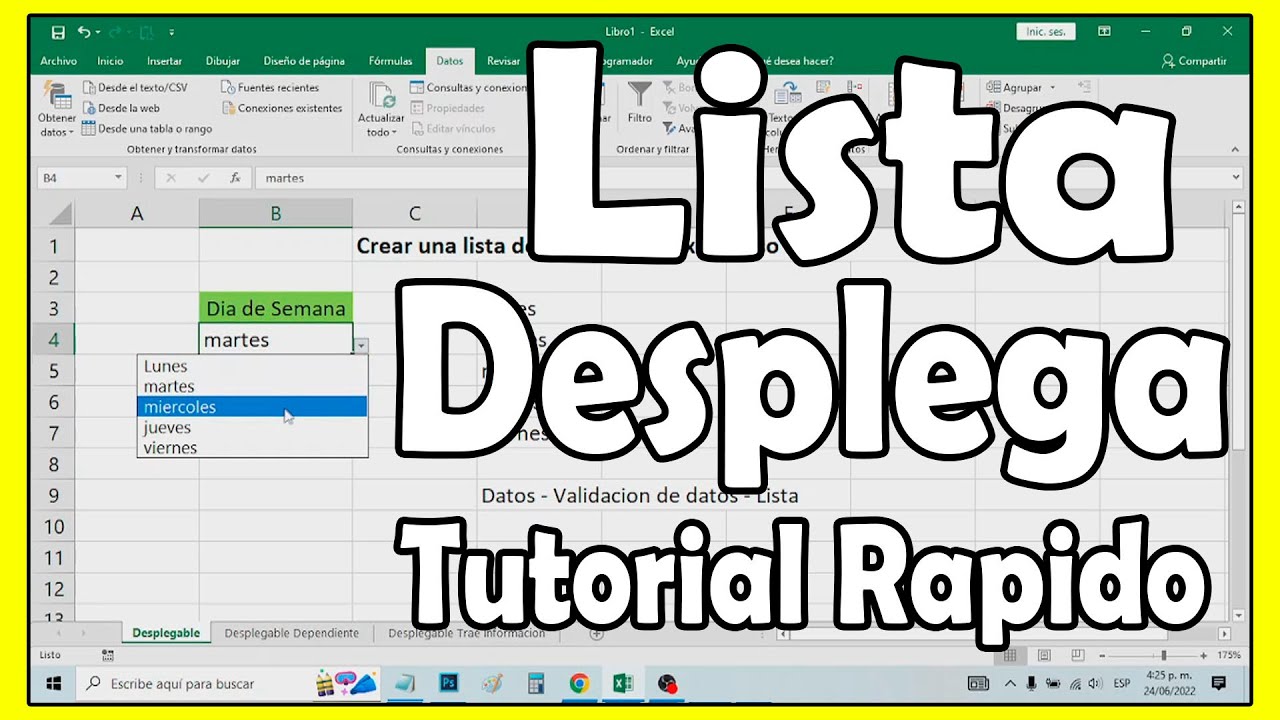
Una lista desplegable es una pequeña flecha que aparece al lado de una celda y, al hacer clic, muestra los valores que tú has decidido. Sirve para que nadie escriba lo que quiera en esa celda: solo se puede elegir uno de los valores de la lista. En este tutorial vas a crear una en la hoja de gastos de tu casa, con una columna Categoría donde hoy cada uno escribe «Comida», «comida» o «comidas» y los totales del mes salen desordenados.
Al terminar sabrás crear la lista a mano, sacarla de un rango de la hoja, hacer que crezca sola al añadir categorías, y mostrar un mensaje de ayuda y un aviso de error. Funciona en Microsoft 365, Excel 2024, 2021, 2019, 2016 y 2013, y también en Excel para la web y para Mac.
Qué es una lista desplegable y para qué te sirve
Imagina la hoja de gastos de octubre: en la columna Categoría unos escriben «Comida», otros «comidas» y otros «alimentación». Cuando llegues a fin de mes y quieras saber cuánto se gastó en comida, la fórmula =SUMAR.SI(D2:D30;"Comida";C2:C30) no encuentra nada porque cada uno lo escribió a su manera. Una lista desplegable cierra ese grifo: en la celda solo se puede elegir entre los valores que tú has puesto, todos escritos igual.
La lista desplegable es un caso particular de una herramienta más amplia de Excel llamada validación de datos. Validación de datos sirve para limitar lo que se puede escribir o elegir en una celda: números enteros entre un mínimo y un máximo, fechas anteriores a hoy, textos con una longitud máxima, o —el caso que nos ocupa— una lista cerrada de valores.
El libro que vamos a usar atraviesa el tutorial entero: una hoja llamada Gastos con las columnas Fecha, Concepto, Importe y Categoría, más una columna auxiliar con las cinco categorías admitidas.
Dónde está y qué te deja controlar
La herramienta está en Datos > Herramientas de datos > Validación de datos y abre un cuadro con tres pestañas: Configuración (la regla en sí), Mensaje de entrada (el cartelito que aparece al ponerse sobre la celda) y Mensaje de error (lo que pasa al escribir algo que no vale).
Permitir, Origen y las casillas Omitir en blanco y Celda con lista desplegable
La pestaña Configuración es la que define la regla. El primer campo, Permitir, es una lista desplegable con los tipos de validación: Cualquier valor, Número entero, Decimal, Lista, Fecha, Hora, Longitud de texto y Personalizada. Para una lista desplegable eliges Lista.
El campo Origen admite dos cosas: una lista de valores escrita a mano, separados por punto y coma (Comida;Transporte;Hospedaje;Ocio;Suministros), o la referencia a un rango de la hoja (=$H$2:$H$6). Las casillas Omitir en blanco y Celda con lista desplegable vienen marcadas por defecto: la primera permite dejar la celda vacía y la segunda muestra la flechita. Déjalas marcadas.
;) en Excel configurado con coma decimal. Si tu Excel usa el punto como decimal, el separador es la coma.El mensaje de entrada y el mensaje de error
La pestaña Mensaje de entrada escribe un cartel que aparece al seleccionar la celda, antes de hacer clic. Tiene Título (en negrita) y Mensaje de entrada (el texto largo). Sirve para recordar al usuario qué tiene que poner.
La pestaña Mensaje de error controla qué pasa al escribir algo que no está en la lista. Tiene tres estilos:
- Detener: bloquea la entrada, no deja escribir ese valor y muestra un aviso. Es el más estricto y el más habitual.
- Advertencia: deja escribir el valor pero pregunta si estás seguro, con un Sí/No.
- Información: deja escribir el valor sin preguntar, solo informa con un Aceptar.
Una lista de categorías escrita a mano
Partimos de la hoja de gastos ya con la columna de categorías escrita a mano, a la derecha de los datos, en H2:H6. En este primer paso vamos a poner la lista dentro del propio cuadro de validación, sin usar ese rango: los valores se escriben directamente en Origen.
| A | B | C | D | E | F | G | H | |
|---|---|---|---|---|---|---|---|---|
| 1 | Fecha | Concepto | Importe | Categoría | Categorías | |||
| 2 | 05/10/2026 | Pan y leche | 18,40 | Comida | ||||
| 3 | 06/10/2026 | Billete de bus | 1,50 | Transporte | ||||
| 4 | 07/10/2026 | Hotel fin de semana | 120,00 | Hospedaje | ||||
| 5 | 08/10/2026 | Cine | 9,00 | Ocio | ||||
| 6 | 09/10/2026 | Recibo de luz | 54,30 | Suministros |
- Selecciona la celda D2.
- Abre
Datos > Herramientas de datos > Validación de datos. - En Permitir, elige Lista.
- En Origen escribe, separados por punto y coma:
Comida;Transporte;Hospedaje;Ocio;Suministros. - Marca Celda con lista desplegable y pulsa Aceptar.
Ahora D2 muestra una flecha a la derecha. Al hacer clic, salen los cinco valores.
La misma lista sacada de un rango de la hoja
Escribir los valores a mano se vuelve incómodo en cuanto tienes más de cinco o seis. Lo limpio es tener la lista en una columna y que el Origen apunte a ese rango con referencias absolutas.
| A | B | C | D | E | F | G | H | |
|---|---|---|---|---|---|---|---|---|
| 1 | Fecha | Concepto | Importe | Categoría | Categorías | |||
| 2 | 05/10/2026 | Pan y leche | 18,40 | Comida | ||||
| 3 | 06/10/2026 | Billete de bus | 1,50 | Transporte | ||||
| 4 | 07/10/2026 | Hotel fin de semana | 120,00 | Hospedaje | ||||
| 5 | 08/10/2026 | Cine | 9,00 | Ocio | ||||
| 6 | 09/10/2026 | Recibo de luz | 54,30 | Suministros |
- Selecciona D2 y abre
Datos > Herramientas de datos > Validación de datos. - En Permitir deja Lista.
- Borra el Origen anterior y escribe
=$H$2:$H$6. Los signos de dólar son importantes: al copiar la regla a otras celdas, el rango no se mueve. - Pulsa Aceptar.
El desplegable de D2 sigue mostrando los cinco valores, pero ahora cualquier cambio en H2:H6 se ve reflejado.
Copiar la lista a otras celdas arrastrando
Tienes la regla en D2 y quieres la misma en D3, D4, y así hasta D20, para cubrir los gastos del mes.
- Selecciona D2 y copia con Ctrl+C.
- Selecciona el rango D3:D20.
- Pega con Ctrl+V.
Con pegar normal basta porque Validación de datos es una regla de formato y se copia como cualquier formato. También puedes arrastrar el controlador de relleno (el cuadradito de la esquina inferior derecha de D2) hasta D20, y la regla baja con la selección.
=UNICOS(D2:D20) devuelve los cinco valores sin duplicados.Una lista que crece sola con una tabla de Excel
Ahora tienes un problema real: en octubre te hospedas tres veces y decides crear la categoría «Hospedaje» que ya está, pero a mediados de mes te inventas «Farmacia». Vas a H7, escribes Farmacia y… el desplegable no la muestra, porque el Origen es $H$2:$H$6 y la fila 7 queda fuera. La solución es convertir la lista en una tabla de Excel y usar INDIRECTO (en inglés INDIRECT) para que el Origen se refiera a toda la columna de la tabla, no a un rango fijo.
| A | B | C | D | E | F | G | H | |
|---|---|---|---|---|---|---|---|---|
| 1 | Fecha | Concepto | Importe | Categoría | Categoría | |||
| 2 | 05/10/2026 | Pan y leche | 18,40 | Comida | ||||
| 3 | 06/10/2026 | Billete de bus | 1,50 | Transporte | ||||
| 4 | 07/10/2026 | Hotel fin de semana | 120,00 | Hospedaje | ||||
| 5 | 08/10/2026 | Cine | 9,00 | Ocio | ||||
| 6 | 09/10/2026 | Recibo de luz | 54,30 | Suministros | ||||
| 7 | 12/10/2026 | Ibuprofeno | 6,80 | Farmacia |
- Selecciona H1:H6 y pulsa Ctrl+T para crear una tabla. Marca La tabla tiene encabezados y acepta.
- En la pestaña Diseño de tabla que aparece, cambia el nombre de la tabla a Categorias (en el campo Nombre de la tabla, arriba a la izquierda). Sin la «ñ» para que
INDIRECTOno se queje. - Selecciona D2 y abre
Datos > Herramientas de datos > Validación de datos. - En Origen sustituye
=$H$2:$H$6por=INDIRECTO("Categorias[Categoria]")y acepta. - Vuelve a la hoja y escribe Farmacia en H7. La tabla se ensancha sola.
=INDIRECTO("Categorias[Categoria]")INDIRECTO (en inglés INDIRECT) está en todas las versiones de Excel de los últimos años. Lo que necesita es que el nombre de la tabla y el de la columna estén escritos igual que en la fórmula, sin acentos ni espacios.Mensaje de ayuda y aviso al elegir algo fuera de la lista
La lista funciona, pero la persona que la va a usar no sabe qué valores son válidos hasta que abre la flecha. La pestaña Mensaje de entrada añade un cartel flotante al seleccionar la celda.
- Con D2 seleccionada, abre
Datos > Herramientas de datos > Validación de datosy ve a la pestaña Mensaje de entrada. - Marca Mostrar mensaje de entrada al seleccionar la celda.
- Escribe Título:
Elige categoría. Mensaje de entrada:Solo valores de la lista. - Ve a la pestaña Mensaje de error.
- Estilo: Detener. Título:
No está en la lista. Mensaje de error:Escoge una categoría de la lista. - Acepta.
Ahora, al ponerse sobre D2 (o D3:D20), aparece el cartel "Elige categoría / Solo valores de la lista". Si alguien escribe «comida» en minúscula, sale un cuadro rojo con "No está en la lista / Escoge una categoría de la lista" y la entrada queda rechazada: la celda vuelve a estar vacía.
comida (sin tilde, en minúscula) y dar Entrar, aparece el aviso Detener y la celda queda vacía.Por qué la lista deja pasar datos que no debería
Después de un mes usando la hoja, el revisor detecta que en D11 hay «comida» en minúscula, algo que la lista no debería haber permitido. La causa casi siempre es una de estas dos:
- Pegar valores encima de la celda. El Pegado especial con Valores (Ctrl+Alt+V, marcar Valores) escribe el texto encima de la celda sin pasar por la validación. Es el caso típico cuando alguien copia la categoría de un mensaje de WhatsApp y la pega con Ctrl+V directamente: la flecha sigue ahí, pero la regla ya no vigila lo pegado. La solución es borrar la celda y volver a elegir de la lista, o rehacer la validación.
- La lista es un rango fijo y se ha quedado corta. El Origen es
=$H$2:$H$6y la categoría nueva está en H7 o H8. La regla funciona, pero la lista está incompleta. La solución es la del apartado anterior: convertir la lista en tabla de Excel y usar=INDIRECTO("Categorias[Categoria]")como Origen, o ampliar el rango a mano.
Datos > Herramientas de datos > Validación de datos > Rodear con un círculo datos no válidos) sirve para localizar las celdas que ya tienen un valor fuera de la lista cuando creas la regla, pero no las corrige. La regla solo vigila lo que se escriba o se elija a partir de ese momento.Lo que ya sabes hacer con la lista desplegable
- En Permitir elegiste Lista para que la celda solo acepte valores fijos.
- En Origen decides si los escribes a mano separados por
;o si apuntas a un rango de la hoja. - En la pestaña Mensaje de error elegiste el estilo Detener para que un valor no admitido se rechace.
- Copiaste la regla de D2 a D3:D20 con copiar y pegar, o arrastrando el controlador de relleno.
- Convertiste la lista en tabla de Excel y usaste
=INDIRECTO("Categorias[Categoria]")para que la lista crezca sola al añadir categorías.
El siguiente paso es dar color a la categoría elegida con Formato condicional (Inicio > Estilos > Formato condicional > Nueva regla) y, cuando la lista tenga más de diez valores, plantarse si conviene ordenarla con UNICOS (en inglés UNIQUE, desde Excel 2021) y ORDENAR (en inglés SORT, desde Excel 2021) para que el desplegable salga siempre por orden alfabético.
Dudas al usar la lista desplegable en Excel
1. ¿Cómo hacer una lista desplegable en Excel con valores asociados?
Después de crear la lista con Validación de datos, usa BUSCARV (VLOOKUP) en la celda de al lado para traer el valor asociado al elemento elegido. Por ejemplo, si en A2 elegís "Mouse", en B2 escribís =BUSCARV(A2;Tabla1;2;FALSO) y te mostrará el precio guardado en la segunda columna.
2. ¿Cómo agregar más opciones a una lista desplegable ya creada en Excel?
Modificá el origen desde Datos > Herramientas de datos > Validación de datos > Origen. Si tu lista apunta a un rango (por ejemplo =$A$2:$A$10), cambiá el final del rango; si apunta a una tabla (como =Tabla1[Producto]), las filas nuevas que agregues al final se incorporan solas.
3. ¿Se puede elegir varios valores en una misma lista desplegable de Excel?
La Validación de datos estándar solo permite un valor por celda. Para selección múltiple hay que recurrir a VBA: con el evento Worksheet_Change se detecta la celda y se concatenan los valores elegidos separados por coma o por salto de línea (CARACTER(10)) la misma celda.
4. ¿Qué tipos de listas desplegables se pueden hacer en Excel?
Las tres formas más usadas son: lista con valores escritos a mano separados por punto y coma, lista que toma los valores de un rango de celdas, y lista que toma los valores de una tabla con nombre (Tabla1[Columna]). Desde Excel 2021 y Microsoft 365 también podés usar rangos con desbordamiento automático.
5. ¿Cómo hacer una lista desplegable condicionada en Excel, que cambie según otra celda?
Conviene usar rangos con nombre y la función INDIRECTO (INDIRECT). Por ejemplo, si en A1 elegís "Frutas", la lista en A2 toma como Origen =INDIRECTO($A$1) y mostrará solo los valores del rango llamado Frutas. En Excel 2021 y Microsoft 365 también funciona con BUSCARX y matrices dinámicas.
6. ¿Se puede poner una lista desplegable con distintos colores según lo elegido en Excel?
La Validación de datos no colorea las opciones del menú, pero sí podés aplicar formato condicional a la celda donde está la lista. En Inicio > Estilos > Formato condicional > Nueva regla, elegís "Aplicar formato a las celdas que contengan" y asignás un color distinto a cada texto.
7. ¿Cómo crear una lista desplegable que tome los datos desde otra hoja del mismo libro?
Conviene convertir los datos en una tabla con Insertar > Tabla y darle un nombre (por ejemplo Productos). Luego, en la hoja del desplegable, vas a Datos > Validación de datos y escribís el Origen =Productos[Categoria]. Funciona desde Excel 2010.
8. ¿Cómo hacer una lista desplegable en Excel que se actualice sola al meter más datos?
Convertí los datos en una Tabla con Insertar > Tabla. Después, en Validación de datos > Origen escribís =Tabla1[Categoria] en vez de un rango fijo. Cada fila nueva que agregues al final de la tabla aparecerá automáticamente como opción disponible.
Fuentes
- MicrosoftValidación de datos — documentación oficialconsultado el 05/10/2026
- MicrosoftLímites del libro — documentación oficialconsultado el 05/10/2026
- MicrosoftFórmulas y funciones — documentación oficialconsultado el 05/10/2026
- SapExportar de SAP a Excel — documentación oficialconsultado el 05/10/2026
- MicrosoftAtajos que funcionan igual en cualquier idioma — documentación oficialconsultado el 05/10/2026