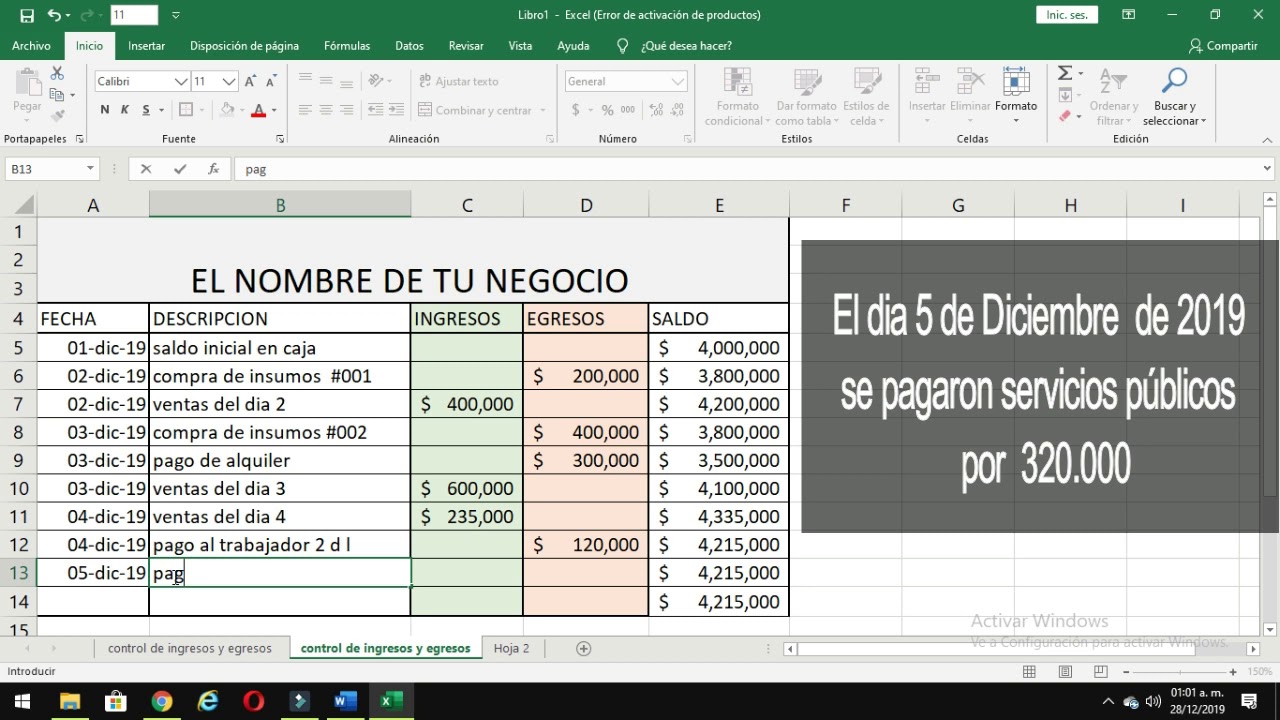
Una planilla de contabilidad en Excel es un libro de cálculo donde registras ingresos, gastos, facturas y saldos. Este tutorial parte de un libro gratuito y sencillo para un pequeño negocio: al terminar tendrás una hoja de movimientos, un resumen por categoría, un control de facturas y fórmulas listas para detectar datos incompletos.
Puedes construirlo en Excel 2007, 2010, 2013, 2016, 2019, 2021, 2024 y Microsoft 365, y también en Excel para la web, Mac y móviles. Si buscas una plantilla descargable, al final podrás compararla con esta base antes de elegirla.
Qué es una planilla de contabilidad y qué incluye
Una planilla de contabilidad organiza información financiera para que puedas revisar cuánto entra, cuánto sale y cuál es el saldo. En este libro de ejemplo habrá una hoja Movimientos para registrar ingresos y gastos, una hoja Facturas para controlar cobros y pagos, y otra Resumen para consultar los totales.
| Hoja | Función en el libro | Dato principal |
|---|---|---|
| Movimientos | Registrar operaciones | Fecha, concepto, categoría, ingreso y gasto |
| Facturas | Controlar vencimientos | Emisor, importe, estado y fecha de vencimiento |
| Resumen | Mostrar resultados | Total de ingresos, gastos y saldo |
Las plantillas gratuitas pueden añadir estados financieros, control de gastos, flujos de efectivo, presupuestos o análisis de rentabilidad. Una hoja de cálculo organiza y calcula datos, pero no sustituye un sistema contable completo: no se conecta por sí sola a un banco ni automatiza todos los asientos y facturas.
Dónde encontrar una planilla de contabilidad gratis
La biblioteca de Excel Accesible reúne plantillas gratuitas, entre ellas:
- Control de facturas: facturas emitidas y recibidas, cobros, pagos y vencimientos.
- Control de gastos de obra: presupuesto, facturas, pagos y desviaciones.
- Cálculo de hipoteca: cuotas, intereses y capital pendiente.
El catálogo de Someka reúne modelos financieros, balances, flujos de caja y estados financieros. Allí se mezclan productos gratuitos y de pago, así que revisa la ficha de cada plantilla antes de descargar.
Para elegir una:
- Busca una que registre ingresos, gastos y facturas si tu necesidad es el control diario.
- Prefiere un modelo de balance o flujo de caja si ya llevas la contabilidad y necesitas presentar resultados.
- Comprueba que no dependa de funciones o formatos que tu versión no pueda abrir.
- Descarga una copia de prueba y revisa sus hojas antes de migrar tus movimientos.
Cómo revisar una plantilla antes de descargarla
No todas las plantillas usan las mismas herramientas. La página del producto puede indicar compatibilidad con Excel 2007 o 2010 según el archivo, pero conviene abrirlo y observar qué contiene.
| Punto que debes revisar | Qué signifies | Señal de incompatibilidad |
|---|---|---|
| Formato del archivo | Facilidad para editar y guardar | .xls o una versión antigua que limiten funciones |
| Fórmulas | Compatibilidad con tu Excel | Funciones que aparezcan como #¿NOMBRE? |
| Hojas | Utilidad para tu caso | Estados financieros cuando solo necesitas movimientos |
| Validaciones | Calidad de la entrada | Listas desplegables o formatos ausentes |
| Macros | Automatización opcional | Un .xlsm exige habilitar macros y no es necesario para este libro |
| Formato de moneda | Lectura de importes | Símbolo ambiguo o separador decimal incompatible |
La plantilla de seguimiento de facturas es útil si tu objetivo es controlar vencimientos. Un modelo financiero de restaurante, panadería o comercio electrónico aporta indicadores específicos, pero puede tener más hojas de las necesarias para el libro de este tutorial.
Al abrir el archivo:
- Revisa la pestaña Archivo > Info para ver el formato y las propiedades.
- Cambia entre hojas sin modificar datos.
- Pulsa
Ctrl+para llegar al último elemento usado y comprobar si hay fórmulas o referencias rotas. - Cierra y vuelve a abrir el archivo; si no muestra errores, está listo para una prueba pequeña.
Preparar la hoja de ingresos y gastos
Vamos a crear la base del libro Contabilidad de negocio. Empieza con un libro nuevo, cambia el nombre de la hoja Hoja1 a Movimientos y escribe estos datos.
| A | B | C | D | E | |
|---|---|---|---|---|---|
| 1 | Fecha | Concepto | Categoría | Ingreso | Gasto |
| 2 | 05/01/2026 | Venta de tela | Productos | 850,00 | 0,00 |
| 3 | 06/01/2026 | Compra de material | Productos | 0,00 | 320,00 |
| 4 | 08/01/2026 | Servicio de diseño | Servicios | 450,00 | 0,00 |
| 5 | 10/01/2026 | Alquiler | Operation | 0,00 | 600,00 |
| 6 | 12/01/2026 | Venta de tela | Productos | 300,00 | 0,00 |
- Selecciona la celda A1.
- Escribe los encabezados Fecha, Concepto, Categoría, Ingreso y Gasto.
- Introduce los movimientos de la tabla en las filas 2 a 6.
- Selecciona E2:F6 y aplica el formato numérico con dos decimales.
Calcular el saldo y clasificar los movimientos
Ahora añadimos el total por categoría. SUMA (SUM) suma un rango; SUMAR.SI.CONJUNTO (SUMIFS) suma solo los importes que cumplen una condición.
En H1 escribe Total por categoría y en H2, Categoría. En I2, Ingresos, y en J2, Gastos. Después, en H3, escribe Productos y en H4, Servicios; en H5, Operación.
=SUMA(E2:E6)=SUMA(F2:F6)Coloca estas fórmulas, por separado, en H7 y H8, con el rótulo Total en G7 y G8:
=SUMAR.SI.CONJUNTO($E$2:$E$6;$C$2:$C$6;$H3)Copia esa fórmula hasta H5 y la segunda hasta J5. Los signos $ fijan el rango y la categoría de comparación.
| Concepto | Fórmula o resultado | Argumentos |
|---|---|---|
| Total de ingresos | =SUMA(E2:E6) |
Rango E2:E6 |
| Total de gastos | =SUMA(F2:F6) |
Rango F2:F6 |
| Ingresos por categoría | =SUMAR.SI.CONJUNTO($E$2:$E$6;$C$2:$C$6;$H3) |
Suma, rango y criterio |
| Saldo | =SUMA(E2:E6)-SUMA(F2:F6) |
Ingresos menos gastos |
El saldo del libro es 680,00. Productos suma 1.150,00 de ingresos y 320,00 de gastos; Servicios suma 450,00; Operación suma 600,00 de gastos.
Controlar facturas y vencimientos
Ahora añadimos la hoja Facturas al mismo libro. Registra aquí facturas emitidas y recibidas.
| A | B | C | D | E | F | |
|---|---|---|---|---|---|---|
| 1 | Tipo | Número | Importe | Fecha | Vencimiento | Estado |
| 2 | Emitida | F-001 | 850,00 | 05/01/2026 | 19/01/2026 | Pendiente |
| 3 | Recibida | F-014 | 320,00 | 06/01/2026 | 20/01/2026 | Pendiente |
| 4 | Emitida | F-002 | 450,00 | 08/01/2026 | 22/01/2026 | Pagada |
| 5 | Recibida | F-015 | 600,00 | 10/01/2026 | 24/01/2026 | Pendiente |
- Inserta una hoja nueva y ponle el nombre Facturas.
- Copia los encabezados y los cuatro movimientos de la tabla.
- Selecciona C2:C5 y aplica dos decimales.
- En G1, escribe Control.
- En G2, copia esta fórmula hasta G5:
=SI(Y(F2="Pendiente";HOY()<E2);"Vencida";SI(F2="Pendiente";"Por vencer";"Cerrada"))SI (IF) devuelve un texto según una condición. Y (AND) exige que ambas condiciones sean verdaderas. La fórmula compara el vencimiento con HOY (TODAY), que se actualiza al abrir o recalcular el libro.
Detectar errores y datos incompletos
Un error frecuente al copiar una fórmula es que Excel cambie las referencias. Por ejemplo, si en G3 aparece =SI(Y(F3="Pendiente";HOY()<E3);..., la fórmula se ha ajustado correctamente. Si aparece una referencia a F1 o E1, se copió de forma incorrecta.
La fórmula señala un rango equivocado
Qué se ve: los totales de categoría no coinciden con el resumen manual. Causa: las referencias $E$2:$E$6 y $C$2:$C$6 se copiaron sin el signo $, por lo que el rango cambió. Arreglo: vuelve a escribir la fórmula de SUMAR.SI.CONJUNTO con referencias absolutas y cópiala otra vez.
Una referencia aparece como #REF!
Qué se ve: la celda muestra #REF!. Causa: se eliminó una fila, columna o hoja que una fórmula utilizaba. Arreglo: no borres las hojas de apoyo; selecciona la celda, revisa la barra de fórmulas y rehaz la referencia al rango correcto.
Faltan celdas en los movimientos
Qué se ve: una operación no aparece en el total. Causa: el rango de la fórmula termina antes de la última fila. Arreglo: amplía el rango hasta la fila realmente usada. En nuestro libro, las fórmulas deben cubrir E2:E6 y F2:F6.
Una fecha se interpreta como texto
Qué se ve: la fecha queda alineada a la izquierda y HOY no la reconoce. Causa: Excel recibió la fecha como texto, no como un valor de fecha. Arreglo: introduce una fecha de muestra en una celda vacía y aplica su formato de fecha; después vuelve a escribir la fecha real en el registro.
F4 no cambia lo que necesitas
Qué se ve: F4 alterna entre referencia relativa y absoluta, pero no localiza una celda vacía. Causa: confundiste F4 con el Cuadro de nombres o con el botón Ir a. Arreglo: usa Ctrl+G para abrir Ir a, escribe una referencia y pulsa Aceptar. Para revisar una referencia, pulsa F4 mientras editas la fórmula; en Mac, utiliza Cmd+T.
#REF!.Limitaciones de las plantillas gratuitas
Una plantilla gratuita puede reducir el trabajo inicial, pero no elimina los riesgos de la entrada manual. Excel no ofrece de forma nativa la conexión con cuentas bancarias, la facturación automatizada ni todos los asientos contables de un sistema specialized.
- Revisa las fórmulas con tu versión. Una función no disponible puede producir
#¿NOMBRE?. - Comprueba el formato: un archivo
.xlses anterior a.xlsxy tiene menos funciones. - Si el libro necesita macros, guárdalo como
.xlsm; no son necesarias para las hojas de este tutorial. - Los datos de referencia de las fuentes consultadas están comprobados en octubre de 2026.
- Las plantillas pueden cambiar: descarga una copia y conserva una copia de seguridad antes de editarla.
En el libro de ejemplo, el límite más inmediato no es el número de filas, sino el control: si el inventario tuviera más de un millón de filas, una hoja superaría el máximo de 1.048.576 filas. Para una operación mucho mayor, conviene dividir los movimientos por período y consolidar con tablas dinámicas o Power Query. Power Query está integrado en Excel desde 2016.
Lo que ya sabes hacer con tu planilla
- Registras ingresos y gastos en la hoja Movimientos.
- Calculas ingresos, gastos y saldo con SUMA.
- Clasifas movimientos por categoría con SUMAR.SI.CONJUNTO.
- Controlas facturas emitidas y recibidas con su vencimiento.
- Identificas facturas vencidas mediante SI, Y y HOY.
- Detectas referencias rotas, rangos incompletos y fechas escritas como texto.
- Eliges una plantilla gratuita revisando su formato, hojas, funciones y compatibilidad.
La siguiente mejora es añadir una hoja Panel con tarjetas de ingresos, gastos y saldo, y aplicar formato condicional para resaltar meses con saldo negativo o facturas vencidas. Mantén una copia del libro y una copia de seguridad antes de ejecutar cambios grandes.
Dudas al usar una planilla de contabilidad en Excel
1. ¿Dónde encuentro plantillas de Excel de contabilidad gratis?
La biblioteca de Excel Accesible reúne plantillas gratuitas de control de facturas, gastos de obra y cálculo de hipotecas. Antes de descargarlas, comprueba qué hojas y fórmulas usa cada archivo para elegir la que se ajuste a tu versión de Excel.
2. ¿Qué plantilla necesito para una pequeña empresa?
Para una pequeña empresa, busca una plantilla que permita registrar ingresos, gastos, facturas y saldos, en lugar de un modelo financiero muy especializado. La hoja de movimientos de este tutorial sirve como base y después puedes añadir un panel de análisis.
3. ¿Existe un libro diario gratuito en Excel para descargar?
El material consultado no confirma una plantilla específica de libro diario gratuito. Sí permite crear una base manual en una hoja de Excel: registra fecha, concepto, categoría, ingreso, gasto y fórmulas de saldo. Puedes guardar ese libro como .xlsx y usarlo como libro diario personal.
4. ¿Qué plantilla de contabilidad en Excel necesito para controlar facturas?
La plantilla de seguimiento de facturas incluye facturas emitidas y recibidas, cobros, pagos y vencimientos. En este tutorial se prepara una versión sencilla con importe, fecha, estado y vencimiento para que puedas comprobar los datos.
5. ¿Cómo creo un libro mayor con una plantilla gratuita de Excel?
Un libro mayor debe resumir los movimientos contables por cuenta y fecha. En el libro de ejemplo, la hoja de movimientos y el resumen por categoría forman una base sencilla; después puedes añadir columnas de cuenta, número de asiento y auxiliar.
6. ¿Dónde consigo un formato gratuito de estado de cuenta en Excel?
El catálogo de Someka incluye plantillas de balance y estados financieros. Revisa la compatibilidad declarada, las hojas incluidas y las funciones antes de descargarla; algunas son de pago.
Fuentes
- MicrosoftExcel para la web (Excel online) — documentación oficialconsultado el 28/10/2026