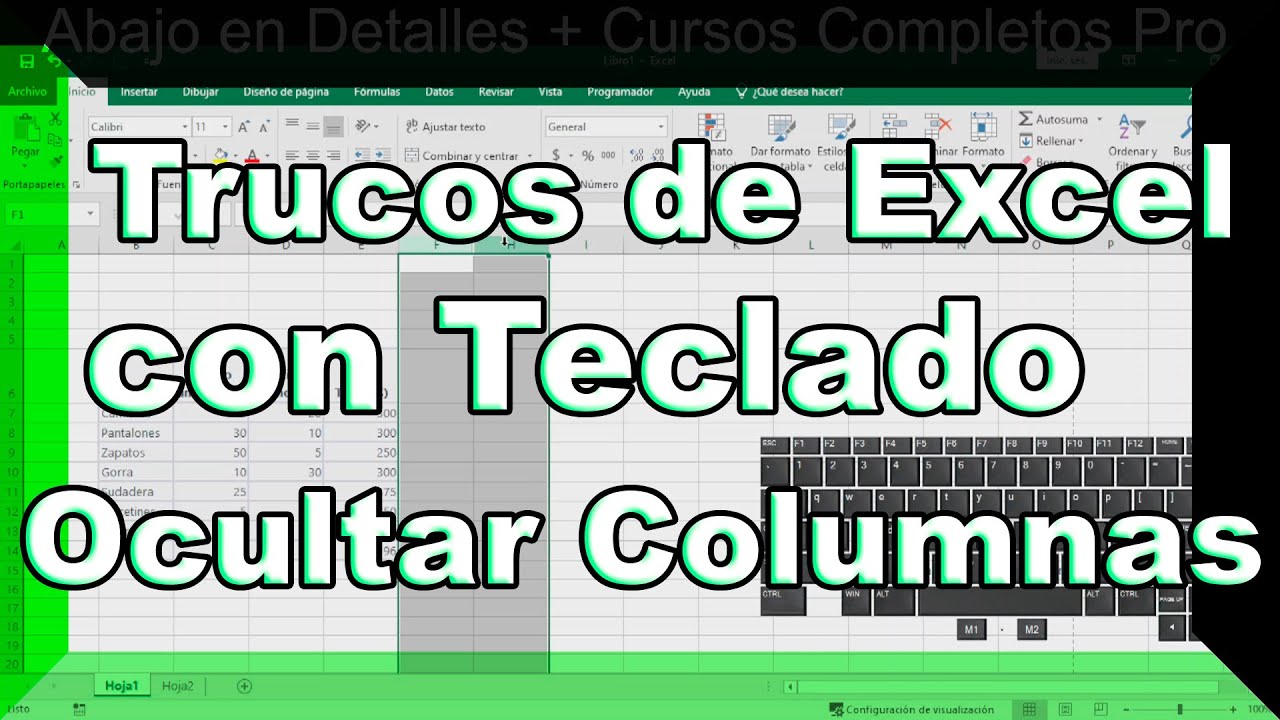
Esconder una columna en Excel es simplemente dejarla a un clic de distancia sin borrarla: la columna sigue ahí, con sus datos y sus fórmulas, pero deja de estorbar en pantalla y al imprimir. En este tutorial vas a aprender las tres formas de hacerlo (menú contextual, cinta de opciones y atajo de teclado), a volver a mostrarlas y a esquivar los tres tropiezos más comunes.
Las opciones que verás funcionan en Excel para Microsoft 365, 2024, 2021, 2019 y 2016, tanto en Windows como en Mac, y también en Excel para la web y en la app de móvil, con la misma ruta. El atajo de teclado Ctrl+0 no tiene equivalente directo en Mac, así que allí se usa el menú contextual.
Para qué sirve esconder columnas en una hoja
Imagina la hoja Ventas de tu tienda: en la columna A el código interno, en la B el nombre del producto, en la C las unidades vendidas y en la D el precio. A la derecha, en E, llevas el coste y en F el IVA calculado, dos columnas auxiliares que necesitas para cuadrar caja pero que ensucian el informe cuando se lo mandas a tu jefa.
Esconder esas dos columnas las hace «invisibles» a la vista: la hoja se ve más limpia, pero los datos siguen en su sitio y cualquier fórmula que las use (=SUMA(E2:E10), por ejemplo) sigue calculando lo mismo. No es lo mismo que borrarlas: si las borras, las fórmulas devuelven #¡REF! y los datos se han perdido. Esconderlas es reversible y, lo que es más importante, no toca el contenido.
También se usa para preparar una impresión, para centrar la atención del lector en las columnas que importan o para dejar fuera de la vista datos sensibles sin eliminarlos. El resto de personas que abran el libro verán una hoja ordenada, y tú, con un doble clic, las recuperas cuando las necesites.
Las tres formas de esconder columnas en Excel
Todas las opciones que verás llegan al mismo sitio: la columna deja de verse y entre las cabeceras vecinas aparece una línea doble como señal de que está escondida. La diferencia entre unas y otras es solo la comodidad según cuántas columnas toques y según estés en Windows, Mac o la web.
El menú contextual (clic derecho sobre la letra de la columna) es el más rápido para una o dos columnas. La cinta de opciones, en Inicio > Celdas > Formato > Ocultar y mostrar, es la mejor cuando ya tienes varias columnas seleccionadas y quieres ver el botón en pantalla. Y el atajo Ctrl+0 (en Mac no tiene equivalente, se usa el menú contextual) es el camino más corto si ya tienes la columna marcada.
Esconder desde el menú contextual
- Haz clic derecho sobre la letra de la columna que quieres esconder (por ejemplo, la E).
- En el menú que se abre, elige Ocultar.
- Verás que entre la D y la F aparece una línea doble en la fila de cabeceras: esa es la señal de que la columna E ya no se ve.
E1 en el Cuadro de nombres), pero en pantalla solo ves la D seguida de la F.Esconder desde la cinta de opciones
Útil cuando ya tienes varias columnas seleccionadas con el ratón o con el Cuadro de nombres y prefieres pulsar un botón visible antes que el clic derecho.
Esconder varias columnas contiguas o separadas a la vez
- Para columnas contiguas, haz clic en la letra de la primera, mantén Mayús pulsado y haz clic en la letra de la última: queda seleccionado todo el bloque.
- Para columnas salteadas, haz clic en la primera letra, mantén
Ctrlpulsado y haz clic una a una en las demás cabeceras. - Con la selección hecha, clic derecho sobre cualquiera de las letras elegidas y pulsa Ocultar.
- Todas las columnas marcadas desaparecen a la vez y entre las que quedan a la vista aparece la línea doble en cada hueco.
Seleccionar columnas con el Cuadro de nombres
- Haz clic en el Cuadro de nombres (la cajita a la izquierda de la barra de fórmulas donde ahora pone algo como
E1). - Escribe el rango con letras, por ejemplo
C:F, y pulsa Entrar. - Las columnas C, D, E y F quedan seleccionadas a la vez, marcadas en gris sobre las cabeceras.
Escoger las columnas que se ven y las que no
Vamos a practicar con la hoja Ventas de la tienda. Tienes el código, el producto, las unidades, el precio, el coste y el IVA calculado, y quieres enseñar la hoja a tu jefa sin que vea las dos columnas auxiliares. Esconderlas es el camino más limpio.
Hoja de partida, con los datos tal como los tienes ahora:
| A | B | C | D | E | F | |
|---|---|---|---|---|---|---|
| 1 | Código | Producto | Unidades | Precio | Coste | IVA |
| 2 | A-001 | Lápiz | 10 | 1,50 | 0,80 | 1,65 |
| 3 | A-002 | Cuaderno | 5 | 3,20 | 1,90 | 1,76 |
| 4 | A-003 | Goma | 12 | 0,80 | 0,40 | 1,06 |
| 5 | A-004 | Bolígrafo | 20 | 0,60 | 0,25 | 1,32 |
Esconder las columnas Coste e IVA de un vistazo
- Selecciona las columnas E y F: haz clic en la letra E, mantén Mayús y haz clic en la letra F.
- Clic derecho sobre cualquiera de las dos letras y elige Ocultar.
- La hoja pasa a mostrar solo A, B, C y D; entre la D y la G aparece la línea doble.
| A | B | C | D | G | |
|---|---|---|---|---|---|
| 1 | Código | Producto | Unidades | Precio | Total |
| 2 | A-001 | Lápiz | 10 | 1,50 | 15,00 |
| 3 | A-002 | Cuaderno | 5 | 3,20 | 16,00 |
| 4 | A-003 | Goma | 12 | 0,80 | 9,60 |
| 5 | A-004 | Bolígrafo | 20 | 0,60 | 12,00 |
E1 y pulsa Entrar) y mira la barra de fórmulas: los datos siguen ahí, solo que la columna no se ve.El atajo rápido cuando ya tienes la columna marcada
- Haz clic en la letra de la columna E para seleccionarla.
- Pulsa Ctrl+0.
- La columna desaparece y entre la D y la F aparece la línea doble.
Volver a mostrar las columnas escondidas
La hoja Ventas ahora tiene las columnas E (Coste) y F (IVA) ocultas: ves A, B, C y D, luego la línea doble y, a continuación, G. Hay tres formas de recuperarlas, de la más rápida a la más general.
Mostrar una columna con doble clic en la línea doble
- Sitúa el ratón justo encima de la línea doble que hay entre la cabecera D y la G.
- Cuando el cursor se convierta en una flecha doble, haz doble clic.
- Verás reaparecer la columna E (Coste). Si la F también estaba escondida, repite el doble clic sobre la línea doble que ahora queda entre E y G.
Mostrar varias columnas a la vez desde el menú
- Selecciona el rango que las rodea: haz clic en D, mantén Mayús y haz clic en G (queda seleccionado D:G).
- Clic derecho sobre la selección y elige Mostrar.
- Las columnas E y F vuelven a verse a la vez, sin necesidad de doble clic.
Mostrar todo lo escondido de la hoja de un golpe
- Pulsa el botón de la esquina superior izquierda (el cuadradito a la izquierda de la A y encima del 1) para marcar toda la hoja.
- Ve a Inicio > Celdas > Formato > Ocultar y mostrar > Mostrar columnas.
Problemas habituales al esconder y mostrar columnas
Esconder columnas es una acción inocua, pero al combinarla con copiar, pegar, fórmulas o protección de hoja aparecen los tres tropiezos más comunes. Vale la pena verlos antes de que te pasen.
Por qué SUMA devuelve 0 al esconder una columna
=SUMA(E2:E10) (en inglés SUM) sigue dando el total aunque la columna E no se vea: Excel la calcula igualmente. El error real aparece cuando se inserta una columna nueva entre las escondidas y la fórmula se queda con un rango que ya no incluye los datos.
| A | B | C | D | G | |
|---|---|---|---|---|---|
| 1 | Código | Producto | Unidades | Precio | Total ventas |
| 2 | A-001 | Lápiz | 10 | 1,50 | 0,00 |
| 3 | A-002 | Cuaderno | 5 | 3,20 | 0,00 |
| 4 | A-003 | Goma | 12 | 0,80 | 0,00 |
Pegar salta filas al pasar entre hojas con columnas ocultas
Copiar un rango con la columna A escondida y pegarlo en otra hoja puede dejar huecos: el pegado conserva la posición, no la selección visible, y aparecen filas en blanco donde estaba la columna oculta.
| A | B | C | D | |
|---|---|---|---|---|
| 1 | A-001 | Lápiz | 10 | 1,50 |
| 2 | ||||
| 3 | A-002 | Cuaderno | 5 | 3,20 |
No puedo ocultar columnas ni en una hoja protegida
Si la hoja está protegida (con Revisar > Proteger hoja), el botón Ocultar aparece en gris y no se puede usar. La forma de arreglarlo es Revisar > Desproteger hoja primero, esconder lo que necesites y, si quieres, volver a protegerla marcando en el cuadro la opción Celdas desbloqueadas para permitir ocultar después.
No encuentro la línea doble para volver a mostrar
Si la fila de cabeceras no se ve (porque has inmovilizado paneles arriba o porque la hoja está muy desplazada hacia abajo), el doble clic sobre la línea doble no funciona porque la línea está fuera de la vista.
Lo que Excel no hace al esconder columnas
Esconder y borrar se parecen en la pantalla, pero son cosas muy distintas. Conocer los límites evita disgustos cuando compartes el libro o lo exportas a otro formato.
Esconder no impide ver los datos si se copia la hoja
Copiar la hoja a otro libro, Guardar como CSV o imprimir muestra los datos igualmente: el formato CSV guarda solo los valores de las celdas, no la visibilidad, y al imprimir se imprime todo lo que existe en la hoja, esté escondido o no. Para proteger datos de verdad hace falta Revisar > Proteger hoja con contraseña y la casilla Permitir a los usuarios de este rango editar desmarcada.
El botón Ocultar aparece en todas las versiones modernas
Está en Excel para Microsoft 365, 2024, 2021, 2019 y 2016, tanto en Windows como en Mac, y también en Excel para la web y en las apps de móvil con la misma ruta de cinta. En Excel 2013 y anteriores la ruta y los nombres de los menús son los mismos, así que también funciona allí.
Lo que ya sabes hacer y el siguiente paso
- Esconder una columna con clic derecho sobre su letra y elegir Ocultar.
- Esconder varias columnas contiguas o salteadas en un solo paso, seleccionándolas antes con Mayús o
Ctrl. - Usar el Cuadro de nombres para escribir
C:Fy marcar un bloque de columnas con una sola pulsación. - Volver a mostrar una columna con doble clic sobre la línea doble, con el menú Mostrar o con Inicio > Celdas > Formato > Mostrar columnas sobre toda la hoja.
- Recordar que esconder no es borrar: los datos siguen y las fórmulas que los usan siguen calculando.
- Cuidar tres tropiezos: pegar entre hojas con la columna A escondida, hojas protegidas que no dejan ocultar y referencias que se quedan fuera al insertar columnas.
El siguiente paso natural es inmovilizar paneles (Vista > Inmovilizar paneles > Inmovilizar primera columna) para que, al desplazarse a la derecha con la hoja cargada de columnas, la primera siempre quede a la vista.
Consulta más detalles oficiales sobre cómo ocultar o mostrar columnas en Excel y sobre las referencias absolutas y relativas que entran en juego al copiar fórmulas con columnas ocultas.
Dudas al esconder y mostrar columnas en Excel
1. ¿Cómo ocultar y mostrar columnas en Excel con un botón?
No existe un único botón para “ocultar y mostrar” a la vez, pero en la pestaña Inicio, dentro del grupo Celdas, está el botón Formato. Al desplegarlo eliges Ocultar y mostrar > Ocultar columnas, y vuelve a aparecer la misma opción para mostrarlas de nuevo cuando tengas seleccionadas las columnas vecinas.
2. ¿Cómo ocultar filas en Excel con un menú desplegable?
Selecciona las filas que quieras esconder, pulsa el botón derecho sobre el encabezado de fila y elige Ocultar. Para mostrarlas después, selecciona el rango que las rodea, clic derecho y Mostrar. En la pestaña Inicio > Celdas > Formato también está el menú Ocultar y mostrar.
3. ¿Cómo mostrar columnas ocultas en Excel con el teclado?
El atajo rápido es Ctrl+Mayús+0 (cero del teclado principal), que muestra todas las columnas ocultas dentro del rango seleccionado. Si no funciona, en Excel en español con punto decimal el equivalente puede ser Ctrl+Shift+0; comprueba primero el idioma del programa en Archivo > Opciones > Idioma.
4. ¿Cómo se ocultan columnas en Excel?
Selecciona las columnas haciendo clic en su letra (B, C, D…), clic derecho sobre la letra y elige Ocultar. Para varias a la vez, mantén Ctrl pulsada mientras haces clic en cada letra antes de aplicar el menú contextual. Vuelven a aparecer con Mostrar, tras seleccionar las columnas vecinas.
5. ¿Se pueden ocultar celdas en Excel?
Lo que se oculta son columnas o filas enteras, no celdas sueltas de forma nativa. Lo más parecido es seleccionar la celda, pulsar Ctrl+1 (Formato de celdas), ir a la pestaña Número y elegir Personalizado con el formato ;;; (tres puntos y coma), que muestra la celda en blanco sin borrar su valor.
Fuentes
- MicrosoftMostrar u ocultar filas o columnas | Microsoft Supportconsultado el 13/10/2026
- MicrosoftCOLUMNAS — documentación oficialconsultado el 13/10/2026
- MicrosoftTRANSPONER — documentación oficialconsultado el 13/10/2026
- MicrosoftSUMA — documentación oficialconsultado el 13/10/2026
- MicrosoftCOLUMNA — documentación oficialconsultado el 13/10/2026