<h1>Frecuencia Acumulada en Excel: cómo calcularla paso a paso</h1>
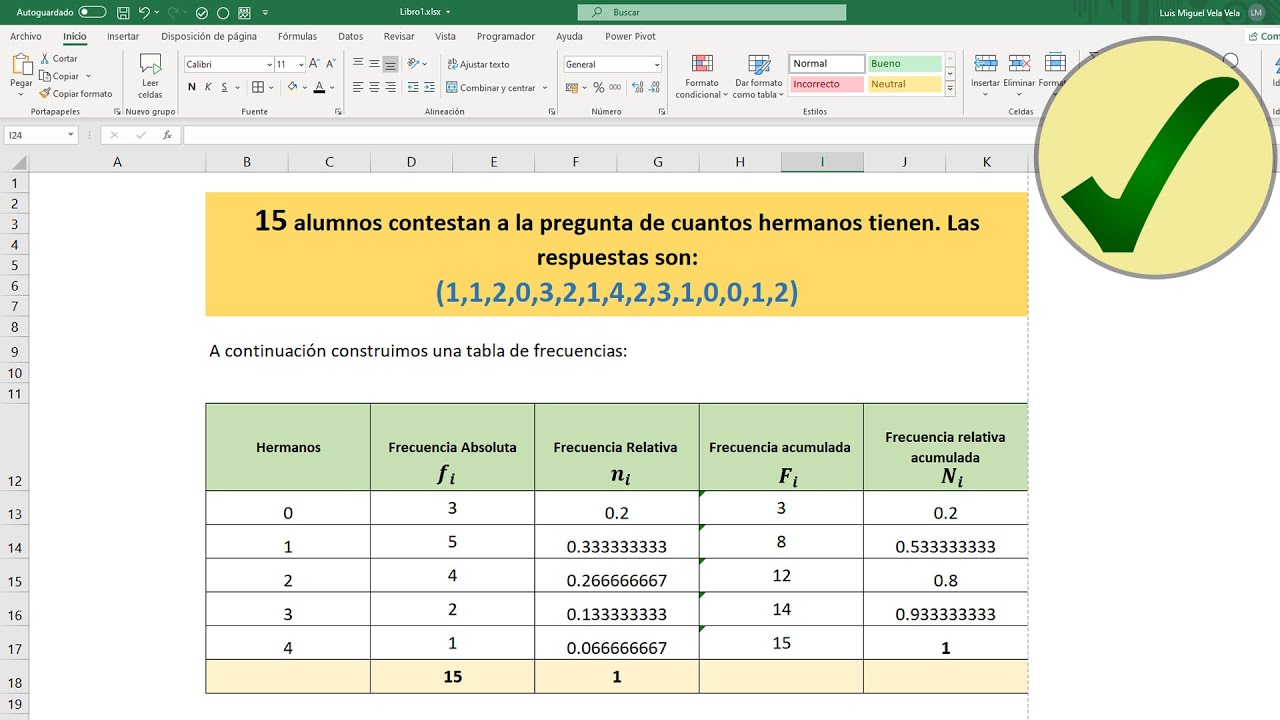
La frecuencia acumulada en Excel te dice cuántos datos de una serie quedan por debajo de un valor concreto: «¿cuántos alumnos sacaron hasta un 7?», «¿cuántas unidades se vendieron por debajo de un precio?». Es útil para entender cómo se reparten los datos y para dibujar una ojiva, la curva que sube y nunca baja. En este tutorial verás cómo construir la tabla de frecuencias con la función FRECUENCIA y CONTAR.SI sobre una hoja de notas, cómo acumular los resultados y cómo convertir esa tabla en una gráfica. Funciona en Excel 2007 en adelante, incluido Microsoft 365 y Excel 2024.
Qué es la frecuencia acumulada y para qué te sirve
Imagina una clase con 20 alumnos y sus notas en un examen. La frecuencia absoluta te dice cuántos sacaron cada nota (cuántos 5, cuántos 6, cuántos 7…); la frecuencia acumulada te dice cuántos sacaron como mucho un valor. Si la acumulada de la nota 7 es 14, significa que 14 alumnos obtuvieron 7 o menos, y los otros 6 sacaron más de 7.
Esta información sirve para hacerse una idea rápida de cómo se reparten los datos: dónde se concentran, dónde está la frontera del aprobado, qué porcentaje queda por debajo de un corte. Sobre esa columna de acumuladas se dibuja la ojiva, una curva que empieza en cero y termina en el total de datos, siempre subiendo, y que se usa mucho en estadística descriptiva y en control de calidad.
La diferencia entre frecuencia simple y acumulada es la misma que entre contar y sumar: con la simple sabes cuántos hay en cada intervalo; con la acumulada sabes cuántos llevas hasta ese intervalo. En la práctica, la acumulada se construye siempre a partir de la simple, sumando de arriba abajo.
La función FRECUENCIA: argumentos y matriz de salida
FRECUENCIA (en inglés FREQUENCY) cuenta cuántos valores de un rango caen dentro de cada uno de los intervalos que tú defines y devuelve los resultados como una matriz vertical. Necesita dos argumentos: el rango con los datos y el rango con los límites superiores de cada intervalo.
| Argumento | Qué es | Ejemplo con notas |
|---|---|---|
datos |
Rango con los valores a contar | A2:A21 |
grupos |
Rango con los límites superiores de cada intervalo | C2:C5 |
=FRECUENCIA(datos;grupos)La función devuelve un valor por cada límite que pongas en grupos, más uno adicional: la cantidad de valores que superan el último límite. Si defines tres intervalos, la matriz devuelta tiene cuatro celdas.
Por qué la matriz tiene una fila más que los intervalos
Con tres intervalos (límites 5, 7 y 9) FRECUENCIA no devuelve tres resultados, sino cuatro: el cuarto agrupa los valores que se pasan del mayor intervalo. Esto es así porque la función no sabe qué hacer con los datos que quedan por encima del último corte y los junta en un cajón extra, el cajón «más de 9» en este ejemplo.
Para verlo, monta esta hoja con notas de 15 alumnos en A2:A16 y los límites 5, 7 y 9 en B2:B4, y deja cuatro celdas verticales seleccionadas en C2:C5 antes de escribir la fórmula.
| A | B | C | |
|---|---|---|---|
| 1 | Notas | Limite | Frecuencia |
| 2 | 4 | 5 | 4 |
| 3 | 5 | 7 | 6 |
| 4 | 6 | 9 | 4 |
| 5 | 8 | 1 | |
| 6 | 3 | ||
| 7 | 7 | ||
| 8 | 9 | ||
| 9 | 2 | ||
| 10 | 6 | ||
| 11 | 5 | ||
| 12 | 8 | ||
| 13 | 4 | ||
| 14 | 7 | ||
| 15 | 6 | ||
| 16 | 5 |
El 1 de C5 son los valores mayores que 9 (en este caso, el propio 9, que coincide con el límite y entra en este cajón por convención de FRECUENCIA).
Fórmulas matriciales: Ctrl+Mayús+Entrar frente a Entrar a secas
En Excel 2021 y Microsoft 365 basta seleccionar una sola celda y pulsar Entrar, porque la fórmula se desborda sola como matriz dinámica: escribe =FRECUENCIA(A2:A16;B2:B4) en C2 y los demás resultados llenan C3:C5 automáticamente.
En Excel 2019, 2016, 2013 y 2010 esto no ocurre. Hay que seleccionar primero el rango entero de salida (en el ejemplo, C2:C5), escribir la fórmula y pulsar Ctrl+Mayús+Entrar para que Excel la reconozca como matricial; al hacerlo, la fórmula aparece en la barra de fórmulas envuelta entre llaves, {=FRECUENCIA(A2:A16;B2:B4)}, y devuelve todos los resultados a la vez. Si pulsas solo Entrar, solo verás el primer valor.
Construir una tabla de frecuencias con FRECUENCIA y CONTAR.SI
Para los datos no agrupados (pocas notas distintas, categorías como «Aprobado» o «Suspenso») la función CONTAR.SI (en inglés COUNTIF) es más cómoda que FRECUENCIA. Para los datos agrupados en intervalos, FRECUENCIA es la herramienta adecuada.
En esta práctica partimos de las notas de 20 alumnos en A2:A21 y unos límites de intervalo en C2:C5. Primero verás cómo contar con CONTAR.SI y después cómo agrupar con FRECUENCIA.
| A | B | C | D | |
|---|---|---|---|---|
| 1 | Notas | Condicion | Limite | Frecuencia |
| 2 | 4 | 5 | ||
| 3 | 5 | 7 | ||
| 4 | 6 | 9 | ||
| 5 | 8 | 11 | ||
| 6 | 3 | |||
| 7 | 7 | |||
| 8 | 9 | |||
| 9 | 2 | |||
| 10 | 6 | |||
| 11 | 5 | |||
| 12 | 8 | |||
| 13 | 4 | |||
| 14 | 7 | |||
| 15 | 6 | |||
| 16 | 5 | |||
| 17 | 3 | |||
| 18 | 8 | |||
| 19 | 6 | |||
| 20 | 7 | |||
| 21 | 9 |
Paso a paso: los intervalos, la fórmula y el resultado
- Selecciona el rango
D2:D5(las cuatro celdas de salida). - Escribe la fórmula tal como aparece aquí y pulsa Ctrl+Mayús+Entrar (en Microsoft 365 y 2021 basta Entrar).
=FRECUENCIA($A$2:$A$21;$C$2:$C$5)- Verás los recuentos repartidos en
D2,D3,D4yD5.
| A | B | C | D | |
|---|---|---|---|---|
| 1 | Notas | Condicion | Limite | Frecuencia |
| 2 | 4 | 5 | 15 | |
| 3 | 5 | 7 | 4 | |
| 4 | 6 | 9 | 1 | |
| 5 | 8 | 0 | ||
| 6 | 3 | |||
| 7 | 7 | |||
| 8 | 9 | |||
| 9 | 2 | |||
| 10 | 6 | |||
| 11 | 5 | |||
| 12 | 8 | |||
| 13 | 4 | |||
| 14 | 7 | |||
| 15 | 6 | |||
| 16 | 5 | |||
| 17 | 3 | |||
| 18 | 8 | |||
| 19 | 6 | |||
| 20 | 7 | |||
| 21 | 9 |
Los resultados son 15, 4, 1 y 0: 15 notas ≤ 5, 4 notas entre 6 y 7, 1 nota entre 8 y 9 y ninguna por encima de 9. La suma es 20, el total de datos.
$ para que, si copias la fórmula a otra hoja, no se desplacen. FRECUENCIA no acepta referencias de columna entera como A:A en algunas versiones; usa siempre rangos acotados.D2 muestra solo el primer número y el resto está vacío, no se ha confirmado como matriz. Selecciona D2:D5, vuelve a escribir la fórmula y pulsa Ctrl+Mayús+Entrar.Una fila adicional en plantilla
La fila D5 (los valores mayores que 9) puede parecer un estorbo cuando no hay datos en ese tramo, pero es indispensable: si la omites, la suma de las frecuencias no coincidirá con el total de datos y la acumulada no alcanzará 20. Deja siempre esa fila extra en la plantilla; cuando los datos cambien, los valores mayores que el último límite irán apareciendo solos.
Para una versión con CONTAR.SI, en B2:B5 pondrías los textos «<=5», «<=7», «<=9» y «<=11», y en D2:D5 la fórmula =CONTAR.SI($A$2:$A$21;B2) con la condición escrita como texto. Sale igual, pero pierde el corte inferior del intervalo.
Calcular la frecuencia acumulada a partir de la tabla
Con la tabla de frecuencias lista, la acumulada se construye en una columna nueva, por ejemplo la E. La primera acumulada es igual a la primera frecuencia; cada siguiente se obtiene añadiendo a la acumulada anterior la frecuencia del intervalo.
| A | B | C | D | E | |
|---|---|---|---|---|---|
| 1 | Notas | Condicion | Limite | Frecuencia | Acumulada |
| 2 | 4 | 5 | 15 | 15 | |
| 3 | 5 | 7 | 4 | 19 | |
| 4 | 6 | 9 | 1 | 20 | |
| 5 | 8 | 0 | 20 | ||
| 6 | 3 | ||||
| 7 | 7 | ||||
| 8 | 9 | ||||
| 9 | 2 | ||||
| 10 | 6 | ||||
| 11 | 5 | ||||
| 12 | 8 | ||||
| 13 | 4 | ||||
| 14 | 7 | ||||
| 15 | 6 | ||||
| 16 | 5 | ||||
| 17 | 3 | ||||
| 18 | 8 | ||||
| 19 | 6 | ||||
| 20 | 7 | ||||
| 21 | 9 |
La primera acumulada es igual a la primera frecuencia
- Escribe
=D2enE2. La acumulada del primer intervalo coincide con su frecuencia porque no hay nada anterior que sumar. - En
E3escribe la fórmula que la suma, se arrastra hacia abajo hastaE5.
=D3+E2- Arrastra el controlador de relleno de
E3hastaE5. Verás cómo la acumulada sube de 15 a 19 y termina en 20.
El valor final de E5 debe ser el total de datos, 20. Si no lo es, falta la fila extra de FRECUENCIA o la suma no está arrastrada hasta el final.
E5 muestra 20. Si muestra 19, revisa que la fórmula de D5 esté incluida y que E5 sume también esa celda.Ojiva: la curva que sube y nunca baja
Con la tabla de intervalos y acumuladas lista, el siguiente paso es dibujar la ojiva. La curva parte del primer intervalo y va subiendo hasta el total de datos sin bajar nunca.
- Selecciona la columna
C2:C(los límites) y, manteniendoCtrlpulsado, selecciona tambiénE2:E(las acumuladas). - Abre la ficha
Insertary elige el gráficoDispersión con líneas suaves y marcadores.
- Con el gráfico seleccionado, abre
Diseño del gráfico > Agregar elemento de gráfico > Título del ejey pon «Nota» en el eje horizontal y «Alumnos acumulados» en el vertical.
La curva resultante empieza abajo a la izquierda y sube hacia arriba a la derecha, terminando en (11, 20): a partir del 11 están todos los alumnos acumulados.
Insert > Charts > Scatter > Scatter with Smooth Lines and Markers y Chart Design > Add Chart Element > Axis Titles.Errores frecuentes al usar FRECUENCIA y al acumular
Escribir la fórmula en una sola celda y perder el resto
Si seleccionas solo D2, escribes =FRECUENCIA(...) y pulsas Entrar, Excel solo escribe el primer valor de la matriz (15, en el ejemplo). Las celdas D3, D4 y D5 quedan vacías y la tabla está incompleta. En versiones anteriores a Microsoft 365 y 2021, este es el error más habitual.
El arreglo es seleccionar primero el rango completo D2:D5, escribir la fórmula y pulsar Ctrl+Mayús+Entrar; Excel la reconoce como matricial y rellena las cuatro celdas.
La frecuencia acumulada no termina en el total de datos
Otro fallo típico es construir la acumulada sobre una tabla de frecuencias a la que le falta la fila extra de FRECUENCIA (la de los valores mayores al último intervalo). Si la tabla tiene tres filas y los datos son 20, la acumulada termina en 18 o 19, no en 20.
| A | B | C | D | E | |
|---|---|---|---|---|---|
| 1 | Notas | Condicion | Limite | Frecuencia | Acumulada |
| 2 | 4 | 5 | 15 | 15 | |
| 3 | 5 | 7 | 4 | 19 | |
| 4 | 6 | 9 | 1 | 20 | |
| 5 | 8 | #N/A | #N/A |
La solución es añadir un límite más en C (por ejemplo 11) o, si no lo necesitas como corte real, dejar la fila vacía en C5 para que FRECUENCIA siga agrupando los valores extremos en D5 y la acumulada llegue al total.
Las llaves desaparecen al editar la fórmula
Otro tropiezo clásico: abres una celda que contiene {=FRECUENCIA(...)}, tocas algo y pulsas Entrar. Las llaves se van y la fórmula deja de ser matricial. Para recuperarlas, repite la selección del rango y vuelve a pulsar Ctrl+Mayús+Entrar. En Microsoft 365 y 2021 esto no pasa porque la fórmula es una matriz dinámica y se gestiona sola.
Cuando usar CONTAR.SI en lugar de FRECUENCIA
Para datos no agrupados, CONTAR.SI (y CONTAR.SI.CONJUNTO para varias condiciones) es más clara y más fácil de mantener. En la tabla siguiente ves qué función conviene en cada caso.
| Caso | Función recomendada | Por qué |
|---|---|---|
| Notas con valores repetidos (Suspenso/Aprobado/Notable) | CONTAR.SI |
Pocos valores distintos; los categorías son textos |
| Notas en intervalos numéricos (0-5, 6-7, 8-9…) | FRECUENCIA |
Los intervalos son rangos numéricos continuos |
| Encuesta con respuestas Sí/No | CONTAR.SI |
Solo dos categorías, no merece agrupar |
| Productos por tramo de precio | FRECUENCIA |
Los precios forman un continuo y conviene agrupar |
| Temperaturas por estación | CONTAR.SI con texto «Verano», «Otoño»… |
Las categorías son etiquetas, no rangos |
La regla práctica es esta: si los datos son categorías discretas (textos, valores sueltos que se pueden enumerar), usa CONTAR.SI; si son medidas continuas que agrupas en rangos, usa FRECUENCIA.
Desde qué versión existe cada función
FRECUENCIA está en Excel desde la versión 2007 y sigue presente en 2010, 2013, 2016, 2019, 2021, 2024, en Excel para Mac y en Excel para la web. MODA.VARIOS (en inglés MODE.MULT), que refuerza el análisis de la distribución con los valores más repetidos, está desde Excel 2010 y también en Microsoft 365. Si quieres profundizar en cómo se distribuyen tus datos después de calcular la acumulada, MODA.VARIOS te dice qué notas aparecen con más frecuencia.
=FRECUENCIA(A2:A21,C2:C5).Lo que ya sabes hacer con la frecuencia acumulada
- Defines los intervalos agrupando los datos en rangos numéricos y los escribes en una columna aparte.
- Escribes
FRECUENCIAcomo fórmula matricial con Ctrl+Mayús+Entrar (o a secas en Microsoft 365 y 2021) y recuerdas que siempre devuelve una fila más que intervalos. - Acumulas las frecuencias con una suma corrida: la primera igual a su frecuencia, las siguientes sumadas a la anterior.
- Construyes la gráfica de la ojiva como
Dispersión con líneas suaves y marcadorespara ver de un vistazo cómo se reparten los datos. - Diferencias cuándo usar
CONTAR.SI(datos no agrupados) y cuándoFRECUENCIA(datos agrupados en intervalos).
El siguiente paso natural es comparar dos grupos con la misma tabla: por ejemplo, las notas del primer trimestre y las del segundo. Una tabla dinámica con FRECUENCIA como campo calculado, o dos columnas de acumuladas en paralelo, te permiten ver cómo ha cambiado la distribución de un periodo a otro sin tocar la hoja original.
Datos comprobados en octubre de 2026.
Dudas al calcular la frecuencia acumulada en Excel
1. ¿Qué es la frecuencia relativa acumulada y cómo se calcula?
Es el porcentaje acumulado de casos que caen en cada intervalo respecto al total de datos. Se calcula dividiendo cada frecuencia absoluta entre el número total de observaciones y acumulando los resultados con SUMA. Por ejemplo, si tienes 50 datos y la frecuencia relativa del primer intervalo es 0,20, la acumulada hasta ese punto es 20%.
2. ¿Cómo se obtiene la frecuencia absoluta en Excel?
La frecuencia absoluta es el número de veces que aparece cada valor o intervalo. Se consigue con CONTAR.SI para datos sueltos o con FRECUENCIA para datos agrupados en intervalos, escribiendo los límites en un rango aparte y la fórmula como matricial con Ctrl+Mayús+Intro. El resultado es una lista con el conteo de observaciones de cada tramo.
3. ¿Cómo se calcula la frecuencia acumulada paso a paso?
Primero necesitas los datos ordenados y la frecuencia absoluta de cada intervalo. Luego, en una celda al lado, escribes una fórmula como =B2 y en la siguiente =B2+B3, y la copias hacia abajo con el controlador de relleno. La última celda debe coincidir siempre con el total de observaciones para confirmar que está bien hecho.
4. ¿Cómo se saca la frecuencia relativa acumulada?
Divide cada frecuencia absoluta entre el total de datos para obtener la frecuencia relativa (por ejemplo, =B2/$B$10) y después ve sumando esos resultados hacia abajo. La última frecuencia relativa acumulada siempre vale 1, que equivale al 100% de los casos. En formato de porcentaje, el último valor mostrará 100%.
5. Como sacar frecuencia en Excel
Para datos individuales usa CONTAR.SI(rango;criterio) y obtienes el conteo de cada valor. Para datos agrupados en intervalos usa la función FRECUENCIA(datos;intervalos), que devuelve cuántos datos caen en cada tramo. En ambos casos puedes arrastrar el controlador de relleno para aplicar la fórmula a toda la columna de frecuencias.
Fuentes
- MicrosoftFunción FRECUENCIA | Microsoft Supportconsultado el 13/10/2026
- MicrosoftMODA.VARIOS — documentación oficialconsultado el 13/10/2026