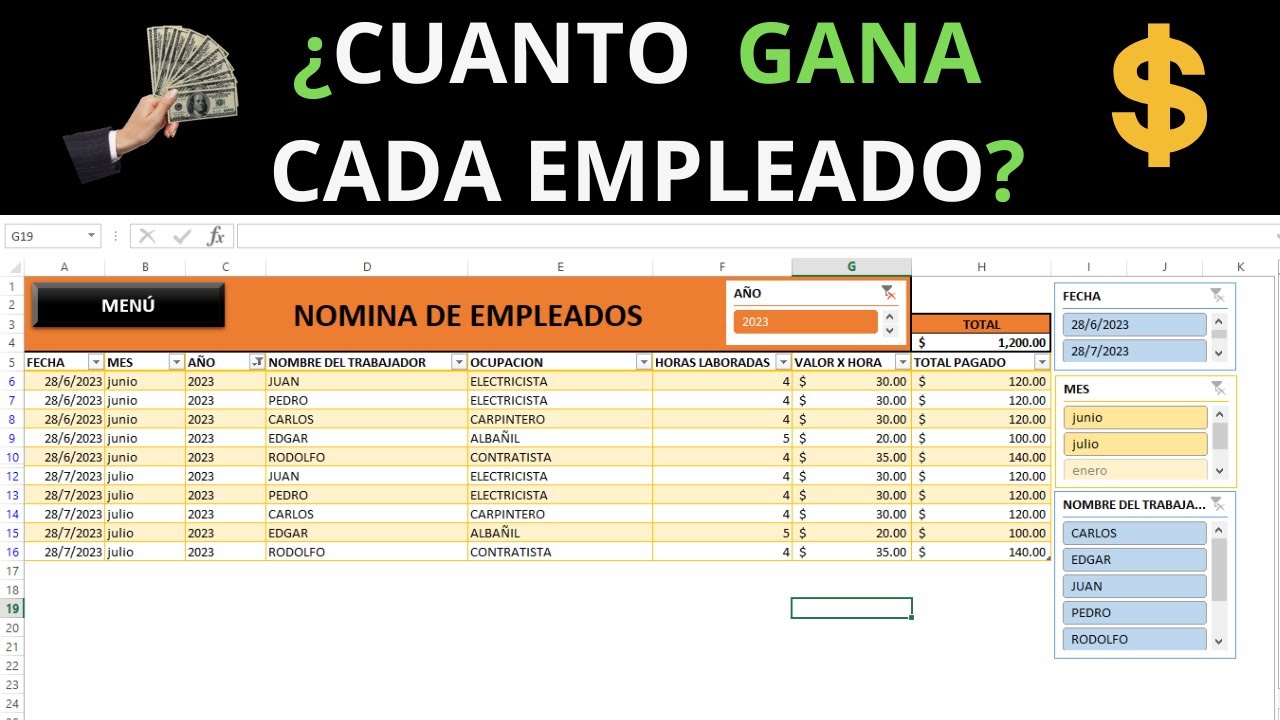
Una planilla de trabajadores en Excel es un libro que reúne, en hojas separadas, los datos fijos de cada empleado (nombre, documento, puesto, fecha de ingreso y sueldo) y las novedades del mes (días trabajados, ausencias, horas extra). Con ella una pyme controla quién está, quién falta y cuánto paga, sin perder de vista antigüedad ni régimen. Al terminar este tutorial tendrás un libro con tres hojas —Personal, Novedades y Recibo— que calcula antigüedad con SIFECHA, cruza datos con BUSCARV y valida las ausencias con una lista desplegable. Funciona en Excel 2007, 2010, 2013, 2016, 2019, 2021, 2024 y Microsoft 365, además de Excel para la web y para Mac.
Qué es una planilla de trabajadores y para qué sirve
Una planilla de trabajadores es un libro de Excel donde llevas al día la relación del personal de una empresa. En la primera hoja apuntas los datos que no cambian de un mes a otro: el código interno, el nombre completo, el documento de identidad, el puesto, la fecha de ingreso, el sueldo base y el régimen de salud y pensionario. En otra hoja registras lo que sí cambia cada mes: los días efectivamente trabajados, las ausencias justificadas, las horas extra y los descuentos que quieras aplicar. Una tercera hoja, la del recibo, cruza las dos anteriores para mostrar, del empleado que elijas, lo que cobra ese periodo.
El caso típico es una pyme con 8 o 10 empleados: el dueño necesita ver de un vistazo quién faltó, cuántas horas extra se pagaron y cuánto suma la nómina del mes. Con la planilla armada, basta cambiar la hoja de Novedades para recalcularlo.
Lo que no puede faltarle a una planilla de trabajadores
- Datos fijos de cada persona: código, nombre completo, documento de identidad, puesto, fecha de ingreso, sueldo base, régimen de salud y régimen pensionario.
- Novedades del periodo: días trabajados, días de ausencia (con su tipo: vacaciones, enfermedad, permiso o licencia), horas extra y descuentos en euros.
- Cálculos automáticos: antigüedad en años cumplidos, importe de las horas extra al valor que pongas, subtotal por empleado y total general del mes.
- Una hoja de recibo individual que, escribiendo el código del empleado, traiga nombre, puesto, sueldo base y los conceptos del mes.
- Validación de las novedades con listas desplegables, para que no entren valores a mano que luego descuadren la nómina.
La estructura de la hoja, lista para empezar
El libro que vamos a montar tiene tres hojas: Personal, Novedades y Recibo. La hoja Personal tiene una fila por empleado, con los datos fijos. La hoja Novedades tiene una columna por cada mes y una fila por empleado. La hoja Recibo trae los datos del empleado que elijas.
| A | B | C | D | E | |
|---|---|---|---|---|---|
| 1 | Código | Nombre | DNI | Puesto | Fecha de ingreso |
| 2 | E001 | Ana Ruiz | 12345678 | Administrativa | 10/03/2019 |
| 3 | E002 | Luis Pérez | 23456789 | Ventas | 22/07/2020 |
| 4 | E003 | Marta Gómez | 34567890 | Almacén | 05/01/2018 |
| 5 | E004 | Jorge Vega | 45678901 | Producción | 15/11/2021 |
Pasos para crear la estructura:
- Abre un libro nuevo: Ctrl+U (Cmd+N en Mac).
- En la pestaña inferior, donde dice Hoja1, haz doble clic y renómbrala como Personal. Pulsa Entrar.
- Crea una segunda hoja con el botón + que aparece a la derecha de las pestañas y llámala Novedades.
- Crea una tercera hoja igual y llámala Recibo. Así tienes las tres hojas del libro listas.
Crear la planilla desde cero en tu libro
Partimos del libro recién creado. Vamos a darle forma a la hoja Personal: las cabeceras en la fila 1, los datos fijos en las filas siguientes y la fecha de ingreso con su formato.
| A | B | C | D | E | F | G | H | |
|---|---|---|---|---|---|---|---|---|
| 1 | Código | Nombre | DNI | Puesto | Fecha de ingreso | Sueldo base | Salud | Pensión |
| 2 | E001 | Ana Ruiz | 12345678 | Administrativa | 10/03/2019 | 950,00 | ESSALUD | ONP |
| 3 | E002 | Luis Pérez | 23456789 | Ventas | 22/07/2020 | 1.100,00 | ESSALUD | AFP |
| 4 | E003 | Marta Gómez | 34567890 | Almacén | 05/01/2018 | 1.025,00 | ESSALUD | ONP |
| 5 | E004 | Jorge Vega | 45678901 | Producción | 15/11/2021 | 980,00 | ESSALUD | AFP |
Pasos para rellenar la hoja:
- Selecciona A1 y escribe Código. Pulsa Tab y sigue con Nombre, DNI, Puesto, Fecha de ingreso, Sueldo base, Salud y Pensión.
- En la fila 2 escribe los datos de Ana Ruiz tal como aparecen en la cuadrícula. Sigue con Luis, Marta y Jorge en las filas 3, 4 y 5.
- Selecciona el rango E2:E5, abre Formato de celdas con Ctrl+1, elige Categoría Fecha y el tipo 14/03/2001. Pulsa Aceptar.
- Selecciona A1:H1 y aplica negrita con Ctrl+N (Cmd+B en Mac). Centra el texto con el botón Centrar de la pestaña Inicio.
Dar formato de tabla para que se amplíe sola
Convertir el rango en tabla hace que, al añadir un empleado nuevo en la fila 6, el formato y los formatos de celda se extiendan solos, sin tener que copiar ni arrastrar.
| A | B | C | D | E | F | G | H | |
|---|---|---|---|---|---|---|---|---|
| 1 | Código | Nombre | DNI | Puesto | Fecha de ingreso | Sueldo base | Salud | Pensión |
| 2 | E001 | Ana Ruiz | 12345678 | Administrativa | 10/03/2019 | 950,00 | ESSALUD | ONP |
| 3 | E002 | Luis Pérez | 23456789 | Ventas | 22/07/2020 | 1.100,00 | ESSALUD | AFP |
| 4 | E003 | Marta Gómez | 34567890 | Almacén | 05/01/2018 | 1.025,00 | ESSALUD | ONP |
| 5 | E004 | Jorge Vega | 45678901 | Producción | 15/11/2021 | 980,00 | ESSALUD | AFP |
- Selecciona el rango A1:H5.
- Abre Insertar > Tablas > Tabla. Marca La tabla tiene encabezados y pulsa Aceptar.
- En la esquina inferior derecha de la última celda, verás el controlador de relleno. Arrastra la tabla hacia abajo o añade un empleado en A6:H7 y verás que el formato se aplica solo.
Calcular los días trabajados con FECHAS y SIFECHA
Pasamos a la hoja Novedades. Vamos a sacar los días que tiene el mes con FECHAS y los años de antigüedad con SIFECHA (en inglés DATEDIF). SIFECHA calcula la diferencia entre dos fechas en años, meses o días y existe desde Excel 2007.
=FECHAS(2026;10;1)
=SIFECHA(Personal!E2;HOY();"Y")| A | B | C | D | E | |
|---|---|---|---|---|---|
| 1 | Código | Nombre | Antigüedad (años) | Días del mes | Fecha de inicio del mes |
| 2 | E001 | Ana Ruiz | 7 | 31 | 01/10/2026 |
| 3 | E002 | Luis Pérez | 6 | 31 | 01/10/2026 |
| 4 | E003 | Marta Gómez | 8 | 31 | 01/10/2026 |
| 5 | E004 | Jorge Vega | 4 | 31 | 01/10/2026 |
Pasos:
- En Novedades, escribe los encabezas de A1 a E1 tal como salen en la cuadrícula.
- En A2 escribe E001 y en B2 =Personal!B2. Arrastra el controlador de relleno hasta B5 para traer el nombre de cada empleado.
- En E2 escribe
=FECHAS(2026;10;1)para obtener el primer día de octubre de 2026. Arrastra hasta E5. - En D2 escribe
=FIN.MES(E2;0)-E2+1y arrastra hasta D5. Para octubre salen 31 días. - En C2 escribe
=SIFECHA(Personal!E2;HOY();"Y")y arrastra hasta C5.
Sumar las horas extra y los descuentos del mes
Ahora añadimos al lado las horas extra, su importe y los descuentos. Las horas extra se multiplican por el valor hora, y los descuentos son un importe fijo que se resta al final.
=G2*$K$1
=F2-H2+I2
=SUMA(F2:I2)| A | B | F | G | H | I | J | |
|---|---|---|---|---|---|---|---|
| 1 | Código | Nombre | Sueldo base | Horas extra | Importe extra | Descuentos | Subtotal |
| 2 | E001 | Ana Ruiz | 950,00 | 4:00 | 40,00 | 30,00 | 960,00 |
| 3 | E002 | Luis Pérez | 1.100,00 | 2:00 | 22,00 | 0,00 | 1.122,00 |
| 4 | E003 | Marta Gómez | 1.025,00 | 0:00 | 0,00 | 50,00 | 975,00 |
| 5 | E004 | Jorge Vega | 980,00 | 6:00 | 60,00 | 0,00 | 1.040,00 |
- En K1 escribe el valor hora (10,00) como dato aparte.
- En F2 escribe
=Personal!F2y arrastra hasta F5 para traer el sueldo base. - En G2:G5 escribe las horas extra en formato hora, por ejemplo 4:00, 2:00, 0:00 y 6:00. Selecciona G2:G5 y aplica Formato de celdas > Hora > h:mm.
- En H2 escribe
=G2*$K$1(referencia absoluta porque K1 no debe moverse al arrastrar) y arrastra hasta H5. - En I2:I5 escribe los descuentos a mano: 30, 0, 50 y 0.
- En J2 escribe
=F2-H2+I2y arrastra hasta J5. En K2 suma con=SUMA(J2:J5)para el total del mes.
Que cada empleado vea solo sus datos con BUSCARV
La hoja Recibo muestra, del empleado cuyo código escribas en B2, su nombre, su puesto y su sueldo. BUSCARV (en inglés VLOOKUP) busca un valor en la primera columna de un rango y devuelve el dato de la columna que le indiques.
=BUSCARV($B$2;Personal!$A$1:$H$5;2;FALSO)
=BUSCARV($B$2;Personal!$A$1:$H$5;4;FALSO)
=BUSCARV($B$2;Personal!$A$1:$H$5;6;FALSO)| A | B | |
|---|---|---|
| 1 | Código | E001 |
| 2 | Nombre | Ana Ruiz |
| 3 | Puesto | Administrativa |
| 4 | Sueldo base | 950,00 |
| 5 | Horas extra | 4:00 |
| 6 | Importe extra | 40,00 |
| 7 | Descuentos | 30,00 |
| 8 | Total a pagar | 960,00 |
Pasos:
- En Recibo A1 escribe Código, en B1 E001.
- En A2:B2 escribe Nombre y la fórmula
=BUSCARV($B$2;Personal!$A$1:$H$5;2;FALSO). - En A3:B3 escribe Puesto y la fórmula con la columna 4 del rango.
- En A4:B4 escribe Sueldo base y la fórmula con la columna 6.
- Cambia B1 por E003 y verás cómo el recibo pasa a mostrar los datos de Marta.
El cuarto argumento, FALSO, le dice a BUSCARV que solo acepte coincidencias exactas: si el código no está, no se queda con uno parecido, devuelve #N/A. Si pones VERDADERO, busca el valor más cercano, lo que sirve poco para un código de empleado.
Qué hacer si BUSCARV devuelve #N/A
Si el código escrito en B1 no existe en la hoja Personal, BUSCARV devuelve el error #N/A. Para que en su lugar aparezca un mensaje legible, envuelve la fórmula en SI.ERROR (en inglés IFERROR), que existe desde Excel 2007.
=SI.ERROR(BUSCARV($B$2;Personal!$A$1:$H$5;2;FALSO);"Empleado no encontrado")| A | B | |
|---|---|---|
| 1 | Código | E999 |
| 2 | Nombre | Empleado no encontrado |
| 3 | Puesto | Empleado no encontrado |
| 4 | Sueldo base | Empleado no encontrado |
- Sustituye la fórmula de B2 por
=SI.ERROR(BUSCARV($B$2;Personal!$A$1:$H$5;2;FALSO);"Empleado no encontrado"). - Repite el SI.ERROR en B3 y B4.
- Escribe E999 en B1 y verás los tres mensajes en vez de tres #N/A.
Validar las novedades con listas desplegables
En la hoja Novedades, la columna Tipo de ausencia debería admitir Vacaciones, Enfermedad, Permiso o Licencia. Validación de datos convierte esa columna en una lista desplegable y, además, impide escribir un valor que no esté en ella si se lo pide.
| L | M | |
|---|---|---|
| 1 | Días de ausencia | Tipo de ausencia |
| 2 | 2 | Vacaciones ▾ |
| 3 | 0 | |
| 4 | 1 | Enfermedad ▾ |
| 5 | 0 |
- En M1 escribe Tipo de ausencia y en M2:M5 deja la columna lista para escribir.
- Selecciona M2:M5 y abre Datos > Herramientas de datos > Validación de datos.
- En la pestaña Configuración, Permitir elige Lista y en Origen pon Vacaciones;Enfermedad;Permiso;Licencia (cada opción separada por el mismo carácter que el separador de argumentos).
- Marca Omitir blancos y Celda con lista desplegable. Pulsa Aceptar.
Para usar una lista sacada de un rango (por ejemplo las celdas O2:O5 con los cuatro valores escritos), cambia el Origen a =$O$2:$O$5. La lista seguirá creciendo si las opciones están en una tabla.
Mensaje de entrada y mensaje de error al escribir
La misma ventana de Validación de datos tiene dos pestañas más: Mensaje de entrada y Mensaje de error. La primera muestra un cartelito cuando el usuario hace clic en la celda; la segunda le avisa si intenta escribir algo que no está en la lista.
- En la pestaña Mensaje de entrada marca Mostrar mensaje de entrada al seleccionar la celda, escribe Título "Tipo de ausencia" y Mensaje de entrada "Elige una de la lista".
- En la pestaña Mensaje de error marca Mostrar mensaje de error si se escriben datos no válidos. Estilo elige Detener, Título "Valor no permitido" y Mensaje de error "Solo se admite Vacaciones, Enfermedad, Permiso o Licencia".
- Pulsa Aceptar en los dos cuadros.
Los errores más comunes al armar la planilla
Cuando uno monta una planilla por primera vez, hay cuatro tropiezos que aparecen siempre. Cada uno tiene su causa y su arreglo.
BUSCARV devuelve #N/A aunque el empleado existe
Sucede cuando en una hoja el código es un número (123) y en la otra es un texto ("E001"), o cuando el código tiene un espacio en blanco al final. Lo verás en la celda del recibo: muestra #N/A en vez del nombre.
El arreglo es unificar el formato: o todo como texto en ambas hojas, o todo como número. Si en Personal el código es E001 y en Recibo escribiste 1, BUSCARV no los va a encontrar nunca. Para forzar la conversión puedes usar la función VALOR (en inglés VALUE): =VALOR("E001") si lo que quieres es transformar el texto en número.
La fórmula de antigüedad sale como fecha
Pasa con SIFECHA cuando la celda C2 de Novedades se queda con formato de fecha heredado de la columna de al lado. Verás "10/03/2019" o "07/01/1900" en vez de "7".
El arreglo es seleccionar C2:C5, abrir Formato de celdas con Ctrl+1 y elegir Categoría General o Número con cero decimales.
La lista desplegable deja escribir cualquier cosa
Sucede cuando, en Validación de datos, la pestaña Mensaje de error tiene Estilo en Información o Aviso. Excel muestra un aviso y deja pasar el valor no válido.
El arreglo es volver a Datos > Herramientas de datos > Validación de datos, abrir la pestaña Mensaje de error y poner Estilo en Detener. Ahora cualquier valor fuera de la lista será rechazado.
Al pegar datos desde otro libro se desordenan las columnas
Pasa al copiar un listado de empleados desde un correo o desde otro Excel y pegarlo en la hoja Personal: las columnas llegan en otro orden y el código aparece en la columna del DNI. La fórmula de BUSCARV deja de funcionar porque las posiciones cambiaron.
El arreglo es rehacer el pegado con cuidado: usa Inicio > Portapapeles > Pegar > Pegado especial > Solo texto, y reordena las columnas a mano para que coincidan con las cabeceras que ya tienes.
Lo que ya sabes hacer con tu planilla de trabajadores
- Tienes la estructura del libro clara: hoja Personal con los datos fijos, hoja Novedades con el cálculo del mes y hoja Recibo con la consulta individual.
- Has dado formato de tabla a Personal para que crezca sola al añadir empleados en filas nuevas.
- Calculas antigüedad con SIFECHA y fechas con FECHAS y FIN.MES, sin escribirlas a mano.
- Cruzas datos entre hojas con BUSCARV, y controlas el error #N/A con SI.ERROR.
- Validas las novedades con Validación de datos, con su lista desplegable, su mensaje de entrada y su mensaje de error en Estilo Detener.
El siguiente paso es mover el libro a OneDrive y compartirlo para que la persona de Recursos Humanos rellene la hoja Novedades cada mes sin pisar tus fórmulas. Con Archivo > Compartir > Compartir con personas puedes invitar por correo y limitar quién puede editar solo la hoja de Novedades.
Datos comprobados en octubre de 2026.
Dudas al montar una planilla de trabajadores en Excel
1. ¿Hay plantillas de nóminas en Excel gratis para 2026?
Sí, en Microsoft Create puedes descargar plantillas gratuitas de nóminas y de control de personal, aunque conviene revisarlas antes de usarlas: a veces el año viene escrito en celdas fijas y tendrás que cambiarlo a mano. Si prefieres empezar de cero, crea una tabla con columnas para nombre, puesto, sueldo base y deducciones, y usa BUSCARV para cruzar los datos con otras hojas.
2. ¿Dónde descargo un formato de planilla en Excel?
Desde Microsoft Create, dentro de Excel (Inicio > Plantillas recientes > Más plantillas) o desde sitios oficiales como la OEITSS, que ofrece modelos de registro horario. Para descargarla, pulsa Crear y guárdala en tu equipo; después podrás adaptarla añadiendo columnas o cambiando los formatos.
3. ¿Dónde consigo plantillas de Excel gratis?
La fuente más fiable es Microsoft Create, integrada en Excel y en su web, con plantillas de horarios, presupuestos e inventarios revisadas por Microsoft. También puedes usar las plantillas de Office.com entrando en Archivo > Nuevo y buscando por palabra clave; evita descargar de páginas que pidan datos personales o instalaciones extrañas.
4. ¿Cómo hago una plantilla de personal en Excel gratis?
Abre un libro nuevo y crea una tabla con encabezados en la fila 1: ID, nombre completo, documento de identidad, puesto, fecha de ingreso, área y teléfono. Conviértela en Tabla (Insertar > Tabla) para que los filtros y formatos se apliquen solos al añadir empleados, y después podrás ordenarla por área o buscar por documento con el filtro automático.
5. ¿Hay plantillas de Excel gratis para bases de datos?
Sí, en Microsoft Create hay plantillas de inventario, clientes y contactos que ya vienen formateadas como Tabla, con filtros y validación de datos incluidas. Lo más importante al montar una base de datos en Excel es no mezclar información en la misma columna y usar listas desplegables (Datos > Validación de datos) para evitar errores al escribir.
6. ¿Hay plantilla de vacaciones en Excel gratis para 2026?
Sí, en Microsoft Create hay varias plantillas gratuitas de planificación de vacaciones del personal, algunas con calendario anual. Lo más útil es crear tu propio registro con columnas para empleado, fecha de inicio, fecha de fin y días disfrutados, y calcular los pendientes con una resta entre los días asignados y los ya cogidos.
7. ¿Qué es una planilla de Excel?
Una planilla es la forma coloquial de llamar a una hoja de cálculo de Excel: un archivo .xlsx formado por filas y columnas donde introduces datos y fórmulas para organizarlos. El archivo completo se llama libro y puede contener varias planillas, cada una accesible desde las pestañas de la parte inferior.
8. ¿Cómo hago un formato de vacaciones en Excel?
Crea una tabla con las columnas empleado, fecha de inicio, fecha de fin, días solicitados y estado, y calcula los días con =C2-B2+1 si descontas fines de semana a mano. Para controlar el saldo, añade una columna con los días totales del año y los pendientes se obtienen restando los disfrutados con SUMAR.SI sobre la columna de estado.