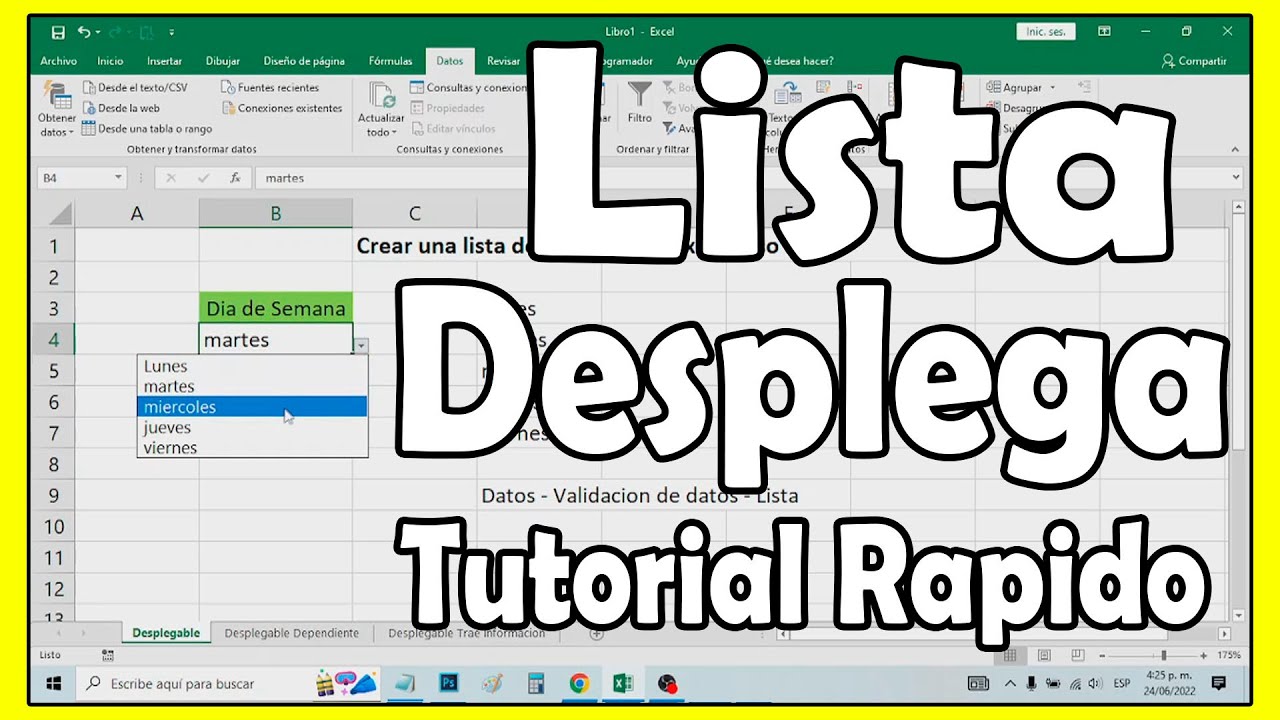
Una casilla desplegable permite elegir una categoría desde una lista guardada en la celda. En nuestro libro de pedidos, evita que el estado se escriba como “Transporte”, “transporte” o “Trasporte”; al seleccionar la celda de estado aparecerá una flecha. La guía usa Validación de datos, disponible en Excel 2016, 2019, 2021, 2024, Microsoft 365 y Excel para Mac. Al terminar tendrás una lista de estados fácil de ampliar y con mensajes de control.
Qué es una casilla desplegable y qué problema resuelve
En la hoja Pedidos, cada fila necesita un estado. Si la persona escribe directamente en la celda, puede cambiar las mayúsculas, añadir espacios o inventar una categoría. Una lista desplegable ofrece solamente las opciones preparadas: Pendiente, Enviado y Recibido. Al seleccionar una celda, aparece una flecha; al pulsarla, se despliegan los estados.
La casilla no es un formulario ni una tabla independiente. Es una regla de Validación de datos aplicada a un rango: guarda el valor elegido y controla lo que se escribe desde esa celda. Las opciones pueden escribirse directamente en el cuadro o guardarse en otra hoja. En este libro lasQT categorías se mantienen en una tabla, para poder añadir estados sin rehacer la validación.
Dónde está la validación y qué permite configurar
La herramienta está en:
El cuadro tiene las pestañas Permitir, Mensaje de entrada y Alerta de error. En Permitir decides el tipo de dato; en Mensaje de entrada, explicas qué debe hacer quien rellena la celda; en Alerta de error, eliges qué sucede si se escribe algo que no está permitido.
Permitir: qué tipo de dato puede aceptar la casilla
La opción Lista es la adecuada para los estados del pedido. Las demás opciones restringen an el contenido según otro criterio: Número entero, Decimal, Fecha, Hora, Longitud del texto y Personalizada. Una lista puede permitir valores de texto, como los estados del libro; para otros trabajos puedes limitar, por ejemplo, una cantidad a números enteros.
| Opción | Para qué sirve en este libro |
|---|---|
| Número entero | Limitar una cantidad a números sin decimales. |
| Decimal | Permitir cantidades con parte decimal. |
| Lista | Elegir un estado de una lista. |
| Fecha | Aceptar únicamente fechas. |
| Hora | Aceptar únicamente horas. |
| Longitud del texto | Limitar cuántos caracteres se escriben. |
| Personalizada | Aplicar una regla mediante una fórmula. |
Origen: de dónde salen las opciones de la lista
En Origen puedes escribir una lista directa:
La otra opción es guardar las categorías en una hoja llamada Ciudades, por ejemplo en A2:A9. Selecciona el rango sin el encabezado: si A1 contiene “Ciudad”, la lista no debe mostrar esa palabra como una opción.
| A | |
|---|---|
| 1 | Ciudad |
| 2 | Madrid |
| 3 | Sevilla |
| 4 | Valencia |
| 5 | Zaragoza |
| 6 | Bilbao |
| 7 | Murcia |
| 8 | Alicante |
| 9 | Coruña |
Un rango permite cambiar una categoría editando su celda. Una tabla, en cambio, también incorpora filas nuevas automáticamente al añadir una categoría debajo.
Mensaje de entrada y alerta de error
Mensaje de entrada aparece al seleccionar la celda. Puedes activarlo y escribir un título como Estado del pedido y una explicación como Elige uno de los estados de la lista.
Alerta de error aparece cuando alguien introduce un valor que no pertenece al origen. Con Detener, Excel rechaza el valor. Advertencia o Información permiten continuar después de ver el aviso, por lo que no sirven para bloquear una escritura incorrecta.
Crea una lista desplegable en tus celdas
La hoja Pedidos tiene cinco pedidos. En F2:F4 aparecen las categorías; B2:B6 será la columna de estados.
| A | B | C | D | E | F | |
|---|---|---|---|---|---|---|
| 1 | Pedido | Estado | Cliente | Artículo | Unidades | Categoría |
| 2 | 101 | Pendiente | Ana | Cuaderno | 2 | Pendiente |
| 3 | 102 | Enviado | Luis | Lapiz | 5 | Enviado |
| 4 | 103 | Recibido | Marta | Goma | 3 | Recibido |
| 5 | 104 | Pendiente | Ana | Boli | 8 | Pendiente |
| 6 | 105 | Enviado | Diego | Cuaderno | 1 | Enviado |
Escribe primero las categorías y conviértelas en tabla
- Selecciona
F2:F4. - Comprueba que aparecen Pendiente, Enviado y Recibido.
- Pulsa Ctrl+T.
- Confirma que Excel ha seleccionado el rango y deja marcada La tabla tiene encabezados si aparece esa opción.
- Acepta el nombre de tabla, por ejemplo
Estados.
| A | B | C | D | E | F | |
|---|---|---|---|---|---|---|
| 1 | Pedido | Estado | Cliente | Artículo | Unidades | Categoría |
| 2 | 101 | Pendiente | Ana | Cuaderno | 2 | Pendiente |
| 3 | 102 | Enviado | Luis | Lapiz | 5 | Enviado |
| 4 | 103 | Recibido | Marta | Goma | 3 | Recibido |
| 5 | 104 | Pendiente | Ana | Boli | 8 | Pendiente |
| 6 | 105 | Enviado | Diego | Cuaderno | 1 | Enviado |
Aplica Lista desde Datos
- Selecciona
B2:B6. - Abre
Datos > Herramientas de datos > Validación de datos. - En Permitir, elige Lista.
- En Origen, selecciona
F2:F4. - Deja activadas Omitir blancos y Celda con lista desplegable.
- Pulsa Aceptar.
Con una lista escrita en el cuadro
Si solo necesitas una lista pequeña, puedes escribirla directamente en Origen:
La lista escrita queda escondida dentro de la validación. Si después quieres cambiarla, abre de nuevo el cuadro y edita Origen.
Con categorías guardadas en una tabla
Ahora añade Cancelado en F5, debajo de la tabla Estados. En B2:B6, abre la validación y comprueba que Origen apunta a la tabla. Selecciona la flecha de B2: el estado Cancelado debe aparecer sin cambiar nada más.
| A | B | C | D | E | F | |
|---|---|---|---|---|---|---|
| 1 | Pedido | Estado | Cliente | Artículo | Unidades | Categoría |
| 2 | 101 | Pendiente | Ana | Cuaderno | 2 | Pendiente |
| 3 | 102 | Enviado | Luis | Lapiz | 5 | Enviado |
| 4 | 103 | Recibido | Marta | Goma | 3 | Recibido |
| 5 | 104 | Pendiente | Ana | Boli | 8 | Pendiente |
| 6 | 105 | Enviado | Diego | Cuaderno | 1 | Enviado |
| 7 | 106 | Cancelado | Ana | Cuaderno | 2 | Cancelado |
Abre y elige una opción desde el teclado
- Selecciona
B2. - Pulsa Alt+Flecha abajo en Windows.
- En Mac, usa Opción+Flecha abajo.
- Con la lista abierta, pulsa Intro sobre Pendiente.
| A | B | |
|---|---|---|
| 1 | Pedido | Estado |
| 2 | 101 | Pendiente |
| 3 | 102 | Enviado |
| 4 | 103 | Recibido |
| 5 | 104 | Pendiente |
| 6 | 105 | Enviado |
Copia la validación a más filas
- Selecciona
B2, que ya tiene la validación. - Pulsa Ctrl+C.
- Selecciona
B7. - Pulsa Ctrl+V.
- Pulsa Alt+Flecha abajo y comprueba que aparecen los estados.
| A | B | C | D | E | F | |
|---|---|---|---|---|---|---|
| 1 | Pedido | Estado | Cliente | Artículo | Unidades | Categoría |
| 2 | 101 | Pendiente | Ana | Cuaderno | 2 | Pendiente |
| 3 | 102 | Enviado | Luis | Lapiz | 5 | Enviado |
| 4 | 103 | Recibido | Marta | Goma | 3 | Recibido |
| 5 | 104 | Pendiente | Ana | Boli | 8 | Pendiente |
| 6 | 105 | Enviado | Diego | Cuaderno | 1 | Enviado |
| 7 | 106 | Pendiente | Ana | Cuaderno | 2 | Cancelado |
Personaliza el mensaje que ve quien rellena la casilla
La validación no solo ofrece opciones: también puede explicar el uso de la celda y rechazar valores escritos a mano.
Explica qué significa cada estado del pedido
- Selecciona
B2:B6. - Abre
Datos > Herramientas de datos > Validación de datos. - Elige Mensaje de entrada.
- Activa Mostrar mensaje de entrada al seleccionar la celda.
- Escribe el título Estado del pedido.
- Escribe Elige uno de los estados de la lista.
- Pulsa Aceptar.
Al seleccionar B2, Excel muestra el título y el texto. Al seleccionar otra celda del rango, aparece el mismo mensaje.
Bloquea una categoría escrita a mano
- Mantén seleccionado
B2:B6. - Abre Validación de datos y entra en Alerta de error.
- Activa Mostrar mensaje de error si se introducen datos no válidos.
- En Estilo, elige Detener.
- Escribe el título Categoría no válida.
- Escribe como mensaje Elige un estado de la lista.
- Pulsa Aceptar.
- Escribe
Atrasadoen B2.
Excel muestra el mensaje y no acepta Atrasado. Con Advertencia o Información, el usuario puede decidir si continúa; por eso Detener es la opción apropiada para este libro.
Atrasado queda rechazada.Por qué la lista deja pasar datos que no debería
Validación de datos se aplica a lo que se escribe después de crearla. No revisa automáticamente el contenido que ya estaba en las celdas ni garantiza que todos los métodos de pegado respeten la regla. Por eso una lista puede parecer correcta y aun así contener valores ajenos.
Pegar encima puede saltarse la validación
En otra hoja, escribe Recibido ayer y pégalo en B2. Después, desde la hoja Pedidos, usa:
El círculo señala las celdas que incumplen la regla. Corrige B2 eligiendo Recibido desde la lista.
| A | B | C | D | E | F | |
|---|---|---|---|---|---|---|
| 1 | Pedido | Estado | Cliente | Artículo | Unidades | Categoría |
| 2 | 101 | Recibido ayer | Ana | Cuaderno | 2 | Pendiente |
| 3 | 102 | Enviado | Luis | Lapiz | 5 | Enviado |
| 4 | 103 | Recibido | Marta | Goma | 3 | Recibido |
| 5 | 104 | Pendiente | Ana | Boli | 8 | Pendiente |
| 6 | 105 | Enviado | Diego | Cuaderno | 1 | Enviado |
La causa es que la validación no limpia ni corrige lo que ya estaba escrito o se pegó. El arreglo es localizar los valores no válidos y sustituirlos por una opción de la lista.
Una categoría nueva no aparece si el origen no crece
Si Origen es =$F$2:$F$4, Excel solo tiene en cuenta esas tres celdas. Añadir Cancelado en F5 no amplía un rango fijo.
La solución es convertir F2:F4 en una tabla y usar el nombre de la tabla como origen, o editar la validación y ampliar el rango. En este libro, la tabla Estados es la opción que crecerá con nuevas filas.
La casilla no aparece porque falta activarla
Si Celda con lista desplegable está desmarcada, Excel puede comprobar el valor, pero la celda no muestra una flecha visible. Abre la validación para B2:B6, activa esa casilla y acepta.
La diferencia está en la visibilidad de la flecha, no necesariamente en la regla: sin la casilla no tendrás el control visual de la lista.
Qué versiones de Excel admiten esta herramienta y qué no hace
La lista desplegable se crea con Validación de datos y está documentada para Excel 2016, 2019, 2021, 2024, Microsoft 365 y Microsoft 365 para Mac. La disponibilidad de actualizaciones como escribir las primeras letras depende de la versión y del canal de actualización.
| Herramienta o comportamiento | Qué puedes hacer | Qué no hace |
|---|---|---|
| Validación de datos > Lista | Limitar la celda a las opciones del origen. | No crea un formulario completo. |
| Omitir blancos | Permite dejar vacía una celda. | No obliga a elegir una opción. |
| Celda con lista desplegable | Muestra la flecha. | No impide pegar en todos los casos. |
| Rodear con un círculo datos no válidos | Señala valores que no cumplen la regla. | No los borra ni los corrige. |
| Tabla de Excel como origen | Añade categorías nuevas al ampliar la tabla. | No actualiza una lista escrita directamente o un rango fijo. |
$F$2:$F$4 no crecerá automáticamente. Usa una tabla o modifica el origen. La herramienta tampoco valida los datos que ya estaban escritos antes de aplicarla.La regla está pensada para una celda o un rango, no para convertir toda la hoja en un formulario de entrada. Si el libro llegara a tener muchísimos registros, mantendrías la validación en la columna Estado y la tabla de categorías separada; la ayuda oficial ofrece más detalles en Crear una lista desplegable y Aplicar validación de datos a celdas.
Lo que ya sabes hacer con tu casilla desplegable
Ya sabes:
- Crear una casilla desplegable con Lista y elegir sus opciones.
- Mantener las categorías en una tabla para que la lista crezca.
- Copiar la validación a más filas de Pedidos.
- Abrir y elegir una opción desde el teclado.
- Añadir un mensaje de entrada y una alerta Detener.
- Localizar valores inválidos con Rodear con un círculo datos no válidos.
- Editar el origen cuando usas un rango fijo.
El siguiente paso es probar una lista dependiente: elegir una región y mostrar únicamente las ciudades o categorías de esa región.
Los datos están comprobados en octubre de 2026.
Dudas al usar una casilla desplegable en Excel
1. ¿Cómo creo una lista desplegable en Excel?
Selecciona las celdas donde aparecerá la lista y abre Datos > Herramientas de datos > Validación de datos. En Permitir, elige Lista, escribe los elementos separados por punto y coma o selecciona un rango, activa Celda con lista desplegable y pulsa Aceptar.
2. ¿Cómo hago una lista desplegable con valores asociados en Excel?
Una lista desplegable elige un valor, pero no guarda automáticamente un segundo valor asociado. Para mostrarlo, coloca junto al estado un código estable y usa BUSCARV (VLOOKUP) para recuperar, por ejemplo, el color o el código correspondiente. El valor escrito puede ser una abreviatura estable, no una descripción que cambie.
3. ¿Cómo agrego datos a una lista desplegable?
Si el origen es una tabla de Excel, añade el nuevo elemento debajo de la tabla; la validación basada en esa tabla se actualiza automáticamente. Si escribiste un rango fijo como $F$2:$F$4, debes ampliar el origen o volver a seleccionar el rango. La ayuda oficial explica el uso de tablas para mantener estas listas.
4. ¿Puedo elegir varias opciones de una lista desplegable en Excel?
La validación estándar muestra una sola opción en cada celda. Si necesitas varias categorías, prepara varias columnas con listas independientes o usa controles de hoja de cálculo(); la disponibilidad exacta depende de la versión y de cómo quieras registrar la respuesta.
5. ¿Cómo muestro colores en una lista desplegable?
La validación de datos ofrece las opciones, pero no pinta cada elemento con un color distinto. Para colorear la celda según el estado, usa Formato condicional y una regla basada en el texto o en una tabla auxiliar. La lista puede seguir mostrando los estados mientras el color se aplica a la celda.
6. ¿Cómo pongo opciones en una celda con color?
Primero crea la lista con Datos > Validación de datos > Lista. Después selecciona las celdas y aplica Inicio > Estilos > Formato condicional, configurando una regla para cada valor. Si el color depende de una tabla auxiliar, conserva estados como P, E o R y recupera su color con BUSCARV (VLOOKUP).
7. ¿Cómo hago una lista desplegable condicionada?
Valida la primera celda con una lista general y crea una lista secundaria con INDICE y COINCIDIR (INDEX/MATCH), usando el valor seleccionado como criterio. Así, por ejemplo, elegir una región puede mostrar únicamente las ciudades de esa región. Es una lista dependiente; la validación básica no la crea automáticamente.
8. ¿Cómo edito una lista desplegable ya creada?
Selecciona una celda validada y abre Datos > Herramientas de datos > Validación de datos. Cambia Origen si usaste un rango o una tabla y vuelve a pulsar Aceptar. Si hay varias celdas, selecciona todo el rango antes de abrir el cuadro para modificar la validación de una vez.
Fuentes
- MicrosoftValidación de datos — documentación oficialconsultado el 23/10/2026
- MicrosoftLímites del libro — documentación oficialconsultado el 23/10/2026