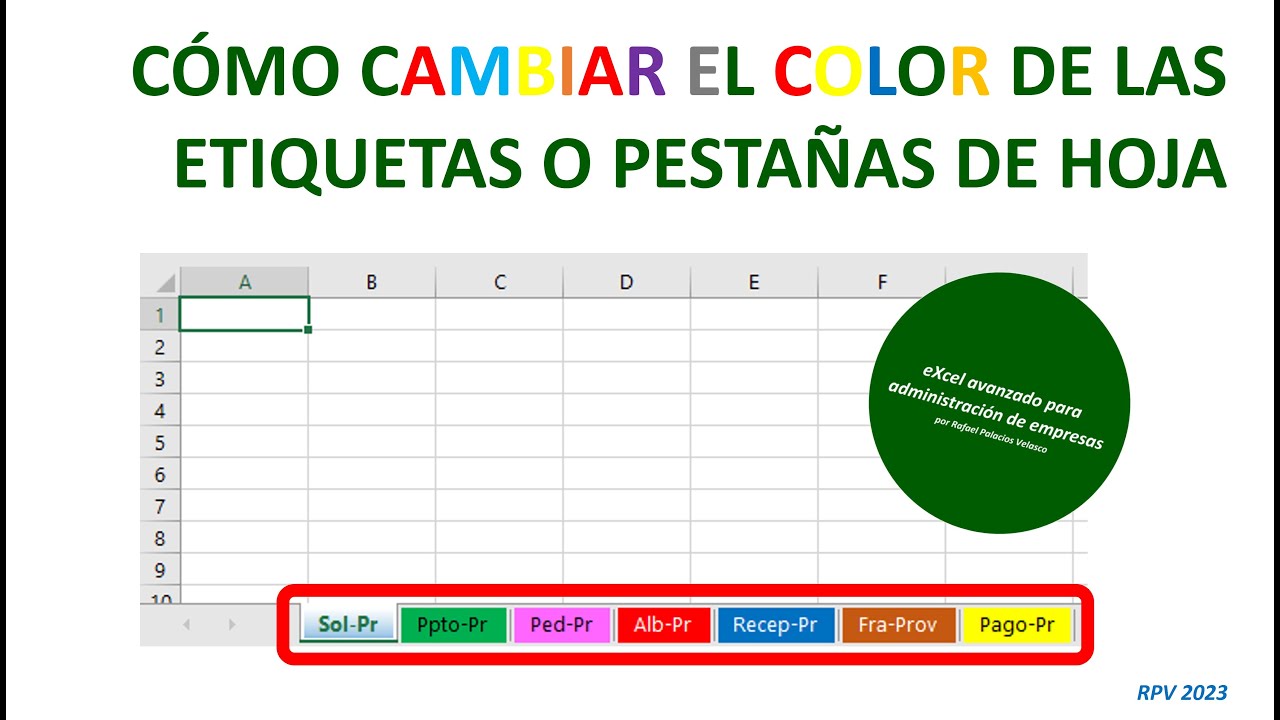
Pintar la pestaña de una hoja de Excel de azul sirve para encontrarla a simple vista en un libro con muchas hojas. En este tutorial verás cómo se cambia el color, qué paleta tienes, cómo aplicarlo a varias pestañas a la vez, cómo hacer que el color cambie solo según los datos y qué hacer cuando el color no se queda como esperabas. Funciona en Microsoft 365, Excel 2024, 2021, 2019, 2016, 2013 y 2010, y también en Excel para la web y para Mac.
Qué es el color de pestaña y para qué sirve pintarla
En la parte de abajo de la ventana de Excel tienes las pestañas de las hojas, esas etiquetas con los nombres Hoja1, Hoja2, etc. El color de pestaña es el fondo de esa etiqueta, el pequeño rectángulo donde se lee el nombre de cada hoja. Cambiarlo no afecta a los datos, ni a las fórmulas, ni a los gráficos: solo cambia la apariencia de la etiqueta inferior.
¿Para qué sirve en la práctica? Imagina un libro con las hojas Ventas 2026, Clientes, Inventario y Resumen. Si las cuatro pestañas son grises, tienes que leer el nombre para saber cuál es cuál. Si pintas Ventas 2026 de azul, Clientes de verde, Inventario de naranja y Resumen de gris oscuro, basta una mirada para saber dónde está cada cosa. En libros con muchas hojas (un libro de gastos con doce meses, por ejemplo) el color ahorra tiempo y reduce clics.
El color de pestaña se aplica a una hoja concreta, no al libro entero, y se puede repetir en varias hojas. Cuando guardas el libro en formato .xlsx, el color se queda guardado junto con el resto de la información. Si compartes el archivo por correo o por OneDrive, el destinatario ve el mismo color.
Dónde se cambia y qué opciones tienes
El color de pestaña no se cambia desde la cinta de opciones, sino desde el menú que aparece al hacer clic derecho sobre la pestaña de la hoja. Ese menú es la única puerta de entrada al ajuste de color.
Al elegir Color de pestaña se abre un pequeño panel con dos zonas: arriba, una paleta con doce colores fijos; debajo, la opción Sin color (para volver al gris por defecto) y, al final, Colores personalizados. La paleta estándar cubre los colores más usados: negro, gris oscuro, blanco, rojo, naranja, amarillo, verde claro, verde oscuro, azul claro, azul oscuro, morado y rosa. Cada uno tiene un tono concreto que no se puede afinar más desde ahí.
La paleta estándar y los colores personalizados
La paleta estándar está pensada para cubrir las necesidades más habituales sin tener que pensar en números: eliges el azul que más te guste, haces clic y listo. Si ninguno te encaja o necesitas un azul corporativo concreto, abajo del todo tienes Colores personalizados.
# [_____] ▢ muestra del color
En Colores personalizados puedes escribir directamente el código RGB. Para el azul corporativo de Microsoft, por ejemplo, el código es 0;112;192 (sin el # delante). Lo escribes en los campos Rojo, Verde y Azul y verás la muestra de color abajo antes de aceptar. Si prefieres la vista visual, activas la pestaña Personalizado, pinchas en la rueda de color y mueves el círculo hasta dar con el tono que buscas; los valores RGB se rellenan solos.
Quitar el color para volver al gris por defecto
Si en algún momento quieres dejar la pestaña como estaba, el camino es el mismo pero eligiendo la opción Sin color.
- Clic derecho sobre la pestaña de la hoja que quieras dejar en gris.
- Elige Color de pestaña.
- Selecciona Sin color, la primera opción de la columna izquierda de la paleta.
- La pestaña vuelve al gris estándar de Excel.
Verás que la barra inferior muestra de nuevo el color gris de fondo para esa pestaña y que el nombre Hoja1, Hoja2, etc. se lee en negro, igual que al abrir un libro nuevo.
Pintar la pestaña de azul de un libro de gastos
Para practicar, vamos a usar un libro de gastos mensuales. Es un caso muy real: un libro llamado Gastos 2026 con cuatro hojas, una por cada mes más un resumen.
| A | B | C | D | |
|---|---|---|---|---|
| 1 | Fecha | Categoría | Importe | Pagado |
| 2 | 05/01/2026 | Supermercado | 85,40 | Sí |
| 3 | 12/01/2026 | Luz | 62,10 | Sí |
| 4 | 18/01/2026 | Gasolina | 45,00 | Sí |
| 5 | 25/01/2026 | Restaurantes | 32,50 | No |
| 6 | Total | 225,00 |
Las cuatro hojas (Enero, Febrero, Marzo y Resumen) parten del mismo esquema, solo cambian las filas. La idea es dar a cada mes un azul de distinta intensidad para reconocerlos de un vistazo, y dejar la pestaña Resumen en un tono distinto que destaque como cierre.
Elige el azul que mejor te identifica
Empezamos por la pestaña Enero, que será el azul más claro del rango.
- Clic derecho sobre la pestaña Enero.
- Selecciona Color de pestaña.
- En la paleta, fíjate en la columna de azules: arriba está el Azul (un azul medio estándar, código RGB 0;112;192) y debajo el Azul claro.
- Haz clic en el azul que prefieras. Verás la pestaña pintada al instante.
Si ninguno de los dos azules te convence y quieres el tono exacto de la paleta Microsoft, abre Colores personalizados y escribe 0 en Rojo, 112 en Verde y 192 en Azul. La muestra inferior confirma que estás eligiendo ese azul.
| A | B | C | D | |
|---|---|---|---|---|
| 1 | Fecha | Categoría | Importe | Pagado |
| 2 | 05/01/2026 | Supermercado | 85,40 | Sí |
| 3 | 12/01/2026 | Luz | 62,10 | Sí |
| 4 | 18/01/2026 | Gasolina | 45,00 | Sí |
| 5 | 25/01/2026 | Restaurantes | 32,50 | No |
| 6 | Total | 225,00 |
Aplica el color a varias pestañas a la vez
En un libro de gastos no tiene sentido pintar de un color cada mes por separado, hoja a hoja. Excel permite seleccionar varias pestañas a la vez y aplicar el color en un solo paso. Para que la práctica avance, repetimos los datos en las cuatro hojas, todas con la misma estructura.
| A | B | C | D | E | |
|---|---|---|---|---|---|
| 1 | Pestaña 1 | Pestaña 2 | Pestaña 3 | Pestaña 4 | |
| 2 | – | Enero | Febrero | Marzo | Resumen |
Ahora selecciona las tres hojas de meses y píntalas de azul.
- Clic sobre la pestaña Enero para empezar a seleccionar.
- Mantén pulsada la tecla
Ctrly haz clic en Febrero y en Marzo. Las tres pestañas quedan en blanco (resaltadas como seleccionadas); la que no has tocado, Resumen, sigue en gris. - Clic derecho sobre cualquiera de las tres pestañas seleccionadas.
- Elige Color de pestaña y haz clic en el azul estándar (0;112;192) o en el que prefieras.
Cambiar el color de todas las hojas a la vez
Si quieres que las cuatro hojas (incluido Resumen) compartan el mismo color, el atajo es seleccionar todo el libro.
- Clic derecho sobre cualquier pestaña.
- Elige Seleccionar todas las hojas. En la barra de título del libro aparece [Grupo] entre corchetes para recordártelo.
- Clic derecho sobre una pestaña del grupo y elige Color de pestaña.
- Selecciona el azul que quieras.
Colorear la pestaña según el contenido con formato condicional
Pintar a mano está bien cuando el color no cambia. Pero a veces quieres que la pestaña avise sola: por ejemplo, que la hoja del mes se ponga azul oscuro cuando el total de gastos supere 5.000, y se quede en gris si no llega. Esto se hace con formato condicional aplicado a la pestaña, una opción poco conocida que está en Excel desde la versión 2007.
La idea: escribes una fórmula que mire el total del mes y devuelva VERDADERO o FALSO. Si es VERDADERO, Excel pinta la pestaña del color que le digas.
- Selecciona la pestaña de la hoja cuyo color quieres automatizar (por ejemplo, Enero).
- Ve a Inicio > Estilos > Formato condicional > Nueva regla.
- En el cuadro que se abre, elige la última opción: Usar una fórmula que determine las celdas a las que se va a aplicar formato.
- En el campo Dar formato a los valores donde esta fórmula sea verdadera, escribe esta fórmula:
=SUMA(C2:C100)>5000La fórmula SUMA(C2:C100) suma todos los gastos del rango. El >5000 le dice a Excel que solo pinte cuando el total sea mayor que 5.000. La referencia es relativa a la celda activa, pero como el formato condicional mira el resultado de la fórmula, da igual cuál sea.
- Pulsa Formato, abre la pestaña Relleno y elige el azul oscuro que quieras. Acepta dos veces.
Para hojas que no quieras supervisar, repite el mismo proceso eligiendo la opción Aplicar formato a todas las celdas según sus valores y dejando el color Sin color cuando no se cumpla la condición.
Por qué a veces el color no se queda
El color de pestaña es de las cosas más estables de Excel, pero hay tres situaciones reales en las que el resultado no es el esperado.
El color desaparece al guardar como .csv
Esto le pasa a cualquiera que exporta un libro a CSV para enviarlo a un programa externo. El formato .csv guarda solo los valores de una hoja, sin colores, sin formatos y sin fórmulas. Al abrir el archivo de nuevo en Excel, la pestaña aparece en gris aunque la hubieras pintado de azul antes.
| A | B | C | D | |
|---|---|---|---|---|
| 1 | Fecha | Categoría | Importe | Pagado |
| 2 | 05/01/2026 | Supermercado | 85,40 | Sí |
| 3 | 12/01/2026 | Luz | 62,10 | Sí |
| 4 | 18/01/2026 | Gasolina | 45,00 | Sí |
| 5 | 25/01/2026 | Restaurantes | 32,50 | No |
| 6 | Total | 225,00 |
Arreglo: guarda SIEMPRE una copia en .xlsx (el formato normal de Excel) además del CSV. El CSV es para el otro programa; el XLSX es para ti. Si necesitas conservar el color, abre el XLSX, no el CSV.
La pestaña queda gris aunque hayas elegido un color
Si la pestaña se queda gris justo después de elegir un color, revisa dos cosas en este orden.
- Comprueba que la hoja no está oculta. Clic derecho sobre cualquier pestaña visible > Mostrar. Si en la lista que sale hay hojas, selecciónalas y pulsa Aceptar: esas son las que están ocultas y sus pestañas no se ven, pero sí conservan el color.
- Comprueba que estás en la versión de escritorio. Si abriste el archivo en Excel para la web y guardaste allí, el color de pestaña se conserva al volver a abrirlo en la versión de escritorio, pero el cambio en directo desde la web puede no verse hasta recargar la página.
Ves el color en tu pantalla y otro tono en la del compañero
Esto no es un fallo de Excel, sino del monitor o del proyector. La paleta estándar usa los mismos códigos RGB para todos, pero dos pantallas distintas pueden mostrar el mismo azul con un tono ligeramente diferente.
0;112;192Arreglo: si necesitas que el azul sea exactamente el mismo en todos los equipos (por ejemplo, para una presentación con varios proyectores), abre Colores personalizados, escribe el código RGB exacto 0;112;192 y aplica. Como el código es numérico y no depende de la paleta, se renderiza igual en cualquier pantalla bien calibrada.
Lo que ya sabes hacer con el color de pestaña
- La pestaña de una hoja se cambia con el menú contextual (clic derecho sobre la pestaña > Color de pestaña), no desde la cinta de opciones.
- Hay una paleta de doce colores fijos y, debajo, Colores personalizados para escribir un código RGB exacto.
- El color se puede aplicar a varias pestañas a la vez: con
Ctrl+Mayús+cliclas seleccionas en grupo y el color va a todas; con Seleccionar todas las hojas lo aplicas al libro entero. - Con formato condicional (Inicio > Estilos > Formato condicional > Nueva regla) la pestaña cambia sola según el valor de una celda o el resultado de una fórmula, por ejemplo cuando el total del mes supera 5.000.
- Para volver al gris por defecto, elige Sin color en la misma paleta.
Siguiente paso: combina el color de pestaña con un Color de relleno en los encabezados de cada hoja (Inicio > Fuente > Color de relleno) para señalar la hoja desde la pestaña inferior y también desde la cuadrícula, incluso cuando tienes varias hojas abiertas en ventanas distintas.
Dudas al cambiar el color de la pestaña de una hoja
¿Cómo se pone la pestaña de una hoja de Excel en azul? Clic derecho sobre la pestaña, elige Color de pestaña y haz clic en el azul de la paleta o abre Colores personalizados para escribir un RGB exacto.
¿Se puede cambiar el color de varias hojas a la vez? Sí. Selecciona las hojas con Ctrl+Mayús+clic y aplica el color una sola vez. Para todas las hojas del libro, usa Seleccionar todas las hojas en el menú contextual.
¿Por qué la pestaña aparece en gris aunque haya puesto un color? Lo más habitual es que la hoja esté oculta (clic derecho > Mostrar) o que el libro se haya guardado como .csv, que no conserva el color. Al abrir de nuevo el .xlsx original el color sigue ahí.
¿El color de pestaña se puede automatizar según los datos? Sí, con formato condicional: Inicio > Estilos > Formato condicional > Nueva regla, opción Usar una fórmula, y formato de relleno con el color que quieras. La pestaña cambia cuando la fórmula devuelve VERDADERO.
Fuentes
- MicrosoftHOJA — documentación oficialconsultado el 06/10/2026
- MicrosoftFormato condicional — documentación oficialconsultado el 06/10/2026
- MicrosoftColor de relleno y Color de fuente — documentación oficialconsultado el 06/10/2026
- MicrosoftF4 · fijar referencias (y repetir la última acción) — documentación oficialconsultado el 06/10/2026
- MicrosoftOrdenar y filtrar — documentación oficialconsultado el 06/10/2026