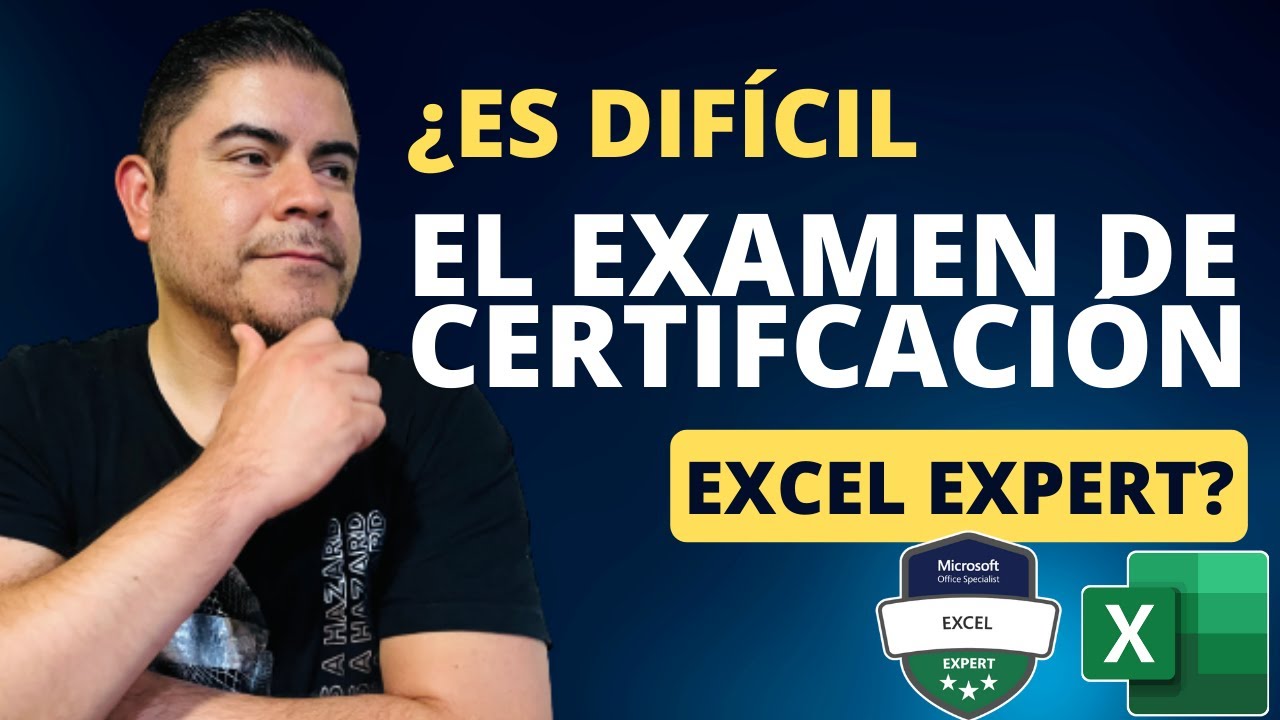
La certificación MOS Excel 2019 la emite Microsoft y avala que manejas Excel 2019 a nivel Associate o Expert. Sirve para acreditar esa habilidad en un currículum o en una oferta de empleo, y los centros de formación la usan como referencia para medir lo que el alumno sabe. Funciona sobre Excel 2019 y, al terminar, sabrás crear libros con tablas, fórmulas, gráficos y macros, y presentarte a uno de los dos exámenes oficiales.
Qué es la certificación MOS Excel 2019 y para qué sirve
La certificación MOS (Microsoft Office Specialist) de Excel 2019 tiene dos niveles. El Associate, código MO-200, está pensado para quien usa Excel a diario y necesita demostrar que maneja libros, tablas, fórmulas y gráficos. El Expert, código MO-201, va más allá: opciones del libro, datos avanzados, macros y gráficos combinados.
Ambas certificaciones caducan a los 60 meses (5 años) desde que apruebas; pasado ese tiempo hay que volver a examinarse para que la insignia cuente. Están dirigidas a estudiantes, administrativos, analistas y formadores. Las sustentan manuales como MOS Study Guide for Microsoft Excel Expert (Microsoft Press) o los materiales del Educator Center) que verás más abajo.
Las dos pruebas que componen MOS Excel 2019
| Característica | MO-200 (Associate) | MO-201 (Expert) |
|---|---|---|
| Nivel | Inicial-medio | Avanzado |
| Código de examen | MO-200 | MO-201 |
| Duración | 50 minutos | 50 minutos |
| Modalidad | Proctored (presencial o online supervisado) | Proctored |
| Idioma | Español, inglés y otros | Español, inglés y otros |
| Recomendación de práctica | 150 horas | 150 horas |
| Renovación | Cada 60 meses | Cada 60 meses |
Qué habilidades evalúa el examen MO-200 Associate
MO-200 mide cinco áreas. La primera es crear y administrar libros y hojas: el candidato sabe crear un libro con varias hojas, moverlas y aplicar formato a las celdas. La segunda, crear celdas y rangos: aplicar formato de número 0,00 y #.##0, combinar celdas y validar datos con listas desplegables. La tercera, crear tablas: convertir un rango en tabla, filtrar, ordenar y añadir una fila de totales con SUBTOTALES (SUBTOTAL). La cuarta, aplicar fórmulas y funciones: desde BUSCARV (VLOOKUP) y SI (IF) hasta SUMAR.SI.CONJUNTO (SUMIFS), incluido en Excel 2019. La quinta, crear gráficos y objetos: gráficos de columnas, circulares y de mapa, además de imágenes y formas.
Qué habilidades evalúa el examen MO-201 Expert
MO-201 evalúa cuatro áreas más densas. La primera, opciones y configuración del libro: plantillas, propiedades, opciones de cálculo y referencias externas. La segunda, administrar y dar formato a datos: formato condicional avanzado, validación compleja, esquemas y subtotales automáticos. La cuarta, fórmulas y macros avanzadas: SI anidados, BUSCARV con BUSCARH combinado, funciones de fecha y hora, auditoría de fórmulas y macros VBA grabadas con la grabadora. La quinta, gráficos y tablas avanzadas: gráficos de combinación con dos ejes, minigráficos (sparklines), segmentaciones y tablas dinámicas con campos calculados.
Dónde se inscribe el examen y cómo funciona la repetición
La inscripción se hace en el portal de Certiport (https://www.certiport.com) con una cuenta personal MSA. El examen se realiza en un centro autorizado o en remoto con un programa que vigila la webcam. Si suspendes, puedes repetirlo tras esperar 24 horas entre intentos; no hay límite de intentos, pero cada uno tiene su precio. Cuando apruebas recibes una insignia digital en Credly que puedes añadir a LinkedIn y un diploma en PDF. ACE (American Council on Education) recomienda 1 crédito universitario por cada certificación MOS superada.
Material oficial de preparación y curso de 40 horas
- Paquete de 8 módulos del Educator Center en inglés y español, con guías práctica y pruebas de práctica descargables.
- OneNote del curso oficial, con el temario completo paso a paso.
- Guías didácticas para formadores, con planificación de 40 horas lectivas.
- Archivos de soluciones (.xlsx) que se pueden descargar y abrir directamente en Excel.
- Esquema oficial de habilidades medidas (Skills Measured) en PDF, la lista exacta que pregunta el examen.
- Prueba de práctica oficial (Practice Test) comprada aparte, idéntica en formato a la real.
Comprobar tu nivel con un libro de muestra tipo MO-200
Antes de presentarte necesitas un libro parecido al del examen. Vamos a abrir uno.
- Crea un libro en blanco: Ctrl+U.
- En la celda A1 escribe
Presupuesto Mensualy en A3 los encabezadosCategoría,ImporteyFecha. - Rellena seis filas con datos de prueba en las columnas A, B y C.
- Selecciona A3:C9 y aplica formato de moneda con 0,00 desde Ctrl+1.
- En otra hoja llamada
Datos, crea una tabla con categorías y descripciones; úsala luego con BUSCARV. - Inserta un gráfico de columnas para ver los importes por categoría.
| A | B | C | |
|---|---|---|---|
| 1 | Presupuesto Mensual | ||
| 3 | Categoría | Importe | Fecha |
| 4 | Alimentación | 320,50 | 05/01/2025 |
| 5 | Transporte | 145,00 | 10/01/2025 |
| 6 | Ocio | 89,90 | 15/01/2025 |
| 7 | Suministres | 210,00 | 20/01/2025 |
Crear y dar formato a un libro de gastos completo
El libro de gastos mensuales que vas a crear aquí se parece a los que pone el examen. Tiene tres hojas, una tabla con totales automáticos, una búsqueda de categoría y un gráfico de barras. Es el bloque más importante para MO-200.
Crear el libro con varias hojas y aplicar formato de número
Tres hojas llamadas Gastos, Resumen y Datos, con títulos en A1 y formato 0,00 en los importes y #.##0 en el resumen anual.
- Crea el libro y añade dos hojas más: clic derecho en la pestaña > Insertar > Hoja de cálculo.
- En Gastos!A1 escribe
Gastos de Enero. En A3 los encabezadosFecha,Categoría,Importe,Descripción. - Rellena ocho filas con fechas, categorías (Alimentación, Transporte, Ocio), importes y descripciones.
- Selecciona C4:C11 y aplica formato moneda con 0,00.
- En Resumen!A1 escribe
Resumen Anual; en A3 los doce meses y en B3 los totales con formato #.##0.
| A | B | C | D | |
|---|---|---|---|---|
| 3 | Fecha | Categoría | Importe | Descripción |
| 4 | 05/01/2025 | Alimentación | 320,50 | Compra semanal |
| 5 | 10/01/2025 | Transporte | 145,00 | Bonobús |
| 6 | 15/01/2025 | Ocio | 89,90 | Cine |
| 7 | 20/01/2025 | Suministres | 210,00 | Luz y gas |
| 8 | 25/01/2025 | Alimentación | 76,40 | Frutería |
| 9 | 30/01/2025 | Transporte | 54,00 | Taxi |
Convertir los datos en una tabla y aplicar formato automático
La tabla da Formato Totales a la última fila.
- Selecciona A3:D11 en Gastos.
- Aplica Insertar > Tablas > Tabla y marca La tabla tiene encabezados.
- Elige un estilo de tabla (Estilo de tabla medio 2) desde el Diseñador de tablas.
- Marca la casilla Fila de totales en el grupo Opciones de estilo de tabla.
- En la celda total de Importe, abre la lista y elige Suma; verás 895,80 como total.
Traer el nombre de la categoría con BUSCARV
Ahora trae el nombre completo de la categoría desde la hoja Datos.
- En Datos!A1 escribe
Categorías; en A2:B5 los códigos (AL, TR, OC, SU) y los nombres completos. - En Gastos!E3 el encabezado es
Nombre. - En E4 escribe la fórmula:
=BUSCARV(B4;Datos!$A$2:$B$5;2;FALSO)- Pulsa Entrar y arrastra el controlador de relleno hasta E11.
| A | B | C | D | E | |
|---|---|---|---|---|---|
| 3 | Fecha | Categoría | Importe | Descripción | Nombre |
| 4 | 05/01/2025 | AL | 320,50 | Compra semanal | Alimentación |
| 5 | 10/01/2025 | TR | 145,00 | Bonobús | Transporte |
| 6 | 15/01/2025 | OC | 89,90 | Cine | Ocio |
| 7 | 20/01/2025 | SU | 210,00 | Luz y gas | Suministros |
| 8 | 25/01/2025 | AL | 76,40 | Frutería | Alimentación |
| 9 | 30/01/2025 | TR | 54,00 | Taxi | Transporte |
A2:B5 se desplazaría; por eso lleva los $ para fijarla.Cerrar con un gráfico de columnas y un gráfico de mapa
Los dos gráficos que pide MO-200 con más frecuencia.
- Selecciona B4:B11 y C4:C11 en Gastos.
- Inserta un gráfico de columnas agrupadas desde Insertar > Gráficos > Gráfico de columnas agrupadas.
- Muévelo a la hoja Resumen y ajusta el título a Importe por Categoría.
- Crea una tabla auxiliar con ciudades e importes; inserta un Gráfico de mapa desde Insertar > Gráficos > Mapas.
Preparar un libro avanzado de tipo MO-201 Expert
Para MO-201 necesitas además validación de datos, formato condicional, macros grabadas y gráficos de ejes múltiples. El mismo libro de gastos te sirve: crea la hoja Avanzado.
Grabar una macro y asignarla a un botón
La macro aplica formato a la fila de totales automáticamente.
- En Avanzado!A1 escribe
Macrosy replica la tabla de gastos. - Abre Vista > Macros > Grabar macro, llámala
FormatoTotalesy guárdala en Este libro. - Selecciona la fila de totales, pon fondo amarillo y negrita; para la grabación.
- Inserta una forma (rectángulo), clic derecho > Asignar macro, elige
FormatoTotales. - Pulsa el botón: la macro repite el formato.
Sub FormatoTotales()
    Selection.Interior.Color = RGB(255, 255, 0)
    Selection.Font.Bold = True
End SubProteger hojas y rangos para entregar el libro
Para que solo cambien los importes, deja el resto bloqueado.
- Selecciona C4:C11 en Gastos.
- Revisar > Permitir que los usuarios modifiquen rangos > Agregar, escribe
SoloTotales. - Revisar > Proteger hoja, deja la contraseña en blanco o pon una, y acepta.
- Intenta escribir en B12; debe dejar. Modifica.
- Intenta escribir en A1; no debe dejar. Modifica.
Construir un gráfico de ejes múltiples para finanzas
Un gráfico de combinación con dos ejes, típico de MO-201.
- En Resumen, crea una tabla con Mes, Ingresos, EBITDA.
- Selecciona la tabla y abre Insertar > Gráficos > Gráfico de combinación.
- Elige Columna agrupada para Ingresos y Línea para EBITDA.
- Marca Eje secundario para EBITDA y acepta.
Errores típicos al presentarse y cómo evitarlos
Los motivos de suspenso más frecuentes son tres: no fijar rangos con F4 y que la fórmula se rompa al copiarla; olvidar Ctrl+Mayús+Entrar al crear una fórmula de matriz en Excel 2019; y usar funciones que no existen en esta versión, como BUSCARX.
Escribir una función que tu Excel 2019 no tiene
Excel 2019 no tiene BUSCARX (XLOOKUP), ni LET, ni FILTRAR (FILTER), ni UNICOS (UNIQUE), porque las matrices dinámicas llegaron con Excel 2021. Si copias una fórmula de esas, verás #¿NOMBRE? en la celda.
=BUSCARX(D4;Gastos!B4:B11;Gastos!C4:C11;"No encontrado")Confirmar mal una fórmula de matriz
En Excel 2019, una fórmula que trabaja con matrices (por ejemplo, =SUMA(SI(...))) se confirma con Ctrl+Mayús+Entrar. Si pulsas solo Entrar, ves un único valor o #¡VALOR!. En Excel 2021, 2024 y Microsoft 365 no hace falta: las matrices dinámicas se desbordan solas con Entrar.
Lo que ya sabes sobre MOS Excel 2019 y el siguiente paso
- MOS Excel 2019 tiene dos exámenes: MO-200 (Associate) y MO-201 (Expert).
- Cada uno pide unas 150 horas de práctica y dura 50 minutos.
- Los descarga el curso de 8 módulos del Educator Center y la guía de Skills Measured.
- Antes de presentarte, practica con un libro real: gastos, tablas, BUSCARV y gráficos.
- Te inscribes en Certiport, esperas 24 horas entre intentos y recibes una insignia en Credly.
El siguiente paso es descargar el esquema oficial de Skills Measured (en PDF) y comparar cada punto con tu libro de gastos. Lo que no sepas hacer, repásalo en el Educator Center antes de comprar la Practice Test.
Límites y soporte de Excel 2019 que debes conocer
Excel 2019 no tiene matrices dinámicas (llegaron en Excel 2021): BUSCARX, LET, FILTRAR, UNICOS, ORDENAR y SECUENCIA no existen. Una fórmula de matriz antigua se mete con Ctrl+Mayús+Entrar; sin esa combinación, devuelve un único resultado. Tampoco tiene Power Query integrado completo: Excel 2016 y 2019 lo traen como complemento si fuera necesario; en Excel 2019 ya viene dentro del grupo Obtener y transformar.
El soporte oficial de Excel 2019 terminó el 14/10/2025 (soporte extendido). Si tu licencia te lo permite, considera Excel 2021 o Microsoft 365 para presentarte a un examen más moderno.
Dudas sobre la certificación MOS Excel 2019
1. ¿Qué es la certificación Microsoft Office Specialist (MOS)?
Es un programa oficial de Certiport que acredita el dominio de las aplicaciones de Microsoft Office, como Word, Excel, PowerPoint y Outlook. Hay distintos niveles (Associate y Expert) y cada examen mide tareas reales con una versión concreta del software. Superar el examen te da un certificado digital reconocido internacionalmente por su validación.
2. ¿En qué consiste el examen MOS Excel Expert para Microsoft 365 Apps?
Es la prueba de nivel avanzado del programa MOS centrada en Excel dentro de Microsoft 365 Apps. Cubre funciones como BUSCARX (XLOOKUP), matrices dinámicas, tablas dinámicas complejas, Power Query, grabación de macros y opciones de colaboración. Necesitas tener aprobada antes la certificación MOS Associate o suficiente para poder presentarte por su validación.
3. ¿Qué conocimientos evalúa la certificación MOS Excel Associate?
Mide el manejo básico-intermedio de Excel: crear y gestionar hojas, usar fórmulas y funciones habituales (SUMA, BUSCARV/VLOOKUP, SI/IF), aplicar formatos, crear gráficos y tablas dinámicas sencillas. También contempla el uso de la cinta de opciones, la impresión y el guardado en distintos formatos. Es el paso previo al nivel Expert dentro del mismo programa por su validación.
4. ¿Cómo es la certificación MOS de Excel y qué versiones cubre?
La prueba se realiza en un entorno simulado de Excel donde resuelves tareas reales, no preguntas tipo test, en un tiempo limitado (unos 50 minutos). Certiport ofrece actualmente certificaciones para Excel 2019, 2021 y Microsoft 365 Apps, tanto en nivel Associate como Expert. El examen se aprueba con al menos 700 puntos sobre 1000 por su validación.
5. ¿Qué requisitos tiene la certificación MOS Excel 2019?
La certificación MOS Excel 2019 se divide en dos niveles: Associate (para usuarios de nivel medio) y Expert (para usuarios avanzados). Para acceder al Expert debes haber aprobado antes el Associate o suficiente del mismo programa. El examen se realiza en un centro Certiport autorizado y el precio ronda los 100 a 150 EUR por su validación.
6. ¿Se puede obtener la certificación de Microsoft Excel gratis?
No existe un camino 100% gratuito para conseguir el certificado oficial de Certiport, que tiene un coste por intento. Lo que sí encuentras gratis son cursos preparatorios en Microsoft Learn, pruebas de práctica y manuales oficiales de la propia Certiport. Estas herramientas gratuitas son útiles para preparar el examen antes de pagar la prueba oficial por su validación.
Fuentes
- MicrosoftExam MO 211: Microsoft Excel Expert (Microsoft 365 Apps)consultado el 06/10/2026
- MicrosoftExcel 2019 — documentación oficialconsultado el 06/10/2026
- MicrosoftCtrl+Mayús+Entrar · fórmulas de matriz antiguas — documentación oficialconsultado el 06/10/2026
- Microsoft#¿NOMBRE? — documentación oficialconsultado el 06/10/2026
- MicrosoftExcel para Mac — documentación oficialconsultado el 06/10/2026