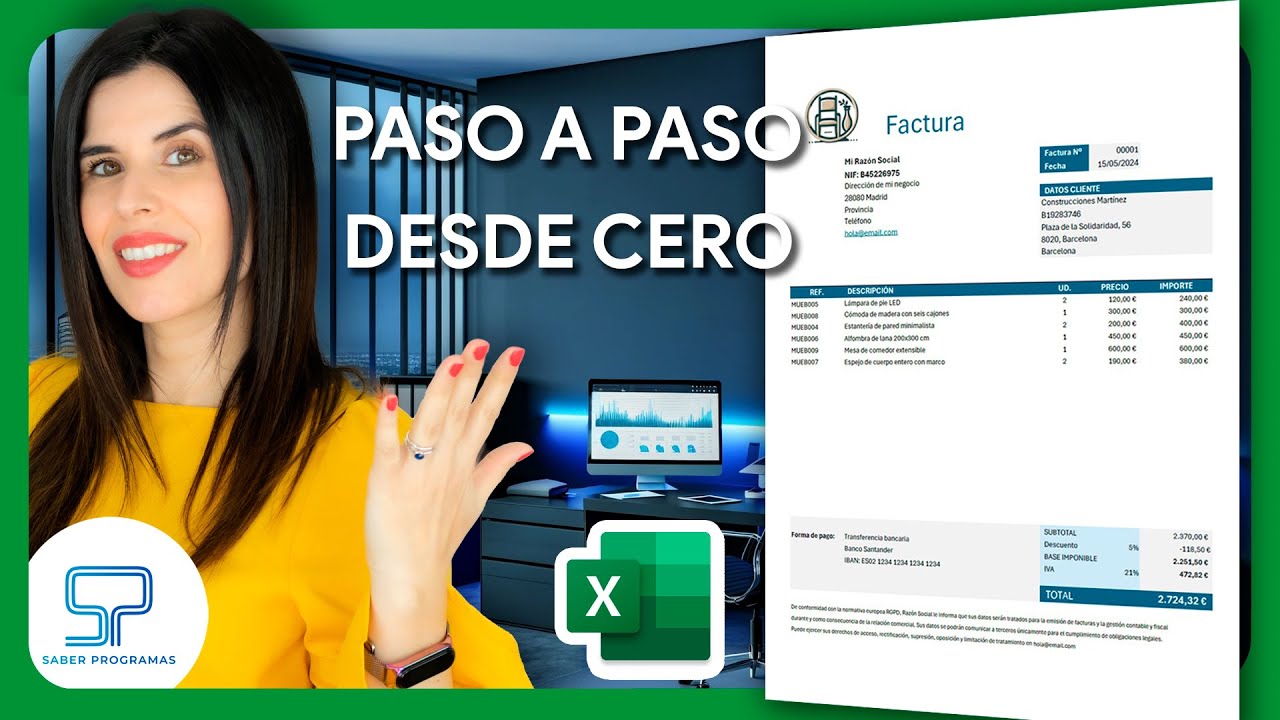
Un recibo en Excel es una hoja de cálculo que organiza los datos de un pago —quién paga, a quién, por qué concepto, cuánto y cuándo— y calcula los totales con fórmulas. Lo buscas normalmente para dejar constancia de alquileres, cuotas, trabajos puntuales o clases, y lo mejor es que el mismo archivo sirve cada mes: cambias los datos y los importes se recalculan solos.
En este tutorial montas un recibo desde cero en una hoja llamada "Recibo", con cabecera, líneas de concepto, IVA, total y conversión a PDF. Las funciones que usamos (=HOY, =SUMA, =SUMAR.SI.CONJUNTO) están en todas las versiones de Excel desde 2007 y funcionan también en Excel para la web y para Mac.
Qué es un recibo en Excel y para qué te sirve
Un recibo en Excel es un documento que creas en una hoja de cálculo para dejar constancia de un cobro o un pago. Es la versión sencilla de una factura: sin IVA desglosado por línea, sin datos fiscales avanzados, solo lo necesario para que ambas partes tengan fe el apunte.
Sirve para alquileres mensuales, cuotas de un servicio, trabajos puntuales, clases particulares o cualquier pago que quieras dejar por escrito. Lo normal es tener un libro con una hoja "Recibo" que copias para cada nuevo mes, y otra hoja "Registro" donde apuntas el número de cada recibo emitido para no repetirlo.
La ventaja frente a un recibo en Word es que las celdas hacen las cuentas: escribes precio y cantidad y el importe sale solo; el total, el IVA y el total con IVA se actualizan al cambiar una sola cantidad.
Las partes de un recibo bien hecho
Un recibo bien hecho tiene seis bloques de información, cada uno en su zona de la hoja para que se entienda a la primera:
- Cabecera: número de recibo (R-2026-001) y fecha en que se firma.
- Emisor: nombre completo, DNI o NIF y dirección de quien cobra.
- Receptor: nombre completo, DNI o NIF y dirección de quien paga.
- Líneas de concepto: una fila por cada cosa cobrada, con concepto, cantidad, precio unitario e importe.
- Totales: subtotal, importe del IVA y total con IVA.
- Pie: forma de pago (efectivo, transferencia, bizum), firma del emisor y espacio para la firma del receptor.
En la hoja, cada bloque ocupa sus propias filas: cabecera en B2:C2, emisor en B4:B8, receptor en D4:D8, conceptos de la 12 a 16, totales en 18 a 20 y forma de pago en 22.
Dónde está cada herramienta que vas a usar
Antes de tocar nada, abre Excel con el libro en blanco y comprueba que ves estas rutas en tu cinta de opciones. Si no las ves, quizá tu ventana es pequeña: maximízala.
- Inicio > Celdas > Formato agrupa los bordes, el alto de fila y el formato de número.
- Inicio > Estilos > Formato condicional resalta celdas que cumplen una regla.
- Insertar > Tablas > Tabla convierte un rango en una tabla que crece sola.
- Archivo > Guardar como deja guardar el libro como PDF para enviarlo o imprimirlo.
- Vista > Inmovilizar paneles deja fija la cabecera al hacer scroll.
Monta la cabecera del recibo
Empezamos con un recibo de alquiler de un piso. Abre un libro nuevo y, en la pestaña inferior, deja solo una hoja llamada "Recibo".
| A | B | C | D | |
|---|---|---|---|---|
| 1 | ||||
| 2 | R-2026-001 | 15/03/2026 | ||
| 3 | ||||
| 4 | EMISOR | RECEPTOR | ||
| 5 | Ana Gómez Ruiz | Luis Pérez Soto | ||
| 6 | 12345678A | 87654321B | ||
| 7 | Calle Mayor, 12 | Av. del Parque, 5 | ||
| 8 | 28013 Madrid | 28009 Madrid |
Pasos para llegar:
- En
B1la cifraRECIBO DE ALQUILERcon la cifra 16. - En
A2la cifraNúmero:y enB2la cifraR-2026-001. - En
C2escribe=HOY()y dale formato de fecha corta. - En
B4la cifraEMISORy enD4la cifraRECEPTOR. - Rellena
B5:B8yD5:D8con los datos de Ana y Luis Perez.
C2 muestra la fecha de hoy, no un número como 45292. Si ves un número, pulsa Ctrl+1 y elige Fecha corta.El número de recibo que se incrementa solo
En lugar de escribir el número a mano cada mes, deja que Excel lo calcule a partir del último usado.
| A | B | C | |
|---|---|---|---|
| 1 | |||
| 2 | 0 | R-2026-001 | 15/03/2026 |
En una hoja aparte, llamada "Registro", apunta los números de los recibos que ya emitiste. En A1 de "Recibo" escribes =CONTARA(Registro!A:A) y en B2 la fórmula =A2+1.
A2 sube a 1 y B2 pasa a R-2026-002.Las líneas de concepto e importe
La parte central del recibo son las líneas de lo que se cobra. En el alquiler de Ana hay un único concepto: la renta mensual.
| A | B | C | D | E | |
|---|---|---|---|---|---|
| 11 | Concepto | Cantidad | Precio | Importe | |
| 12 | Alquiler marzo 2026 | 1 | 850,00 | 850,00 | |
| 13 | |||||
| 14 | |||||
| 15 | |||||
| 16 |
Pasos:
- En
B11:E11la cifraConcepto,Cantidad,PrecioeImporteen negrita. - En
B12la cifraAlquiler marzo 2026. - En
C12la cifra1y enD12la cifra850,00con formato moneda. - En
E12escribe=C12*D12y arrastra el controlador de relleno hastaE16.
E12 muestra 850,00. Al arrastrar, las celdas E13:E16 quedan vacías pero listas para cuando añadas más líneas.La fila de total que siempre suma el rango correcto
El subtotal va en la fila 18, debajo de las líneas de concepto. La fórmula tiene que cubrir desde E12 hasta E16 para sumar lo que haya.
| A | B | C | D | E | |
|---|---|---|---|---|---|
| 17 | |||||
| 18 | 850,00 |
La fórmula =SUMA(E12:E16) cubre cinco filas. Si luego conviertes el rango en una tabla (sección siguiente), esta fórmula se ajustará automáticamente a la nueva fila que añadas.
E18 muestra 850,00. Si añades una línea en la fila 13, el total cambia sin tocar la fórmula.Convertir el recibo en una tabla que crece sola
Para que las filas nuevas entren solas en el total, convierte el rango de conceptos en una tabla de Excel.
Donde se encuentran los datos de la tabla: =$B$11:$E$16
Pasos:
- Selecciona el rango
B11:E16. - Abre
Insertar > Tablas > Tabla. - Marca La tabla tiene encabezados y pulsa
Aceptar.
B17, la fila se incorpora al estilo. La fórmula de E18 ahora suma hasta la última fila de datos.El IVA y el total con IVA, según el país
El recibo puede llevar IVA o no. En España el tipo general es el 21%; en México la tasa general es el 16% (IVA) más un 8% de IEPS en algunos productos; en Argentina es el 21%; en Chile es el 19% (IVA); en Perú es el 18% (IGV). Si el recibo es entre particulares y no tributa, deja el tipo en 0.
| A | B | C | D | E | |
|---|---|---|---|---|---|
| 18 | 850,00 | ||||
| 19 | 178,50 | ||||
| 20 | 1.028,50 |
Pasos:
- En
D12(la columna de tipo de IVA) la cifra0,21con formato porcentaje. - En
E19la fórmula=SUMAR.SI.CONJUNTO(E12:E16;D12:D16;0,21). - En
E20la fórmula=E18+E19para el importe final con IVA.
0,21 por el tipo que aplique en tu país. La función SUMAR.SI.CONJUNTO (en inglés SUMIFS) está en todas las versiones de Excel desde 2007.850,00 y tipo 21%, E19 muestra 178,50 y E20 muestra 1.028,50.Pasar el recibo a PDF o imprimirlo en A4
Cuando el recibo está completo, lo normal es enviarlo en PDF o imprimirlo en una hoja A4.
Pasos para PDF:
- Ve a
Archivo > Guardar como. - Elige la carpeta y, en Tipo, selecciona *PDF (.pdf)*.
- Pulsa Opciones… y elige Hoja activa para que solo se guarde la hoja "Recibo".
- Pulsa
Aceptary luegoGuardar.
Pasos para imprimir en A4:
- Abre
Vista > Diseño de página. - En Tamaño, elige
A4. - En Márgenes, deja Normal.
- Marca Ajustar a: 1 página de ancho por 1 de alto.
Por qué la fórmula falla o no se actualiza
Tres errores reales al montar un recibo y cómo arreglarlos sin volver a empezar.
#¡VALOR! al multiplicar texto por número
| A | B | C | D | E | |
|---|---|---|---|---|---|
| 12 | Alquiler marzo 2026 | dos | 850,00 | #¡VALOR! |
Si en C12 escribiste la palabra dos en vez de 2, la multiplicación revienta porque Excel no puede multiplicar texto por número. Para que no vuelva a pasar, añade una validación de datos que solo admita números en la columna Cantidad.
La fecha sale como número
| A | B | C | |
|---|---|---|---|
| 2 | 0 | R-2026-001 | 45292 |
Si en C2 ves 45292 en vez de =15/03/2026, la celda tiene formato General en vez de formato de fecha. Selecciónala, abre Inicio > Número > Fecha corta y el número se convierte en fecha.
La fila Total no suma las líneas nuevas
Si añadiste una línea en la fila 17 a mano, sin tabla, y la fórmula de la era original era =SUMA(E12:E16), la nueva fila queda fuera y el total no se entera. Tienes dos arreglos:
- Convertir el rango en una tabla como en la sección de arriba, y la fórmula se ajusta sola.
- Ampliar el rango a mano:
=SUMA(E12:E1000)cubre cualquier fila que añadas, aunque queden muchas vacías.
=SUMA(E12:E1000) consume muy poco y deja el recibo libre para cuando recibas una fila más sin tocar nada.Lo que ya sabes hacer con un recibo en Excel
- Tienes una hoja "Recibo" con cabecera, datos de emisor y receptor, líneas de concepto, IVA y total.
- El número de recibo se calcula solo a partir del último usado y la fecha se actualiza con
=HOY(). - Las líneas de concepto son una tabla que crece sola, y el total se recalcula al añadir conceptos.
- El IVA se calcula con
SUMAR.SI.CONJUNTOy se adapta al tipo de cada país. - El recibo se guarda como PDF o se imprime en A4 con los márgenes ajustados.
El siguiente paso lógico es montar una hoja "Registro" donde apuntar el número, el receptor y el total de cada recibo emitido, así localizas cualquier recibo en segundos cuando te lo pidan.
Dudas al hacer un recibo en Excel
1. ¿Dónde puedo descargar plantillas de facturas en Excel gratis?
En support.microsoft.com/es-es puedes descargar plantillas oficiales de Microsoft para facturas, presupuestos y recibos listas para abrir en Excel. Solo tienes que entrar en esa página, elegir la que más se parezca a tu caso (factura simple, con IVA, con descuento) y pulsar Crear. Al descargarla se abre en tu Excel con los campos ya formateados y listos para rellenar.
2. ¿Cómo es el formato de un contrarecibo en Excel gratis?
Un contrarecibo es más sencillo que una factura: lleva la fecha, el nombre de quien paga, el nombre de quien recibe, el concepto, el importe en número y en letras, y un espacio para la firma de ambos. En Excel lo montas en una hoja con bordes, títulos en negrita y una fila para los datos. Si lo quieres ya hecho, en la galería de plantillas de Microsoft hay modelos de recibo y contrarecibo gratis que puedes abrir y adaptar.
3. ¿Qué incluye una plantilla de factura en Excel?
Una plantilla básica trae en la parte alta los datos de tu empresa (nombre, NIF o equivalente, dirección), debajo los del cliente, un número de factura correlativo, la fecha y una tabla con las líneas de detalle: descripción, cantidad, precio unitario, IVA y total. Suele incluir fórmulas en la columna de totales para que solo tengas que escribir las cantidades y los precios; el resto se calcula solo.
4. ¿Cómo se hace el formato de una factura de venta en Excel?
Encabezado con los datos de tu empresa y los del cliente, número de factura (consecutivo, sin saltos) y fecha, tabla con descripción, cantidad, precio unitario, subtotal, IVA y total, y al pie la forma de pago y tu cuenta bancaria. Los anchos de columna se ajustan para que las descripciones quepan y la fila de total va en negrita con un borde superior doble para que se vea el cierre.
5. ¿Puedo rellenar facturas en PDF desde Excel?
Sí, aunque con un paso intermedio. Terminas tu factura en Excel, vas a Archivo > Guardar como y eliges PDF como tipo de archivo; así generas un PDF listo para enviar por correo o imprimir. Si el cliente te pide un PDF que ya tenga campos para rellenar, en Word y Excel lo creas desde Archivo > Guardar como > PDF, y en Microsoft 365 además puedes exportarlo directamente a la nube.
6. ¿Cómo llevo un control de facturas emitidas en Excel?
Crea una hoja con columnas para número de factura, fecha, cliente, concepto, base imponible, IVA, importe total, fecha de cobro y estado (pendiente, cobrado, vencido). Escribe el número a mano o usa =MAX(rango)+1 para que se incremente solo. Con SUMAR.SI.CONJUNTO (SUMIFS) puedes sacar al momento cuánto llevas facturado y cuánto te falta por cobrar, sin tocar la tabla principal.
7. ¿Cómo se hace una factura en Excel usando fórmulas?
En la columna de subtotal, por cada línea, escribe =C2D2 (cantidad por precio unitario). Debajo de la tabla, suma toda la columna con =SUMA(E2:E10), calcula el IVA con =SUBTOTAL0,21 y el total con =SUBTOTAL+IVA. Si quieres redondear el total a dos decimales, envuélvelo en REDONDEAR(=total;2) para que el importe salga limpio en el PDF.
8. ¿Hay modelos de factura en Word que pueda usar?
Sí, en la galería oficial de plantillas de Microsoft (support.microsoft.com/es-es) hay modelos de factura en Word con el mismo contenido que en Excel, pero con la ventaja de abrirse en cualquier equipo sin necesidad de tener Excel. La pega es que las sumas e impuestos los tienes que calcular a mano o volver a escribirlos, así que si vas a meter fórmulas, mejor quédate con Excel.