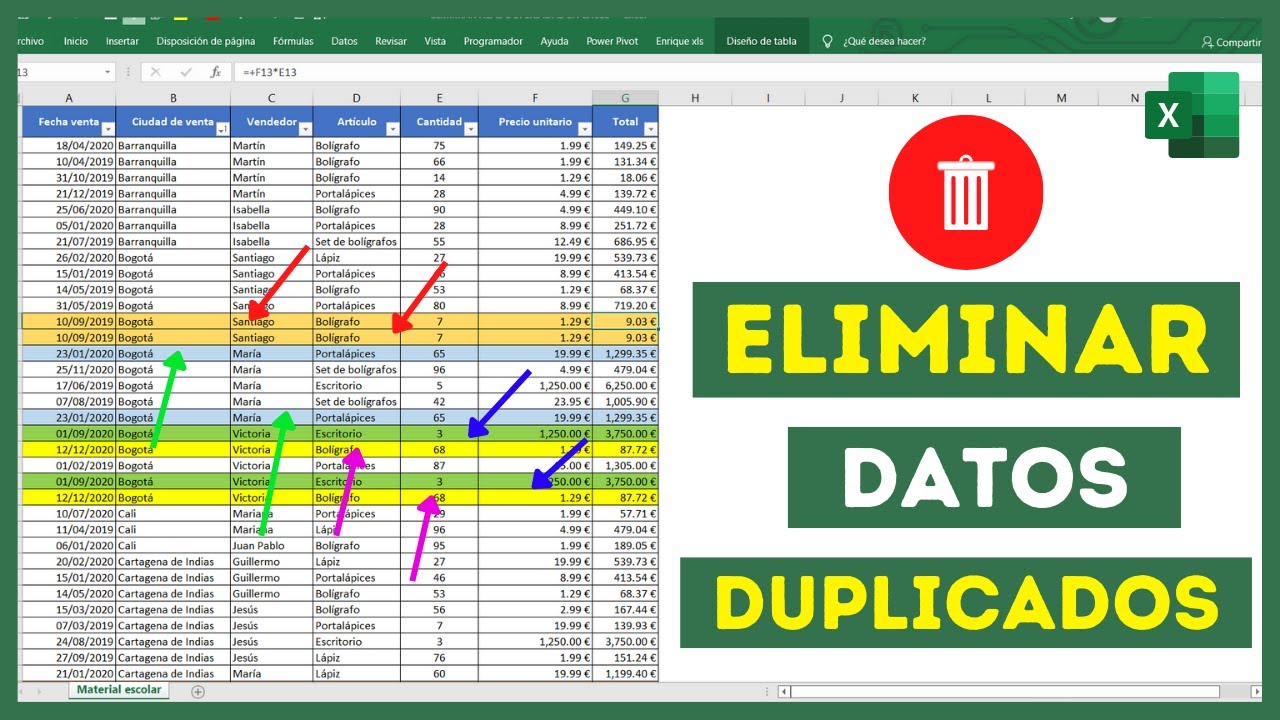
«Nombre repetido» significa, en este tutorial, un valor de cliente que aparece más de una vez en una columna. Vamos a limpiar la hoja de clientes de una tienda: primero revisaremos, luego resaltaremos y contaremos las repeticiones y, al final, eliminaremos las filas sobrantes sin tocar los datos únicos. La herramienta Quitar duplicados está disponible desde Excel 2007; UNIQUE requiere Excel 2021, 2024 o Microsoft 365.
Qué significa «nombre repetido» en tu hoja
Excel no busca «nombres» por encima de su encabezado: compara los valores de las celdas. Si dos filas coinciden en todas las columnas que selecciones, la segunda se considera repetida y la primera se conserva.
| Columna comparada | Fila 2 | Fila 3 | ¿Coinciden? |
|---|---|---|---|
| ID | 101 | 101 | Sí |
| Nombre | Ana | Ana | Sí |
| Ciudad | Madrid | Madrid | Sí |
| Importe | 250,00 | 300,00 | No |
Si solo seleccionas Nombre, Ana aparece duplicada aunque su ID y su importe sean distintos. Si seleccionas ID, Nombre, Ciudad e Importe, cada fila es única.
Cómo funciona Quitar duplicados
La herramienta está en la pestaña Datos. Su ruta es:
También puedes abrir el cuadro con el atajo Alt+A+M, pulsando Alt, A y M por separado.
(d) Mis datos tienen encabezados
«Mis datos tienen encabezados» debe quedar marcado si la primera fila contiene los títulos ID, Nombre, Ciudad e Importe. Al aceptar, Excel busca coincidencias y elimina las repeticiones.
Qué hace el botón con la fila repetida
Excel conserva la primera aparición y elimina las siguientes. La eliminación afecta a toda la fila, incluso si dejas alguna columna sin marcar: esa columna no participa en la comparación, pero desaparece junto con la fila repetida.
| A | B | C | D | |
|---|---|---|---|---|
| 1 | ID | Nombre | Ciudad | Importe |
| 2 | 101 | Ana | Madrid | 250,00 |
| 3 | 102 | Luis | Sevilla | 180,00 |
| 4 | 101 | Ana | Madrid | 250,00 |
| 5 | 103 | Marta | Valencia | 310,00 |
| 6 | 101 | Ana | Madrid | 250,00 |
Con las cuatro columnas marcadas, las filas 4 y 6 coinciden con la fila 2. Excel mantiene la fila 2 y elimina las filas 4 y 6 completas.
Qué mensaje aparece después de la limpieza
Al terminar, Excel abre un cuadro de información con dos cifras: cuántos valores duplicados se eliminaron y cuántos valores únicos quedan. En este ejemplo, el mensaje indica que se eliminaron 2 duplicados y que quedan 3 valores únicos.
Si la operación no era la esperada, usa Ctrl+Z para deshacerla mientras no hayas guardado el archivo.
Preparar los datos antes de eliminar nombres repetidos
Crea una hoja llamada Clientes y escribe estos datos:
| A | B | C | D | |
|---|---|---|---|---|
| 1 | ID | Nombre | Ciudad | Importe |
| 2 | 101 | Ana | Madrid | 250,00 |
| 3 | 102 | Luis | Sevilla | 180,00 |
| 4 | 101 | Ana | Madrid | 250,00 |
| 5 | 103 | Marta | Valencia | 310,00 |
| 6 | 104 | Luis | Sevilla | 180,00 |
| 7 | 103 | Marta | Valencia | 310,00 |
Antes de limpiar, revisa estos puntos:
- Los encabezados deben estar en la primera fila, sin celdas combinadas.
- No incluyas filas de subtotales o totales en el rango.
- Decide si una coincidencia se define por el nombre o por la combinación de columnas.
- Trabaja sobre una copia del libro: Quitar duplicados no se puede deshacer después de guardar.
Resaltar nombres repetidos sin borrarlos todavía
Para revisar las coincidencias sin tocar los datos, selecciona B2:B7 y abre:
En el cuadro, elige «Valores duplicados», selecciona un color y pulsa Aceptar. Excel marcará las celdas cuyo valor se repita dentro del rango seleccionado.
| A | B | C | D | |
|---|---|---|---|---|
| 1 | ID | Nombre | Ciudad | Importe |
| 2 | 101 | Ana | Madrid | 250,00 |
| 3 | 102 | Luis | Sevilla | 180,00 |
| 4 | 101 | Ana | Madrid | 250,00 |
| 5 | 103 | Marta | Valencia | 310,00 |
| 6 | 104 | Luis | Sevilla | 180,00 |
| 7 | 103 | Marta | Valencia | 310,00 |
En la hoja, «Ana» aparece en B2 y B4; «Luis» en B3 y B6; «Marta» en B5 y B7. Todas esas celdas quedan resaltadas, porque el formato condicional marca también la primera aparición.
Contar cuántas veces se repite cada nombre
Añade el encabezado Repeticiones en E1 y en E2 escribe:
=CONTAR.SI(B2:B7;B2)Arrastra el controlador de relleno de E2 hasta E7.
| A | B | C | D | E | F | |
|---|---|---|---|---|---|---|
| 1 | 1 | ID | Nombre | Ciudad | Importe | Repeticiones |
| 2 | 2 | 101 | Ana | Madrid | 250,00 | 2 |
| 3 | 3 | 102 | Luis | Sevilla | 180,00 | 2 |
| 4 | 4 | 101 | Ana | Madrid | 250,00 | 2 |
| 5 | 5 | 103 | Marta | Valencia | 310,00 | 2 |
| 6 | 6 | 104 | Luis | Sevilla | 180,00 | 2 |
| 7 | 7 | 103 | Marta | Valencia | 310,00 | 2 |
| 8 | La función CONTAR.SI (en inglés COUNTIF) cuenta las celdas del rango que cumplen un criterio. El resultado 1 identifica la primera aparición de un nombre; 2, 3 o 4 muestran las repeticiones posteriores. En esta lista, cada nombre aparece dos veces, así que todas las filas muestran 2. | |||||
| 9 | > **Nota:** en Excel configurado con punto decimal (México, Estados Unidos) el separador de argumentos es la coma. | |||||
| 10 | > **Comprueba:** E2:E7 muestra el número de apariciones de cada nombre, sin alterar B2:B7. | |||||
| 11 | ## Eliminar una lista corta de nombres repetidos | |||||
| 12 | Vamos a dejar la lista de nombres con valores distintos. Trabaja sobre una copia de la hoja o recuerda que `Ctrl+Z` solo sirve antes de guardar. | |||||
| 13 | 1. Selecciona **B2:B7**. | |||||
| 14 | 2. Abre **Datos > Herramientas de datos > Quitar duplicados**. | |||||
| 15 | 3. En «Columnas», deja marcada la única columna **Nombre**. | |||||
| 16 | 4. Confirma que **Mis datos tienen encabezados** está marcado. | |||||
| 17 | 5. Pulsa **Aceptar**. | |||||
| 18 | «`dialogo | |||||
| 19 | titulo: Quitar duplicados | |||||
| 20 | Criterio de duplicados: | |||||
| 21 | Columnas: | |||||
| 22 | [ ] ID | |||||
| 23 | [x] Nombre | |||||
| 24 | [ ] Ciudad | |||||
| 25 | [ ] Importe | |||||
| 26 | (d) Mis datos tienen encabezados | |||||
| 27 | (o) No tengo encabezados | |||||
| 28 | botones: [Aceptar] | Cancelar |
| A | B | C | D | |
|---|---|---|---|---|
| 1 | ID | Nombre | Ciudad | Importe |
| 2 | 101 | Ana | Madrid | 250,00 |
| 3 | 102 | Luis | Sevilla | 180,00 |
| 4 | 103 | Marta | Valencia | 310,00 |
Excel conserva Ana, Luis y Marta, la primera aparición de cada nombre. Las filas repetidas desaparecen por completo.
Conservar una lista única sin modificar el origen
En Excel 2021, 2024 y Microsoft 365 existe UNIQUE, que devuelve una lista de valores distintos sin borrar el rango original. La fórmula se expande automáticamente en las celdas inferiores.
Usar UNIQUE con una sola columna
En una hoja llamada Resultado, escribe en A2:
=UNICODE(B2:B7)| A | B | |
|---|---|---|
| 1 | Nombre único | |
| 2 | Ana | |
| 3 | Luis | |
| 4 | Marta |
Excel coloca Ana, Luis y Marta en A2:A4. La hoja Clientes sigue intacta, con sus seis filas.
Usar UNIQUE con varias columnas
Si una fila completa se repite, UNIQUE puede devolver las filas únicas. En Resultado, escribe en A7:
=UNICODE(A2:C7)El rango incluye ID, Nombre y Ciudad, pero no Importe. Por eso las filas 2 y 4 se consideran iguales, igual que las 5 y 7.
| A | B | C | |
|---|---|---|---|
| 7 | ID | Nombre | Ciudad |
| 8 | 101 | Ana | Madrid |
| 9 | 102 | Luis | Sevilla |
| 10 | 103 | Marta | Valencia |
Cuándo los nombres siguen pareciendo repetidos
Excel compara lo que ve en la celda, no tu intención. Si «Ana» y «Ana » tienen un espacio al final, no son idénticos. Los formatos de número o fecha también pueden hacer que dos valores visibles parezcan distintos. Revisa datos ocultos, filtros activos, fórmulas y columnas mal seleccionadas antes de repetir la limpieza.
| Valor escrito | Longitud | Longitud sin espacios | ¿Coincide con «Ana»? |
|---|---|---|---|
| Ana | 3 | 3 | Sí |
| Ana | 3 | 3 | Sí |
| Ana | 4 | 3 | No |
Revisar espacios que no se ven
En la hoja Clientes, añade los encabezados Longitud en E1 y Sin espacios en F1. En E2 escribe:
=LARGO(B2)En F2 escribe:
=LARGO(RECORTAR(B2))Arrastra ambas fórmulas hasta la última fila. Cuando E y F coinciden, el nombre no tiene espacios sobrantes; cuando E es mayor, sí.
| A | B | C | D | E | F | G | |
|---|---|---|---|---|---|---|---|
| 1 | 1 | ID | Nombre | Ciudad | Importe | Longitud | Sin espacios |
| 2 | 2 | 101 | Ana | Madrid | 250,00 | 3 | 3 |
| 3 | 3 | 102 | Luis | Sevilla | 180,00 | 4 | 4 |
| 4 | 4 | 101 | Ana | Madrid | 250,00 | 3 | 3 |
| 5 | 5 | 103 | Marta | Valencia | 310,00 | 6 | 6 |
| 6 | 6 | 104 | Luis | Sevilla | 180,00 | 4 | 4 |
| 7 | 7 | 103 | Marta | Valencia | 310,00 | 6 | 6 |
| 8 | > **Comprueba:** E y F muestran la misma cifra en cada fila; si una fila con «Ana » tuviera 4 frente a 3, sabrías dónde actuar. | ||||||
| 9 | ### Comprobar qué filas se están comparando | ||||||
| 10 | Antes de borrar, revisa estos puntos: | ||||||
| 11 | – Quita cualquier filtro activo y muestra las filas ocultas. | ||||||
| 12 | – Selecciona el rango exacto: si solo eliges B2:B7, otras columnas no cuentan. | ||||||
| 13 | – Comprueba que no haya celdas combinadas ni subtotales dentro de la selección. | ||||||
| 14 | – Mira el valor **mostrado** en cada celda, no solo lo que crees que contiene. | ||||||
| 15 | > **Cuidado:** con filtros aplicados, la eliminación afecta a las filas de la tabla, no solo a las que ves en pantalla. | ||||||
| 16 | ## Cuándo elegir Quitar duplicados o una fórmula | ||||||
| 17 | Método | Modifica el origen | Requiere versión concreta | Mejor para | |||
| 18 | Quitar duplicados | Sí, de forma permanente | Excel 2007 o posterior | Limpiar la lista final | |||
| 19 | CONTAR.SI | No | Excel 2007 o posterior | Contar y localizar repeticiones | |||
| 20 | UNIQUE | No | Excel 2021, 2024 o Microsoft 365 | Crear una lista dinámica única | |||
| 21 | **Quitar duplicados** es directo y funciona con columnas seleccionadas a medida, pero no se puede deshacer después de guardar. **CONTAR.SI** no borra nada y permite filtrar las filas que se repiten. **UNICODE** conserva el origen y se actualiza si cambia, pero necesita matrices dinámicas. | ||||||
| 22 | Si el libro tuviera más filas de las que caben cómodamente en una hoja o los datos vinieran de un archivo grande, conviene valorar Power Query, integrado en Excel desde 2016. La ayuda oficial explica también que no se pueden quitar duplicados en datos con esquema o subtotales. | ||||||
| 23 | ## Lo que ya sabes hacer con nombres repetidos | ||||||
| 24 | – Detectar repeticiones con Inicio > Estilos > Formato condicional > Valores duplicados. | ||||||
| 25 | – Contar cada aparición con =CONTAR.SI(B2:B7;B2). | ||||||
| 26 | – Eliminar filas repetidas con Datos > Herramientas de datos > Quitar duplicados. | ||||||
| 27 | – Crear una lista única sin tocar el origen con =UNICODE(B2:B7). | ||||||
| 28 | – Detectar espacios sobrantes comparando =LARGO(B2) y =LARGO(RECORTAR(B2)). | ||||||
| 29 | – Revisar filtros, filas ocultas y columnas seleccionadas antes de borrar. | ||||||
| 30 | El siguiente paso es convertir la hoja **Clientes** ya limpia en una Tabla de Excel: Insertar > Tablas > Tabla. Así los filtros, los formatos y las referencias estructuradas crecerán contigo. |
Dudas al eliminar nombres repetidos en Excel
1. ¿Cómo elimino datos duplicados en Excel y dejo solo uno?
Selecciona el rango y abre Datos > Herramientas de datos > Quitar duplicados. Marca las columnas que definen la coincidencia y conserva activado «Mis datos tienen encabezados». Excel elimina las coincidencias posteriores y conserva la primera aparición; después indica cuántos registros quitó y cuántos留下了.
2. ¿Qué fórmula sirve para identificar duplicados en Excel?
En una columna auxiliar escribe =CONTAR.SI(B2:B7;B2) y arrástrala hasta el final de la lista. El resultado 1 indica la primera aparición; los valores 2, 3 o 4 señalan repeticiones. Así puedes filtrar las coincidencias antes de borrarlas, sin modificar el origen.
3. ¿Cómo cruzo datos repetidos en Excel?
«Cruzar» puede significar dos cosas. Para comparar y detectar coincidencias, usa CONTAR.SI o BUSCARV. Para eliminar filas repetidas, selecciona las columnas que identifican cada registro y usa Quitar duplicados. No confundas ambas operaciones: una muestra coincidencias; la otra las elimina.
4. ¿Cuál es la fórmula para quitar duplicados en Excel en inglés?
En inglés se llama UNIQUE. Su forma básica es =UNIQUE(B2:B7), y devuelve los valores distintos en celdas expandidas. En Excel en español también se utiliza UNIQUE, disponible desde Excel 2021 y Microsoft 365 junto con las matrices dinámicas.
5. ¿Cómo elimino duplicados en Excel considerando varias columnas?
Selecciona todo el rango y abre Datos > Herramientas de datos > Quitar duplicados. En el cuadro, elige las columnas que forman la clave del registro, por ejemplo ID y nombre. Excel solo considera coincidentes las filas que coinciden en todas las columnas seleccionadas.
6. ¿Por qué sigue apareciendo un nombre repetido en Excel?
Puede haber espacios al principio o al final, formatos distintos o datos ocultos. Usa una auxiliar con =LARGO(B2) y compárala con =LARGO(RECORTAR(B2)); si difieren, hay espacios sobrantes. También revisa filtros y filas ocultas antes de repetir la eliminación.
7. ¿Cómo comparo datos repetidos en Excel?
Añade una columna con =CONTAR.SI(B2:B7;B2) para saber cuántas veces aparece cada nombre. Para revisar repeticiones sin borrar nada, aplica Inicio > Estilos > Formato condicional > Reglas para resaltar celdas > Valores duplicados sobre el rango de nombres.
8. ¿Cómo filtro datos repetidos en Excel?
Marca la columna auxiliar que contiene CONTAR.SI y usa el filtro de encabezados para mostrar solo los valores mayores que 1. Así ves las repeticiones posteriores sin eliminarlas. Para ocultar duplicados sin cambiar filas, la ayuda oficial también ofrece Datos > Ordenación de datos > y Filtro > avanzado.
Fuentes
- MicrosoftFiltrar valores únicos o quitar valores duplicados – Microsoft Supportconsultado el 24/10/2026
- MicrosoftCONTAR.SI — documentación oficialconsultado el 24/10/2026
- MicrosoftLET — documentación oficialconsultado el 24/10/2026
- Microsoft#¿NOMBRE? — documentación oficialconsultado el 24/10/2026
- MicrosoftLAMBDA — documentación oficialconsultado el 24/10/2026