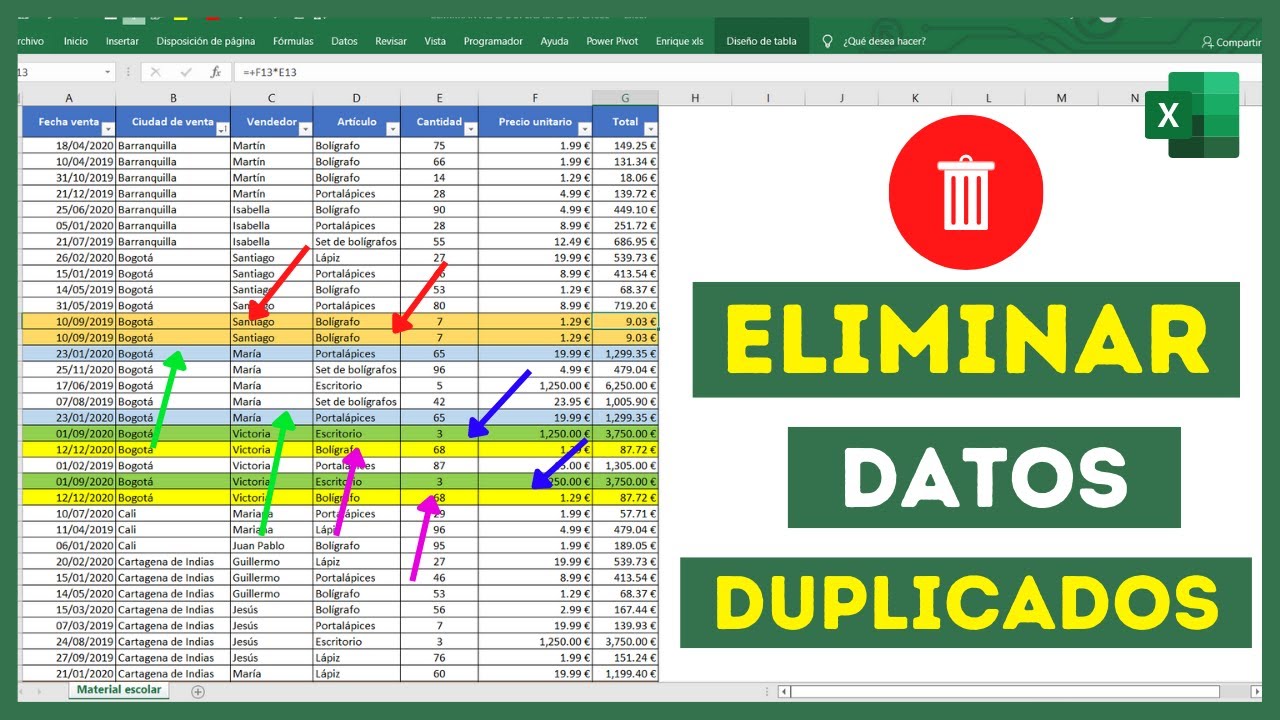
Tienes una hoja de pedidos con clientes que se repiten, importes que no cuadran y totales que salen inflados. En este tutorial vas a aprender a borrar datos repetidos en Excel con cinco métodos distintos, desde el botón de un clic hasta una fórmula que se actualiza sola. Al terminar sabrás localizar los duplicados, revisar antes de borrar y elegir el método que mejor encaja con cada hoja. Los métodos funcionan en Microsoft 365, Excel 2021 y 2024; el botón Quitar duplicados y el formato condicional están también en Excel 2007 y posteriores, y UNIQUE exige 2021 o Microsoft 365.
Qué son los datos repetidos y por qué conviene quitarlos
Un dato repetido en Excel es una fila completa, o solo un valor, que aparece más de una vez en una columna o en una tabla. En la hoja de pedidos de una tienda online, el mismo cliente puede aparecer dos veces si confirma el pedido otra vez o si se le cobra desde dos canales. El resultado es que los totales se inflan, los recuentos no cuadran y los informes de ventas mienten.
Quitar duplicados siempre conserva la primera aparición: la segunda, la tercera y las siguientes se eliminan. Esto es importante porque en muchos casos la primera fila trae el dato más completo y las siguientes son duplicados «de relleno» que llegaron al pegar mal.
Imagina esta hoja pequeña antes de tocar nada:
| A | B | C | |
|---|---|---|---|
| 1 | ID | Cliente | Importe |
| 2 | 1001 | Ana | 45,00 |
| 3 | 1002 | Pedro | 80,00 |
| 4 | 1003 | Ana | 45,00 |
| 5 | 1004 | Lucia | 30,00 |
| 6 | 1005 | Pedro | 80,00 |
| 7 | 1006 | Marta | 60,00 |
| 8 | 1007 | Ana | 45,00 |
| 9 | 1008 | Sofia | 25,00 |
Aquí Ana aparece tres veces (filas 2, 4 y 8) y Pedro dos veces (filas 3 y 6). Si sumas el importe con =SUMA(C2:C9) sale 410,00, pero con clientes únicos la cifra real es 285,00. La diferencia son los duplicados.
Dónde está Quitar duplicados y qué opciones tiene su cuadro
La herramienta está en la cinta de opciones, dentro de la pestaña Datos. La ruta exacta es:
Al pulsarla se abre un cuadro con la lista de columnas de tu tabla. La primera casilla del cuadro, "Mis datos tienen encabezados", debe quedar marcada si la fila 1 contiene los títulos (ID, Cliente, Importe). Si no la marcas, Excel trata los títulos como una fila más y puede borrarlos.
Debajo aparece un pequeño texto que indica cuántas filas únicas quedan después del proceso.
Las columnas que Excel compara para decidir qué es duplicado
Excel considera una fila duplicada de otra solo si coincide en TODAS las columnas que marques. La herramienta solo borra filas enteras, no valores sueltos dentro de una fila.
| Marcas | Resultado |
|---|---|
| Solo Cliente | Dos pedidos del mismo cliente con importes distintos cuentan como duplicado: se queda solo el primero. Riesgo de perder importes. |
| Cliente + Importe | Dos pedidos idénticos del mismo cliente con el mismo importe: se borra el segundo. Aquí no se pierde información. |
| ID + Cliente + Importe | Solo se borra la fila exactamente igual en las tres columnas. Es lo más seguro con un identificador. |
Quitar duplicados con el botón integrado
Sobre la hoja Pedidos anterior (A1:C9 con encabezados), la práctica es seleccionar la tabla, abrir el cuadro y dejar marcadas las tres columnas.
- Selecciona el rango
A1:C9(clic en A1 y arrastra hasta C9, o usa el cuadro de nombres). - Abre
Datos > Herramientas de datos > Quitar duplicados. - Marca las casillas ID, Cliente e Importe.
- Confirma que "Mis datos tienen encabezados" está marcado.
- Pulsa Aceptar.
El mensaje que aparece abajo dice: "Se han quitado 3 valores duplicados; quedan 5 valores únicos". Quedan cinco pedidos: Ana (1), Pedro (1), Lucia (1), Marta (1) y Sofia (1).
| A | B | C | |
|---|---|---|---|
| 1 | ID | Cliente | Importe |
| 2 | 1001 | Ana | 45,00 |
| 3 | 1002 | Pedro | 80,00 |
| 4 | 1004 | Lucia | 30,00 |
| 5 | 1006 | Marta | 60,00 |
| 6 | 1008 | Sofia | 25,00 |
El atajo de teclado que abre el mismo cuadro
Si te manejas mejor con el teclado, la secuencia Alt+A+M abre el mismo cuadro de Quitar duplicados. Funciona así: pulsa Alt, suéltalo, pulsa A, suéltalo, pulsa M sin mantenerlas a la vez. La pantalla muestra unos pequeños cuadrados sobre cada pestaña y botón mientras Alt está activo, lo que ayuda a saber qué letra corresponde a cada elemento. Este atajo está disponible en Microsoft 365, Excel 2024 y 2021.
Quitar duplicados solo en una columna sin tocar las demás
A veces solo interesa ver qué clientes únicos hay en una columna, aunque sus pedidos sean distintos. Para eso marcas SOLO la columna Cliente en el cuadro. En la hoja de ejemplo, si marcas únicamente Cliente, el resultado son 5 filas (Ana, Pedro, Lucia, Marta, Sofia), pero el importe que se queda junto a Ana es el de la primera aparición (45,00), aunque tenía otros dos pedidos. Esto es lo que se llama dejar filas "cortadas": el cliente y el importe ya no son coherentes.
Conviene usar esta opción solo cuando la columna marcada es la única que importa, por ejemplo una lista de emails para una newsletter. En una tabla de pedidos, no.
UNIQUE: una lista de valores únicos que se actualiza sola
UNIQUE (en español UNIQUE, mismo nombre en los dos idiomas) es una función que devuelve los valores únicos de un rango en una matriz que se desborda debajo de la celda donde se escribe. A diferencia de Quitar duplicados, no borra nada: solo crea una lista nueva.
Sobre la misma hoja Pedidos, en una zona vacía a la derecha, escribe:
=UNIQUE(B2:B9)=UNIQUE(B2:B9) se escribiría igual, porque UNIQUE no lleva más argumentos; pero en otras funciones con punto y coma pasaría a ser coma.| A | B | C | D | E | |
|---|---|---|---|---|---|
| 1 | ID | Cliente | Importe | Clientes unicos | |
| 2 | 1001 | Ana | 45,00 | Ana | |
| 3 | 1002 | Pedro | 80,00 | Pedro | |
| 4 | 1003 | Ana | 45,00 | Lucia | |
| 5 | 1004 | Lucia | 30,00 | Marta | |
| 6 | 1005 | Pedro | 80,00 | Sofia | |
| 7 | 1006 | Marta | 60,00 | ||
| 8 | 1007 | Ana | 45,00 | ||
| 9 | 1008 | Sofia | 25,00 |
La ventaja de UNIQUE es que, si en el futuro entra un cliente nuevo en la columna B, la lista de la derecha se actualiza sola. Y los datos originales no se tocan.
Desde qué versión funciona y qué pasa si tu Excel no la tiene
UNIQUE está en Excel 2021, 2024 y Microsoft 365. Si la escribes en Excel 2019 o 2016, la celda muestra el error #¿NOMBRE?. En ese caso la alternativa es el botón Quitar duplicados visto antes o la fórmula CONTAR.SI que se explica más abajo.
=UNIQUE(; si al abrir el paréntesis Excel te muestra información sobre la función, está disponible.Marcar los duplicados con formato condicional antes de borrarlos
Antes de borrar nada, conviene ver dónde están los repetidos. El formato condicional los pinta de un color para que se identifiquen a simple vista. Sobre la hoja Pedidos:
- Selecciona
A2:C9(sin los encabezados). - Abre
Inicio > Estilos > Formato condicional > Resaltar reglas de celdas > Valores duplicados. - En el primer desplegable deja "Duplicados"; en el segundo elige Relleno rojo claro, texto rojo oscuro.
- Pulsa Aceptar.
Las filas de Ana (2, 4, 8) y la segunda fila de Pedro (6) quedan en rojo. Las únicas sin color son 1001 Ana, 1002 Pedro, 1004 Lucia, 1006 Marta y 1008 Sofia: justo las que se quedan tras usar Quitar duplicados.
Rodear con un círculo los datos que no cumplen una regla
Si la columna Cliente tiene una lista desplegable (validación de datos) y, aun así, hay repetidos, el atajo rápido para localizarlos es rodear con un círculo los datos no válidos. Primero crea la validación:
- Selecciona
B2:B9. - Ve a
Datos > Herramientas de datos > Validación de datos. - En Permitir elige Lista y en Origen escribe
=B2:B9(los clientes existentes como base). - Acepta.
Ahora los repetidos que ya están escritos no se marcan solos (la validación solo actúa al escribir). Para verlos:
- Ve a
Datos > Herramientas de datos > Validación de datos > Rodear con un círculo datos no válidos. - Excel rodea con un óvalo rojo los valores que no están en la lista origen.
Útil cuando la lista origen es corta y los repetidos saltan a la vista.
CONTAR.SI: encontrar los repetidos con una fórmula y un filtro
CONTAR.SI (en inglés COUNTIF) cuenta cuántas veces aparece un valor dentro de un rango. La idea es: en una columna auxiliar, contar cuántas veces se ha visto cada valor HASTA esa fila. La primera vez que aparece, el contador es 1; las siguientes, 2, 3, etc.
En la hoja Pedidos, añade una columna D llamada "Repeticiones":
=CONTAR.SI($A$2:A2;A2)Escribe esta fórmula en D2 y cópiala hacia abajo hasta D9 arrastrando el controlador de relleno.
| A | B | C | D | |
|---|---|---|---|---|
| 1 | ID | Cliente | Importe | Repeticiones |
| 2 | 1001 | Ana | 45,00 | 1 |
| 3 | 1002 | Pedro | 80,00 | 1 |
| 4 | 1003 | Ana | 45,00 | 2 |
| 5 | 1004 | Lucia | 30,00 | 1 |
| 6 | 1005 | Pedro | 80,00 | 2 |
| 7 | 1006 | Marta | 60,00 | 1 |
| 8 | 1007 | Ana | 45,00 | 3 |
| 9 | 1008 | Sofia | 25,00 | 1 |
Ahora filtra: selecciona D1, abre Datos > Ordenar y filtrar > Filtro, y en la flecha de la columna D desmarca el 1. Quedan a la vista las filas 4, 6 y 8: las tres repetidas. Selecciónalas, pulsa Ctrl+- (o Inicio > Celdas > Eliminar > Eliminar filas de hoja) y borra solo esas filas.
Por qué la primera referencia va con $ y la segunda no
La fórmula =CONTAR.SI($A$2:A2;A2) tiene dos referencias al rango A2:A2:
$A$2lleva dólares delante de la letra y del número: es absoluta, no se mueve al copiar.A2(la segunda, la del final) es relativa: al copiar hacia abajo se convierte en A3, A4, etc.
El efecto es que el rango se va ensanchando fila a fila. En D2 el rango es A2:A2 (solo la fila actual); en D3 es A2:A3 (la actual y la anterior); en D9 es A2:A9 (toda la tabla). Así cada fila se compara solo con las anteriores, y el resultado es 1 la primera vez, 2 la segunda, 3 la tercera.
Si las dos referencias llevasen dólares, el rango quedaría fijo en A2:A9 y todas las filas mostrarían el mismo número, el total de apariciones del ID.
Por qué Excel no elimina los duplicados cuando crees que sí
Tres fallos típicos al usar Quitar duplicados y UNIQUE, con la forma de detectarlos y arreglarlos.
Pegar encima se salta la regla de validación
Si la columna Cliente tiene una lista desplegable y pegas un valor con Ctrl+V sobre una celda validada, Excel no avisa de nada. La validación solo se dispara al escribir con el teclado, no al pegar. La consecuencia es que pueden aparecer duplicados sin que la lista desplegable los rechace. La solución es quitar la validación antes de usar Quitar duplicados (Datos > Validación de datos > Borrar todos) y volver a crearla después, o bien rehacerla desde cero una vez limpia la tabla.
Marcar la columna equivocada deja filas a medias
Si en el cuadro de Quitar duplicados marcas solo Cliente con la tabla de pedidos A1:C9, Excel considera duplicadas las filas 2, 4 y 8 (las de Ana) y las filas 3 y 6 (las de Pedro). Al borrar, deja una Ana y un Pedro, pero los importes que quedan son los de la primera aparición. El resultado es una tabla donde cada cliente tiene un solo pedido que no es la suma de los suyos. La regla es clara: si la tabla representa un registro completo (cliente + importe + fecha), marca todas las columnas; si la tabla es solo una lista de emails para newsletter, marca solo esa columna.
UNIQUE muestra #¡DESBORDAMIENTO! si hay algo debajo
La función UNIQUE escribe sus resultados en un rango vertical que se extiende hacia abajo desde la celda de la fórmula. Si hay cualquier dato justo debajo, la celda muestra el error #¡DESBORDAMIENTO!. Para arreglarlo, deja libre el rango inferior o cambia la fórmula a otra celda con espacio. Por ejemplo, si escribes =UNIQUE(B2:B9) en E2 y E3 ya tiene algo, basta con borrar el contenido de E3 (y el de debajo hasta E6) o mover la fórmula a F2.
Lo que ya sabes hacer con los duplicados y el siguiente paso
- Tienes localizado dónde está el botón Quitar duplicados y qué columnas marcar para borrar filas enteras.
- Conoces UNIQUE para sacar una lista de valores únicos que se actualiza sola.
- Sabes pintar los duplicados con formato condicional antes de tocar nada.
- Sabes usar CONTAR.SI con el truco del $ para contar apariciones y filtrar después.
- Sabes revisar los datos antes de borrar y evitar los tres errores más comunes.
El siguiente paso, cuando la hoja de pedidos cambie cada día con un archivo nuevo, es dejar la limpieza en manos de Power Query: ahí grabas los pasos (abrir el archivo, quitar duplicados por las columnas que quieras, cargar el resultado) y solo tienes que pulsar Actualizar para repetirlo sin tocar la fórmula.
Dudas al borrar datos repetidos en Excel
1. ¿Cómo eliminar datos duplicados en Excel y dejar solo uno?
Selecciona el rango y ve a Datos > Herramientas de datos > Quitar duplicados. Marca las columnas que defines como criterio y pulsa Aceptar: Excel borra las filas repetidas y conserva la primera aparición de cada valor.
2. ¿Qué fórmula sirve para identificar duplicados en Excel?
Usa CONTAR.SI sobre la columna, por ejemplo =CONTAR.SI(A:A;A2)>1. Cópiala hacia abajo con el controlador de relleno: devuelve VERDADERO en las celdas cuyo valor ya había aparecido y FALSO en la primera ocurrencia.
3. ¿Cuál es la forma más rápida de quitar duplicados en Excel?
La más rápida es Datos > Quitar duplicados, sin escribir fórmulas. Excel revisa las columnas marcadas, conserva la primera fila de cada grupo y borra las siguientes; en la barra de estado ves cuántas filas eliminó.
4. ¿Cómo cruzar datos repetidos en Excel para ver coincidencias?
Para cruzar dos listas, usa BUSCARV (VLOOKUP) en una columna auxiliar, por ejemplo =BUSCARV(A2;$D$2:$E$20;2;FALSO). Devuelve el valor de la segunda tabla si existe y #N/A si no, así detectas los repetidos entre ambas.
5. ¿Cómo eliminar duplicados considerando varias columnas a la vez?
En Datos > Quitar duplicados, marca solo las columnas que importan: Excel borrará la fila solo cuando TODAS esas columnas coincidan a la vez. Por ejemplo, si marcas Nombre y Ciudad, dos filas con el mismo nombre en ciudades distintas se conservan.
6. ¿Cuál es la fórmula para quitar duplicados en Excel en inglés?
No existe una sola fórmula: la herramienta se llama Remove Duplicates, en Datos > Data Tools > Remove Duplicates. Para marcarlos, usa =COUNTIF(A:A,A2)>1, cuya traducción al español es CONTAR.SI(A:A;A2)>1.
Fuentes
- MicrosoftFiltrar valores únicos o quitar valores duplicados – Microsoft Supportconsultado el 07/10/2026
- Microsoft¿Como puedo eliminar los datos duplicados de las columnas B,C y …consultado el 07/10/2026
- MicrosoftCONTAR.SI — documentación oficialconsultado el 07/10/2026
- MicrosoftIMPORTARDATOSDINAMICOS — documentación oficialconsultado el 07/10/2026
- MicrosoftValidación de datos — documentación oficialconsultado el 07/10/2026