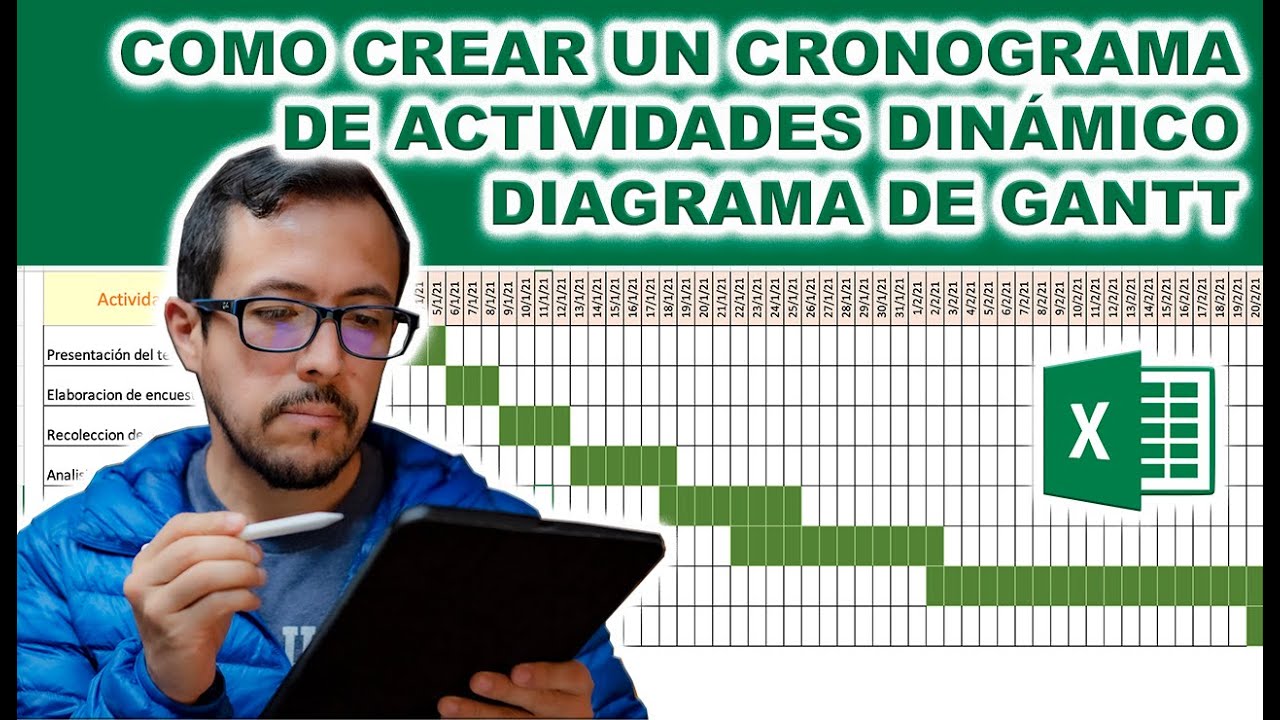
Un cronograma editable es una hoja de Excel donde organizas las tareas de un proyecto con sus fechas de inicio, fin y duración, y que puedes modificar sin romper las fórmulas ni el formato. Cambias una fecha y las celdas relacionadas (duración, orden, dependencias) se recalculan solas. Al terminar este tutorial sabrás crear el cronograma de un proyecto de ocho semanas, calcular la duración de cada tarea, ordenar y filtrar las tareas, dar formato de tabla y proteger solo las celdas que no quieres que toquen por error. Funciona en cualquier versión de escritorio de Excel desde 2007, y los pasos de formato y protección también en Excel para la web y para Mac. Lo que ves a continuación se ha comprobado con datos de octubre de 2026.
Nota sobre el separador: en España y en los Excel configurados con coma como decimal, los argumentos de las fórmulas se separan con punto y coma. Donde el decimal es el punto, se separan con coma. Los ejemplos de este artículo usan punto y coma.
Qué es un cronograma editable y cuándo te resulta útil
Un cronograma editable es una tabla de Excel con, al menos, tres columnas: qué se hace (la tarea), cuándo empieza y cuándo termina. Lo "editable" significa que puedes mover tareas, alargar plazos o reasignar responsables sin tener que rehacer la hoja entera. La hoja guarda las fórmulas de duración, así que al cambiar una fecha de inicio o de fin la duración se recalcula sola, y al reordenar las filas el orden visual se mantiene.
Imagina el lanzamiento de una tienda: tienes que reformar el local, instalar el sistema de caja, montar el escaparate, contratar personal, recibir la primera mercancía, colocar el género, hacer la campaña de apertura y abrir al público. Si anotas cada cosa en una hoja aparte, en post-its o en el calendario del móvil, cuando cambies una fecha (el proveedor se retrasa, la obra se alarga) tienes que avisar a todos a mano. Un cronograma editable centraliza esa información: cambias una fecha y todo el mundo ve la nueva planificación.
En este tutorial vas a montar el cronograma de ese lanzamiento como ejemplo. Consta de ocho tareas repartidas en algo más de dos meses. Cuando termines, podrás adaptar la misma estructura a cualquier otro proyecto: una mudanza, un trabajo de clase, un plan de marketing, una auditoría. Lo que aprendes aquí es la mecánica (columnas, fórmulas, formato de tabla, protección), no las tareas concretas.
| A | B | C | D | E | F | |
|---|---|---|---|---|---|---|
| 1 | Id | Tarea | Inicio | Fin | Duración (días) | Responsable |
| 2 | T1 | Reforma del local | 01/03/2026 | 15/03/2026 | 11 | Ana |
| 3 | T2 | Instalar sistema de caja | 10/03/2026 | 18/03/2026 | 7 | Luis |
| 4 | T3 | Montar el escaparate | 16/03/2026 | 22/03/2026 | 5 | Marta |
| 5 | T4 | Contratar personal | 20/03/2026 | 05/04/2026 | 13 | Ana |
| 6 | T5 | Recibir la primera mercancía | 25/03/2026 | 02/04/2026 | 7 | Luis |
| 7 | T6 | Colocar el género | 01/04/2026 | 10/04/2026 | 8 | Marta |
| 8 | T7 | Campaña de apertura | 05/04/2026 | 14/04/2026 | 7 | Ana |
| 9 | T8 | Apertura al público | 15/04/2026 | 15/04/2026 | 1 | Ana |
Esta es la hoja que vas a tener al final. Ahora la construyes paso a paso.
Las partes de un cronograma editable
Un cronograma se sostiene sobre cuatro columnas básicas. Si las tienes claras, cualquier proyecto cabe en la misma hoja.
- Tarea. El nombre de lo que hay que hacer. Corto y claro ("Reforma del local", no "Reforma completa del local incluyendo pintura y suelo"). Una tarea por fila.
- Inicio. La fecha en la que empieza. Formato dd/mm/aaaa para que Excel lo reconozca como fecha y no como texto.
- Fin. La fecha en la que termina. Si la tarea dura un solo día, Inicio y Fin son la misma fecha.
- Duración. Los días que ocupa la tarea. Esta columna la calcula una fórmula, no la escribes a mano.
Luego, según el proyecto, añades columnas de apoyo. Las más útiles son:
- Id. Un código corto (T1, T2…) para referirse a la tarea sin escribir el nombre entero, muy útil cuando haya dependencias.
- Responsable. Quién se encarga. Una sola persona o un equipo, pero siempre el mismo formato para poder ordenar.
- Dependencias. Qué tarea tiene que terminar antes de que esta empiece. En este tutorial no la vas a usar, pero la necesitas si tu proyecto tiene tareas bloqueadas por otras.
- Estado. Si quieres llevar el control de lo que ya está hecho: "Pendiente", "En curso", "Hecho". Va bien con formato condicional.
La relación entre las columnas es simple: cambias Inicio o Fin y la Duración se actualiza; ordenas por Inicio y ves la secuencia del proyecto; filtras por Responsable y ves qué tiene que hacer cada persona. Esa es la ventaja frente a un calendario de pared: si la obra se retrasa tres días, mueves la fecha de Fin de "Reforma del local" y todas las tareas que vienen detrás las reordenas tú (Excel no las recoloca solo, eso lo ves en la sección de límites).
Colocar tareas y fechas en una hoja de Excel
Abre un libro nuevo y crea una hoja llamada "Cronograma". En la fila 1 escribe los encabezados: A1 "Id", B1 "Tarea", C1 "Inicio", D1 "Fin", E1 "Duración (días)", F1 "Responsable". En la fila 2 empieza a rellenar las tareas del lanzamiento. Estos son los datos exactos que tienes que escribir:
| A | B | C | D | E | F | |
|---|---|---|---|---|---|---|
| 1 | Id | Tarea | Inicio | Fin | Duración (días) | Responsable |
| 2 | T1 | Reforma del local | 01/03/2026 | 15/03/2026 | Ana | |
| 3 | T2 | Instalar sistema de caja | 10/03/2026 | 18/03/2026 | Luis | |
| 4 | T3 | Montar el escaparate | 16/03/2026 | 22/03/2026 | Marta | |
| 5 | T4 | Contratar personal | 20/03/2026 | 05/04/2026 | Ana | |
| 6 | T5 | Recibir la primera mercancía | 25/03/2026 | 02/04/2026 | Luis | |
| 7 | T6 | Colocar el género | 01/04/2026 | 10/04/2026 | Marta | |
| 8 | T7 | Campaña de apertura | 05/04/2026 | 14/04/2026 | Ana | |
| 9 | T8 | Apertura al público | 15/04/2026 | 15/04/2026 | Ana |
Escribir fechas homogenéas para evitar errores
Las fechas en Excel son números con formato. Si escribes "1/3/2026" sin ceros a la izquierda, Excel lo entiende, pero si mezclas "1/3/2026" con "01/03/2026" en la misma columna, más adelante un ORDENAR o un filtro puede darte resultados raros. Por eso se usa siempre el mismo formato, dd/mm/aaaa, con ceros a la izquierda y el año con cuatro cifras.
Para que Excel muestre las fechas así, selecciona C2:D9 y abre Ctrl+1 (Formato de celdas). En la pestaña "Número", categoría "Fecha", elige el formato "dd/mm/aaaa". Pulsa Aceptar.
Calcular la duración de cada tarea
Ahora la columna E, que se calcula sola. Selecciona E2 y escribe:
=DIAS.LAB(C2;D2)=DIAS.LAB(C2,D2).DIAS.LAB cuenta los días laborables entre dos fechas (excluye sábados, domingos y los festivos que le indiques). Pulsa Entrar y el resultado es 11, porque entre el 01/03/2026 y el 15/03/2026 hay 11 días laborables. Arrastra el controlador de relleno (el cuadrado pequeño de la esquina inferior derecha de E2) hasta E9.
| A | B | C | D | E | F | |
|---|---|---|---|---|---|---|
| 1 | Id | Tarea | Inicio | Fin | Duración (días) | Responsable |
| 2 | T1 | Reforma del local | 01/03/2026 | 15/03/2026 | 11 | Ana |
| 3 | T2 | Instalar sistema de caja | 10/03/2026 | 18/03/2026 | 7 | Luis |
| 4 | T3 | Montar el escaparate | 16/03/2026 | 22/03/2026 | 5 | Marta |
| 5 | T4 | Contratar personal | 20/03/2026 | 05/04/2026 | 13 | Ana |
| 6 | T5 | Recibir la primera mercancía | 25/03/2026 | 02/04/2026 | 7 | Luis |
| 7 | T6 | Colocar el género | 01/04/2026 | 10/04/2026 | 8 | Marta |
| 8 | T7 | Campaña de apertura | 05/04/2026 | 14/04/2026 | 7 | Ana |
| 9 | T8 | Apertura al público | 15/04/2026 | 15/04/2026 | 1 | Ana |
DIAS.LAB está en Excel desde la versión 2007 en adelante. Si tu Excel es 2003 o anterior, usa =D2-C2+1 para días naturales o =D2-C2-INT((D2-C2+SEMANA(C2;2)-SEMANA(D2;2))/7)*2-1-... (mucho más complejo). Mejor actualizar a una versión moderna.Organizar las tareas por fechas y responsables
Con las tareas escritas, toca ordenarlas. Selecciona cualquier celda de la tabla (por ejemplo A1) y ve a:
En el cuadro "Ordenar", elige "Inicio" en "Ordenar por" y "De más antiguos a más recientes" en "Criterio de ordenación". Acepta. Las tareas quedan en el orden del proyecto, no en el orden en que las escribiste.
Para filtrar por responsable, por ejemplo ver solo lo que tiene que hacer Ana, haz clic en la flecha de la celda F1 (encabezado Responsable), desmarca "Seleccionar todo" y marca solo "Ana". La hoja se queda con cuatro filas: T1, T4, T7 y T8. Para volver a ver todo, repite y marca "Seleccionar todo".
Cambia el responsable de T2 de "Luis" a "Marta" (clic en F3, escribes Marta, Entrar). La hoja no se rompe, la fórmula de E3 sigue dando 7, y al volver a ordenar por Inicio T2 sigue en su sitio. Eso es lo que hace el cronograma editable: cambias lo que quieras sin rehacer nada.
Hacer que el cronograma sea visualmente editable
Hasta aquí el cronograma funciona, pero es una tabla blanca. Dos toques de formato lo dejan presentable y editable de verdad. Primero, conviértelo en tabla de Excel (no en un simple rango con colorines). Selecciona A1:F9 y ve a:
Elige el estilo que más te guste (suele ir bien el segundo, azul claro, con bandas) y en el cuadro que aparece marca "La tabla tiene encabezados". Acepta.
Ventaja de hacerlo tabla: ahora tienes filtros automáticos en cada encabezado, las filas se alternan en color, y al añadir una tarea debajo la tabla se amplía sola con el formato.
Ahora ajusta el ancho de las columnas. Selecciona A:F (clic en la cabecera de columna A y arrastra hasta F) y haz doble clic en el borde derecho de cualquiera de las cabeceras. También puedes ir a Inicio > Celdas > Formato > Ancho de columna y poner 14.
Para las fechas, fuerza el formato ancho: selecciona C2:D9, Ctrl+1, categoría "Fecha", formato "dd/mm/aaaa". Para la columna E, categoría "Número" con cero decimales, alineado a la derecha, para que no parezca "11,00" sino "11".
| A | B | C | D | E | F | |
|---|---|---|---|---|---|---|
| 1 | Id | Tarea | Inicio | Fin | Duración (días) | Responsable |
| 2 | T1 | Reforma del local | 01/03/2026 | 15/03/2026 | 11 | Ana |
| 3 | T2 | Instalar sistema de caja | 10/03/2026 | 18/03/2026 | 7 | Luis |
| 4 | T3 | Montar el escaparate | 16/03/2026 | 22/03/2026 | 5 | Marta |
| 5 | T4 | Contratar personal | 20/03/2026 | 05/04/2026 | 13 | Ana |
| 6 | T5 | Recibir la primera mercancía | 25/03/2026 | 02/04/2026 | 7 | Luis |
| 7 | T6 | Colocar el género | 01/04/2026 | 10/04/2026 | 8 | Marta |
| 8 | T7 | Campaña de apertura | 05/04/2026 | 14/04/2026 | 7 | Ana |
| 9 | T8 | Apertura al público | 15/04/2026 | 15/04/2026 | 1 | Ana |
Proteger el cronograma frente a cambios accidentales
Ahora que la hoja está bien, quieres que el equipo cambie tareas y responsables sin borrar fórmulas por error. La herramienta es Proteger hoja. Antes de proteger, decide qué celdas se pueden tocar. Por defecto, todas las celdas de una hoja están bloqueadas, pero ese bloqueo no hace nada hasta que activas la protección. Por eso el orden importa: primero desbloqueas lo que quieras que se edite, y luego proteges.
Selecciona B2:B9 (la columna Tarea) y F2:F9 (Responsable), que son las celdas que el equipo sí debe poder cambiar. Abre Ctrl+1 > pestaña "Proteger" y desmarca "Bloqueada". Acepta. Ahora esas celdas son editables; las demás (Id, Inicio, Fin, Duración) siguen bloqueadas.
Permitir a los usuarios de esta hoja de cálculo:
Ves a:
En el cuadro "Proteger hoja" deja las dos casillas de "Seleccionar" marcadas (así el usuario puede seleccionar todo, pero solo escribir en lo desbloqueado) y desmarca el resto. Puedes poner contraseña o dejarla en blanco. Acepta.
Corregir el cronograma cuando una fecha cambia
Ahora la prueba de fuego: el proveedor de la mercancía retrasa la entrega tres días. T5, que era del 25/03/2026 al 02/04/2026, pasa a ser del 28/03/2026 al 05/04/2026. Pero T6 ("Colocar el género") depende de T5, así que también debería retrasarse.
Como la hoja está protegida, haz doble clic en la celda C6 (Inicio de T6) o selecciona y pulsa Supr si tu Excel lo permite. Escribe la nueva fecha de inicio de T6: 04/04/2026. Entrar. La duración de E6 se recalcula sola y pasa de 8 a 6 días laborables.
Repite con la fecha de fin de T6 si quieres: D6 = 13/04/2026. E6 se actualiza a 8. Como ves, has cambiado la fecha y la duración se ha ajustado, pero las dependencias no se mueven solas: has tenido que escribir a mano la nueva fecha de T6 porque la sabías tú, no Excel. Eso es lo que tienes que revisar manualmente cuando una fecha cambia: las tareas que vienen detrás en la planificación.
| A | B | C | D | E | F | |
|---|---|---|---|---|---|---|
| 1 | Id | Tarea | Inicio | Fin | Duración (días) | Responsable |
| 2 | T1 | Reforma del local | 01/03/2026 | 15/03/2026 | 11 | Ana |
| 3 | T2 | Instalar sistema de caja | 10/03/2026 | 18/03/2026 | 7 | Luis |
| 4 | T3 | Montar el escaparate | 16/03/2026 | 22/03/2026 | 5 | Marta |
| 5 | T4 | Contratar personal | 20/03/2026 | 05/04/2026 | 13 | Ana |
| 6 | T5 | Recibir la primera mercancía | 28/03/2026 | 05/04/2026 | 6 | Luis |
| 7 | T6 | Colocar el género | 04/04/2026 | 13/04/2026 | 8 | Marta |
| 8 | T7 | Campaña de apertura | 05/04/2026 | 14/04/2026 | 7 | Ana |
| 9 | T8 | Apertura al público | 15/04/2026 | 15/04/2026 | 1 | Ana |
Los límites de un cronograma protegido
Un cronograma editable como el de este tutorial resuelve bien el día a día de un proyecto pequeño, pero tiene tres límites que conviene tener claros.
Proteger hoja no cifra nada. Evita que alguien borre una fórmula por error, pero quien tenga la contraseña o sepa desproteger (Revisar > Proteger > Desproteger hoja) entra y modifica lo que quiera. Para proteger información confidencial, hay que cifrar el archivo en Archivo > Información > Proteger libro > Cifrar con contraseña, que es otra cosa distinta.
Excel no encadena dependencias temporales por sí solo. Si T6 depende de T5, T6 debería empezar cuando T5 termina. En la hoja que has hecho, eso lo has tenido que escribir a mano al cambiar la fecha de T5. Para que Excel lo haga solo necesitas una columna de dependencias y fórmulas INICIO o FIN que se calculen respecto a la tarea anterior. La función FIN (en inglés END) junto con SECUENCIA y DIAS.LAB permite crear ese cálculo automático, pero sale del alcance de un cronograma "editable a mano". Una opción más potente es usar Project, Smartsheet o una plantilla de Excel con macros.
Una hoja tiene 1.048.576 filas y 16.384 columnas. Para un cronograma de 8, 80 u 800 tareas no hay problema, pero si el proyecto pasara del millón de filas habría que pasarlo a Power Query o a una base de datos como Access, donde además se pueden relacionar tablas (tareas, responsables, dependencias). Proteger una hoja en Excel es la ayuda oficial para repasar los detalles de la protección.
Lo que ya sabes hacer con cronogramas editables
- Crear la estructura de un cronograma con columnas de Tarea, Inicio, Fin, Duración y Responsable.
- Escribir fechas en formato dd/mm/aaaa para que Excel las reconozca y las use en cálculos.
- Calcular la duración de cada tarea con
=DIAS.LAB(C2;D2). - Aplicar formato de tabla con Inicio > Estilos > Dar formato como tabla para tener filtros y estilo.
- Ordenar tareas por fecha y filtrar por responsable.
- Desbloquear las celdas editables y proteger la hoja con Revisar > Proteger > Proteger hoja.
El siguiente paso es añadir una columna de Dependencias y una fórmula que calcule el inicio de cada tarea en función de cuándo termina la anterior, para que Excel encadene los retrasos solo. Eso lo ves en otro tutorial.
Dudas al crear un cronograma editable en Excel
1. ¿Cómo hago un calendario 2026 para imprimir desde Word y pasarlo a Excel?
En Word descargas la plantilla del mes que necesites, la rellenas y luego copias la tabla a Excel con Ctrl+C y Ctrl+V. En Excel, pega con Ctrl+Alt+V eligiendo "Texto" para que las fechas lleguen como fechas y no como texto. Después aplicas Inicio > Estilos > Dar formato como tabla para que sea editable como un cronograma.
2. ¿Dónde descargo un calendario 2026 gratis en Excel editable?
La opción más rápida es abrir Excel en blanco y construir tú mismo el cronograma con cuatro columnas: Tarea, Inicio, Fin y Duración. Si prefieres una plantilla, usa Archivo > Nuevo y busca "cronograma" o "calendario 2026" en el cuadro de búsqueda de plantillas integradas de Microsoft.
3. ¿Cómo descargo un calendario mensual 2026 en PDF editable?
Un PDF no se edita: solo se rellena. Si necesitas un PDF rellenable, créalo desde Excel con Archivo > Guardar como > PDF. Si lo que quieres es editar las fechas después, quédate con la versión .xlsx y olvida el PDF: el archivo de Excel es el editable de verdad.
4. ¿Cómo imprimo un calendario 2026 gratis en PDF bien encajado en una hoja?
Desde tu cronograma en Excel, ve a Archivo > Imprimir y ajusta la escala con "Ajustar a 1 página(s) de ancho por 1 de alto" en el grupo Configuración de página. Luego, en la lista de impresoras, elige "Microsoft Print to PDF" para guardar el PDF sin gastar tinta ni papel mientras lo pruebas.
5. ¿Cómo creo un calendario 2026 editable en Excel desde cero?
Abre un libro nuevo y escribe en la fila 1 los encabezados Tarea, Inicio, Fin y Duración. Debajo, lista las tareas de tu proyecto con sus fechas en formato dd/mm/aaaa. Aplica Inicio > Estilos > Dar formato como tabla, bloquea las fórmulas en Revisar > Proteger > Proteger hoja y tendrás un cronograma editable.
6. ¿Cómo veo el calendario mes a mes del año 2026?
Crea una hoja por cada mes (Enero 2026, Febrero 2026, etc.) o usa una sola hoja con una columna para el nombre del mes y filtra con la flecha del encabezado. En un cronograma de proyecto, lo normal es ver las tareas distribuidas entre meses según su fecha de inicio, no un mes por hoja.
Fuentes
- MicrosoftProteger hoja y libro — documentación oficialconsultado el 22/10/2026