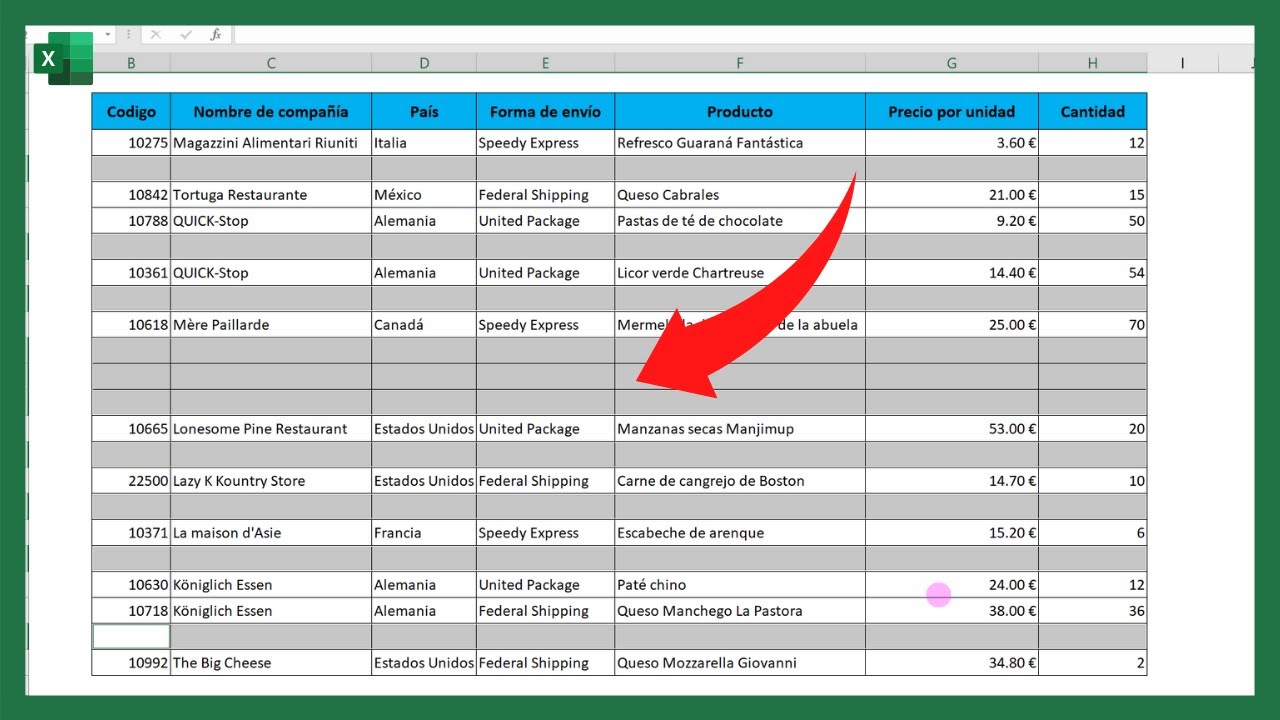
Cuando en una hoja de Excel hay filas vacías entre los datos, cuesta filtrar, sumar o hacer gráficos limpios. Vamos a ver cómo quitarlas de forma segura con las herramientas que ya trae Excel: Ir a Especial, los Filtros, la función FILTRAR, un ordenado con columna índice y, para los casos grandes, Power Query. El libro que usaremos de ejemplo es la hoja de ventas de una pequeña tienda, con productos, precios, cantidades y totales, donde a veces faltan filas de cliente. Todo lo que se explica funciona desde Excel 2007 en adelante, salvo FILTRAR (FILTER), que necesita Excel 2021 o Microsoft 365.
Qué es una celda en blanco y por qué borrarla puede ser un problema
Una hoja limpia no es lo mismo que una hoja vacía: borrar una celda con Supr solo quita lo que hay escrito, pero la fila sigue ahí, con su número, y se lleva consigo el formato y, si la celda tenía una fórmula, también la fórmula. Por eso, en una hoja de ventas, eliminar el contenido de una fila no es lo mismo que eliminar la fila entera: si borras solo el contenido, la fila sigue contando a la hora de ordenar, de hacer una tabla dinámica o de calcular un total con =SUMA(A1:A10), porque la suma no se salta las celdas vacías (las cuenta como 0). En cambio, al eliminar la fila con Ctrl+- (o desde el menú), todas las celdas de debajo suben y el rango se reduce.
El primer paso para decidir qué herramienta usar es saber qué entendemos por blanco. Aquí ya empieza la confusión, porque Excel distingue tres situaciones que a simple vista parecen iguales: la celda que nunca se ha tocado, la que tiene un espacio en blanco (sí, un carácter de espacio) y la que contiene una fórmula que devuelve una cadena vacía, ="". Las tres se ven igual en la pantalla, pero ninguna se comporta como las demás.
Vacía, con espacios y con fórmula que devuelve ""
La función ESBLANCO (en inglés, ISBLANK) devuelve VERDADERO solo en el primer caso: la celda que nunca ha tenido contenido. Si tiene un solo espacio, ESBLANCO ya dice FALSO, porque hay algo dentro, aunque no se vea. Y si la celda tiene =SI(A2>0;A2;""), también dice FALSO, porque la fórmula es contenido.
Ahí entra CONTAR.BLANCO (en inglés, COUNTBLANK), que cuenta las celdas "vacías" de un rango según la regla de Excel: incluye las celdas sin nada y las que devuelven "", pero NO las que tienen un espacio.
Y por último está CONTARA (en inglés, COUNTA), que cuenta todo lo que tenga algo dentro, incluidas las celdas con espacio y las fórmulas que devuelven "". Esa diferencia es la que vuelve loco al usuario cuando aplica un filtro y ve que la "vacía" no se filtra: casi siempre es porque tiene un espacio, no porque esté realmente vacía.
Dónde están las herramientas que quitan filas en blanco
Excel ofrece cinco caminos para quitar filas en blanco, y la elección depende del tamaño de la hoja, de si la fila vacía está sola en una columna o se repite en varias, y de si te importa conservar el orden original de los datos.
Ir a Especial, Filtros y Ordenar: los clásicos de la pestaña Datos
Para listas pequeñas dentro de una sola columna, el camino más rápido es Ir a Especial. Está en la pestaña Datos > Herramientas de datos > Ir a Especial, con el atajo F5 y luego Especial. Esta herramienta marca las celdas vacías del rango que tengas seleccionado, y a partir de ahí decides si las borras (Supr) o si desplazas las celdas de debajo hacia arriba con Ctrl++ en el menú Eliminar.
Cuando la hoja tiene varias columnas y necesitas borrar filas ENTERAS vacías, lo más cómodo es el Filtro, en Datos > Ordenar y filtrar > Filtro. Activarlo pone una flecha en cada encabezado, y al filtrar por "(Vacías)" verás solo las filas problemáticas. Las seleccionas, las eliminas con Ctrl+- y quitas el filtro: la hoja queda limpia.
Y si lo que quieres es dejar las filas vacías al final para borrarlas a mano, está Datos > Ordenar y filtrar > Ordenar. Ordenas por la columna que tenga los huecos en orden ascendente y los blancos se van al final.
FILTRAR, Power Query y macro VBA: las opciones más avanzadas
Para hojas medianas, la función FILTRAR (en inglés, FILTER, disponible desde Excel 2021 y Microsoft 365) hace lo mismo que un filtro, pero en una zona aparte de la hoja, sin tocar los datos originales. Es la opción más segura cuando no quieres arriesgarte a borrar algo por error.
Cuando la hoja pasa de los cientos de miles de filas, el lugar es Power Query, en Datos > Obtener y transformar > Desde tabla. Power Query es una herramienta pensada para datos grandes: cargues la tabla, quitas las filas vacías con un par de clics, y vuelcas el resultado donde quieras.
Y si tienes que repetir el proceso cada semana, queda la macro VBA: con el editor Alt+F11 puedes grabar una macro o escribir un bucle que recorra las filas y elimine las vacías. Es el camino más potente, pero también el que más cuidado pide, porque una macro que borra filas no se puede deshacer con Ctrl+Z.
Quitar los huecos de una lista pequeña con Ir a Especial
Empezamos con un caso sencillo: una lista de productos en la columna A, con tres huecos entre medias. La idea es borrar las celdas vacías y subir las de debajo, sin tocar el resto de la hoja.
| A | |
|---|---|
| 1 | Producto |
| 2 | Cuaderno |
| 3 | |
| 4 | Bolígrafo |
| 5 | |
| 6 | Goma |
| 7 | Carpeta |
| 8 | |
| 9 | Lápiz |
| 10 | Regla |
Los pasos son estos:
- Selecciona el rango
A2:A10(los datos, sin el encabezado). - Pulsa F5 para abrir Ir a y luego
Especial. - Marca
Celdas en blancoy pulsa Aceptar. Excel selecciona las tres celdas vacías (A3,A5yA8). - Ve a
Inicio > Celdas > Eliminar > Eliminar celdasy eligeDesplazar celdas hacia arriba.
;). Si tu Excel está configurado con punto decimal (México o Estados Unidos), el separador será la coma.Después del paso 4, la columna A queda con los siete productos seguidos, sin huecos.
A3 ahora contiene Bolígrafo (antes era A4), y la selección anterior de tres celdas queda reducida a nada.Por qué no seleccionar nunca la hoja completa antes de Ir a Especial
Seleccionar la hoja entera con el triángulo gris de la esquina superior izquierda significa trabajar con 1.048.576 filas. Si después eliges Desplazar celdas hacia arriba en Ir a Especial, Excel intenta reorganizar TODA la hoja, y el resultado son columnas mezcladas y datos desordenados. Lo correcto es seleccionar solo el rango que te interesa: en este caso, A2:A10. Si quieres trabajar con una columna entera, usa Ctrl+Espacio para seleccionar la columna, pero aplica después el filtro por huecos, no Ir a Especial con desplazamiento.
Eliminar filas vacías en una tabla con varias columnas usando Filtros
La hoja de ventas tiene cuatro columnas: Fecha, Cliente, Producto e Importe. Algunas filas tienen solo el cliente pero no el producto, o están totalmente vacías. Vamos a eliminarlas.
| A | B | C | D | |
|---|---|---|---|---|
| 1 | Fecha | Cliente | Producto | Importe |
| 2 | 01/03/2026 | Ana | Cuaderno | 3,20 |
| 3 | 02/03/2026 | |||
| 4 | 03/03/2026 | Luis | Bolígrafo | 1,50 |
| 5 | 04/03/2026 | Marta | ||
| 6 | ||||
| 7 | 05/03/2026 | Pedro | Goma | 0,80 |
| 8 | 06/03/2026 | Sara | Carpeta | 2,40 |
Pasos con Filtros:
- Haz clic en cualquier celda de la tabla, por ejemplo
A1. - Activa el Filtro:
Datos > Ordenar y filtrar > Filtro(atajo Ctrl+Mayús+L). - En la flecha de la columna
Producto(celdaC1), desmarcaSeleccionar todoy marca solo(Vacías). Acepta. - Verás solo las filas donde Producto está vacío: la 3, la 5 y la 6. Selecciónalas haciendo clic en la primera y, con
Ctrlpulsado, en las demás. - Pulsa Ctrl+- para eliminarlas y elige
Eliminar fila completa. - Quita el Filtro desde la misma cinta para volver a ver todas las filas que quedan.
Añadir después una fila vacía y comprobar que ya no la coge el filtro
Después de limpiar, añade una fila vacía para entender cómo se comporta el filtro. Selecciona la fila 7, inserta una fila desde Inicio > Celdas > Insertar > Insertar filas de hoja y déjala vacía.
Pasos para comprobarlo:
- Vuelve a activar el Filtro (Ctrl+Mayús+L).
- Abre la flecha de la columna
Producto. - Verás que
(Vacías)vuelve a aparecer en la lista, porque la fila insertada está vacía. - El filtro la detectará igual que antes, sin necesidad de hacer nada especial.
| A | B | C | D | |
|---|---|---|---|---|
| 1 | Fecha | Cliente | Producto | Importe |
| 2 | 01/03/2026 | Ana | Cuaderno | 3,20 |
| 3 | 03/03/2026 | Luis | Bolígrafo | 1,50 |
| 4 | 05/03/2026 | Pedro | Goma | 0,80 |
| 5 | 06/03/2026 | Sara | Carpeta | 2,40 |
| 6 |
(Vacías), confirmando que el filtro detecta las nuevas filas en blanco sin que tengas que hacer nada más.FILTRAR y borrar los blancos sin tocar los originales
Una forma muy segura de limpiar es trabajar en una zona aparte de la hoja. La función FILTRAR (en inglés, FILTER) copia los datos que cumplen una condición a otra parte, sin modificar los originales.
| A | |
|---|---|
| 1 | Producto |
| 2 | Cuaderno |
| 3 | |
| 4 | Bolígrafo |
| 5 | |
| 6 | Goma |
| 7 | Carpeta |
| 8 | |
| 9 | Lápiz |
| 10 | Regla |
En D1 escribimos la fórmula:
=FILTRAR(A2:A10;CONTARA(A2:A10)>0)Pasos:
- Ve a la celda
D1de la misma hoja. - Escribe la fórmula y pulsa Entrar.
- Verás que la columna D se llena sola con los siete productos, sin huecos, hasta
D7. - Si quieres que ese resultado reemplace a la columna A, copia
D1:D7con Ctrl+C, ve aA1y pega con Ctrl+Mayús+V (Pegado especial, solo valores).
FILTRAR está disponible desde Excel 2021 y Microsoft 365; en versiones anteriores hay que usar Filtros o Power Query.Ordenar los blancos al final y borrarlos a mano
Si te gusta tener el control paso a paso, ordenar los blancos al final es una técnica clara: ordenas por la columna donde están los huecos, los blancos bajan al final, los borras y vuelves a ordenar por una columna índice que guardaste antes.
| A | B | C | |
|---|---|---|---|
| 1 | ID | Cliente | Producto |
| 2 | 4 | Ana | Cuaderno |
| 3 | |||
| 4 | 2 | Luis | Bolígrafo |
| 5 | 5 | Marta | Goma |
| 6 | |||
| 7 | 1 | Pedro | Carpeta |
| 8 | 3 | Sara | Lápiz |
Pasos:
- Añade una columna auxiliar
Dcon el encabezadoOrden. EnD2escribe=A2y arrastra hastaD8con el controlador de relleno. - Selecciona toda la tabla
A1:D8. - Ve a
Datos > Ordenar y filtrar > Ordenar. - Ordena por la columna
ID(ascendente). Verás que las filas vacías (las que no tienen ID) bajan al final. - Selecciona las filas vacías al final y elimínalas con Ctrl+-.
- Vuelve a ordenar por la columna
Orden(ascendente) para recuperar el orden original.
Crear una columna índice para no perder el orden original
La columna Orden es la clave: si ordenas por la columna con huecos y luego borras, perderás el orden original de los datos. Por eso, antes de ordenar, se añade una columna Orden con la fórmula =FILA(A2), que devuelve el número de fila de cada celda. Así, después de borrar, al reordenar por esa columna, los datos vuelven a su sitio.
=FILA(A2)En D2 escribe esa fórmula y arrástrala hasta D8 con el controlador de relleno. La columna D queda con los números del 2 al 8, y al reordenar por ella de menor a mayor, la tabla vuelve al orden inicial.
Por qué se queda algo fuera al borrar: los errores más comunes
Borrar celdas y filas en blanco parece sencillo, pero hay tres trampas que se repiten una y otra vez: la celda que parece vacía pero no lo está, el desplazamiento que mezcla columnas y el ordenado que rompe fórmulas.
La "vacía" tiene un espacio y pasa el filtro
Sucede cuando alguien exporta datos desde otra aplicación y la celda llega con un espacio en blanco. Visualmente está vacía, pero CONTARA la cuenta y el filtro no la marca como (Vacías). La fórmula que lo delata es =LARGO(A3), que en una celda vacía da 0 y en una con un solo espacio da 1.
Para arreglarlo, usa =ESPACIOS(A3) (en inglés, TRIM) en una columna auxiliar, copia el resultado con Ctrl+C y pega solo los valores sobre la columna original. Otra opción es Ctrl+L para abrir Buscar y reemplazar, escribir un espacio en Buscar y dejar vacío Reemplazar con, y pulsar Reemplazar todo.
Ir a Especial mezcla columnas y desordena los registros
Este error es muy típico: seleccionas A1:F100, vas a Ir a Especial, marcas Celdas en blanco, y al elegir Desplazar celdas hacia arriba, Excel reorganiza celdas de columnas DISTINTAS dentro de la misma fila. El resultado es que Ana aparece con el producto de Luis y el importe de Marta.
La regla es clara: Ir a Especial con desplazamiento solo se usa en una sola columna, o se usa con la opción Eliminar fila completa en lugar de Desplazar celdas hacia arriba. Para tablas con varias columnas, mejor Filtros o FILTRAR.
Al ordenar, las fórmulas con referencias fijas fallan a #¡REF!
Si en una fila hay una fórmula como =B2*$F$1 y al reordenar se elimina la fila 2, la fórmula de las filas de abajo se queda apuntando a una celda que ya no existe y muestra #¡REF!. La $ en $F$1 no evita esto, porque el problema no es la referencia absoluta, sino que la fila apuntada ha desaparecido.
Pegado especial > Valores antes del borrado, o vuelve a escribir la fórmula después.Lo que ya sabes hacer con las celdas y filas en blanco
- Entiendes que "vacío" en Excel significa tres cosas distintas: celda sin tocar, celda con espacio y celda con fórmula que devuelve
"". - Sabes usar Ir a Especial para limpiar una sola columna con F5 >
Especial>Celdas en blancoyDesplazar celdas hacia arriba. - Sabes aplicar Filtros para eliminar filas enteras en una tabla con varias columnas, filtrando por
(Vacías)y borrando con Ctrl+-. - Conoces la función
FILTRAR(en inglés,FILTER) para dejar los datos limpios en otra zona de la hoja, sin tocar los originales, desde Excel 2021 y Microsoft 365. - Sabes ordenar con una columna índice (
=FILA(A2)) para no perder el orden original al borrar filas vacías.
El siguiente paso es aprender Power Query: cuando la hoja pasa de las cien mil filas, los Filtros se vuelven lentos y FILTRAR no admite tablas enormes. Power Query, en Datos > Obtener y transformar > Desde tabla, quita las filas vacías en un par de clics y carga el resultado donde quieras, sin tocar el original.
Dudas al borrar celdas y filas en blanco en Excel
1. ¿Cómo eliminar muchas filas en blanco en Excel a la vez?
Selecciona todo el rango de datos, ve a Inicio > Modificar > Buscar y seleccionar > Ir a especial, marca Celdas en blanco y pulsa Aceptar. Con todas las vacías seleccionadas, haz clic derecho y elige Eliminar > Toda la fila: en un solo paso desaparecen todas las filas que solo tenían huecos.
2. ¿Se pueden borrar las celdas en blanco en Excel de forma automática?
Sí, con Ir a especial como en el paso anterior eliminas todas de golpe, o usas Ir a > Especial > Celdas en blanco dentro de un filtro para quedarte solo con las que tienen datos. Si lo quieres cada vez que abres el libro, graba una macro con la grabadora de Programador que repita esa secuencia.
3. ¿Hay un atajo de teclado para quitar filas en blanco en Excel?
No hay un único atajo que borre filas vacías, pero puedes combinar F5 (Ir a) para abrir el cuadro, luego Especial y elegir Celdas en blanco. Después pulsas Ctrl+- (signo menos) y en el cuadro eliges Toda la fila para borrarlas de un tirón.
4. ¿Cuál es la forma más rápida de borrar celdas vacías en Excel?
El camino más rápido es seleccionar la columna o el rango, pulsar F5 > Especial > Celdas en blanco, y con todas las vacías marcadas ir a Inicio > Celdas > Eliminar > Eliminar celdas y elegir Desplazar las celdas hacia arriba. Así desaparecen los huecos y los datos de abajo suben para taparlos.
5. ¿Cómo se eliminan las celdas vacías en Google Sheets?
En Google Sheets no existe Ir a especial, pero el truco equivalente es filtrar la columna por (En blanco), borrar esas filas y quitar el filtro. Otra opción es usar Limpiar en Datos > Limpiar datos, que rellena los huecos con el valor de la celda superior inmediata.
6. ¿Cómo se borran celdas en Excel sin perder lo que tienen las de al lado?
Selecciona solo las celdas que quieres borrar, pulsa Suprimir (o Delete) y, en el cuadro, elige Desplazar las celdas hacia la izquierda o Desplazar las celdas hacia arriba. Así desaparece el contenido de las elegidas y los datos vecinos ocupan su lugar sin saltar a otra columna.
7. ¿Cómo se quitan los espacios en blanco sobrantes en Word?
En Word, pulsa Ctrl+H para abrir Reemplazar, escribe dos espacios en Buscar y uno en Reemplazar con, y haz clic en Reemplazar todas. Repite hasta que diga "0 reemplazos"; así eliminas los espacios duplicados entre palabras sin tocar el texto en sí.
Fuentes
- Microsofteliminar todas las filas que esten vacías de contenido – Microsoft Q&Aconsultado el 05/10/2026
- MicrosoftUna celda vacía en una fórmula — documentación oficialconsultado el 05/10/2026
- MicrosoftESBLANCO — documentación oficialconsultado el 05/10/2026
- MicrosoftCONTAR.BLANCO — documentación oficialconsultado el 05/10/2026
- MicrosoftReferencias relativas, absolutas y mixtas — documentación oficialconsultado el 05/10/2026