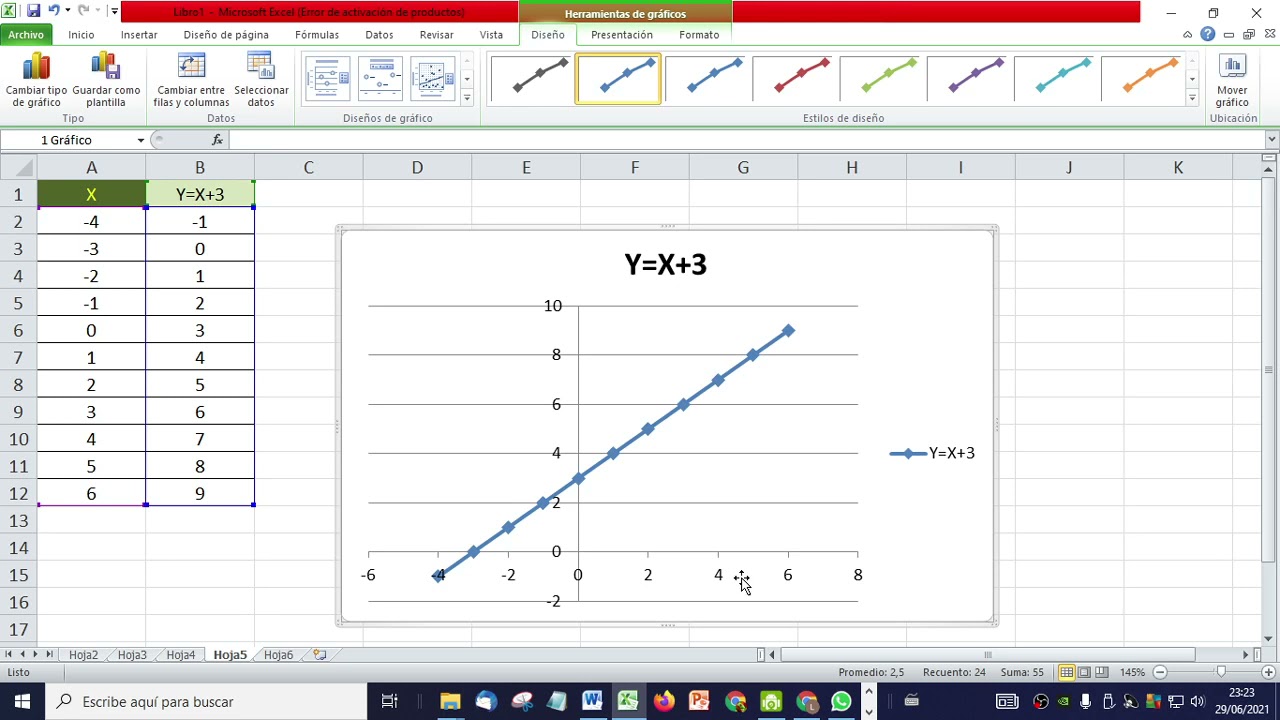
Un diagrama de dispersión es la forma más clara de ver si dos columnas numéricas de tu hoja se relacionan: cada fila se convierte en un punto cuyas coordenadas son sus dos valores. Al terminar este tutorial vas a saber distinguir los cinco tipos de dispersión que trae Excel, elegir el que toca según lo que mides y dibujar la línea de tendencia con su R² para saber si la relación es fuerte o casual. Todos los tipos existen desde Excel 2007; el gráfico Matriz de dispersión aparece con Microsoft 365 y Excel 2021/2024.
El libro que vamos a usar atraviesa todo el tutorial: una hoja Temperatura con diez mediciones de un motor (rpm y °C), y más adelante una hoja Coches con peso, potencia y país de origen.
Qué es un diagrama de dispersión y para qué te sirve
Un diagrama de dispersión representa cada fila de tu tabla como un punto en un plano: la primera cifra del par va al eje X, la segunda al eje Y. Cuando los puntos forman una nube que sube de izquierda a derecha, las dos variables tienden a crecer juntas; si la nube baja, tienden a moverse en sentido contrario; si los puntos están desperdigados sin patrón, no hay relación lineal.
En el día a día lo usarás para responder preguntas del tipo «¿más revoluciones significan más calor?», «¿a más peso del coche, más caballos?» o «¿suben las ventas cuando sube el gasto en publicidad?». No mide causalidad, solo describe la forma de la nube. Por eso no te basta con mirar: necesitas el coeficiente de correlación (de Pearson) o el R² de la línea de tendencia para saber si esa forma es real o casual.
Los tipos de dispersión que trae Excel y en qué se diferencian
Excel ofrece cinco subtipos dentro del grupo Dispersión (X, Y) o Burbuja. La tabla siguiente resume qué hace cada uno y cuándo NO usarlo.
| Subtipo | Qué dibuja | Úsalo cuando | NO lo uses cuando |
|---|---|---|---|
| Dispersión solo con marcadores | Puntos sueltos, sin líneas | Quieres ver la forma de la relación entre dos variables | X es una fecha con saltos o un nombre (categoría) |
| Dispersión con líneas suaves | Puntos unidos por una curva suavizada | X es tiempo continuo y los valores intermedios existen | X es una categoría o una variable independiente |
| Dispersión con líneas rectas | Puntos unidos por segmentos rectos | X es tiempo continuo y los cambios importan tramo a tramo | X es independiente o los puntos no están ordenados |
| Dispersión con líneas rectas y marcadores | Puntos y segmentos a la vez | Series temporales con puntos destacados | Correlación entre variables (las líneas engañan) |
| Burbuja | Puntos cuyo diámetro es una tercera variable | Quieres añadir una variable Z (volumen, tamaño) | Z es negativa o muy dispersa (las burbujas se pisan) |
| Burbuja 3D | Burbujas sobre ejes X, Y, Z en 3D | Quieres ver tres variables a la vez | No necesitas 3D (aplaste perspectiva, oculta datos) |
Dispersión solo con marcadores: el diagrama clásico de correlación
Este es el gráfico XY de toda la vida: cada par (X, Y) es un punto sin líneas que lo una a los demás. Sirve para ver la forma de la relación: si la nube sube, baja, hace una U o no tiene patrón. Es el que debes usar cuando quieres saber si dos variables numéricas se mueven juntas.
La hoja Temperatura del libro que recorreremos tiene diez pares (rpm, °C):
| A | B | |
|---|---|---|
| 1 | rpm | °C |
| 2 | 800 | 48 |
| 3 | 1.200 | 52 |
| 4 | 1.600 | 57 |
| 5 | 2.000 | 62 |
| 6 | 2.400 | 68 |
| 7 | 2.800 | 75 |
| 8 | 3.200 | 84 |
| 9 | 3.600 | 92 |
| 10 | 4.000 | 101 |
| 11 | 4.400 | 112 |
Dispersión con líneas: cuándo las líneas ayudan y cuándo engañan
Las variantes «con líneas suaves» y «con líneas rectas» unen los puntos con un trazo. Eso solo tiene sentido cuando X es tiempo continuo y los valores intermedios son verdaderos. Cuando X es una variable independiente (peso, rpm, precio) las líneas inventan valores entre puntos que no existen y dan una falsa sensación de orden.
Burbujas: el tercer dato entra por el tamaño del punto
El gráfico de burbujas añade una variable Z que controla el diámetro de cada punto. La nube del ejemplo clásico compara tres magnitudes: ventas, precio y tamaño de mercado. Cada burbuja es un producto: a la izquierda los baratos, arriba los que más venden, y más grande cuanto mayor es el mercado al que van dirigidos.
| A | B | C | |
|---|---|---|---|
| 1 | Peso (kg) | Potencia (CV) | País |
| 2 | 1.050 | 90 | España |
| 3 | 1.280 | 110 | España |
| 4 | 1.450 | 150 | Alemania |
| 5 | 1.620 | 180 | Alemania |
| 6 | 1.180 | 95 | Francia |
| 7 | 1.340 | 130 | Francia |
| 8 | 1.520 | 170 | Italia |
| 9 | 1.390 | 140 | Italia |
| 10 | 1.220 | 200 | Japón |
| 11 | 1.480 | 210 | Japón |
Matriz de dispersión y gráficos 3D: el resto de la familia
La matriz de dispersión es un gráfico formado por muchos gráficos pequeños, uno por cada par de variables, que sirve para ver de un vistazo qué parejas se relacionan. Solo está en Microsoft 365, Excel 2021 y Excel 2024, en Insertar > Gráficos > Dispersión (X, Y) o Burbuja > Matriz de dispersión.
La dispersión 3D representa tres variables (X, Y, Z) sobre ejes tridimensionales. Úsala solo cuando las tres variables tienen sentido físico espacial (latitud, longitud, altitud) y el resto del tiempo sobra: la perspectiva aplasta puntos y oculta relaciones.
Dónde está el botón y cómo crearlo paso a paso
El botón está en la pestaña Insertar. Cuando lo pulsas, Excel abre un cuadro con los iconos de los subtipos: pasa el ratón por encima y aparece el nombre en un letrero flotante.
Dispersión solo con marcadores
Dispersión con líneas suaves
Dispersión con líneas rectas
Dispersión con líneas rectas y marcadores
Burbuja
Burbuja 3D
Matriz de dispersión (solo Microsoft 365 / 2021 / 2024)
Selecciona el primer icono para correlación, el de burbuja para Z, el de matriz para todas las parejas.
Un diagrama de dispersión con tus datos en cinco pasos
Con la hoja Temperatura que has visto arriba, haz esto:
- Selecciona el rango A1:B11 con los pares de datos.
- Abre Insertar > Gráficos > Dispersión (X, Y) o Burbuja.
- Elige el primer icono: Dispersión solo con marcadores.
- Pulsa Aceptar. Aparece el gráfico vacío sobre la hoja.
- Arrástralo a la derecha de los datos para que no tape la tabla.
Poner los títulos, los ejes y el origen de los datos
Ahora el gráfico es anónimo. Vamos a ponerle nombre a los ejes y comprobar que las X son rpm y las Y son °C.
- Clic en el gráfico para activar Herramientas de gráficos.
- Abre Herramientas de gráficos > Diseño > Seleccionar datos. Confirma que el Rango de datos es
=Temperatura!$A$1:$B$11. - Cierra con Aceptar.
- Abre Herramientas de gráficos > Diseño > Agregar título de eje > Título de eje horizontal primario.
- Escribe «rpm» y pulsa Entrar.
- Repite con Agregar título de eje > Título de eje vertical primario y escribe «Temperatura (°C)».
rpm y °C
Cambiar marcador, color y tamaño para que se lea de un vistazo
Con los marcadores por defecto (círculos azules pequeños) cuesta distinguir puntos cercanos. Vamos a hacerlos más grandes y con relleno.
- Clic derecho sobre cualquier punto de la nube.
- Elige Formato de serie de datos.
- En Opciones de marcador, cambia Forma del marcador a círculo, Tamaño a 8.
- En Relleno, elige Color sólido y un naranja.
- En Borde, elige línea sólida del mismo naranja.
- Cierra con Cerrar.
Ver la fuerza de la relación: línea de tendencia y R²
Para saber si la subida de la nube es real o casualidad, le añadimos una línea de tendencia lineal y pedimos que muestre la ecuación y el R².
- Clic derecho sobre cualquier punto de la nube.
- Elige Agregar línea de tendencia.
- En Opciones de línea de tendencia, marca (o) Lineal.
- Marca [x] Presentar ecuación en el gráfico.
- Marca [x] Presentar el valor R cuadrado en el gráfico.
- Cierra el cuadro.
En esta hoja la ecuación sale aproximadamente como y = 0,0195x - 0,68 y R² ≈ 0,99. Un R² cercano a 1 significa que casi toda la variación de la temperatura se explica por las rpm.
y = …x + … y el valor R² = 0,99….Lineal, exponencial, polinómica: cuál elegir según la nube
En el mismo cuadro puedes cambiar el tipo de línea. La regla práctica es: nube recta ascendente o descendente → Lineal. Nube que sube cada vez más deprisa o que baja cada vez más despacio → Exponencial (ojo, solo sirve si Y es siempre positiva). Nube con forma de U o de U invertida → Polinómica de orden 2. Si dudas, prueba las tres y mira cuál tiene el R² más alto.
Añadir límites de referencia para fijar objetivos
Para señalar la temperatura máxima que aguanta el motor, dibuja una línea horizontal en 60 °C.
- Vuelve a Herramientas de gráficos > Diseño > Agregar línea de tendencia / líneas de referencia.
- Elige Línea de referencia horizontal.
- En Valor, escribe 60.
- Pulsa Aceptar.
Diferenciar grupos con colores y formas de marcador
Con la hoja Coches puedes separar por país: Excel asigna colores y formas automáticamente si incluyes la columna de país en el rango seleccionado.
- Selecciona A1:C11 (las tres columnas).
- Insertar > Gráficos > Dispersión (X, Y) o Burbuja > primer subtipo.
- Excel crea una serie por país con un color distinto en la leyenda.
- Clic derecho sobre un punto de la nube > Formato de serie de datos > Opciones de marcador y cambia la Forma a triángulo, cuadrado, rombo, etc., para que se distingan también sin color.
| A | B | C | |
|---|---|---|---|
| 1 | Peso (kg) | Potencia (CV) | País |
| 2 | 1.050 | 90 | España |
| 3 | 1.280 | 110 | España |
| 4 | 1.450 | 150 | Alemania |
| 5 | 1.620 | 180 | Alemania |
| 6 | 1.180 | 95 | Francia |
| 7 | 1.340 | 130 | Francia |
| 8 | 1.520 | 170 | Italia |
| 9 | 1.390 | 140 | Italia |
| 10 | 1.220 | 200 | Japón |
| 11 | 1.480 | 210 | Japón |
Errores típicos al leer un diagrama de dispersión
Confundir correlación con causalidad
Si rpm y °C suben juntos, puede ser que más rpm causen más calor, o que las dos dependan de una tercera variable (el tiempo de uso, por ejemplo). El coeficiente de Pearson o el R² miden la fuerza de la relación lineal, no si una variable produce la otra. Para afirmar causalidad necesitas un experimento controlado, no un gráfico.
Eliminar valores atípicos sin comprobar
El punto de 4.400 rpm / 112 °C parece «desentonar» porque está muy arriba. Antes de borrarlo, mira si es un error de medición: si lo es, descártalo; si es real, déjalo y reporta su influencia. Un truco: añade una línea de referencia y comprueba si el punto está dentro de los límites físicos esperados.
Usar líneas rectas para datos que son categorías o fechas
Si X son nombres de países, los puntos no tienen orden natural y la línea recta es un sinsentido. Si X son fechas con saltos (por ejemplo, mediciones solo los lunes), las líneas rectas inventan valores para los días que no mediste. En ambos casos, usa Dispersión solo con marcadores.
Mezclar grupos que no son comparables
Si juntas hombres y mujeres en la misma serie, o meses de dos años distintos, la nube se vuelve ilegible porque estás mezclando distribuciones. La solución es una serie por grupo, como hicimos con la hoja Coches por país.
Lo que Excel no hace y cómo resolverlo
Coeficiente de Pearson al vuelo sobre la hoja
Excel no muestra R en el gráfico con un solo clic, pero puedes calcularlo en una celda con la función PEARSON (en inglés PEARSON) o COEF.DE.CORREL (en inglés CORREL). Los argumentos van en punto y coma en Excel configurado con coma decimal:
=PEARSON(B2:B11;A2:A11)
=COEF.DE.CORREL(B2:B11;A2:A11)
Ambas devuelven un número entre -1 y 1. Sobre los datos de Temperatura sale un valor cercano a 0,99.
=PEARSON(B2:B11,A2:A11).Matriz de dispersión completa sin Power Query ni complementos
El gráfico Matriz de dispersión solo está en Microsoft 365, Excel 2021 y Excel 2024. En versiones anteriores no se puede hacer con un solo clic. La alternativa es crear un gráfico de dispersión por cada par de variables y colocarlos en una cuadrícula: ocho variables generan 28 pares pequeños. Es laborioso pero viable. Más información sobre este gráfico está en la documentación oficial del gráfico Matriz de dispersión.
Versiones que siguen usando los mismos tipos
Lo que ya sabes hacer con los diagramas de dispersión
- Distinguir los cinco tipos de dispersión que trae Excel y cuándo NO usar cada uno.
- Crear un diagrama de dispersión desde Insertar > Gráficos > Dispersión (X, Y) o Burbuja con la hoja Temperatura del libro.
- Poner títulos a los ejes y separar series por grupo con la hoja Coches.
- Añadir una línea de tendencia con su ecuación y su R² para medir la fuerza de la relación.
- Calcular el coeficiente de Pearson en una celda con
=PEARSON(B2:B11;A2:A11).
Siguiente paso: cuando los datos de Temperatura o Coches crezcan hasta el punto de que copiar a mano sea tedioso, conecta la hoja a Power Query (Datos > Obtener y transformar datos) y deja que Excel se encargue de importar y limpiar las mediciones cada vez que se actualicen.
Dudas al usar diagramas de dispersión en Excel
1. Ejemplos de gráficos de dispersión con datos reales
Un ejemplo típico es cruzar las horas estudiadas con la nota del examen: cada alumno es un punto y ves si a más horas sube la calificación. Otro clásico en una empresa es poner las unidades vendidas frente al precio para detectar a qué precio caen las ventas.
2. Ejemplos resueltos de diagramas de dispersión paso a paso
Con los datos Altura en A2:A11 y Peso en B2:B11, selecciónalos, ve a Insertar > Gráficos > Dispersión y elige la primera opción. Verás los once puntos; añadir una línea de tendencia en Formato > Tendencia te permite estimar el peso esperado para una altura concreta.
3. Cómo crear un gráfico de dispersión en Excel
Selecciona las dos columnas de datos numéricos (X e Y), ve a Insertar > Gráficos > Dispersión y elige Dispersión solo con marcadores. Cada par de valores se convierte en un punto automáticamente y ya puedes personalizar títulos y ejes.
4. Qué es un diagrama de dispersión y para qué se utiliza
Es un gráfico donde cada punto representa un par de valores (uno en el eje X y otro en el Y) y sirve para ver si existe relación entre dos variables. Se usa mucho en estadística, control de calidad y análisis de ventas para detectar tendencias, concentraciones o valores atípicos.
5. Ejemplo de diagrama de dispersión aplicado a una empresa
Una tienda puede cruzar el gasto en publicidad mensual con las ventas del mismo mes: cada mes es un punto y, si la nube sube hacia la derecha, confirma que la inversión funciona. También sirve para relacionar temperatura exterior con ventas de helado o antigüedad del cliente con importe medio.
6. Fórmula y elementos del diagrama de dispersión
No hay una fórmula que dibuje el gráfico: solo necesitas dos series de números del mismo tamaño, una para X y otra para Y. Opcionalmente puedes superponer la ecuación de regresión (y = mx + n) mediante la línea de tendencia, que Excel calcula y muestra automáticamente.
7. Para qué sirve un diagrama de dispersión
Sirve para visualizar si dos variables numéricas están relacionadas: si los puntos forman una nube ascendente hay correlación positiva, si descienden es negativa y si están dispersos sin patrón no hay relación. Es la base del análisis de correlación y de la regresión lineal.
8. Cómo se hace una gráfica de dispersión en Excel paso a paso
Para hacerlo, escribe los datos en dos columnas adyacentes (X en una, Y en otra), selecciónalas y pulsa Insertar > Gráficos > Dispersión. El primer subtipo, Solo marcadores, es el más usado para analizar la relación entre las dos variables.
Fuentes
- MicrosoftTIPO.DE.ERROR — documentación oficialconsultado el 13/10/2026
- MicrosoftTIPO — documentación oficialconsultado el 13/10/2026
- MicrosoftF4 · fijar referencias (y repetir la última acción) — documentación oficialconsultado el 13/10/2026
- Microsoft#¡VALOR! — documentación oficialconsultado el 13/10/2026
- MicrosoftPower Query (Obtener y transformar datos) — documentación oficialconsultado el 13/10/2026