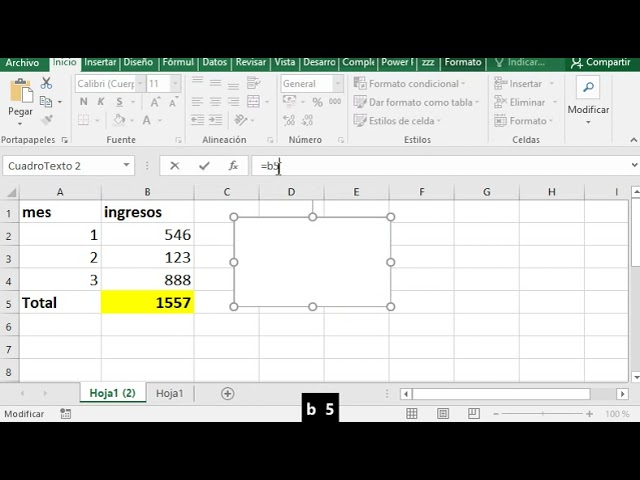
Un cuadro de texto en Excel es un rectángulo flotante que colocas sobre la cuadrícula para escribir una nota, un título o un aviso sin depender de las celdas. Te sirve para resaltar información que no quieres que se borre al cambiar datos, para añadir un encabezado a un informe o para colocar una leyenda sobre un gráfico. Al terminar este tutorial sabrás insertarlo, escribir dentro, moverlo, darle formato de letra y fondo, vincularlo a una celda y combinar varios cuadros encima de una imagen. Funciona en Excel 2007 y posteriores, en Excel para Microsoft 365, en Excel para Mac y en Excel para la web.
Qué es un cuadro de texto y para qué te sirve en una hoja
Un cuadro de texto es un objeto gráfico independiente de la cuadrícula, que vive "encima" de la hoja. Cuando lo seleccionas, aparecen en la cinta de opciones las herramientas de dibujo y deja de comportarse como una celda. Lo que escribes dentro se almacena en el propio objeto, no en la hoja, así que aunque borres o reformatees las celdas que tiene debajo, el texto sigue ahí.
En tu trabajo diario te resuelve tres situaciones muy concretas. La primera: dejar una nota fija en una hoja que otras personas tocan a menudo, por ejemplo un aviso de "No modificar las fórmulas de la columna D" sin que dependa de una celda. La segunda: poner un título o una leyenda con formato enriquecido sobre un gráfico o una imagen, con varias líneas, negrita y color, algo que una celda no permite. La tercera: mostrar un texto que cambia solo porque está vinculado a una celda, ideal para cabeceras dinámicas de informes.
No es lo mismo que un comentario de celda (el triángulo rojo que aparece al pasar el ratón) ni que un encabezado o pie de página (que solo se ven al imprimir). El cuadro de texto se ve siempre, en pantalla y al imprimir si así lo decides, y admite cualquier longitud sin tocar la cuadrícula.
Dónde está el cuadro de texto en la cinta
El cuadro de texto está en la pestaña Insertar, dentro del grupo Ilustraciones, en el botón Formas. Al abrir el menú desplegable de Formas, las dos primeras opciones del apartado "Formas de rectángulo" son las que te interesan: "Cuadro de texto" y "Cuadro de texto vertical". La diferencia es solo la orientación: la primera escribe de izquierda a derecha y la segunda de arriba abajo. Justo debajo aparece el botón "Dibujar cuadro de texto", que te permite trazarlo a mano con el ratón en lugar de arrastrar desde un tamaño predeterminado.
Los tres botones de dibujo según lo que quieras
- Cuadro de texto horizontal: abre el menú de formas y, al hacer clic en la hoja, crea un cuadro de tamaño estándar listo para escribir. Sirve cuando quieres uno rápido sin preocuparte del tamaño.
- Cuadro de texto vertical: hace lo mismo pero el texto aparece escrito de arriba abajo, útil para etiquetas laterales o para añadir un toque decorativo.
- Dibujar cuadro de texto: cambia el cursor a una cruz fina; entonces mantienes pulsado el botón izquierdo y arrastras para trazar el rectángulo a la medida exacta que necesitas. Es el más usado en tutoriales porque controlas el tamaño desde el primer momento.
Los tres crean el mismo tipo de objeto: lo único que cambia es el tamaño inicial y la orientación del texto. Una vez dibujado, puedes convertir uno horizontal en vertical o cambiar sus dimensiones con los tiradores, sin deshacerlo.
La pestaña Formato de forma que aparece al seleccionarlo
En cuanto seleccionas un cuadro de texto, la cinta de opciones muestra una pestaña temporal llamada Formato de forma (en algunas versiones aparece como "Formato de herramientas de dibujo"). Desde ahí controlas todo el aspecto sin abrir cuadros de diálogo. Los grupos principales son:
- Estilos de forma: cambia el color de relleno, el color y grosor del borde y los efectos (sombra, bisel, brillo). Tiene una galería de estilos predefinidos y un botón "Relleno de forma", "Contorno de forma" y "Efectos de forma" para afinar a mano.
- WordArt: aplica estilos de texto especiales, como WordArt degradado, con sombra o con transformación (curvar, inclinar, ajustar a un círculo).
- Tamaño: muestra el alto y el ancho exactos en centímetros, útil cuando necesitas un cuadro que encaje en una plantilla.
- Organizar: alinea varios cuadros entre sí, los distribuye y decide cuál queda delante (Traer al frente) y cuál detrás (Enviar al fondo).
Insertar y escribir dentro de un cuadro de texto
Para practicar vamos a usar una hoja llamada "Vacaciones" con los destinos de un viaje. Más adelante iremos añadiendo cosas a la misma hoja, así verás cómo crece el libro.
| A | |
|---|---|
| 1 | Destino |
| 2 | Madrid |
| 3 | Toledo |
| 4 | Segovia |
| 5 | Ávila |
Dibujar el cuadro, escribir y moverlo sin que moleste
- Abre la hoja Vacaciones.
- En la cinta, ve a
Insertar > Ilustraciones > Formasy elige Dibujar cuadro de texto. - El cursor se convierte en una cruz fina. Mantén pulsado el botón izquierdo y arrastra sobre la columna C, en la zona que va desde C2 hasta G8.
- Suelta el botón. Verás un rectángulo con el cursor parpadeando dentro.
- Escribe: Reserva confirmada el 15 de marzo.
- Haz clic fuera del cuadro para terminar de escribir. Haz clic dentro para volver a editarlo.
- Para moverlo, pásalo por encima y verás una cruz de cuatro flechas; arrastra con esa cruz y suéltalo donde quieras: las celdas de debajo (C2:G8) siguen teniendo su contenido intacto, porque el cuadro no guarda texto en ellas.
| A | B | C | D | E | F | G | |
|---|---|---|---|---|---|---|---|
| 1 | Destino | ||||||
| 2 | Madrid | [Cuadro de texto: "Reserva confirmada el 15 de marzo"] | |||||
| 3 | Toledo | ||||||
| 4 | Segovia | ||||||
| 5 | Ávila |
Enlazar el texto del cuadro a una celda con la barra de fórmulas
Una de las utilidades más potentes del cuadro de texto es que su contenido puede reflejar el valor de una celda. Para verlo, primero cambia A2 a "Córdoba" para tener un dato nuevo que mostrar.
- Selecciona el cuadro haciendo clic una vez en su borde (no dentro, sino en el borde, para que no entre en modo edición).
- En la barra de fórmulas (la franja larga que hay debajo de la cinta, encima de la cuadrícula) escribe exactamente:
=A2y pulsa Entrar. - Verás que el texto del cuadro cambia a "Córdoba".
- Cambia ahora A2 a "Granada" y comprueba que el cuadro muestra "Granada" sin tocarlo.
| A | B | C | D | E | F | G | |
|---|---|---|---|---|---|---|---|
| 1 | Destino | ||||||
| 2 | Granada | [Cuadro de texto muestra "Granada"] | |||||
| 3 | Toledo | ||||||
| 4 | Segovia | ||||||
| 5 | Ávila |
=A2 aparece un literal y no el valor de la celda, es que estabas en modo edición (cursor dentro del cuadro). Selecciónalo por el borde y vuelve a escribirlo en la barra de fórmulas.=CONCATENAR(A2;" - ";B2) y después vincula el cuadro a esa celda.Dar formato al texto y al fondo del cuadro
Ahora vamos a mejorar el aspecto del cuadro que dejamos en la hoja "Vacaciones": título en negrita, fondo azul claro y borde redondeado.
Tamaño, fuente y alineación del texto
- Haz doble clic dentro del cuadro para entrar en modo edición.
- Selecciona todo el texto con Ctrl+E.
- En la pestaña Inicio, en el grupo Fuente, elige Calibri, tamaño 12.
- Pulsa Ctrl+N para ponerlo en negrita. En Mac, usa Cmd+N.
- En el grupo Alineación, pulsa el botón Centrar (horizontal) y el de Centrar (vertical). El atajo de centrar horizontal es Ctrl+T en Excel en español.
- Para fijar el ancho exacto a 10 cm: clic derecho sobre el borde del cuadro y elige Formato de forma.
Color de fondo, borde y esquinas redondeadas
- Con el cuadro seleccionado por el borde (un solo clic), ve a la pestaña Formato de forma que aparece en la cinta.
- En el grupo Estilos de forma, haz clic en Relleno de forma y elige Azul claro (uno de los colores estándar de la segunda fila).
- Haz clic en Contorno de forma, elige Azul oscuro y, en Peso, elige 1 pt.
- Para activar la rotación del texto, abre Formato de forma y, en la pestaña Cuadro de texto, marca la casilla Ajustar texto para que el texto largo salte de línea automáticamente dentro del cuadro.
- Cierra el cuadro de diálogo y comprueba que el texto no se sale, aunque escribas varias líneas.
Varios cuadros, uno detrás de otro y sobre una imagen
Para esta segunda práctica abrimos una hoja nueva, Informe, con un gráfico de barras y varios cuadros. Primero el gráfico, después los cuadros encima.
| A | B | C | D | E | F | |
|---|---|---|---|---|---|---|
| 1 | Mes | Ventas | ||||
| 2 | Enero | 1200 | ||||
| 3 | Febrero | 1850 | ||||
| 4 | Marzo | 1500 | ||||
| 5 | Abril | 2100 |
Insertar > Gráficos > Gráfico de columnas agrupadas con los datos A1:B5. Aquí no usamos un gráfico real para no añadir capturas, pero los pasos siguientes son los mismos con uno delante.Apilar, alinear y distribuir varios cuadros
- Dibuja un primer cuadro sobre la fila 1, que ocupe aproximadamente A1:F1, y escribe: INFORME MENSUAL 2026.
- Dibuja tres cuadros más pequeños a la derecha, debajo o alrededor del área del gráfico, con las notas: "Crecimiento del 12 %", "Mejor mes: Abril" y "Pendiente revisar".
- Haz clic en el primer cuadro (por el borde) y, manteniendo
Ctrlpulsado, haz clic en los otros tres. Los cuatro quedan seleccionados. - En la pestaña Formato de forma, en el grupo Organizar, abre Alinear y elige Alinear centro horizontalmente para que todos compartan el mismo eje vertical.
- Abre Organizar > Traer al frente y selecciona el cuadro de INFORME MENSUAL 2026 para que quede sobre los demás.
Traer una imagen y poner un cuadro de texto encima
- En la cinta, ve a
Insertar > Ilustraciones > Imágenes > Este dispositivoy elige un archivo de imagen. - Colócala sobre la zona B5:D15 arrastrándola por el centro.
- Inserta un nuevo cuadro de texto con
Insertar > Ilustraciones > Formas > Dibujar cuadro de textoy traza un rectángulo sobre la esquina inferior derecha de la imagen, en D12:F15. - Escribe: "Foto: archivo del cliente".
- Cambia el tamaño de la imagen arrastrando una esquina: el cuadro se queda flotando en su sitio, porque los objetos son independientes.
Ctrl+clic y agruparlos desde Formato de forma > Organizar > Agrupar.Errores típicos al usar el cuadro de texto
El texto se sale del cuadro o no se ve entero
Suele pasar cuando escribes un texto largo en un cuadro pequeño. La causa es que la opción Ajustar texto está desactivada y el texto sigue una sola línea. Verás el texto cortado por el borde derecho.
| A | B | C | |
|---|---|---|---|
| 1 | [Cuadro pequeño] | Texto largo que se sale del recuadro >>> |
Para arreglarlo: clic derecho sobre el borde del cuadro, elige Formato de forma > Cuadro de texto y marca Ajustar texto. Después arrastra el asa inferior derecha hacia abajo hasta que veas todo el texto. Si aun así se corta, aumenta la altura en la pestaña Tamaño del mismo cuadro de diálogo.
=A2 no actualiza el cuadro o da error
Sucede cuando escribes =A2 directamente dentro del cuadro en lugar de en la barra de fórmulas. El cuadro interpreta el signo igual como texto y muestra literalmente "=A2", no el contenido de la celda.
| A | B | C | |
|---|---|---|---|
| 1 | Destino | ||
| 2 | Córdoba | [Cuadro muestra "=A2"] |
La solución: selecciona el cuadro haciendo clic en su borde (un solo clic, para que no esté en modo edición), sitúa el cursor en la barra de fórmulas, borra lo que haya y escribe =A2 y pulsa Entrar. Ahora el cuadro muestra "Córdoba" y se actualiza al cambiar la celda.
El cuadro se imprime o no se imprime según dónde esté
Por defecto, Excel imprime los objetos gráficos que tengas en la hoja. Si tu cuadro tiene una nota interna ("No imprimir, solo referencia"), te la llevas al papel sin querer. La causa es que la propiedad Imprimir objeto está activada en todos los cuadros que insertas.
| A | B | C | D | E | F | G | |
|---|---|---|---|---|---|---|---|
| 1 | Destino | ||||||
| 2 | Granada | [Cuadro "Reserva confirmada el 15 de marzo"] |
Para desactivarlo: clic derecho sobre el borde del cuadro, elige Formato de forma, abre la pestaña Tamaño (en algunas versiones aparece como Propiedades) y desmarca la casilla Imprimir objeto. Pulsa Aceptar. Al previsualizar la impresión con Ctrl+P, el cuadro ya no aparece.
Lo que ya sabes hacer con el cuadro de texto y el siguiente paso
- Insertar un cuadro de texto horizontal, vertical o trazarlo a mano con Dibujar cuadro de texto.
- Escribir dentro, moverlo sin que afecte a las celdas de debajo y darle el tamaño exacto en centímetros.
- Vincular su contenido a una celda con
=A2desde la barra de fórmulas, para que cambie solo. - Dar formato a la letra, al fondo, al borde y activar Ajustar texto para textos largos.
- Alinear, distribuir y decidir el orden de varios cuadros, y colocarlos sobre una imagen.
El siguiente paso natural es combinar el cuadro de texto con un control de formulario: dibujas un botón, le asignas una macro que cambie la celda a la que apunta el cuadro y consigues un pequeño panel interactivo encima de la hoja.
Dudas al usar el cuadro de texto en Excel
¿Cómo se diferencia un cuadro de texto de un comentario de celda?
¿Puedo hacer que el cuadro de texto cambie de tamaño automáticamente según el contenido?
¿Por qué mi cuadro de texto aparece detrás del gráfico y cómo lo pongo delante?
¿Es posible vincular un cuadro de texto a una celda de otra hoja?
¿Cómo evito que el cuadro de texto se imprima con la hoja?
¿Funciona el cuadro de texto en Excel para la web y en Excel para Mac?
Dudas al usar el cuadro de texto en Excel
1. ¿Cómo puedo crear un calendario 2026 con notas dentro de una celda con cuadro de texto?
Inserta un cuadro de texto desde Insertar > Ilustraciones > Cuadro de texto, colócalo sobre la celda del día que te interese y escribe la nota. Si quieres más sitio, arrastra el borde para agrandarlo; con clic derecho > Formato de cuadro de texto puedes quitarle el relleno y el contorno para que solo quede lo que escribas.
2. ¿Cómo hacer que un cuadro de texto en Excel se vea bonito y bien formateado?
Selecciona el cuadro y usa la pestaña Formato de forma que aparece al clicar en él: cambia el color de relleno, el contorno, los estilos de texto rápido o aplica un tema. Si el texto se desborda, entra en Formato de cuadro de texto y activa la opción Ajustar texto para que crezca hacia abajo sin salirse del cuadro.
3. ¿Puedo usar un cuadro de texto en Excel para diseñar un calendario en blanco que se rellene a mano?
Sí: desactiva las líneas de la cuadrícula en Vista > Líneas de la cuadrícula, inserta un cuadro de texto por cada día o semana desde Insertar > Cuadro de texto y distribuye los cuadros a mano. Después imprime con Archivo > Imprimir en escala de grises para que el resultado quede limpio al rellenarlo.
4. ¿Se pueden poner frases motivadoras en un cuadro de texto dentro de Excel para hacer un vision board?
Sí: inserta un cuadro de texto por cada frase desde Insertar > Cuadro de texto, cambia el tipo y tamaño de letra en Inicio > Fuente y juega con colores de relleno y bordes. Para moverlo todo junto, selecciona los cuadros con Ctrl y arrástralos manteniendo la tecla Mayús para mantener la alineación.
5. ¿Puedo pasar a Word un calendario hecho con cuadros de texto en Excel?
No de forma directa: al copiar un cuadro de texto de Excel a Word se convierte en un objeto independiente y pierde los datos de la hoja. Lo práctico es exportar la hoja a PDF desde Archivo > Guardar como > PDF y, si quieres editarlo en Word, copiar y pegar cada cuadro por separado.
Fuentes
- MicrosoftTEXTO — documentación oficialconsultado el 06/10/2026
- MicrosoftINDIRECTO — documentación oficialconsultado el 06/10/2026
- MicrosoftCONCAT — documentación oficialconsultado el 06/10/2026
- MicrosoftCONCATENAR — documentación oficialconsultado el 06/10/2026
- MicrosoftEXTRAE — documentación oficialconsultado el 06/10/2026