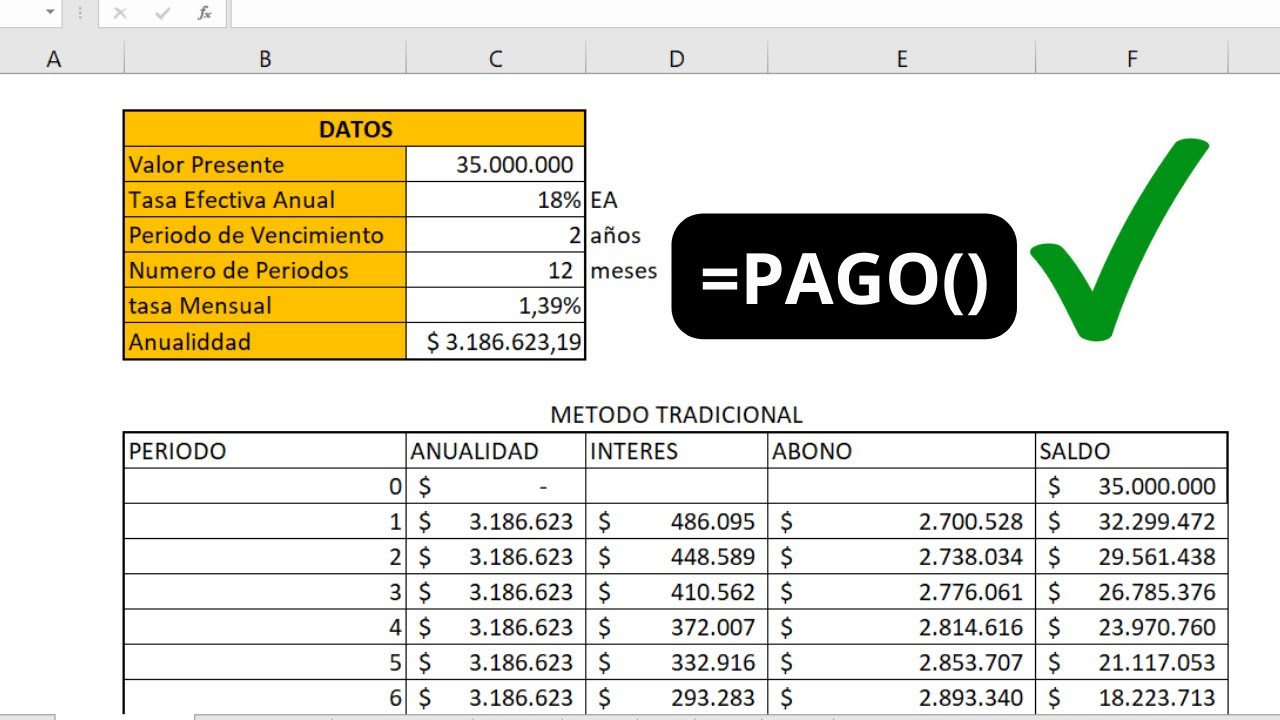
La amortización de un préstamo en Excel permite calcular la cuota periódica y ver cómo cada pago se divide entre intereses y capital pagado. En este tutorial construirás un libro de amortización para un préstamo de 150.000 euros al 12 % anual durante 20 años, con pagos mensuales.
La función PAGO (PMT) está disponible en Excel 2007 y versiones posteriores. Al terminar, tendrás una hoja «Loan» con un plan de pagos, un saldo pendiente y un escenario para comparar plazos.
=PAGO(B3/12,B4*12,-B2).Qué es la amortización de un préstamo y qué información necesitas
La amortización reparte cada pago del préstamo entre dos partes: intereses, que remuneran la deuda, y capital, que reduce lo que debes. En una cuota fija, el pago total permanece igual; al principio se paga más en intereses y, conforme baja el saldo, se recupera más capital.
Para construir la hoja Loan usa estos datos:
| Dato | Valor inicial | Para qué se utiliza |
|---|---|---|
| Capital | 150.000 euros | Importe recibido |
| Tipo de interés anual | 12 % | Base para la tasa mensual |
| Plazo | 20 años | Número total de pagos |
| Frecuencia | Mensual | 240 pagos |
| Valor final | 0 euros | Sin balloon final |
| Comisión de apertura | 0 euros | Coste adicional, si existe |
PAGO calcula el pago periódico de una anualidad, pero no incorpora por sí sola una comisión de apertura. Si el préstamo tiene una, puedes registrarla aparte y sumarla al coste total. También conviene confirmar si el tipo pactado es fijo o variable: este modelo supone un tipo fijo.
Cómo calcula Excel la cuota con PAGO
PAGO (PMT) devuelve el pago periódico de una anualidad. Su sintaxis es:
=PAGO(tasa; nper; va; vf; tipo)| Argumento | Significado en este préstamo |
|---|---|
| tasa | Tipo por período: 12 % anual dividido entre 12 |
| nper | Número de pagos: 20 × 12 = 240 |
| va | Capital recibido, negativo para que la cuota sea positiva |
| vf | Valor final; 0 si no queda saldo al terminar |
| tipo | 0 para pago al final del período; 1 al principio |
La fórmula del ejemplo es:
=PAGO(3%/12;20*12;-150000)El resultado es 831,90 euros mensuales. La tasa y el número de pagos deben estar expresados en la misma unidad: aquí se usa una tasa mensual y un plazo de 240 meses. Al introducir el capital con signo negativo, Excel muestra la cuota como un importe positivo. La documentación oficial de PAGO explica el comportamiento de cada argumento.
La cuota mensual que se actualiza al cambiar los datos
En la hoja «Resumen» del libro Loan, coloca los datos iniciales y una fórmula que dependa de ellos. Así podrás probar otras condiciones sin rehacer el cálculo.
- Cambia el nombre de la hoja a Resumen.
- Escribe Capital en
A1y150000enB1. - Escribe Tipo anual en
A2y12 %enB2. - Escribe Años en
A3y20enB3. - Escribe Cuota mensual en
A5. - En
B5, escribe=PAGO(B2/12;B3*12;-B1).
| A | B | |
|---|---|---|
| 1 | Capital | 150.000 |
| 2 | Tipo anual | 12 % |
| 3 | Años | 20 |
| 4 | ||
| 5 | Cuota mensual | 831,90 |
B5 debe mostrar 831,90. Si cambias el tipo de B2 a 6 %, la cuota baja; si aumentas los años de B3, también baja.El capital recuperado y los intereses de cada período
Ahora añade una hoja que muestre el primer año. Cada pago se dividirá en intereses y capital, y el saldo permitirá comprobar cuánto queda pendiente.
- Crea la hoja Amortización.
- En
A1, escribe Período; enB1, Pago; enC1, Intereses; enD1, Capital; y enE1, Saldo. - En
A2, escribe1y enA3,2. - En
B2, escribe=PAGO(Resumen!$B$2/12;Resumen!$B$3*12;-Resumen!$B$1). - En
C2, escribe=Resumen!$B$1*Resumen!$B$2/12. - En
D2, escribe=B2-C2. - En
E2, escribe=Resumen!$B$1-D2. - Copia
B2:E2hasta la fila 13 con el controlador de relleno.
| A | B | C | D | E | |
|---|---|---|---|---|---|
| 1 | Período | Pago | Intereses | Capital | Saldo |
| 2 | 1 | 831,90 | 1.500,00 | -668,10 | 150.668,10 |
| 3 | 2 | 831,90 | 1.506,68 | -674,78 | 150.342,88 |
| 4 | 3 | 831,90 | 1.513,43 | -681,47 | 149.661,41 |
| 5 | 4 | 831,90 | 1.520,20 | -688,30 | 148.973,11 |
| 6 | 5 | 831,90 | 1.526,97 | -695,07 | 148.278,04 |
| 7 | 6 | 831,90 | 1.533,76 | -701,86 | 147.576,18 |
| 8 | 7 | 831,90 | 1.540,56 | -708,66 | 146.867,52 |
| 9 | 8 | 831,90 | 1.547,37 | -715,47 | 146.152,05 |
| 10 | 9 | 831,90 | 1.554,20 | -722,30 | 145.429,75 |
| 11 | 10 | 831,90 | 1.561,03 | -729,13 | 144.700,62 |
| 12 | 11 | 831,90 | 1.567,88 | -735,98 | 143.964,64 |
| 13 | 12 | 831,90 | 1.574,74 | -742,84 | 143.221,80 |
El signo negativo en el capital indica que reduce la deuda. En el cálculo real puedes escribir =B2-C2 para el capital y =Resumen!$B$1+D2 para el saldo, de modo que ambos aparezcan positivos. La plantilla de programa de amortización de Microsoft ofrece un punto de partida para esta distribución de pagos.
E2 debe ser 150.668,10 euros y el de E13, 143.221,80 euros. Los intereses de C3 deben superar a los de C2.El saldo pendiente después de cada pago
Organiza la hoja Loan con los datos arriba y un control al final. Esta estructura separa las entradas, la cuota y la tabla de amortización.
- Renombra la hoja Amortización como Loan.
- En
G1, escribe Capital y enH1,150000. - En
G2, escribe Tipo anual y enH2,12 %. - En
G3, escribe Meses y enH3,240. - En
G4, escribe Cuota y enH4,=PAGO(H2/12;H3;-H1). - En
A2, escribe1; enB2,=H4. - En
C2, escribe=H1*H2/12. - En
D2, escribe=ABS(B2-C2). - En
E2, escribe=H1-D2. - En F2, escribe
=E2. - Copia
A2:F2hasta el período 240 y usa referencias absolutas paraH2,H3yH1.
| A | B | C | D | E | F | G | H | |
|---|---|---|---|---|---|---|---|---|
| 1 | Período | Pago | Intereses | Capital | Saldo | Control | Capital | 150.000 |
| 2 | 1 | 831,90 | 1.500,00 | 668,10 | 149.331,90 | 149.331,90 | Tipo anual | 12 % |
| 3 | 2 | 831,90 | 1.493,32 | 661,41 | 148.670,49 | 148.670,49 | Meses | 240 |
| 4 | 3 | 831,90 | 1.486,70 | 654,86 | 148.015,63 | 148.015,63 | Cuota | 831,90 |
Para comprobar el final sin observar las 240 filas, añade en G6 Saldo final esperado y en H6 =0, y en G7 Control del saldo con esta fórmula:
=ABS(INDICE(E:E;241))El control debe quedar cerca de cero. Si no lo hace, revisa que H3 sea 240, que la cuota proceda de H4 y que la última fila sea el período 240.
H4 muestra 831,90 euros. El saldo inicial es 149.331,90 tras el primer pago y el control final se aproxima a 0.Comparar plazos y tipos de interés sin rehacer la hoja
Crea una hoja «Escenarios» y compara tres alternativas con la misma lógica del libro Loan: 120, 240 y 360 meses.
- Crea la hoja Escenarios.
- En
A1, escribe Plazo; enB1, Capital; enC1, Tipo anual; enD1, Cuota; enE1, Total pagado; en F1, Intereses; enG1, Saldo final. - En
A2, escribe120; enA3,240; enA4,360. - Copia
150000enB2:B4y12 %enC2:C4. - En
D2, escribe=PAGO(C2/12;A2;-B2)y copia hastaD4. - En
E2, escribe=D2*A2y copia hastaE4. - En F2, escribe
=E2-B2y copia hasta F4. - En
G2, escribe=ABS(INDICE(Loan!$E:$E;A2+1)); para un plazo distinto, utiliza el saldo de la fila final de su tabla. - Duplica la hoja Loan con escenarios de 120, 240 y 360 meses y cambia
H3en cada duplicado.
| A | B | C | D | E | F | G | |
|---|---|---|---|---|---|---|---|
| 1 | Plazo | Capital | Tipo anual | Cuota | Total pagado | Intereses | Saldo final |
| 2 | 120 | 150.000 | 12 % | 1.432,86 | 171.943,36 | 21.943,36 | 0,00 |
| 3 | 240 | 150.000 | 12 % | 831,90 | 199.656,22 | 49.656,22 | 0,00 |
| 4 | 360 | 150.000 | 12 % | 666,19 | 239.829,04 | 89.829,04 | 0,00 |
Los totalesshown están redondeados a dos decimales. A mayor plazo, la cuota baja, pero suele aumentar el coste total de intereses. La plantilla oficial de calculadoras de préstamos de Microsoft también permite modificar valores y comparar escenarios.
Cuándo aparecen diferencias entre Excel y el banco
Excel aplica una fórmula matemática; el banco puede redondear cada pago a céntimos, cobrar una comisión o utilizar una fecha de vencimiento concreta. Si la frecuencia de los vencimientos no coincide, la comparación también cambia.
Un cálculo con precisión completa conserva el capital pendiente. Al redondear la cuota y los intereses a dos decimales, el saldo final puede quedar en céntimos, pero una diferencia mayor apunta a otro problema.
=REDONDEAR(PAGO(3%/12;20*12;-150000);2)El resultado sigue siendo 831,90. Ahora, si el banco carga 900 euros de comisión de apertura, el coste total será:
=831,90*240+900El resultado es 200.556 euros. Esta fórmula es una comprobación puntual; para un calendario real conviene conservar la cuota con más decimales y redondear solo para presentarlo.
PAGO esperando que reduzca automáticamente la cuota. Trátala como un coste separado.Revisa estos puntos antes de atribuir la diferencia al banco:
| Comprobación | Posible causa |
|---|---|
| Tipo anual y periodicidad | ¿El 12 % es nominal o efectivo? |
| Número de pagos | ¿Incluye una última cuota menor? |
| Redondeo | ¿Cada pago se redondea a dos decimales? |
| Costes añadidos | ¿Hay comisión, seguro u otro importe? |
| Vencimientos | ¿La fecha final está alineada con la fecha inicial? |
Qué puede calcular Excel con las funciones de amortización
PAGO organiza la cuota de un préstamo. Para construir el resto de la hoja se necesitan fórmulas de saldo, intereses y capital. No conviene confundir este uso con las funciones de amortización de activos.
| Función | Para qué sirve | ¿Modela la deuda de este préstamo? |
|---|---|---|
| PAGO | Cuota periódica de una anualidad | Sí, es la base del préstamo |
| PAGO.PRINC.ENTRE | Capital acumulado pagado entre dos períodos | Sí, para revisar pagos acumulados |
| AMORTIZ.PROGRE | Amortización contable mediante un coeficiente | No; corresponde a activos |
| AMORTIZ.LIN | Amortización lineal de un activo | No; corresponde a activos |
| DB | Amortización de un activo por saldo fijo | No; corresponde a activos |
| DDB | Amortización de un activo por doble disminución | No; corresponde a activos |
| SLN | Amortización directa de un activo | No; corresponde a activos |
| DVS | Amortización de activos por saldo en disminución | No; corresponde a activos |
La documentación oficial de PAGO.PRINC.ENTRE permite consultar el capital pagado entre dos períodos. En cambio, la ayuda de DDB y la ayuda de DVS se refieren a depreciación de activos.
En este libro, las fórmulas de la tabla hacen el trabajo: interés del período = saldo anterior × tasa; capital pagado = cuota − interés; saldo final = saldo anterior − capital pagado. Para un préstamo con amortizaciones anticipadas, cambios de tipo o carencias, este modelo debe ampliarse con datos y calendario específicos.
Lo que ya sabes hacer con la amortización de un préstamo
- Calcular la cuota de un préstamo con PAGO.
- Vincular capital, tipo anual, plazo y cuota a celdas editables.
- Separar cada pago en intereses y capital pagado.
- Controlar el saldo pendiente después de cada período.
- Comparar plazos de 120, 240 y 360 meses.
- Identificar diferencias de redondeo, comisiones y periodicidad.
- Distinguir la amortización de préstamos de la depreciación de activos.
- Guardar el libro Loan como plantilla reutilizable.
| A | B | C | D | E | F | G | H | I | |
|---|---|---|---|---|---|---|---|---|---|
| 1 | 1 | Período | Pago | Intereses | Capital | Saldo | Control | Capital | 150.000 |
| 2 | 2 | 1 | 831,90 | 1.500,00 | 668,10 | 149.331,90 | 149.331,90 | Tipo anual | 12 % |
| 3 | 3 | 2 | 831,90 | 1.493,32 | 661,41 | 148.670,49 | 148.670,49 | Meses | 240 |
| 4 | 4 | 3 | 831,90 | 1.486,70 | 654,86 | 148.015,63 | 148.015,63 | Cuota | 831,90 |
| 5 | 5 | 4 | 831,90 | 1.480,16 | 648,26 | 147.367,37 | 147.367,37 | Saldo final | 0,00 |
| 6 | 6 | 5 | 831,90 | 1.473,67 | 641,75 | 146.725,62 | 146.725,62 | Control | 0,00 |
| 7 | > **Comprueba:** el libro conserva una cuota de 831,90 euros, distribuye 240 pagos y termina con un saldo cercano a cero. | ||||||||
| 8 | Los datos están comprobados en octubre de 2026. El siguiente paso es guardar este libro como plantilla, duplicarlo para cada operación y sustituir únicamente capital, tipo, plazo y costes antes de entregar el calendario al cliente. |
Dudas al amortizar un préstamo en Excel
1. ¿Dónde puedo encontrar una tabla de amortización de préstamo gratis en Excel?
Puedes crearla en un libro nuevo con la función PAGO y una tabla de pagos. Usa la plantilla oficial de Microsoft sobre calculadoras de préstamos, disponible en Excel para la web, o prepara tus propias hojas con capital, tipo de interés, plazo y frecuencia de pago.
2. ¿Cómo hago una tabla de amortización con abono a capital?
En cada período, calcula los intereses multiplicando el saldo anterior por la tasa periódica y réstalos de la cuota. El resultado es el abono a capital; después, descuéntalo del saldo pendiente para obtener el saldo final del período.
3. ¿Cómo se calcula un préstamo a cuota fija en Excel?
Con PAGO obtienes la cuota constante: =PAGO(B3/12;B4*12;-B2). La tabla mensual reparte cada pago entre intereses y capital; la primera cuota contiene más intereses y, conforme disminuye el saldo, aumenta la parte destinada a capital.
4. ¿Existe un simulador de crédito gratis en Excel?
Sí. La hoja Loan de esta guía funciona como un simulador básico: al cambiar capital, tipo anual o años, se recalculan la cuota y el plan de pagos. También puedes partir de las plantillas financieras oficiales de Microsoft para Excel para la web.
5. ¿Qué necesito para que funcione un simulador de amortización en Excel?
Necesitas el capital, el tipo de interés, el plazo, la frecuencia de pago y, si existe, el valor final y las comisiones. En el simulador de esta guía, esos datos se introducen en celdas y alimentan las fórmulas de cuota, intereses, capital y saldo.
6. ¿Cómo organizo una tabla de amortización de préstamo en Excel?
Coloca el resumen del préstamo arriba y debajo una tabla con período, pago, intereses, capital y saldo. La primera fórmula usa el saldo inicial; las siguientes reutilizan el saldo anterior y así muestran la cancelación progresiva del préstamo.
7. ¿Qué plantillas de Excel para prestamistas están disponibles gratis?
Microsoft ofrece plantillas de calculadoras de préstamos en Excel para la web, incluidos programas de amortización. Puedes adaptar una de ellas o guardar tu libro Loan como plantilla reutilizable para cada cliente y operación.
8. ¿Cómo simulo en Excel un crédito a cuota fija?
Escribe la cuota con PAGO y distribuirla durante el número de pagos. Usa el saldo de cada período para calcular los intereses y el capital abonado; al final, el saldo pendiente debe acercarse a cero.
Fuentes
- MicrosoftPAGO — documentación oficialconsultado el 27/10/2026
- MicrosoftAMORTIZ.PROGRE — documentación oficialconsultado el 27/10/2026
- MicrosoftAMORTIZ.LIN — documentación oficialconsultado el 27/10/2026
- MicrosoftPAGO.PRINC.ENTRE — documentación oficialconsultado el 27/10/2026
- MicrosoftDB — documentación oficialconsultado el 27/10/2026