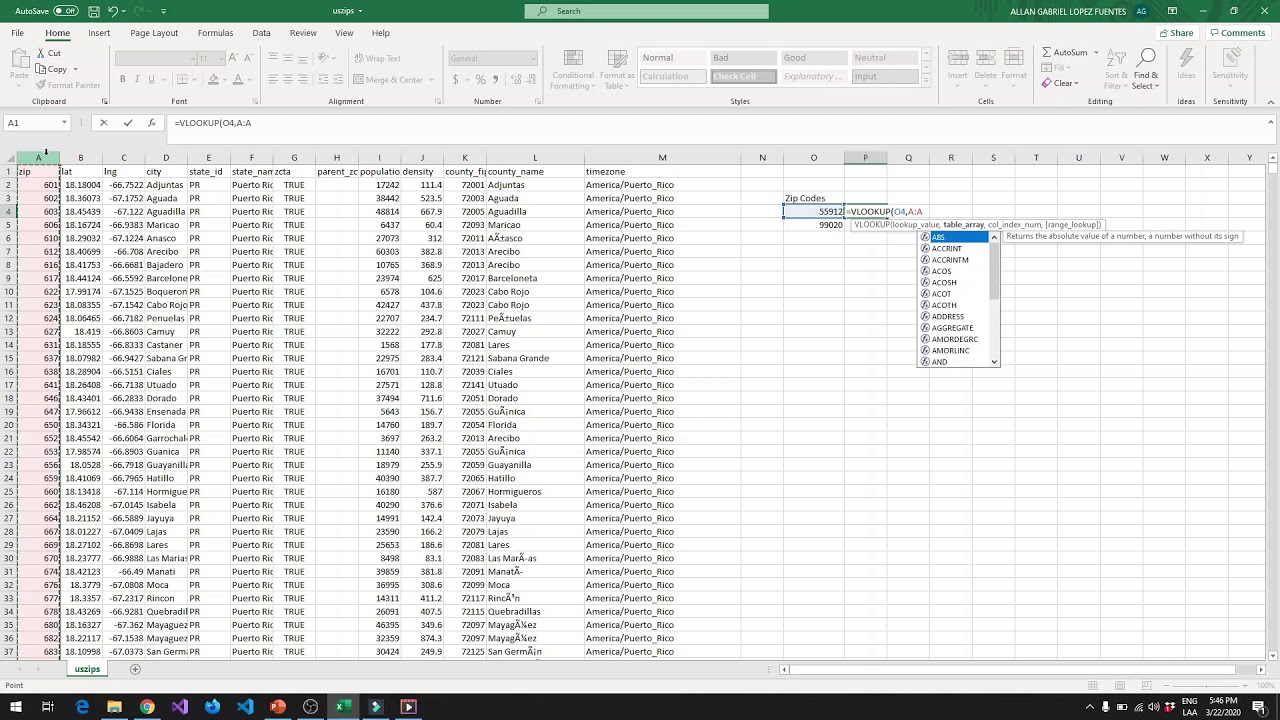
BUSCARV es la función de Excel que trae un dato de una tabla a otra solo con escribir su clave. En la hoja de precios tienes el código, el nombre y el precio de cada producto, y en la hoja de pedidos solo escribes el código; BUSCARV se encarga de devolverte el precio en una columna al lado. Al terminar este tutorial sabrás escribir la fórmula a mano, copiarla sin que se descuadre, usar la coincidencia aproximada cuando toque y entender los errores #N/A y #¡REF!. BUSCARV está en todas las versiones de Excel, desde Excel 2007 hasta Excel 2024, Microsoft 365, Excel para Mac y Excel para la web.
Qué es BUSCARV y cuándo te ahorra trabajo
Imagina una tienda con dos hojas: una es la lista de precios con el código, el nombre y el precio de cada producto, y la otra es la hoja de pedidos del día, donde solo escribes el código y la cantidad. Para saber cuánto paga el cliente tienes que cruzar el código con la lista de precios; hacerlo a mano, mirando celda por celda, es lento y se presta a errores.
BUSCARV (en inglés VLOOKUP) hace ese cruce por ti. Recibe el código que tienes en el pedido, lo busca en la primera columna de la lista de precios y devuelve lo que haya en la columna que le indiques de esa misma fila: el nombre, el precio o lo que necesites. Una sola fórmula y el dato aparece al lado de cada pedido.
La función existe en todas las versiones de Excel, desde Excel 2007, y también en Excel para Mac, Excel para la web y Excel para móviles. Si tu Excel está en español y tu Windows también, los argumentos se separan con punto y coma.
La sintaxis de BUSCARV y sus cuatro argumentos
BUSCARV tiene cuatro argumentos, todos obligatorios salvo el cuarto, que es opcional:
=BUSCARV(valor_buscado;matriz_tabla;indicador_columnas;[ordenado])- valor_buscado: lo que quieres buscar. Una celda, un número o un texto entre comillas.
- matriz_tabla: el rango de celdas donde está la información. La columna clave tiene que ser la primera.
- indicador_columnas: el número de columna dentro de la matriz de la que quieres el resultado. 1 es la primera columna, 2 la segunda y así.
- ordenado:
FALSO(o0) para coincidencia exacta,VERDADERO(o1) para coincidencia aproximada. Si lo dejas vacío, Excel usa la aproximada, que casi nunca es lo que quieres.
La fórmula completa para nuestro caso, buscando el precio del código escrito en E2, sería:
=BUSCARV(E2;A2:C6;3;FALSO)Vamos argumento por argumento.
valor_buscado: el dato que tienes en la mano
Es lo que ya tienes escrito: una celda con el código del pedido (E2), un número a mano (102) o un texto entre comillas ("Lápiz"). Si el código de la lista de precios es el número 102 y tú escribes "102" entre comillas, Excel lo trata como texto, no lo encuentra y devuelve #N/A. La regla es simple: si en la lista es número, búscalo como número; si es texto, búscalo como texto.
matriz_tabla: el rango donde está la información
Es la lista de precios completa: A2:C6. La columna donde está el código (la clave por la que buscas) tiene que ser la primera del rango. Por eso la tabla empieza en la columna A y no en la B. Si vas a copiar la fórmula a otras filas, fija el rango con dólares para que no se mueva al arrastrar: $A$2:$C$6. Para escribir los dólares, pulsa F4 justo después de escribir el rango.
indicador_columnas: qué columna quieres de vuelta
Dentro de la matriz A2:C6, la columna 1 es A (código), la 2 es B (nombre) y la 3 es C (precio). Si quieres el precio, pides la 3; si quieres el nombre, pides la 2. Si pides una columna que no existe (por ejemplo, la 4 sobre una tabla de 3 columnas), Excel devuelve #¡REF!.
ordenado: coincidencia exacta o aproximada
El cuarto argumento decide cómo busca. FALSO (o 0) es la coincidencia exacta: solo vale si el código coincide al 100 %. VERDADERO (o 1) es la coincidencia aproximada, pensada para tramos (descuentos, impuestos por escala, comisiones). En el 90 % de los casos usarás FALSO. Si dejas este argumento vacío, Excel usa la aproximada, que con datos desordenados devuelve el resultado incorrecto sin avisar.
Construir tu primera búsqueda con el asistente
Vamos con la hoja de pedidos. Tienes cinco productos en A2:C6 y quieres sacar el precio en la columna F a partir del código que escribirás en la columna E.
| A | B | C | D | E | F | |
|---|---|---|---|---|---|---|
| 1 | Codigo | Producto | Precio | Codigo pedido | Precio pedido | |
| 2 | 101 | Lapiz | 1,50 | 103 | 3,20 | |
| 3 | 102 | Cuaderno | 3,20 | 105 | 0,80 | |
| 4 | 103 | Goma | 0,80 | 101 | 1,50 | |
| 5 | 104 | Regla | 2,10 | 104 | 2,10 | |
| 6 | 105 | Boliador | 0,95 | 110 | 0,95 |
Pasos:
- Selecciona la celda F2 con un clic.
- Escribe la fórmula siguiente y pulsa Entrar:
=BUSCARV(E2;$A$2:$C$6;3;FALSO)- En F2 verás
3,20, que es el precio del código103(la goma en este ejemplo). - Escribe códigos en
E2:E6y comprueba que enF2:F6aparece el precio correspondiente cada vez.
Si prefieres usar el asistente en vez de escribir a mano, haz clic en F2, pulsa el botón de funciones (fx) junto a la barra de fórmulas, busca BUSCARV y rellena los cuatro campos del asistente con los mismos valores.
E2. Si ves #N/A, revisa el siguiente apartado.Copiar la fórmula a toda la lista sin que se rompa
La fórmula funciona en F2, pero la quieres en F3, F4, F5 y F6 sin escribirla cinco veces. Para eso está el controlador de relleno: el cuadradito pequeño de la esquina inferior derecha de la celda seleccionada.
Pasos:
- Selecciona F2. Verás un cuadrado verde en la esquina inferior derecha de la celda.
- Pon el cursor sobre ese cuadrado. El cursor se convierte en una cruz negra fina.
- Arrastra hacia abajo hasta F6 y suelta.
| A | B | C | D | E | F | |
|---|---|---|---|---|---|---|
| 1 | Codigo | Producto | Precio | Codigo pedido | Precio pedido | |
| 2 | 101 | Lapiz | 1,50 | 103 | 3,20 | |
| 3 | 102 | Cuaderno | 3,20 | 105 | 0,80 | |
| 4 | 103 | Goma | 0,80 | 101 | 1,50 | |
| 5 | 104 | Regla | 2,10 | 104 | 2,10 | |
| 6 | 105 | Boliador | 0,95 | 110 | 0,95 |
¿Por qué los dólares son importantes aquí? Si escribiste A2:C6 sin dólares, al arrastrar a F3 la fórmula pasa a A3:C7, a F4 a A4:C8 y así. El rango se mueve una fila hacia abajo y deja de incluir el primer producto; o, peor, se sale de la tabla y da errores. Con $A$2:$C$6, el rango queda clavado y solo cambia la referencia al valor buscado (E2, E3, E4…), que es justo lo que quieres.
#N/A solo en algunas filas, casi siempre es porque faltan los dólares en la matriz.BUSCARV con coincidencia aproximada: cuándo tiene sentido
La coincidencia aproximada no sirve para buscar un código exacto, sino para buscar "el tramo que corresponde". Un caso típico: una tabla de descuentos por importe de compra.
| A | B | C | D | |
|---|---|---|---|---|
| 1 | Importe desde | Descuento | Compra | % aplicado |
| 2 | 0 | 0% | 25 | 10% |
| 3 | 50 | 5% | 80 | 5% |
| 4 | 100 | 10% | 150 | 10% |
| 5 | 200 | 15% | 300 | 15% |
| 6 | 500 | 20% |
La fórmula en D2:
=BUSCARV(B2;$A$2:$B$6;2;VERDADERO)Reglas para que funcione la coincidencia aproximada:
- La columna clave (la del importe "desde") tiene que estar ordenada de menor a mayor.
- El cuarto argumento es
VERDADEROo1. - La matriz devuelve el tramo más alto cuyo "desde" no supere el valor buscado.
Si la tabla no está ordenada, BUSCARV devuelve resultados incorrectos sin avisar. Es una trampa habitual: la fórmula parece que funciona, pero el descuento es el del tramo de al lado.
FALSO. Solo cambia a VERDADERO cuando trabajes con tramas ordenados.Por qué BUSCARV devuelve #N/A y cómo arreglarlo
#N/A significa "no encontrado". Salvo que el código no exista en la lista, casi siempre hay una de estas cuatro causas.
El dato no está en la primera columna de la tabla
Si tu lista de precios tiene el código en la columna B y el precio en la C, BUSCARV no sirve: solo busca en la primera columna del rango. La solución es mover la clave a la primera columna o, mejor, usar BUSCARX (en inglés XLOOKUP), que busca en cualquier columna y devuelve cualquier columna, en cualquier orden. BUSCARX está en Excel 2021, Excel 2024 y Microsoft 365.
Espacios de más o número guardado como texto
Si en la lista el código es 103 y en el pedido escribiste 103 (con un espacio delante o detrás) o 0103 (con un cero de más), no hay coincidencia. Para limpiar espacios se usa ESPACIOS:
=BUSCARV(ESPACIOS(E2);$A$2:$C$6;3;FALSO)Si el código está guardado como texto en una columna y como número en la otra, lo conviertes con VALOR o multiplicando por 1: =VALOR(E2) o =E2*1.
Para no mostrar #N/A cuando no se encuentra, envuelve la fórmula con SI.ERROR:
=SI.ERROR(BUSCARV(E2;$A$2:$C$6;3;FALSO);"No existe")La columna que pides no existe o se borró
Si pides la columna 4 sobre una tabla de 3, Excel devuelve #¡REF!. Borraste una columna de la tabla y no actualizaste el indicador. La solución es ajustar el número o devolver la columna con Ctrl+Z si te arrepientes del cambio.
Lo que ya sabes hacer con BUSCARV y el siguiente paso
Repaso rápido de lo aprendido:
- BUSCARV busca en la primera columna de una tabla y devuelve una columna a su derecha.
- Sus cuatro argumentos son: valor buscado, matriz con la clave en la primera columna, número de columna a devolver y tipo de coincidencia.
FALSOpara coincidencia exacta,VERDADEROsolo para tramas ordenadas.- Fija la matriz con
$(F4) para poder arrastrar la fórmula hacia abajo sin que se descuadre. - Los errores
#N/Acasi siempre son clave que no está en la primera columna, espacios de más, número guardado como texto, o columna pedida que no existe.
Cuando necesites buscar a la izquierda de la columna clave, o quieras que la fórmula no se rompa al insertar columnas, salta a BUSCARX (en inglés XLOOKUP). Está en Excel 2021, Excel 2024 y Microsoft 365, y también en Excel para la web y Excel para móviles. En Excel 2019 o anteriores, quédate con BUSCARV o con la pareja INDICE y COINCIDIR, que juntas hacen lo mismo.
Datos comprobados en octubre de 2026.
Dudas al usar BUSCARV
1. Ejemplos prácticos de la función BUSCARV en Excel
Imagina una hoja con productos (columna A) y precios (columna B) y otra hoja donde escribes el nombre del producto y quieres que aparezca el precio. Escribes =BUSCARV("Teclado";A2:B20;2;FALSO) y Excel busca "Teclado" en la primera columna y devuelve el valor de la segunda: el precio. Cambia FALSO por VERDADERO solo cuando la lista esté ordenada y quieras el coincidente más cercano.
2. Cómo usar BUSCARV para traer datos de otra hoja
La fórmula cambia el primer rango por la hoja de origen. Por ejemplo: =BUSCARV(A2;Productos!A:C;3;FALSO) busca el valor de A2 en la primera columna del rango A:C de la hoja "Productos" y devuelve la columna 3. Recuerda cerrar la hoja con un signo de exclamación (!) antes del rango.
3. Qué es y para qué sirve BUSCARV en Excel
BUSCARV (VLOOKUP en inglés) busca un valor en la primera columna de un rango y devuelve el dato de otra columna de la misma fila. Se usa para cruzar listas, traer precios, nombres o cantidades desde una tabla de referencia sin tener que buscar a mano. Solo está disponible desde Excel 2003.
4. Cómo hacer una BUSCARV entre dos valores en Excel
BUSCARV por sí sola solo devuelve un valor exacto o el más cercano; para buscar entre dos valores necesitas anidarla con SI. Un patrón habitual es =SI(BUSCARV(valor;tabla;2;VERDADERO)<criterio;"Rango A";"Rango B") usando la coincidencia aproximada sobre una tabla ordenada por límites. La función ideal para esto es BUSCARX, disponible desde Excel 2021 y Microsoft 365, que permite buscar entre rangos directamente.
5. Cómo se llama BUSCARV en inglés
En inglés la función se llama VLOOKUP: la V es de "Vertical" porque busca hacia abajo en una columna. Los argumentos se mantienen: =VLOOKUP(lookup_value,table_array,col_index_num,range_lookup), separados por comas. Si programas macros VBA, .Formula y .FormulaR1C1 escriben la fórmula en inglés y con comas, mientras que .FormulaLocal y .FormulaR1C1Local la escriben en español con punto y coma.
6. Ejercicios resueltos para practicar BUSCARV en Excel
Un buen ejercicio es montar una hoja "Productos" con código, nombre y precio, y otra "Pedidos" donde introduces el código a mano y BUSCARV rellena el nombre y el precio. Prueba a cambiar FALSO por VERDADERO y observa qué pasa con valores que no existen. Empezar con tablas pequeñas de 5 a 10 filas ayuda a ver al instante si la fórmula devuelve lo que esperas.
7. Para qué sirve exactamente la función BUSCARV
Sirve para buscar un dato en una tabla y traer otro dato relacionado de la misma fila, ahorrando el trabajo de buscar manualmente. Sus cuatro argumentos son: el valor a buscar, el rango donde buscar, el número de columna que quieres devolver y si la coincidencia debe ser exacta (FALSO) o aproximada (VERDADERO). Es de las funciones más usadas en plantillas de facturación, inventarios y conciliaciones.
8. Qué es BUSCARX y en qué se diferencia de BUSCARV
BUSCARX (XLOOKUP en inglés) es la evolución de BUSCARV y está disponible desde Excel 2021 y Microsoft 365. Permite buscar en cualquier columna, no solo en la primera, y devuelve resultados a la izquierda sin trucos. Su sintaxis básica es =BUSCARX(valor_buscado;matriz_buscada;matriz_devuelta;"Si no se encuentra"), con punto y coma en el Excel en español.
Fuentes
- MicrosoftBUSCARV — documentación oficialconsultado el 13/10/2026
- MicrosoftBUSCARX — documentación oficialconsultado el 13/10/2026
- Microsoft#N/A — documentación oficialconsultado el 13/10/2026
- MicrosoftFórmulas y funciones — documentación oficialconsultado el 13/10/2026
- Microsoft#¡REF! — documentación oficialconsultado el 13/10/2026