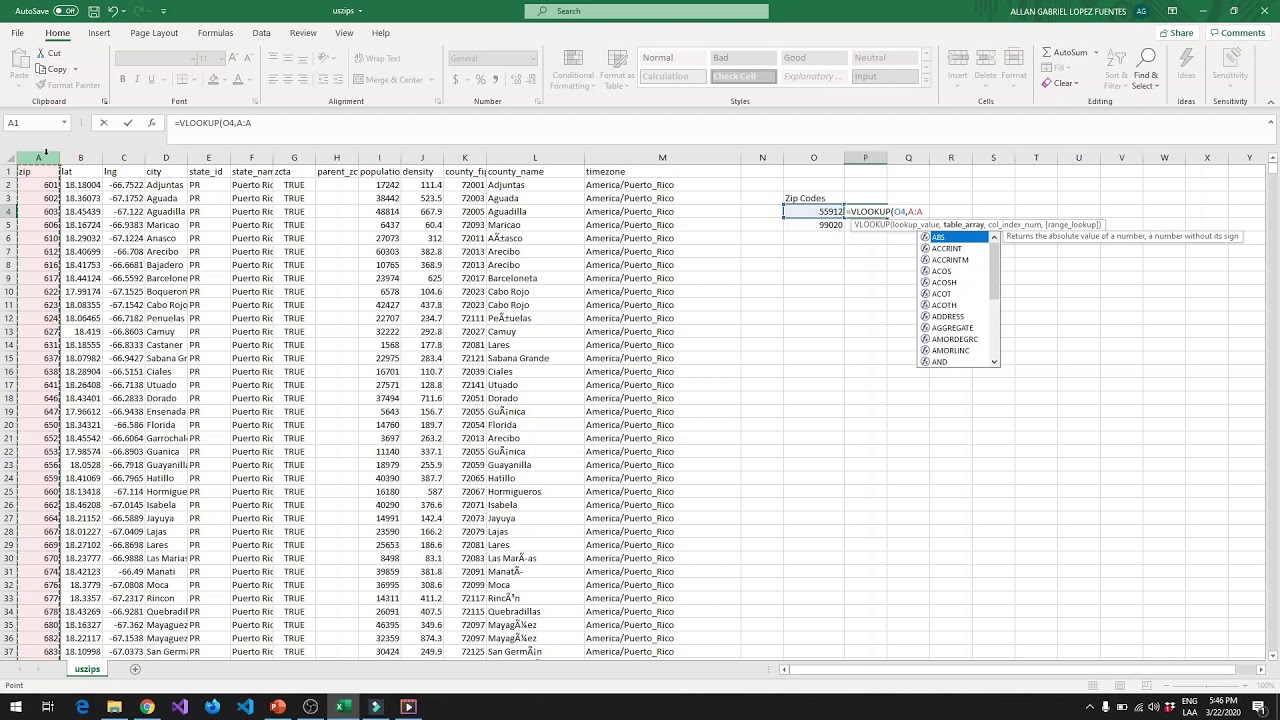
BUSCARV (en inglés VLOOKUP) es la función de Excel que sirve para buscar un dato en una tabla y traer otro dato de la misma fila. Con ella escribes un código de producto en una celda y al lado te aparece, solito, su nombre y su precio, sin tener que buscar a mano ni copiar y pegar. En este tutorial vas a montar una hoja de productos pequeña y vas a sacar su información con BUSCARV paso a paso, entender por qué cada parte de la fórmula va donde va y aprender a arreglar los errores más típicos. BUSCARV está en todas las versiones de Excel de escritorio, en Excel para la web y en Excel para Mac, así que sirve para casi cualquier Excel que tengas abierto.
Qué es BUSCARV y para qué te sirve en una hoja real
Imagina una hoja de productos con tres columnas: una con códigos (A101, A102, A103…), otra con el nombre del producto y otra con su precio. Cada vez que un cliente te pide algo, escribir su código a mano y mirar el precio en otra tabla es lento y se presta a errores.
BUSCARV hace ese trabajo por ti: tú escribes el código en una celda, le dices en qué tabla tiene que buscar y qué columna quieres que te devuelva, y la fórmula va sola a la tabla, encuentra la fila correcta y trae el dato. Es como tener un dependiente que conoce la lista de precios de memoria y te contesta al instante.
En la práctica, esto se usa en listas de precios, fichas de clientes, catálogos, hojas de inventario y, en general, en cualquier sitio donde tengas una tabla de referencia y otra hoja donde escribes códigos. La idea de todo el tutorial es esa: una hoja de productos y, al lado, una zona de consulta donde escribes un código y la fórmula te devuelve el nombre y el precio.
La sintaxis de BUSCARV y sus cuatro argumentos
La fórmula tiene esta forma:
=BUSCARV(valor_buscado;matriz_tabla;indicador_columnas;[ordenado])Cada argumento hace una cosa concreta:
| Argumento | Qué le dices a Excel | Ejemplo |
|---|---|---|
| valor_buscado | El dato que quieres buscar | E2 (la celda con el código) |
| matriz_tabla | El rango donde tiene que buscar | $A$2:$C$6 |
| indicador_columnas | Qué columna de la tabla quieres que te devuelva | 2 (nombre) o 3 (precio) |
| ordenado | Si la coincidencia debe ser exacta o aproximada | FALSO |
La fórmula siguiente busca el código escrito en E2 dentro de la tabla A2:C6 y devuelve la columna 3 (el precio), pidiendo coincidencia exacta:
=BUSCARV(E2;$A$2:$C$6;3;FALSO)=BUSCARV(E2,$A$2:$C$6,3,FALSO).valor_buscado: el dato que pides
Es el dato que Excel tiene que encontrar en la primera columna de la tabla. Puede ser un valor escrito a mano, como =BUSCARV("A102";…), o, lo más habitual, una referencia a otra celda: =BUSCARV(E2;…). Si la celda E2 está vacía, BUSCARV devuelve 0; si contiene un código que no existe en la tabla, devuelve #N/A.
matriz_tabla: el rango donde se busca
Es la tabla completa, no solo la primera columna. La columna clave (la que contiene el valor buscado) tiene que ser la primera del rango, y a su derecha van las columnas de las que quieres sacar datos. La tabla se fija con F4 para que no se mueva al copiar la fórmula, quedando como $A$2:$C$6.
indicador_columnas: qué columna devuelves
Se cuenta desde 1 para la primera columna de la tabla. Si la tabla tiene 3 columnas (código, nombre, precio), el 1 es el código, el 2 es el nombre y el 3 es el precio. Si pides la 4, Excel devuelve #¡REF! porque no existe.
ordenado: coincidencia exacta o aproximada
Con FALSO (o 0) Excel busca una coincidencia exacta: si el código no está, devuelve #N/A. Con VERDADERO (o si omites el argumento) hace una búsqueda aproximada y exige la primera columna ordenada de menor a mayor; si no lo está, devuelve resultados que parecen correctos pero están mal. Para buscar códigos, nombres o casi cualquier dato concreto, usa siempre FALSO.
La primera búsqueda en una hoja de productos
Crea una hoja llamada Productos con esta tabla y, al lado, la zona de consulta:
| A | B | C | D | E | F | G | |
|---|---|---|---|---|---|---|---|
| 1 | Codigo | Producto | Precio | Consulta | Producto | Precio | |
| 2 | A101 | Lapiz | 1,50 | A102 | Goma | 0,80 | |
| 3 | A102 | Goma | 0,80 | ||||
| 4 | A103 | Cuaderno | 3,20 | ||||
| 5 | A104 | Carpeta | 2,75 | ||||
| 6 | A105 | Boligrafo | 1,10 |
Para sacar el nombre del producto cuyo código está en E2, sigue estos pasos:
- Selecciona la celda F2.
- Ve a
Fórmulas > Biblioteca de funciones > Búsqueda y referencia > BUSCARV. - En el cuadro de diálogo, rellena los campos:
- Pulsa
Aceptar. En F2 debe aparecerGoma(el nombre del producto A102).
Goma y en la barra de fórmulas aparece =BUSCARV(E2;$A$2:$C$6;2;FALSO), la fórmula funciona.Traer varios datos a la vez con varias BUSCARV
Una sola BUSCARV devuelve una columna, así que para sacar también el precio necesitas una segunda fórmula en G2 que solo cambia el indicador_columnas:
=BUSCARV(E2;$A$2:$C$6;2;FALSO)=BUSCARV(E2;$A$2:$C$6;3;FALSO)Pasos para escribir la del precio:
- Selecciona
G2y abre Insertar función (Mayús+F3). - Repite los mismos argumentos, pero en
Indicador_columnasescribe3. - Acepta. En
G2debe aparecer0,80.
BUSCARV con FALSO y la trampa de omitir el último argumento
La misma fórmula con cuatro valores distintos del último argumento da resultados diferentes con los mismos datos:
| E | F | |
|---|---|---|
| 1 | Codigo | Resultado |
| 2 | A102 | Goma |
| 3 | A102 | Goma |
| 4 | A102 | Goma |
| 5 | A102 | Cuaderno |
- En F2, con
FALSOy códigoA102exacto: devuelveGoma. - En F3, con
0(que vale comoFALSO): también devuelveGoma. - En F4, sin cuarto argumento: también devuelve
Goma(en este caso la columna está desordenada y aun así acierta). - En F5, con
VERDADEROy la columna A sin ordenar: devuelveCuaderno, un resultado incorrecto que parece válido.
FALSO.Fijar la tabla con F4 para que no se mueva al copiar
Si copias la fórmula de F2 a F3 arrastrando el controlador de relleno y no has fijado la tabla, Excel ajusta la matriz una fila hacia abajo y la fórmula deja de encontrar el dato. Mira la diferencia:
| A | B | C | D | E | F | G | |
|---|---|---|---|---|---|---|---|
| 1 | Codigo | Producto | Precio | Consulta | Producto | Precio | |
| 2 | A101 | Lapiz | 1,50 | A102 | Goma | 0,80 | |
| 3 | A102 | Goma | 0,80 | A103 | #N/A | #N/A | |
| 4 | A103 | Cuaderno | 3,20 | ||||
| 5 | A104 | Carpeta | 2,75 | ||||
| 6 | A105 | Boligrafo | 1,10 | ||||
| 7 |
Pasos para arreglarlo con F4:
- Vuelve a la celda F2 y entra en la fórmula pulsando F2.
- Coloca el cursor sobre el rango
A2:C6en la barra de fórmulas. - Pulsa F4 una vez: el rango se convierte en
$A$2:$C$6. - Pulsa Entrar y arrastra la fórmula de F2 a F3 y
G2aG3.
Ahora F3 y G3 muestran Cuaderno y 3,20 sin errores.
=BUSCARV(E3;$A$2:$C$6;2;FALSO). La celda del código (E3) ha bajado con la copia, pero la tabla no se ha movido.BUSCARV con SI.ERROR para que no salga #N/A
Cuando el código no existe, BUSCARV devuelve #N/A, que ensucia la hoja. Anidando la fórmula dentro de SI.ERROR (en inglés IFERROR) puedes mostrar un mensaje limpio o un texto vacío:
=SI.ERROR(BUSCARV(E2;$A$2:$C$6;2;FALSO);"No encontrado")=SI.ERROR(BUSCARV(E2;$A$2:$C$6;3;FALSO);"")Pasos para aplicarlo:
- En F2, sustituye la fórmula anterior por la versión con
SI.ERROR. - En
G2, haz lo mismo dejando el segundo argumento vacío entre comillas. - Copia ambas a
F3:G3y arrastra hacia abajo para tener más filas de consulta. - Prueba escribiendo en
E2un código que existe (A102) y otro que no (A999).
| A | B | C | D | E | F | G | |
|---|---|---|---|---|---|---|---|
| 1 | Codigo | Producto | Precio | Consulta | Producto | Precio | |
| 2 | A101 | Lapiz | 1,50 | A102 | Goma | 0,80 | |
| 3 | A102 | Goma | 0,80 | A999 | No encontrado | ||
| 4 | A103 | Cuaderno | 3,20 | ||||
| 5 | A104 | Carpeta | 2,75 | ||||
| 6 | A105 | Boligrafo | 1,10 |
F debe verse No encontrado y en G la celda vacía.Por qué BUSCARV falla: los errores de verdad
Estos son los cinco errores más habituales al usar BUSCARV y la forma de arreglarlos uno por uno sobre la misma hoja de productos.
#N/A: el código no está, tiene espacios o está guardado como texto
Lo que ves en la celda es #N/A. La causa más frecuente es que el código escrito tiene un espacio de más al principio o al final, o que la columna de códigos está guardada como texto en algunas filas y como número en otras. Para limpiarlo, anida ESPACIOS (en inglés TRIM) y LIMPIAR (en inglés CLEAN) sobre la columna A y, si mezcla números y textos, convierte toda la columna a texto con Datos > Herramientas de datos > Texto en columnas > Finalizar.
=BUSCARV(ESPACIOS(LIMPIAR(E2));$A$2:$C$6;2;FALSO)#¡REF!: el indicador_columnas se pasa del rango
Si la tabla tiene 3 columnas y pides la 4, BUSCARV devuelve #¡REF!. Lo mismo pasa si después de escribir la fórmula insertas una columna dentro de la tabla: el indicador se queda como estaba y la cuenta ya no encaja. Repásalo contando las columnas de tu tabla y ajusta el número a mano, o usa una celda de apoyo con el número de columna.
#¡VALOR! y #¿NOMBRE? al escribir la fórmula
#¡VALOR! suele aparecer cuando el indicador_columnas es menor que 1 o cuando el dato buscado y la primera columna no son del mismo tipo (texto contra número). #¿NOMBRE? significa que Excel no reconoce la fórmula: el nombre está mal escrito, has pegado la fórmula en inglés (VLOOKUP) en un Excel en español, o la función no existe en tu versión. Si copias la fórmula de una web, revisa que use BUSCARV y punto y coma.
Cuándo conviene BUSCARX en lugar de BUSCARV
BUSCARV tiene una limitación clara: solo busca en la primera columna y solo devuelve columnas a su derecha. Si necesitas el nombre del producto a partir de su precio (buscar hacia la izquierda), o quieres devolver varias columnas a la vez con una sola fórmula, te conviene BUSCARX (en inglés XLOOKUP).
| Necesidad | Usa |
|---|---|
| Buscar a la derecha en una tabla sencilla | BUSCARV |
| Buscar a la izquierda o en cualquier columna | BUSCARX |
| Devolver varias columnas a la vez | BUSCARX |
Indicar qué mostrar si no se encuentra, sin SI.ERROR |
BUSCARX |
| Tu Excel es 2019 o anterior | BUSCARV o INDICE + COINCIDIR |
BUSCARX está en Excel 2021, Excel 2024, Microsoft 365, Excel para la web y Excel para Mac (versiones con Microsoft 365). En Excel 2019, 2016 y anteriores no existe; ahí se queda BUSCARV o la combinación clásica de INDICE y COINCIDIR.
Lo que ya sabes hacer con BUSCARV y el siguiente paso
Con lo que has practicado ya dominas cuatro cosas concretas:
- Escribir la sintaxis de BUSCARV con sus cuatro argumentos y entender qué hace cada uno.
- Sacar el nombre y el precio de un producto a partir de su código en la misma hoja.
- Fijar la tabla con F4 para que la fórmula funcione al copiarla a otras filas.
- Anidar BUSCARV dentro de
SI.ERRORpara que la hoja no se llene de#N/A.
El siguiente paso natural es probar BUSCARX sobre la misma hoja de productos, devolver nombre y precio con una sola fórmula y, después, combinar BUSCARV con Validación de datos para que el código solo se pueda elegir desde una lista desplegable en lugar de escribirse a mano.
Dudas al usar BUSCARV
1. ¿Cómo se usa la función BUSCARV en Excel con ejemplos prácticos?
BUSCARV (VLOOKUP) busca un valor en la primera columna de un rango y devuelve otro dato de la misma fila. Por ejemplo, =BUSCARV("A001";A2:D100;3;FALSO) busca el código A001 en la columna A y devuelve el valor de la tercera columna del rango. Es ideal para cruzar productos, clientes o precios entre tablas.
2. ¿Cómo hacer una fórmula BUSCARV de una hoja a otra en Excel?
Solo tienes que añadir el nombre de la hoja delante del rango. Por ejemplo, =BUSCARV(A2;Precios!A:C;3;FALSO) busca el valor de A2 en la columna A de la hoja Precios y devuelve la tercera columna. Si el nombre de la hoja tiene espacios, enciérralo entre comillas simples: 'Lista 2026'!A:C.
3. ¿Cómo usar BUSCARV en Excel si estoy empezando desde cero?
La sintaxis es =BUSCARV(valor_buscado;matriz_buscar_en;indicador_columnas;[ordenado]). Empieza con una tabla pequeña donde la primera columna sea lo que buscas (un código, un DNI) y el resto sean los datos que quieres recuperar. Usa FALSO como último argumento para que solo encuentre coincidencias exactas y no te devuelva errores.
4. ¿Cuál es la fórmula BUSCARV exacta y qué significa cada parte?
La fórmula es =BUSCARV(valor_buscado;matriz_de_búsqueda;indicador_de_columnas;ordenado). valor_buscado es lo que quieres encontrar; matriz_de_búsqueda es el rango donde busca (el dato debe estar en su primera columna); indicador_de_columnas es el número de columna del resultado, contando desde la primera del rango; y ordenado suele ser FALSO para coincidencia exacta.
5. ¿Qué es BUSCARX y en qué se diferencia de BUSCARV?
BUSCARX (XLOOKUP) es la sucesora de BUSCARV y está disponible desde Excel 2021 y Microsoft 365. Permite buscar en cualquier columna (no solo en la primera), hacia la izquierda o la derecha, y permite indicar qué devolver si no encuentra nada con un cuarto argumento, por ejemplo =BUSCARX(A2;Productos!A:A;Productos!C:C;"No existe").
6. ¿Cómo usar BUSCARV para devolver varias columnas a la vez?
BUSCARV solo devuelve una columna por llamada, así que tienes que repetir la fórmula cambiando el indicador de columnas. Por ejemplo, en C2 escribes =BUSCARV($A2;Tabla!A:E;2;FALSO) y en D2 =BUSCARV($A2;Tabla!A:E;3;FALSO), y copias ambas hacia abajo. Para devolver varias columnas de una vez de forma más cómoda, usa BUSCARX con matriz o INDICE + COINCIDIR.
Fuentes
- MicrosoftFunción CONSULTAV – Microsoft Supportconsultado el 06/10/2026
- MicrosoftBUSCAR — documentación oficialconsultado el 06/10/2026
- MicrosoftReferencias relativas, absolutas y mixtas — documentación oficialconsultado el 06/10/2026
- MicrosoftFórmulas y funciones — documentación oficialconsultado el 06/10/2026
- MicrosoftUna celda vacía en una fórmula — documentación oficialconsultado el 06/10/2026