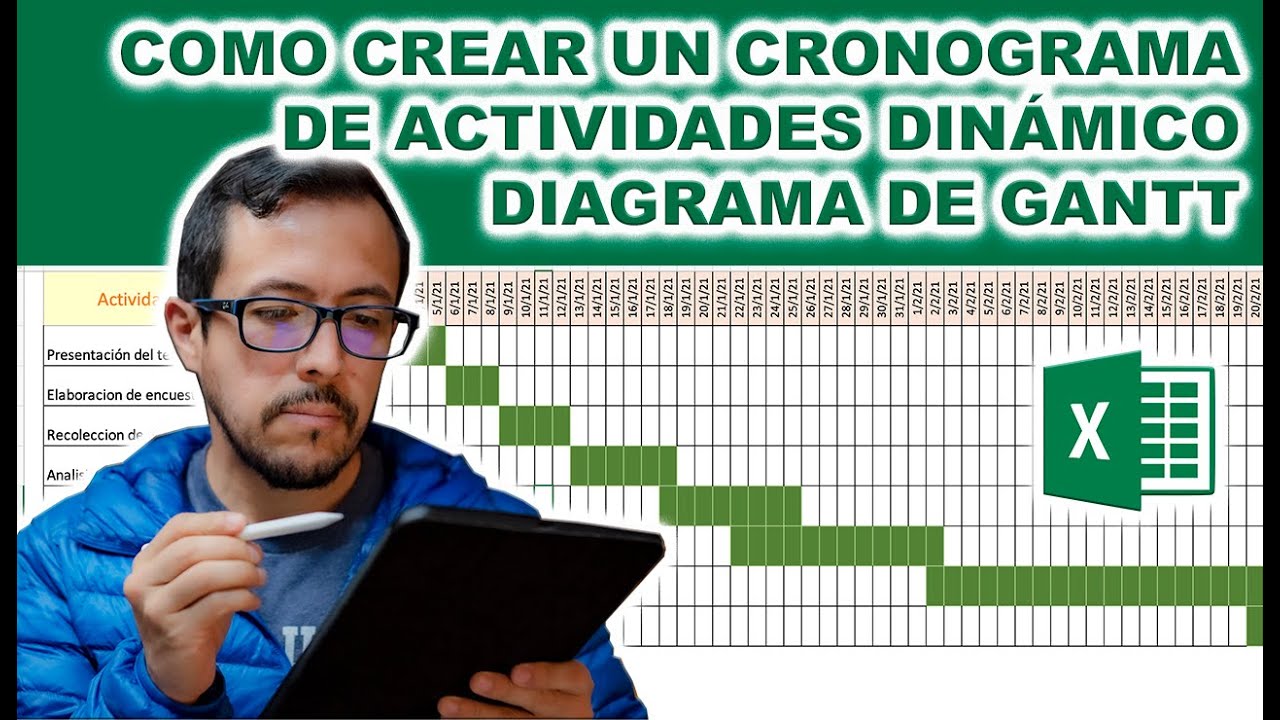
Un cronograma editable en Excel es una hoja de proyecto donde registras fechas, tareas, responsables y estados. En lugar de rehacer el archivo cada semana, cambias los datos de una tabla y conservas los formatos. En este tutorial convertirás una hoja sencilla de un libro de trabajo en un cronograma que calcula los días restantes y avisa de los retrasos. El método funciona en Excel 2007 y posteriores; en Excel para la web puedes seguir los pasos básicos de edición y formato.
=DIAS(C2;HOY()) se escribe =DIAS(C2,HOY()).Qué es un cronograma editable en Excel
El libro de ejemplo se llama Plan de lanzamiento. La hoja Cronograma contiene las tareas del equipo: una fecha de inicio, un nombre de tarea, un responsable, un estado y una fecha de fin. Esa última columna permite saber cuánto falta para cada commitment.
La ventaja de usar una hoja de cálculo es que los cambios quedan conservados. Si una revisión se adelanta dos días, editas la fecha y las fórmulas se recalculan. Si una persona cambia, reemplazas su nombre. No hace falta borrar columnas ni volver a escribir el calendario completo.
| A | B | C | D | E | |
|---|---|---|---|---|---|
| 1 | Inicio | Tarea | Responsable | Estado | Fin |
| 2 | 05/10/2026 | Preparar materiales | Ana | Completado | 08/10/2026 |
| 3 | 12/10/2026 | Redactar contenido | Luis | Pendiente | 16/10/2026 |
| 4 | 19/10/2026 | Revisión editorial | Marta | Pendiente | 22/10/2026 |
| 5 | 26/10/2026 | Publicación | Ana | Pendiente | 30/10/2026 |
Excel interpreta estas fechas como valores numéricos de fecha, no como texto. Esa diferencia permite ordenarlas, compararlas y calcular los días que faltan.
05/10/2026 y el cursor se coloca dentro del valor, la celda contiene una fecha editable.Las partes de un cronograma y dónde se editan
Un cronograma útil tiene, como mínimo, cuatro campos: fecha, tarea, responsable y estado. Añade una fecha de fin si quieres medir retrasos. En el libro, cada campo ocupa una columna y cada tarea ocupa una fila.
Para editar una celda, selecciónala con un clic y escribe directamente. Si necesitas corregir un valor sin reemplazarlo de golpe, pulsa F2 para entrar en modo edición. La barra de fórmulas, encima de la cuadrícula, muestra siempre el contenido real de la celda.
El formato se cambia desde Inicio > Estilos > Formato, dentro de la cinta de opciones:
También puedes abrir el panel Formato de celdas con Ctrl+1 para elegir una fecha corta o larga.
Celdas, fechas y filas del cronograma
En Cronograma, B2 contiene la fecha de inicio, C2 el nombre de la tarea y D2 el responsable. Cambia cada tipo de dato por el método que corresponda al contenido.
- Para una fecha, escribe un día, mes y año, como
12/10/2026. - Para una tarea, escribe el nombre completo, como
Revisión editorial. - Para un responsable, escribe el nombre de una sola persona, como
Marta.
| A | B | C | D | E | |
|---|---|---|---|---|---|
| 1 | Inicio | Tarea | Responsable | Estado | Fin |
| 2 | 05/10/2026 | Preparar materiales | Ana | Completado | 08/10/2026 |
| 3 | 12/10/2026 | Redactar contenido | Luis | Pendiente | 16/10/2026 |
| 4 | 19/10/2026 | Revisión editorial | Marta | Pendiente | 22/10/2026 |
Si un responsableTmp se repite en varias filas, puedes escribirlo una vez y copiarlo después.
El panel de tareas y su vista de edición
Convertir el rango en una tabla facilita añadir y quitar filas sin perder formatos. En Excel 2007 y posteriores, una tabla es un rango con filtros, un estilo de diseño y referencias que se ajustan al copiar o pegar.
- Selecciona el rango A1:E5 de la hoja
Cronograma. - Abre la pestaña Insertar y busca el grupo Tablas.
- Pulsa el botón Tabla.
- Revisa el encabezado «Elija un encabezado» y confirma con Aceptar.
Cronograma aparecen las flechas de filtro en A1:E1 y una franja con el estilo de tabla.Editar el cronograma sin romper los formatos
Cambiar fechas y tareas con F2
- Selecciona la celda B3 con un clic.
- Pulsa F2 para editar sin borrar el contenido anterior.
- Escribe
09/10/2026. - Pulsa Intro para confirmar.
- Repite en C3 y escribe
Redactar y editar contenido.
| A | B | C | D | E | |
|---|---|---|---|---|---|
| 1 | Inicio | Tarea | Responsable | Estado | Fin |
| 2 | 05/10/2026 | Preparar materiales | Ana | Completado | 08/10/2026 |
| 3 | 09/10/2026 | Redactar y editar contenido | Luis | Pendiente | 16/10/2026 |
| 4 | 19/10/2026 | Revisión editorial | Marta | Pendiente | 22/10/2026 |
9/10/26, Excel puede interpretarlo como una fecha distinta según la configuración regional. Usa cuatro dígitos para el año.Copiar una fila completa sin pisar formatos
La tarea «Revisión» ocupa la fila 4. Copiar la fila completa conserva el formato de fecha, el color del estado y las fórmulas.
- Pulsa el número de fila 4 para seleccionar la fila entera.
- Pulsa Ctrl+C para copiarla.
- Selecciona la fila 6 con un clic en su número.
- Pulsa Ctrl+V para pegarla.
- Cambia los datos de B6, C6, D6 y E6 por los de la nueva tarea.
| A | B | C | D | E | |
|---|---|---|---|---|---|
| 1 | Inicio | Tarea | Responsable | Estado | Fin |
| 2 | 05/10/2026 | Preparar materiales | Ana | Completado | 08/10/2026 |
| 3 | 09/10/2026 | Redactar y editar contenido | Luis | Pendiente | 16/10/2026 |
| 4 | 19/10/2026 | Revisión editorial | Marta | Pendiente | 22/10/2026 |
| 5 | 26/10/2026 | Publicación | Ana | Pendiente | 30/10/2026 |
Al pegar una fila con fórmulas, las referencias se ajustan para seguir apuntando a las celdas correctas.
Ampliar el cronograma con una fila nueva
Insertar una fila evita tener que corregir después un rango mal escrito.
- Pulsa con el botón derecho en el número de la fila 5.
- Elige Insertar.
- Selecciona B5 y escribe
26/10/2026. - Escribe en C5
Publicación, en D5Anay en E530/10/2026. - Copia el formato de la fila anterior si hace falta.
| A | B | C | D | E | |
|---|---|---|---|---|---|
| 1 | Inicio | Tarea | Responsable | Estado | Fin |
| 2 | 05/10/2026 | Preparar materiales | Ana | Completado | 08/10/2026 |
| 3 | 09/10/2026 | Redactar y editar contenido | Luis | Pendiente | 16/10/2026 |
| 4 | 19/10/2026 | Revisión editorial | Marta | Pendiente | 22/10/2026 |
| 5 | 26/10/2026 | Publicación | Ana | Pendiente | 30/10/2026 |
Dar formato a fechas, estados y responsables
El formato no cambia los datos: cambia cómo se muestran. Aplicar un formato de fecha a B2:B7 hace que todas las fechas se vean igual, sin alterar los valores que Excel guarda.
Para los estados, puedes combinar un color de relleno con formato condicional. Los responsables no necesitan un formato especial, pero el estilo de la tabla mantiene la columna limpia.
Formato de fecha corto y largo
- Selecciona B2:B7.
- Pulsa Ctrl+1.
- En el panel Número, elige Categoría: Fecha.
- Elige un tipo, como 14/03/2012 para fecha corta.
- Pulsa Aceptar.
| A | B | C | D | E | |
|---|---|---|---|---|---|
| 1 | Inicio | Tarea | Responsable | Estado | Fin |
| 2 | 05/10/2026 | Preparar materiales | Ana | Completado | 08/10/2026 |
| 3 | 09/10/2026 | Redactar y editar contenido | Luis | Pendiente | 16/10/2026 |
| 4 | 19/10/2026 | Revisión editorial | Marta | Pendiente | 22/10/2026 |
| 5 | 26/10/2026 | Publicación | Ana | Pendiente | 30/10/2026 |
Para ver la fecha completa, elige en Tipo la opción de fecha larga, con día de la semana, mes y año.
Colores y estilos para distinguir cada estado
Un relleno manual sirve para marcar «Pendiente» en D2:D7. Si el estado cambia a «Completado», ese color manual no desaparece; por eso conviene combinarlo con una regla de formato condicional.
- Selecciona D2:D7.
- Abre Insertar > Formato condicional.
- Elige Resaltar reglas de celdas > Texto que contiene.
- Escribe
Pendiente. - Selecciona un formato, como Relleno rojo claro con texto rojo oscuro.
- Pulsa Aceptar.
Para cambios más frecuentes, usa la ruta Inicio > Estilos > Formato condicional > Nueva regla y aplica una regla a todo el rango.
El cronograma que se actualiza al cambiar una fecha
Ahora el cronograma no solo muestra datos: también calcula el tiempo que falta. Añadimos la columna «Días restantes» en F y dos celdas de resumen en H. Cada vez que cambies una fecha de fin, la columna se recalcula.
| A | B | C | D | E | F | |
|---|---|---|---|---|---|---|
| 1 | Inicio | Tarea | Responsable | Estado | Fin | Días restantes |
| 2 | 05/10/2026 | Preparar materiales | Ana | Completado | 08/10/2026 | -59 |
| 3 | 09/10/2026 | Redactar y editar contenido | Luis | Pendiente | 16/10/2026 | -52 |
| 4 | 19/10/2026 | Revisión editorial | Marta | Pendiente | 22/10/2026 | -45 |
| 5 | 26/10/2026 | Publicación | Ana | Pendiente | 30/10/2026 | -37 |
Los resultados son los valores que se muestran en una comprobación realizada en octubre de 2026. Como HOY() cambia cada día, los números se actualizan al abrir o recalcular el libro.
DIAS (DAYS) para calcular los días restantes
La función DIAS (DAYS) devuelve la diferencia entre dos fechas. En este cronograma, se resta la fecha actual a la fecha de fin.
- Selecciona F2.
- Escribe la fórmula siguiente.
- Pulsa Intro.
- Arrastra el controlador de relleno de F2 hasta F5.
=DIAS(E2;HOY())Un resultado negativo significa que la fecha de fin ya pasó. Un cero significa que la fecha de fin es hoy.
Un resumen del avance con CONTAR.SI (COUNTIF)
En H1 escribe «Resumen». En H2 cuenta las tareas completadas y en H3 las pendientes.
=CONTAR.SI(D2:D5;"Completado")=CONTAR.SI(D2:D5;"Pendiente")| A | B | C | D | E | F | G | H | |
|---|---|---|---|---|---|---|---|---|
| 1 | Inicio | Tarea | Responsable | Estado | Fin | Días restantes | Resumen | |
| 2 | 05/10/2026 | Preparar materiales | Ana | Completado | 08/10/2026 | -59 | 1 | |
| 3 | 09/10/2026 | Redactar y editar contenido | Luis | Pendiente | 16/10/2026 | -52 | ||
| 4 | 19/10/2026 | Revisión editorial | Marta | Pendiente | 22/10/2026 | -45 | 3 | |
| 5 | 26/10/2026 | Publicación | Ana | Pendiente | 30/10/2026 | -37 |
Si más adelante añades una fila, amplía el rango de CONTAR.SI o convierte el rango en una tabla para que la referencia se ajuste.
Los errores más comunes al editar cronogramas
Fechas que Excel no reconoce como fechas
Si B3 queda alineado a la izquierda, Excel ha guardado el valor como texto. La causa suele ser escribir una fecha con un punto, un guion o espacios que Excel no reconoce como separador válido.
El arreglo es seleccionar la celda, pulsar F2, escribir la fecha como 12/10/2026 y confirmar con Intro. Después, aplica el formato Fecha desde Ctrl+1 si sigue apareciendo como texto.
| A | B | C | D | E | |
|---|---|---|---|---|---|
| 1 | Inicio | Tarea | Responsable | Estado | Fin |
| 2 | 05/10/2026 | Preparar materiales | Ana | Completado | 08/10/2026 |
| 3 | 12-10-2026 | Revisión editorial | Marta | Pendiente | 22/10/2026 |
Fórmulas con errores después de copiar filas
Si aparece #¡REF! al borrar una fila, la fórmula apuntaba a una celda que ya no existe. El arreglo es restaurar la fórmula en F2 y copiarla hacia abajo con referencias relativas, como =DIAS(E2;HOY()).
Cuando insertes una fila dentro de la tabla, no borres la fila completa: usa el botón derecho sobre el número de fila y elige Insertar. Así las referencias de la tabla se mantienen.
El estado cambia pero el color no se actualiza
El color no cambia porque era un relleno manual aplicado a la celda. El arreglo es borrarlo y crear una regla de formato condicional sobre D2:D5 con Texto que contiene.
Después de crearla, cambia D2 de Pendiente a Completado. La regla vuelve a evaluar el valor y aplica el formato que corresponda.
Qué puedes editar y qué no en cada versión
En Excel 2007, 2010, 2013, 2016, 2019, 2021, 2024 y Microsoft 365 puedes editar el cronograma como una tabla, usar F2, Ctrl+C, Ctrl+V, Ctrl+1, formato condicional, DIAS y CONTAR.SI. Excel para la web, para Mac y para móviles también permite modificar celdas; algunas diferencias aparecen en el diseño de la cinta, pero no en la edición básica.
El Creador de calendarios de Excel en línea ofrece plantillas editables y compartibles en el navegador. No sustituye la edición de una tabla propia: esas plantillas están preparadas por Microsoft y sus eventos se manages dentro del calendario.
Si necesitas calendarios mensuales o anuales descargables para imprimir, CalendarLabs reúne plantillas gratuitas en Excel, PDF y Word, con formatos verticales, apaisados y de varias páginas. WinCalendar ofrece también calendarios anuales y mensuales en blanco para descargar.
Cronograma conserva sus fechas y formatos al guardar.Lo que ya sabes hacer con tu cronograma editable
- Cambiar fechas y nombres de tareas con F2 sin rehacer la hoja.
- Actualizar responsables y estados escribiendo directamente en la celda.
- Copiar filas completas con Ctrl+C y Ctrl+V conservando los formatos.
- Aplicar formatos de fecha con Ctrl+1 y marcar estados con formato condicional.
- Calcular retrasos con
=DIAS(E2;HOY())y resumir el avance con=CONTAR.SI(D2:D5;"Pendiente").
El siguiente paso es convertir el rango del cronograma en una tabla dinámica: así podrás agrupar tareas por responsable o estado y revisar el avance sin leer todas las filas.
Datos comprobados en octubre de 2026.
Dudas al editar cronogramas en Excel
1. ¿Puedo editar un calendario 2026 de Word para imprimirlo?
Word sirve para preparar un calendario visual, pero el archivo se edita en Word y no se comporta como una hoja de cálculo. Si necesitas cambiar tareas, fechas y responsables con fórmulas, conviene trabajar en Excel con una tabla; luego puedes imprimir el rango desde el libro de Excel.
2. ¿Cómo consigo un calendario 2026 descargable gratis?
Puedes descargarlo desde portales de plantillas como CalendarLabs o WinCalendar, que ofrecen versiones en Excel, PDF y Word. Para editarlo, elige el archivo .xlsx: así conservas las celdas, las fechas y los formatos. Si solo quieres imprimir, el PDF es más sencillo.
3. ¿Qué formato conviene para un calendario mensual 2026?
El PDF mantiene el aspecto al imprimir y no permite cambios accidentales. Si quieres reutilizar el calendario, añade tareas o modificar fechas, usa el formato .xlsx y descarga una plantilla mensual en Excel con celdas editables.
4. ¿Where puedo obtener un planificador mensual 2026 para imprimir en PDF?
CalendarLabs ofrece plantillas mensuales en Excel, PDF y Word, con formatos verticales, apaisados y de varias páginas. Descarga primero la versión de Excel, añade los eventos y expórtala a PDF con Guardar como, o elige directamente el PDF si solo lo vas a imprimir.
5. ¿Cómo obtengo un calendario 2026 para imprimir en PDF gratis?
En CalendarLabs y WinCalendar puedes descargar calendarios mensuales y anuales gratuitos en PDF, además de versiones en Excel y Word. La plantilla de dos páginas de CalendarLabs está disponible en .xlsx y luego puedes exportarla a PDF desde Excel.
6. ¿Qué es el Calendario Planeador 2026?
Es un tipo de calendario anual con espacio para anotar eventos y actividades de cada mes. Puedes construirlo en Excel como una tabla con columnas de fecha, tarea, responsable y estado, y usar formato condicional para distinguir lo pendiente de lo completado.
Fuentes
- MicrosoftAtajos que funcionan igual en cualquier idioma — documentación oficialconsultado el 24/10/2026
- MicrosoftExcel para la web (Excel online) — documentación oficialconsultado el 24/10/2026
- MicrosoftExcel para móviles (Android, iPhone y iPad) — documentación oficialconsultado el 24/10/2026