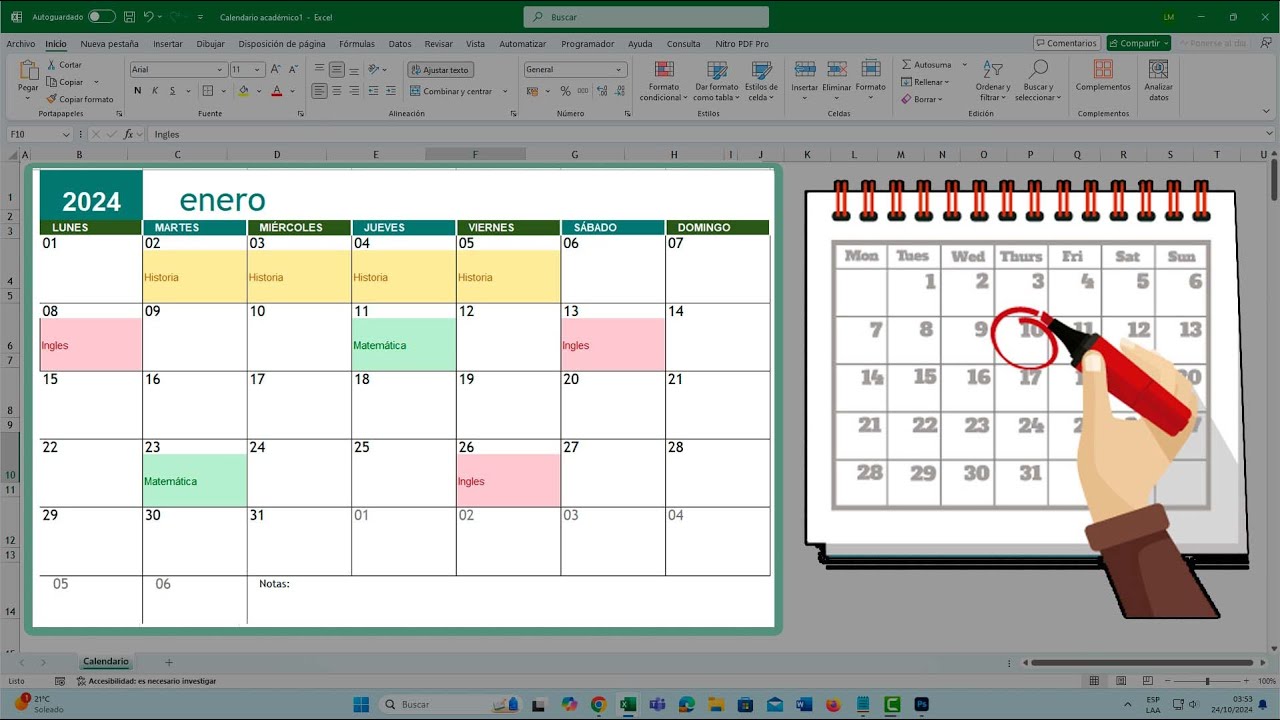
Un calendario en Excel es una hoja donde ves el mes dibujado, escribes citas en cada día y dejas que el formato condicional se encargue de colorear lo importante. Al terminar este tutorial sabrás armarlo desde cero con fórmulas de fecha, cambiar de mes y de año con solo tocar dos celdas, y también recurrir a una plantilla ya hecha cuando no quieras empezar de la nada. Funciona en Microsoft 365, Excel 2024, 2021 y en Excel para la web; en Excel 2019 y 2016 también, aunque algunas funciones nuevas de fecha, como FIN.MES.INICIO, aparecieron en 2021.
Qué es un calendario en Excel y para qué te sirve
Un calendario en Excel es, en el fondo, una cuadrícula de celdas con un formato muy concreto: una fila con los siete días de la semana y debajo las semanas del mes, con el número de día dentro de cada celda. La diferencia respecto a una tabla cualquiera es que las celdas tienen un formato de fecha y que el calendario se "reconstruye" cuando cambias el mes o el año, sin tener que borrar nada a mano.
Sirve para agendas personales, planificación de proyectos, seguimiento de entregas o simplemente para no perder de vista cumpleaños y vacaciones. La ventaja de hacerlo en Excel, en vez de imprimir uno de papel, es que puedes escribir encima, filtrar por semana, sumar cuántas citas tienes al mes o cruzar el calendario con una lista de tareas. Cuando el calendario se vuelve un proyecto serio (varios usuarios, festivos de varios países, reservas) conviene pasarlo a un calendario de Outlook o a una aplicación específica; para todo lo demás, Excel llega de sobra.
Las dos formas de tener un calendario: desde cero o con plantilla
Tienes dos caminos. El primero es construirlo tú mismo en una hoja vacía, con las funciones de fecha que ya trae Excel: FECHA para escribir una fecha a partir de año, mes y día, FIN.MES para saber cuál es el último día del mes, y DIASEM para colocar el día 1 en la columna que le toca. Es la opción que mejor te enseña cómo funciona un calendario por dentro, y la que mejor se adapta a lo que necesites.
El segundo camino es descargar una plantilla ya hecha, bien de Microsoft Create (que vive dentro de Excel para la web) o bien de sitios como CalendarLabs, que ofrecen el mes, el trimestre o el año entero en un archivo .xlsx listo para abrir. La plantilla es más rápida: la descargas, escribes el año y el mes, y listo. La construcción desde cero es más lenta al principio, pero la puedes reutilizar mes a mes sin volver a buscar un archivo.
Las piezas de la hoja: celdas, formatos y fechas que entiende Excel
Para Excel, una fecha no es un texto con barras: es un número entero que cuenta los días desde el 1 de enero de 1900. El día 1 de enero de 1900 es el 1, el 2 es el 2, y el 1 de febrero de 2026 es el 46.023. Por eso puedes sumar y restar fechas como si fueran números, y por eso a veces ves ### en una celda: la columna es tan estrecha que el número no cabe.
Para que una celda muestre ese número como fecha, se le aplica un formato desde Inicio > Número. Los dos que usarás aquí son Fecha corta (01/02/2026) y Fecha larga (lunes, 1 de febrero de 2026). Si escribes 01/02/2026 en una celda vacía y pulsas Entrar, Excel lo reconoce, lo guarda como el número 46.023 y le aplica el formato de fecha corta por defecto.
| A | B | C | |
|---|---|---|---|
| 1 | formato: Fecha corta | ||
| 2 | A | B | |
| 3 | 1 | Concepto | Valor |
| 4 | 2 | Fecha escrita | 01/02/2026 |
| 5 | 3 | Numero de serie | 46023 |
| 6 | 4 | Dia de la semana | lunes |
Monta un calendario mensual desde cero con fórmulas de fecha
Imagina la hoja "Enero 2026" de tu agenda. En la celda B2 escribes el primer día del mes con =FECHA(2026;1;1), y a partir de ahí vas arrastrando la fórmula hacia abajo para sacar los 31 días. Para que el mes se coloque solo debajo de los días de la semana (lunes a domingo) y para que no aparezcan días de febrero colándose en la última fila, usas FIN.MES y un condicional.
Sacar el primer día del mes y los días de la semana
En la celda B2 escribes la fecha del primer día del mes con =FECHA(2026;1;1). La función FECHA (DATE en inglés) toma año, mes y día por separado y los une en una fecha válida. En la fila 4, de B4 a H4, escribes los nombres de los días de la semana. Para que aparezcan como texto corto ("lun", "mar"), puedes usar =TEXTO(FECHA(2026;1;4);"ddd") y arrastrar.
=FECHA(2026;1;1)
=TEXTO(FECHA(2026;1;4);"ddd")| A | B | C | D | E | F | G | H | |
|---|---|---|---|---|---|---|---|---|
| 1 | ||||||||
| 2 | Primer dia | 01/01/2026 | ||||||
| 3 | ||||||||
| 4 | lun | mar | mie | jue | vie | sab | dom |
01/01/2026 y la barra de fórmulas dice =FECHA(2026;1;1). La fila 4 empieza en lunes, porque =DIASEM(B2;2) devuelve 1 para lunes.Escribir los 31 días del mes sin saltarse fines de semana
En B5 escribes el día 1 con =B2 y, a partir de B6, una fórmula que suma 1 al día anterior. Para que la cuadrícula no muestre fechas de febrero cuando el mes tiene 30 días, envuelves la suma en un condicional que compare el mes con el del primer día. FIN.MES (EOMONTH) devuelve el último día del mes que le digas.
=B2
=SI(B5+1<=FIN.MES($B$2;0);B5+1;"")| A | B | C | D | E | F | G | H | |
|---|---|---|---|---|---|---|---|---|
| 4 | lun | mar | mie | jue | vie | sab | dom | |
| 5 | 01/01/2026 | 02/01/2026 | 03/01/2026 | 04/01/2026 | 05/01/2026 | 06/01/2026 | 07/01/2026 | |
| 6 | 08/01/2026 | 09/01/2026 | 10/01/2026 | 11/01/2026 | 12/01/2026 | 13/01/2026 | 14/01/2026 | |
| 7 | 15/01/2026 | 16/01/2026 | 17/01/2026 | 18/01/2026 | 19/01/2026 | 20/01/2026 | 21/01/2026 | |
| 8 | 22/01/2026 | 23/01/2026 | 24/01/2026 | 25/01/2026 | 26/01/2026 | 27/01/2026 | 28/01/2026 | |
| 9 | 29/01/2026 | 30/01/2026 | 31/01/2026 |
00/01/1900 ni #¡NUM!.Que el calendario cambie solo de mes y de año
Para no tocar las fórmulas cada mes, dedicas dos celdas al mes y al año. En F1 escribes 1 y en G1 escribes 2026. Ahora cambias B2 para que use esas celdas con referencias absolutas y, al modificar F1 o G1, todo el calendario se reconstruye.
=FECHA($G$1;$F$1;1)
=SI(B5+1<=FIN.MES($B$2;0);B5+1;"")| A | B | C | D | E | F | G | H | |
|---|---|---|---|---|---|---|---|---|
| 1 | Mes: | 1 | Ano: 2026 | |||||
| 5 | 01/01/2026 | 02/01/2026 | 03/01/2026 | 04/01/2026 | 05/01/2026 | 06/01/2026 | 07/01/2026 |
2 y G1 a 2026, B5 muestra 01/02/2026 y la última fila se queda con 28 días.Pinta los días con formato condicional
Las fórmulas de fecha hacen el calendario; el formato condicional lo hace legible de un vistazo. Con tres reglas consigues que los fines de semana salten a la vista, que los días que ya pasaron se vean apagados y que las vacaciones se reconozcan a la primera.
Regla para colorear los fines de semana
DIASEM (WEEKDAY) con segundo argumento 2 devuelve 1 para lunes y 7 para domingo. La regla pinta de rojo las celdas cuyo día de la semana sea 6 (sábado) o 7 (domingo).
Utilice una fórmula que determine las celdas para aplicar formato: (o)
Dar formato a los valores donde esta fórmula sea verdadera:
=DIASEM(B5;2)>5
Regla para tachar los días que ya pasaron
Misma ruta, fórmula distinta. HOY() devuelve la fecha del sistema, así que la regla pinta de gris las celdas con una fecha anterior a hoy, siempre que tengan un valor.
=Y(B5<HOY();B5<>"")Usa una plantilla de calendario ya hecha
Cuando el calendario es para imprimir, o cuando quieres un diseño cuidado sin tener que maquetar, una plantilla ahorra una hora de trabajo. Hay dos repositorios oficiales que conviene tener a mano: Microsoft Create, integrado en Excel para la web, y CalendarLabs, con archivos .xlsx para descargar.
Las plantillas de Microsoft Create para Excel en la web
Entra en excel.cloud.microsoft/create/es/calendar-maker/ y elige una de las plantillas disponibles: divertido, personalizado, Ion, estudiantes o anual vertical. Al abrirla se carga en el visor de Excel para la web con el mes en pantalla; solo tienes que escribir el año en la celda correspondiente y, si quieres, añadir los festivos a mano.
- Abre excel.cloud.microsoft/create/es/calendar-maker/ en el navegador.
- Elige una plantilla de la lista.
- Pulsa Crear para abrirla en el visor.
- Escribe el año y el mes en las celdas marcadas.
- Descarga el archivo con Archivo > Guardar como para quedarte con una copia local.
Las plantillas de CalendarLabs por mes, trimestre y año
Entra en calendarlabs.com/es/2026-excel-calendar, elige el mes, el trimestre o el año completo y descarga el archivo .xlsx. Al abrirlo en Excel 2021, 2024 o Microsoft 365 verás el calendario ya formateado, con los festivos nacionales marcados.
- Abre calendarlabs.com/es/2026-excel-calendar.
- Selecciona el mes, el trimestre o el año.
- Pulsa Descargar y guarda el
.xlsx. - Abre el archivo en Excel y revisa el año y los festivos.
Errores típicos al montar un calendario y cómo arreglarlos
Por qué Excel me muestra "###" en vez de la fecha
La columna es demasiado estrecha para el número de serie. Ensancha la columna haciendo doble clic en el borde derecho de la cabecera, o aplica Ctrl+1 > Fecha corta para fijar el formato.
El día 1 cae en columna equivocada
La celda del primer día no está alineada con el día de la semana que le corresponde. DIASEM te dice en qué columna tiene que caer: si el 1 de enero de 2026 cae en jueves, la fórmula empieza en la columna D, no en la B.
=DESREF(B4;0;DIASEM(B2;2)-1)Al cambiar el mes aparecen días de más o de menos
La fórmula que suma 1 al día anterior no contempla el cambio de mes. El condicional con FIN.MES lo arregla: si el día siguiente supera el último día del mes, la celda queda vacía. FIN.MES.INICIO (EOMONTH con inicio de mes) hace lo mismo en Excel 2021 y Microsoft 365.
El formato condicional no se aplica a todo el mes
La regla usa referencia absoluta cuando debería ser mixta. En =DIASEM(B5;2)>5, el 5 es la fila y debe llevar $ solo en la fila (B$5), no en la columna, para que la regla se copie a las 31 casillas.
Al pegar el calendario de una plantilla se descuadra todo
Se pegó con Ctrl+V en vez de Ctrl+Alt+V. Usa Pegado especial > Formatos para traer solo el formato de las celdas, sin pisar tus datos.
Lo que ya sabes hacer con un calendario en Excel
- Armar el mes con
FECHA,FIN.MESy un condicional que deja la cuadrícula en blanco al acabar el mes. - Cambiar de mes y de año tocando dos celdas, gracias a las referencias absolutas
$F$1y$G$1. - Colorear fines de semana y días pasados con formato condicional basado en
DIASEMyHOY. - Recurrir a una plantilla de Microsoft Create o CalendarLabs cuando el tiempo aprieta.
- Detectar y corregir los cinco errores más comunes:
###, día 1 mal alineado, días de más, formato condicional que no se copia y pegado que descuadra.
El siguiente paso natural es la plantilla de horario semanal: siete columnas (una por día) y bloques de horas en las filas, con la misma técnica de formato condicional para pintar las citas de cada día. Con ese par de plantillas, una mensual y otra semanal, tienes cubierta la planificación de cualquier trimestre.
Datos comprobados en octubre de 2026.
Dudas al montar un calendario en Excel
1. ¿Cómo descargar un calendario de 2026 editable en Excel gratis?
En este tutorial aprenderás a montar tu propio calendario de 2026 sobre un libro vacío de Excel, escribiendo las fechas con la función FECHA(2026;1;1) y arrastrando el controlador de relleno. El archivo .xlsx que guardes es totalmente editable, reutilizable cada año y no depende de ninguna plantilla externa.
2. ¿Cómo hacer un calendario de 2026 en Excel en español?
Solo tienes que abrir Excel, escribir el primer día en una celda con FECHA(2026;1;1) y arrastrar hacia abajo para que se generen los 365 días en formato español (lunes a domingo). Luego aplicas el formato de fecha largo con Ctrl+1 > Número > Fecha, eligiendo el estilo que muestra el día de la semana en castellano.
3. ¿Cómo añadir los festivos de 2026 a un calendario en Excel?
Crea una pequeña tabla auxiliar con la columna Fecha (FECHA(2026;1;1), FECHA(2026;1;6)…) y la columna Festivo (Año Nuevo, Día de Reyes…). Después, en las celdas del calendario usa la fórmula =BUSCARX(A2;Festivos[Fecha];Festivos[Festivo];"") para que el nombre del festivo aparezca junto a la fecha que coincida.
4. ¿Cómo hacer un calendario horizontal de 2026 en Excel?
Coloca los doce meses uno al lado del otro empezando en la celda B2, con tres meses por fila y cuatro filas en total. Para cada mes escribe el primer día con FECHA(2026;mes;1) en la primera columna del bloque y arrastra el controlador de relleno hacia la derecha y hacia abajo hasta completar los días.
5. ¿Cómo configurar un calendario en Excel que empiece en lunes y termine en domingo?
Por defecto Excel, al trabajar con fechas, muestra la semana de lunes a domingo sin que tengas que cambiar nada: solo tienes que introducir las fechas con FECHA(2026;mes;día) en el orden natural y aplicar el formato personalizado ddd dd mmm para ver el día de la semana abreviado en castellano.
6. ¿Dónde conseguir plantillas de calendario gratuitas para Excel?
En lugar de buscar plantillas externas, créala tú mismo en dos minutos: escribe FECHA(2026;1;1) en la celda A1, arrastra el controlador de relleno hasta la celda A365 y tendrás los 365 días generados, ordenados y listos para darles formato con un formato de fecha largo.
7. ¿Cómo crear una plantilla de calendario en Excel desde cero?
Abre un libro nuevo, sitúa en la celda A1 la fórmula =FECHA(AÑO(HOY());1;1) y arrastra hacia abajo hasta la fila 365 para cubrir el año completo. Guarda el archivo como .xlsx (o .xltx si quieres conservarlo como plantilla reusable) y ya tienes tu propia plantilla lista para imprimir y reutilizar cada año.
8. ¿Cómo hacer un calendario mensual en Excel?
Escribe en A1 el mes con FECHA(2026;1;1), coloca los nombres de los días (L, M, X, J, V, S, D) en la fila 2 y debajo sitúa cada día del mes con su número usando =FECHA(2026;1;1)+SECUENCIA(31;1;0). Al aplicar bordes y formato de fecha largo tendrás el mes de enero listo; cambiando el 1 por otro mes obtienes los demás.
Fuentes
- MicrosoftExcel calendar templates – Microsoft Supportconsultado el 05/10/2026