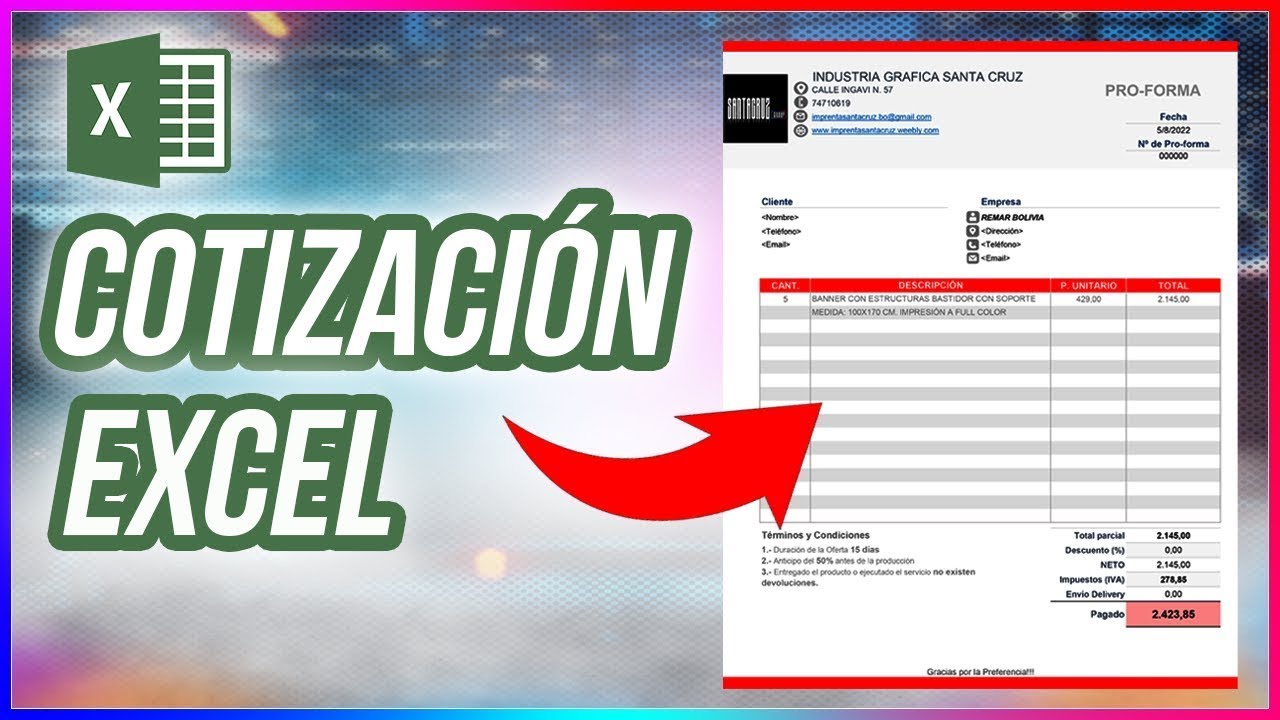
Una cotización de servicios es la propuesta económica que envías a un cliente antes de empezar un trabajo: una lista de conceptos con su precio, los impuestos, los descuentos, la vigencia y la forma de pago. Lo que vas a aprender aquí es a montarla en una hoja de Excel para que cada cambio en cantidad, precio o tasa de impuesto se refleje solo en el total, sin reescribir nada a mano. Sirve para cualquier actividad profesional (diseño, consultoría, mantenimiento, clases) y funciona en Excel 2021, 2024, Microsoft 365, Excel para la web y Excel para Mac.
Qué es una cotización de servicios y por qué armarla en una hoja
Una cotización de servicios es un documento que una empresa o profesional envía a un cliente para proponerle un trabajo: qué incluye, cuánto cuesta cada parte, qué impuestos se aplican, qué descuento se ofrece, cuál es el total y hasta qué fecha tiene validez la oferta. El formato clásico lleva los datos del emisor (tu empresa) y del cliente, un número y una fecha, una tabla con los conceptos del trabajo (cada uno con su cantidad y su precio unitario), los subtotales por línea, el IVA, el total final, la vigencia y la forma de pago.
La gracia de montarla en una hoja de cálculo es que la fórmula del subtotal por fila, el IVA sobre el subtotal y el total general se recalculan solos en cuanto cambias una cantidad, un precio o la tasa del impuesto. Lo que antes se rehacía a mano cada vez que el cliente pedía un cambio, ahora lo hace Excel mientras tú escribes.
Las piezas que no pueden ausentarse en una cotización
Una cotización profesional lleva siempre estas piezas, en este orden:
- Encabezado con el nombre o razón social del emisor, su NIF/RFC/RUT y los datos de contacto (dirección, teléfono, correo).
- Datos del cliente: nombre o empresa, persona de contacto, dirección de facturación.
- Número de cotización correlativo (por ejemplo COT-2026-014) y fecha de emisión.
- Fecha de vigencia de la oferta (cuántos días tiene validez la propuesta).
- Tabla de conceptos con cuatro columnas: descripción del servicio, cantidad, precio unitario y subtotal por línea.
- Descuento global (opcional, pero habitual) y la tasa de IVA aplicada.
- Importe total a pagar, desglosado en subtotal, descuento, IVA y total.
- Condiciones de pago: porcentaje de anticipo, forma de pago (transferencia, tarjeta, etc.) y datos bancarios.
- Pie con condiciones generales, firma del emisor y espacio para la firma de aceptación del cliente.
Montar la hoja de cálculo con los datos del cliente y los conceptos
Empezamos por una hoja limpia llamada "Cotización". El primer paso es colocar los encabezados de la tabla de conceptos y los datos básicos del cliente encima. La celda activa al principio es A1 para que veas dónde escribir.
| A | B | C | D | E | |
|---|---|---|---|---|---|
| 1 | Cotización | ||||
| 2 | |||||
| 3 | Cliente | Estudio Gráfico López | Fecha | 15/03/2026 | |
| 4 | Contacto | Marta Ruiz | Vigencia | 30 días | |
| 5 | Dirección | Av. Reforma 123, CDMX | Nº cotización | COT-2026-014 | |
| 6 | |||||
| 7 | |||||
| 8 | |||||
| 9 | Concepto | Cantidad | Precio unitario | Subtotal | |
| 10 | Diseño web | 1 | 1.250,00 | 1.250,00 | |
| 11 | Hosting mensual | 12 | 50,00 | 600,00 | |
| 12 | Mantenimiento | 3 | 150,00 | 450,00 |
Pasos en Excel:
- Abre un libro nuevo y haz doble clic sobre la pestaña Hoja1; escribe Cotización y pulsa Entrar.
- Escribe los rótulos Cotización en A1, Cliente en A3 y los datos del cliente en B3:B5.
- Escribe los rótulos Fecha, Vigencia y Nº cotización en D3, D4 y D5, y sus valores en E3, E4 y E5.
- En la fila 9 escribe los encabezados Concepto, Cantidad, Precio unitario y Subtotal en A9, B9, C9 y D9.
- Desde la fila 10, escribe los tres conceptos del ejemplo con sus cantidades y precios.
La fórmula del subtotal por fila
La columna D calcula el subtotal de cada línea multiplicando la cantidad (columna B) por el precio unitario (columna C). Selecciona D10, escribe la fórmula y arrástrala hasta D12 con el controlador de relleno (el cuadradito de la esquina inferior derecha de la celda).
=B10*C10| A | B | C | D | |
|---|---|---|---|---|
| 9 | Concepto | Cantidad | Precio unitario | Subtotal |
| 10 | Diseño web | 1 | 1.250,00 | 1.250,00 |
| 11 | Hosting mensual | 12 | 50,00 | 600,00 |
| 12 | Mantenimiento | 3 | 150,00 | 450,00 |
=B10,C10.La fila de totales que se actualiza al añadir conceptos
Debajo de la tabla de conceptos colocamos la fila de totales. Vamos a usar el rango D10:D12 para SUMA, que por ahora cubre los tres conceptos; cuando añadas más filas debajo (por ejemplo hasta D14), amplía el rango. Selecciona D13 y escribe la fórmula; al pulsar Entrar verás 2.300,00, que es la suma de los tres subtotales (1.250 + 600 + 450).
=SUMA(D10:D12)| A | B | C | D | |
|---|---|---|---|---|
| 12 | Mantenimiento | 3 | 150,00 | 450,00 |
| 13 | Total servicios | 2.300,00 |
Dar a los importes el formato de moneda que pide una propuesta
Las cifras de la cotización tienen que verse como importes en dinero, con dos decimales y separador de miles. El formato de celda cambia cómo se VE el número, pero no su valor: 1250 con formato moneda se ve 1.250,00 y la celda sigue valiendo 1250 para las fórmulas. Selecciona el rango de importes (D10:D13) y abre Formato de celdas con Ctrl+1.
Pasos en Excel:
- Selecciona el rango D10:D13.
- Pulsa Ctrl+1 para abrir Formato de celdas.
- En la pestaña Número, elige Personalizada en Categoría.
- En el cuadro Código escribe
#.##0,00y pulsa Aceptar.
| A | B | C | D | |
|---|---|---|---|---|
| 9 | Concepto | Cantidad | Precio unitario | Subtotal |
| 10 | Diseño web | 1 | 1.250,00 | 1.250,00 |
| 11 | Hosting mensual | 12 | 50,00 | 600,00 |
| 12 | Mantenimiento | 3 | 150,00 | 450,00 |
| 13 | Total servicios | 2.300,00 |
Un código de formato con el símbolo de la moneda pegado al número
Si quieres que cada importe lleve la moneda detrás (por ejemplo 1.500,00 EUR), añade el texto entre comillas dobles al final del código de formato. La cifra real de la celda no cambia: solo cambia cómo se muestra.
#.##0,00" EUR"Fechas en formato largo para la propuesta
La fecha de emisión se ve mejor en una cotización escrita en letra (por ejemplo "domingo 15 de marzo de 2026"). Para escribir la fecha de hoy directamente con el teclado, usa Ctrl+Mayús+; (punto y coma). Después le das el formato largo.
Aplicar un IVA configurable sin tocar la fórmula
Para que cambiar la tasa de IVA no implique reescribir ninguna fórmula, la tasa vive en una celda aparte y la fórmula la referencia. En G1 escribimos la etiqueta "IVA (%)", en G2 la tasa (0,21 para un 21%) y luego la fórmula del impuesto multiplica el subtotal por G2.
| F | G | |
|---|---|---|
| 14 | Subtotal | 2.300,00 |
| 15 | IVA | 483,00 |
| 1 | IVA (%) | |
| 2 | 0,21 |
La fórmula en G15 multiplica el subtotal (D13) por la tasa (G2). El resultado, 483,00, es el 21% de 2.300,00.
=D13*G2Pasos en Excel:
- En G1 escribe IVA (%) y en G2 escribe 0,21. Da formato de porcentaje a G2 con Ctrl+1 > Porcentaje.
- En F14 escribe Subtotal, en D14 referencia
=D13y en G15 la fórmula=D13*G2. - Cambia G2 a 0,16 y verás el IVA bajar automáticamente.
Cambiar la tasa según el país sin reescribir nada
Cada país aplica un tipo general de IVA distinto: Chile 19%, Colombia 19%, México 16%, Perú 18% y Argentina 21%. Para no recordarlos de memoria, montamos una mini-tabla a la derecha y usamos BUSCARV (en inglés VLOOKUP) para traer la tasa al cambiar el país.
| H | I | |
|---|---|---|
| 1 | País | IVA |
| 2 | Chile | 0,19 |
| 3 | Colombia | 0,19 |
| 4 | México | 0,16 |
| 5 | Perú | 0,18 |
| 6 | Argentina | 0,21 |
La fórmula en G2 (la celda de la tasa) busca el país escrito en F1 dentro de la tabla H2:I6 y devuelve la columna 2 (la del IVA).
=BUSCARV(F1;H2:I6;2;FALSO)Pasos en Excel:
- En F1 escribe País y en G1 IVA. Escribe la lista de países y tasas en H2:I6.
- En F2 escribe, por ejemplo, Argentina. En G2 copia la fórmula anterior.
- Cambia F2 a México y verás G2 cambiar a 0,16.
Descuento global, anticipo y saldo: los cálculos típicos de una cotización
Además del IVA, una cotización suele llevar un descuento (por ejemplo un 10% por pronto pago) y un anticipo (por ejemplo el 50% al aceptar el trabajo). Lo calculamos paso a paso en celdas separadas para que cada cifra sea fácil de revisar.
| D | E | F | |
|---|---|---|---|
| 13 | Total servicios | 2.300,00 | |
| 14 | Descuento 10% | 230,00 | |
| 15 | Subtotal con descuento | 2.070,00 | |
| 16 | IVA 21% | 434,70 | |
| 17 | TOTAL | 2.504,70 | |
| 18 | Anticipo 50% | 1.252,35 | |
| 19 | Saldo a la entrega | 1.252,35 |
Las fórmulas en este bloque son cuatro. El descuento se calcula multiplicando el subtotal por la tasa (E13) y restándolo. El IVA se aplica sobre el subtotal con descuento. El anticipo es la mitad del total. El saldo es lo que queda al terminar el trabajo.
=E13*(1-G3)
=E15*G2
=F15-F18
Pasos en Excel:
- En G3 escribe 0,1 y dale formato 0% para que se vea "10%".
- En E14 (Descuento) escribe
=E13*(1-G3); resultado: 230,00. - En E15 (Subtotal con descuento) escribe
=E13-E14; resultado: 2.070,00. - En F15 (IVA) escribe
=E15*G2; resultado: 434,70. - En F17 (TOTAL) escribe
=E15+F15; resultado: 2.504,70. - En F18 (Anticipo) escribe
=F17*0,5; resultado: 1.252,35. - En F19 (Saldo) escribe
=F17-F18; resultado: 1.252,35.
Dejar el anticipo como dato editable
Para que el porcentaje de anticipo sea un dato y no una fórmula fija, lo escribimos en una celda y validamos que sea un decimal entre 0 y 1. Así nadie escribe 50 pensando que es 50% y descuadra todo.
Pasos en Excel:
- Selecciona la celda donde va el porcentaje de anticipo (por ejemplo G4).
- Abre Datos > Herramientas de datos > Validación de datos.
- En Permitir elige Decimal, en Mínimo 0 y en Máximo 1.
- Pulsa Aceptar. Ahora G4 solo acepta valores como 0,3 o 0,5.
Convertir el rango de conceptos en una tabla que crece sola
Cuando el cliente pide añadir un cuarto concepto, tener que copiar la fila y actualizar los rangos de SUMA a mano es un fastidio. Convertir el rango en una Tabla de Excel hace que la fila de totales se amplíe sola y que las fórmulas usen referencias estructuradas legibles.
Pasos en Excel:
- Selecciona el rango A9:D12 (los encabezados y los tres conceptos).
- Ve a Insertar > Tablas > Tabla. Marca La tabla tiene encabezados y pulsa Aceptar.
- Excel añade la fila 13 con la palabra Total en A13. Pulsa la flechita junto a "Total" y marca Subtotal para ver el total.
| A | B | C | D | |
|---|---|---|---|---|
| 9 | Concepto | Cantidad | Precio unitario | Subtotal |
| 10 | Diseño web | 1 | 1.250,00 | 1.250,00 |
| 11 | Hosting mensual | 12 | 50,00 | 600,00 |
| 12 | Mantenimiento | 3 | 150,00 | 450,00 |
| 13 | Total | 2.300,00 |
Referencias estructuradas en la fila de totales
Las tablas de Excel admiten un tipo de fórmulas que se refiere a las columnas por su nombre entre corchetes: Tabla1[Subtotal]. Si cambias el nombre a la tabla en Herramientas de tabla > Diseño, la fórmula se actualiza sola.
=SUMA(Tabla1[Subtotal])Pasos en Excel:
- En la celda D13 sustituye la fórmula
=SUMA(D10:D12)por=SUMA(Tabla1[Subtotal]). - Ve a la última fila de la tabla y escribe un cuarto concepto: Formación, 5 horas, 40,00.
- Pulsa Entrar y verás que la tabla añade la fila 14 sola y el total de D13 sube automáticamente.
Resaltar las filas según el estado de la cotización
Una misma plantilla sirve para cotizaciones en distintas fases: Borrador, Enviada, Aprobada, Rechazada. Con el formato condicional, las filas se pintan solas según el estado escrito en una columna auxiliar.
Pasos en Excel:
- Añade una columna nueva a la tabla con el rótulo Estado (por ejemplo columna F).
- Escribe Aprobada en F10 y Enviada en F11.
- Selecciona el rango A10:F12 y ve a Inicio > Estilos > Formato condicional > Nueva regla.
- Elige Usar una fórmula que determine las celdas a las que se aplica formato y escribe
=$F10="Aprobada". - Pulsa Formato > Color de fondo > Verde claro y acepta.
Por qué la cotización suma mal o no suma nada
Tres fallos típicos al armar una cotización en Excel y cómo resolverlos con la hoja abierta.
El subtotal aparece como 0 al arrastrar la fórmula
Pasa cuando copias la fórmula de D10 y la pegas con Pegado especial > Valores en lugar de pegarla como fórmula. La celda muestra el resultado antiguo pero no recalcula al cambiar Cantidad o Precio.
| A | B | C | D | |
|---|---|---|---|---|
| 10 | Diseño web | 1 | 1.250,00 | 0 |
Arreglo: vuelve a seleccionar el origen, cópialo con Ctrl+C y pega con Pegado especial > Fórmulas (atajo Ctrl+Alt+V, opción Fórmulas). Si ya no lo tienes, reescribe =B10*C10 directamente en D10 y arrastra.
El IVA no cambia al modificar la tasa
Pasa cuando la tasa se escribió a mano dentro de la fórmula en lugar de en una celda aparte. Por ejemplo, G15 contiene =D13*0,21 y al cambiar G2 el IVA se queda igual.
Arreglo: sustituye la fórmula por =D13*G2 para que el IVA siempre tome la tasa de la celda G2 (que es donde escribes 0,21, 0,16 o lo que aplique).
El total no incluye el descuento porque la celda era texto
Pasa cuando en G3 escribiste "10%" literalmente. Excel lo guarda como texto, no como número, y al multiplicar E13 por G3 da siempre 0. El descuento se queda en blanco y el total no baja.
| G | |
|---|---|
| 3 | 10% |
Arreglo: entra a G3 con F2, borra el símbolo "%" y escribe solo el decimal (0,1). Después abre Ctrl+1 > Número > Porcentaje con 0 decimales para que se vea otra vez "10%". La fórmula E13*G3 ahora multiplica bien.
De Excel a PDF: cerrar la cotización sin enviar el archivo editable
Una cotización se envía en PDF para que el cliente no pueda tocar las fórmulas. Excel convierte la hoja a PDF directamente desde Guardar como.
Pasos en Excel:
- Ve a Archivo > Guardar como y elige *PDF (.pdf)** en Tipo.
- Pulsa Opciones… y en "Publicar qué" elige Hoja activa (solo la página de la cotización).
- Confirma y guarda. En Mac: Archivo > Imprimir > PDF > Guardar como PDF.
Lo que ya sabes hacer con tu cotización en Excel
- Armar la tabla de conceptos con Cantidad, Precio unitario y Subtotal automático.
- Dar a los importes el formato de moneda con dos decimales y separador de miles.
- Aplicar un IVA configurable cambiando una sola celda de tasa.
- Calcular descuento, anticipo y saldo a la entrega con fórmulas separadas.
- Convertir la tabla en una Tabla de Excel que crece sola y exportar la cotización a PDF.
El siguiente paso natural es montar una hoja de catálogo con los precios de cada servicio y traerlos a la cotización con BUSCARX (en inglés XLOOKUP), que existe desde Excel 2021 y Microsoft 365, para no tener que escribir el precio a mano en cada cotización nueva.
Dudas al armar tu cotización en Excel
¿Qué fórmula uso para el subtotal en una cotización? Multiplica la cantidad por el precio unitario con =Cantidad*Precio y arrástrala con el controlador de relleno hasta la última fila de la tabla.
¿Cómo aplicar IVA en una cotización de Excel? Escribe la tasa del impuesto en una celda aparte (por ejemplo G2) y multiplica el subtotal por esa celda: =Subtotal*G2. Así puedes cambiar el porcentaje sin reescribir la fórmula.
¿Cómo dar formato de moneda a una cotización en Excel? Selecciona los importes, pulsa Ctrl+1 y en la pestaña Número elige Personalizada. Escribe #.##0,00 para ver cifras como 1.250,00 o añade " EUR" entre comillas para incluir la moneda.
¿Cómo evitar que la tabla de conceptos descuadre al añadir filas? Convierte el rango en una Tabla de Excel desde Insertar > Tablas > Tabla. La fila de totales se amplía sola y las fórmulas pueden usar referencias estructuradas como =SUMA(Tabla1[Subtotal]).
¿Cómo exportar una cotización de Excel a PDF? Ve a Archivo > Guardar como, elige PDF como tipo y en Opciones marca "Hoja activa" para enviar solo la página de la cotización, sin las demás hojas del libro.
Dudas al armar tu cotización en Excel
1. ¿Cómo hago una cotización de servicios en Excel desde cero?
Abre un libro nuevo y crea una tabla con columnas para descripción, cantidad, precio unitario e importe (=cantidadprecio). Debajo, suma los importes, aplica IVA con una celda aparte (=subtotal0,21) y muestra el total final. Da formato a los importes como Moneda desde Inicio > Número.
2. ¿Qué debe llevar una cotización de servicios profesionales?
Tus datos y los del cliente, fecha y número de cotización, descripción detallada de cada servicio, precio unitario, importe total, condiciones de pago y fecha de validez. Si aplicas IVA u otro impuesto, desglósalo en una línea aparte para que el cliente vea el subtotal y el total con impuestos.
3. ¿Puedo descargar una plantilla de cotización de servicios en Excel gratis?
Sí: Microsoft ofrece plantillas gratuitas en su web oficial, dentro de la galería de Excel. Busca «cotización» en la caja de búsqueda, elige una plantilla y descárgala con el botón Descargar. Luego la abres en tu Excel y editas textos, importes y datos del cliente a tu gusto.
4. ¿Cómo edito una plantilla de cotización en Excel?
Haz clic en cualquier celda con texto y reemplázalo por tus datos (empresa, cliente, servicios). En las celdas con fórmulas, cambia solo los valores que necesites; las cantidades y precios mantienen el cálculo automático. Guarda con Ctrl+G para no perder los cambios.
5. ¿Sirve la misma plantilla de cotización para Word y Excel?
Sirve el mismo contenido, pero el archivo no: Excel calcula los importes con fórmulas y permite cambiar cantidades y precios sin recalcular a mano. Word es solo para presentar la cotización ya cerrada, sin recálculo. Lo habitual es prepararla en Excel y exportarla a PDF desde Archivo > Guardar como > PDF.
6. ¿Qué fórmulas de Excel se usan en una cotización?
Las imprescindibles son multiplicación para el importe de cada línea (=B2C2), SUMA para el subtotal (=SUMA(D2:D10)), un porcentaje para el impuesto (=subtotal21%) y otra suma para el total. Con esas cuatro fórmulas tu cotización se recalcula sola al cambiar cualquier precio o cantidad.
7. ¿Cómo convierto una cotización de Excel a PDF?
Ve a Archivo > Guardar como, elige la carpeta y en Tipo selecciona PDF (*.pdf). Pulsa Guardar y Excel generará un archivo PDF con el mismo aspecto que ves en pantalla, listo para enviar por correo al cliente sin que pueda editar los importes.
Fuentes
- Microsoft0,00 · dos decimales fijos — documentación oficialconsultado el 06/10/2026
- MicrosoftFormatos de fecha y hora en español — documentación oficialconsultado el 06/10/2026
- MicrosoftHISTORIALCOTIZACIONES — documentación oficialconsultado el 06/10/2026
- MicrosoftSERVICIOWEB — documentación oficialconsultado el 06/10/2026
- MicrosoftFormato condicional — documentación oficialconsultado el 06/10/2026