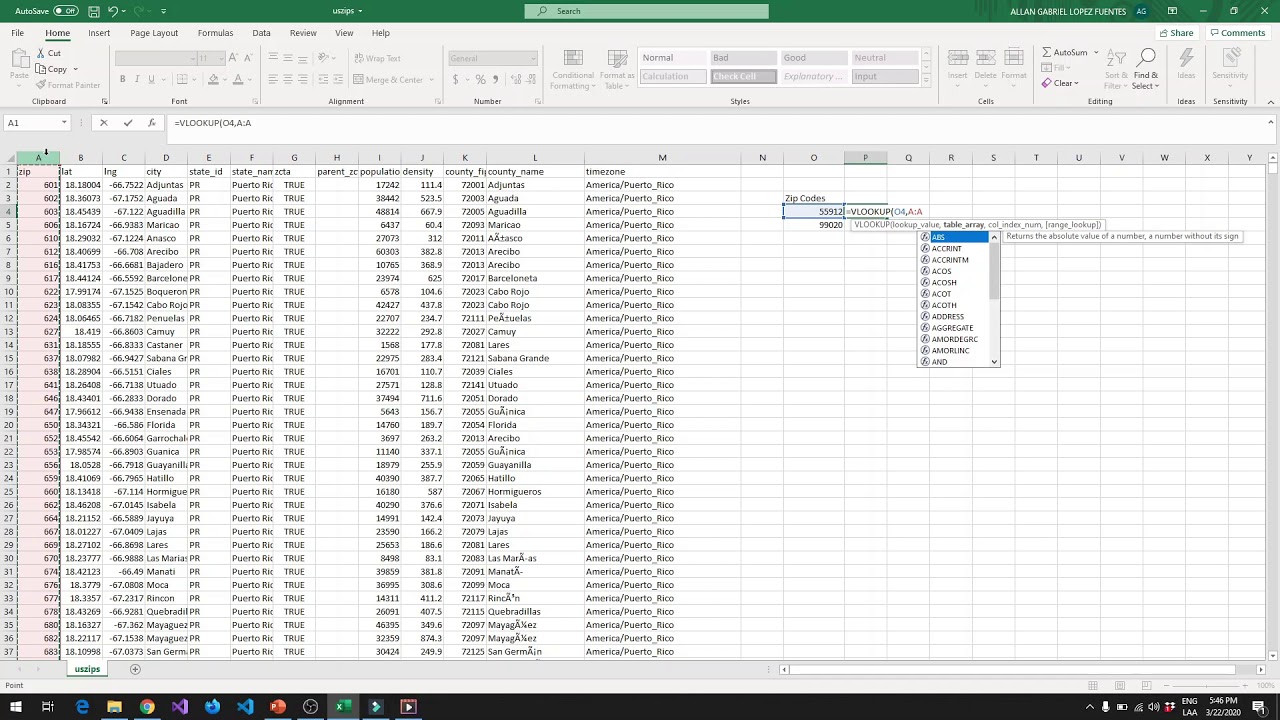
Imagina una hoja de pedidos: a la izquierda escribes el código del producto (P001, P002…) y, en la columna de al lado, quieres que aparezca solo el precio. Si tuvieras que mirar cada precio en otra tabla a mano, copiar y pegar cada vez, perderías mucho tiempo. BUSCARV (en inglés VLOOKUP) hace ese trabajo por ti: busca el código en la primera columna de una tabla y devuelve el dato que le pidas de esa misma fila, una columna más a la derecha. Al terminar este tutorial lo habrás usado en tu propio libro, con datos reales, y sabrás arreglar los errores más comunes. BUSCARV está en todas las versiones de Excel desde 2007, en Excel 2024, en Microsoft 365 y en Excel para la web y para Mac.
Qué es BUSCARV y para qué te sirve en una hoja de cálculo
BUSCARV es la función de Excel que sirve para buscar un dato en una columna y traerte otro dato que está en la misma fila, en otra columna. Su nombre viene de "búsqueda vertical": baja por la primera columna de la tabla hasta encontrar el valor que le has pedido, y cuando lo encuentra se mueve hacia la derecha para devolver lo que hay en la columna que le indiques.
En una hoja de pedidos típica, tú escribes el código del producto en una celda (E2) y quieres que el precio aparezca solo en la siguiente (F2). BUSCARV mira en la columna de códigos de tu tabla de productos, encuentra la coincidencia y devuelve el precio sin que tengas que buscarlo a mano. Es la fórmula más usada para cruzar dos tablas: la lista de precios con los pedidos, el catálogo de clientes con las facturas, la lista de empleados con sus datos.
=BUSCARV(E2;A2:C6;3;FALSO)). Si tu Excel está configurado con punto decimal (México, Estados Unidos), el separador es la coma.La sintaxis de BUSCARV y sus cuatro argumentos
BUSCARV siempre lleva cuatro argumentos en este orden: el dato que buscas, el rango donde lo va a buscar, el número de columna del que tiene que devolver el resultado y si quieres coincidencia exacta o aproximada. La sintaxis completa es:
=BUSCARV(valor_buscado; matriz_buscar_en; indicador_columnas; [ordenado])| Argumento | Qué le pides | Ejemplo |
|---|---|---|
| valor_buscado | El dato que BUSCARV tiene que encontrar | E2 |
| matriz_buscar_en | El rango con la tabla donde busca (la columna clave a la izquierda) | A2:C6 |
| indicador_columnas | La columna de la que devuelve el dato (se cuenta desde 1) | 3 |
| ordenado | FALSO para exacta, VERDADERO para aproximada |
FALSO |
A continuación se explica cada argumento por separado.
valor_buscado: el dato que escribes tú
Es el dato que BUSCARV va a buscar en la primera columna del rango. Puede ser una referencia a una celda (como E2, donde tú escribes el código del producto) o un valor escrito directamente en la fórmula (como "P001" entre comillas, porque es texto). Si el dato es un número, va sin comillas.
=BUSCARV(E2;A2:C6;3;FALSO)matriz_buscar_en: el rango donde mira
Es el rango completo con la tabla donde está la información, incluyendo la columna clave (la primera) y todas las columnas de las que quieras sacar datos. En el ejemplo, A2:C6 cubre los códigos, los nombres y los precios. Si vas a arrastrar la fórmula para copiarla en otras celdas, conviene fijar este rango con dólares: $A$2:$C$6.
indicador_columnas: la columna de la que devuelve el dato
Es el número de columna dentro del rango, contando desde 1. Si el rango empieza en la columna A, la columna A es la 1, la B es la 2 y la C es la 3. No es el número de columna de la hoja (A, B, C…), sino la posición que ocupa esa columna dentro del rango que has indicado. Para traer el precio, que está en la tercera columna del rango, se escribe 3.
ordenado: coincidencia exacta o aproximada
El cuarto argumento decide el tipo de búsqueda. FALSO (o 0) busca una coincidencia exacta: BUSCARV solo devuelve un resultado si el código escrito coincide letra por letra con uno de la tabla. VERDADERO (o 1, o si lo omites) hace una búsqueda aproximada: devuelve el valor más cercano sin pasarse, pero obliga a tener la primera columna de la tabla ordenada de menor a mayor; si no, devuelve datos equivocados sin avisar. Para hojas de pedidos, precios o cualquier dato donde el código debe coincidir al 100 %, usa siempre FALSO.
Dónde se escribe BUSCARV y cómo insertarla desde la cinta
Tienes dos formas de escribirla: a mano en la barra de fórmulas, o con el asistente que abre la cinta de opciones. El asistente es útil las primeras veces porque te recuerda los cuatro argumentos y muestra el resultado a medida que los rellenas.
La ruta para llegar al asistente es:
Al hacer clic, Excel abre el cuadro Argumentos de función con cuatro campos, uno por argumento, en el mismo orden que has visto en la sintaxis.
Cuando aceptas, la fórmula ya escrita aparece en la celda activa y en la barra de fórmulas. Si prefieres escribirla tú, selecciónala, escribe = y teclea BUSCARV(; Excel te irá mostrando la ayuda emergente con cada argumento.
Tu primer BUSCARV: el precio de un producto a partir de su código
Vas a montar una hoja de productos y, al lado, una hoja de pedidos donde solo escribes el código y BUSCARV trae el precio automáticamente. Empiezas con una tabla pequeña de cinco productos.
| A | B | C | D | E | F | |
|---|---|---|---|---|---|---|
| 1 | Codigo | Producto | Precio | Codigo pedido | Precio | |
| 2 | P001 | Lapiz | 1,50 | P003 | 3,20 | |
| 3 | P002 | Cuaderno | 3,20 | P001 | 1,50 | |
| 4 | P003 | Goma | 0,80 | P005 | 7,50 | |
| 5 | P004 | Cartera | 12,00 | P002 | 3,20 | |
| 6 | P005 | Mochila | 7,50 | P004 | 12,00 |
3,20, en F3 1,50, en F4 7,50, en F5 3,20 y en F6 12,00. Si ves #N/A, revisa que el código de E2 esté escrito exactamente igual que en la columna A (mayúsculas, ceros delante y sin espacios).Escribir la fórmula a mano en la barra de fórmulas
- Haz clic en la celda F2 (la columna "Precio" al lado del código del pedido).
- Escribe
=BUSCARV(E2;A2:C6;3;FALSO)y pulsa Entrar. En F2 aparece el precio del producto cuyo código es P003:3,20. - Vuelve a seleccionar F2, sitúa el cursor en la esquina inferior derecha (el controlador de relleno, un cuadrado pequeño) y arrastra hacia abajo hasta F6. La fórmula se copia y devuelve los precios correctos para cada código.
Insertar BUSCARV con el asistente de función
- Selecciona la celda F2 y ve a
Fórmulas > Búsqueda y referencia > BUSCARV. - En el cuadro que se abre, rellena: Valor_buscado
E2, Matriz_buscar_enA2:C6, Indicador_columnas3, OrdenadoFALSO. - Pulsa Aceptar. La fórmula aparece en F2 con el precio
3,20. - Arrastra el controlador de relleno desde F2 hasta F6 para copiarla los resultados.
Que la tabla no se mueva al copiar la fórmula: la referencia con $
Si copias la fórmula de F2 a otra columna, BUSCARV seguirá buscando en la tabla de productos (que es lo que quieres), pero como la referencia al rango es relativa, al copiarla se desplazará. Por ejemplo, copiada a H2 pasaría a leer B2:D6, una columna a la derecha, y dejaría de encontrar los códigos. La solución es fijar el rango con dólares.
El $ a mano: escribir $A$2:$C$6 directamente
La fórmula queda así, con el rango fijo:
=BUSCARV(E2;$A$2:$C$6;3;FALSO)Ahora, aunque copies la fórmula a H2, I2 o a otra hoja, BUSCARV siempre leerá la tabla $A$2:$C$6. La referencia al valor buscado, en cambio, sigue siendo E2 a secas para que sí se desplace al arrastrar.
El $ con la tecla F4
No hace falta escribir los dólares uno a uno: con el cursor sobre la referencia, pulsar F4 (en Mac, Cmd+T) los coloca por ti.
- Selecciona F2 y entra en la barra de fórmulas (pulsa F2 o haz clic en la barra).
- Coloca el cursor sobre la referencia
A2:C6(selecciónala). - Pulsa F4. La referencia se transforma en
$A$2:$C$6. Pulsa Entrar para confirmar.
A1 → $A$1 → A$1 → $A1 y vuelve a A1. La primera pulsación es la que necesitas para fijar fila y columna.BUSCARV entre dos hojas distintas del mismo libro
Cuando la tabla de productos crece, lo normal es tenerla en su propia hoja y los pedidos en otra. BUSCARV funciona igual: solo tienes que escribir el nombre de la hoja delante del rango, seguido de un signo de exclamación.
Traer el nombre y el precio con dos BUSCARV seguidas
| A | B | C | |
|---|---|---|---|
| 1 | Codigo | Producto | Precio |
| 2 | P003 | Goma | 0,80 |
| 3 | P001 | Lapiz | 1,50 |
| 4 | P005 | Mochila | 7,50 |
| 5 | P002 | Cuaderno | 3,20 |
En la hoja Pedidos, en la celda B2 escribe:
=BUSCARV(A2;Productos!$A$2:$C$6;2;FALSO)Y en C2, para traer el precio:
=BUSCARV(A2;Productos!$A$2:$C$6;3;FALSO)Arrastra ambas fórmulas hacia abajo. La referencia Productos! le dice a Excel "ve a la hoja que se llama Productos y busca allí".
Goma, en B3 Lapiz; en C2 0,80, en C3 1,50. Si da #¡REF!, el nombre de la hoja está mal escrito: tiene que coincidir exactamente con el nombre de la pestaña de abajo.BUSCARV entre libros abiertos al mismo tiempo
Si la tabla está en otro libro de Excel abierto a la vez, la fórmula se escribe igual pero incluyendo el nombre del archivo entre corchetes:
=BUSCARV(E2;'[Productos.xlsx]Hoja1'!$A$2:$C$6;3;FALSO)'C:\\Carpetas\\Productos.xlsx]Hoja1'!$A$2:$C$6. Es más sencillo mantener los dos libros en la misma carpeta y abrirlos cuando los necesites.Cuando BUSCARV devuelve un error: por qué y cómo arreglarlo
BUSCARV es muy útil, pero avisa con errores cuando algo no encaja. Los tres más habituales son #N/A, #¡REF! y #¿NOMBRE? o #¡VALOR!.
#N/A: el código no está en la tabla
Es el error más frecuente: significa "no encontrado". Si escribes P999 en E2 y ese código no está en la columna A de la tabla, BUSCARV devuelve #N/A. La solución es envolver la fórmula con SI.ERROR para que, en vez del error, muestre un mensaje legible:
=SI.ERROR(BUSCARV(E2;$A$2:$C$6;3;FALSO);"No existe")Ahora, si el código no está, en la celda se verá No existe en lugar de #N/A.
#N/A también aparece cuando el código existe pero la celda tiene un espacio de más, está guardada como texto en vez de número, o le falta un cero delante. Antes de cambiar la fórmula, comprueba que el dato escrito y el de la tabla son exactamente iguales.#¡REF!: el número de columna es mayor que la tabla
Si en una tabla de tres columnas (A2:C6) escribes un 5 como tercer argumento, BUSCARV no tiene una quinta columna dentro del rango y devuelve #¡REF!. La solución es revisar indicador_columnas y poner un número entre 1 y el número de columnas del rango.
=BUSCARV(E2;$A$2:$C$6;3;FALSO)#¿NOMBRE? y #¡VALOR!: la fórmula mal escrita o el texto sin comillas
#¿NOMBRE? aparece cuando Excel no reconoce la función (está mal escrita o tu versión no la tiene). #¡VALOR! aparece cuando el valor buscado es texto y se ha escrito sin comillas, o cuando la fórmula apunta a una celda que contiene un error. Ejemplos:
=BUSCARV(P003;A2:C6;3;FALSO)     -> #¿NOMBRE?, falta comillas en P003
=BUSCARV("P003";A2:C6;3;FALSO)   -> correcto
=BUSCARV(E2;A2:C6;3)              -> #¿VALOR! si E2 esta vacia y la tabla tiene texto
Trucos que ahorran problemas con BUSCARV
Cuatro hábitos que evitan los errores más comunes al usar BUSCARV a diario.
La primera columna del rango es la que se busca
BUSCARV solo mira en la primera columna del rango que le indiques. Si el código está en la columna B de tu tabla, tienes que empezar el rango en B, no en A. Si pones A2:C6 pero el código está en B, BUSCARV nunca lo encontrará aunque el dato exista.
=BUSCARV(E2;$B$2:$D$6;2;FALSO) -> busca el codigo en B, devuelve el dato de CLos números guardados como texto no se encuentran
Si un código se escribió con un cero delante (como 001) o se importó de una base de datos, Excel puede guardarlo como texto en vez de como número. La celda muestra un triángulo verde de aviso. Para corregirlo:
- Selecciona la celda o el rango afectado.
- Pulsa el icono de aviso que sale a la izquierda.
- Elige Convertir en número.
Tras la conversión, BUSCARV ya encuentra el código.
Limpiar espacios de más con ESPACIOS y LIMPIAR
Un espacio en blanco delante o detrás del código hace que BUSCARV no lo encuentre aunque visualmente parezca igual. Para limpiarlo, envuelve el valor buscado con ESPACIOS (que quita espacios de los extremos) o con LIMPIAR (que quita caracteres no imprimibles):
=BUSCARV(ESPACIOS(E2);$A$2:$C$6;3;FALSO)Comodines ? y * para búsquedas parciales
En el cuarto argumento, si pones FALSO y el valor buscado lleva los comodines ? (un carácter cualquiera) o * (cualquier número de caracteres), BUSCARV hace búsquedas parciales:
=BUSCARV("P00*";$A$2:$C$6;2;FALSO)Esta fórmula devuelve el nombre del primer producto cuyo código empieza por P00.
Cuándo conviene BUSCARX en lugar de BUSCARV
BUSCARV tiene una limitación clara: solo busca en la primera columna del rango y solo devuelve columnas a su derecha. Si la columna con la que cruzas los datos está en medio o a la izquierda de la columna clave, BUSCARV no vale. Otro problema: si insertas una columna dentro del rango, el indicador_columnas no se actualiza solo y la fórmula empieza a devolver el dato equivocado.
BUSCARX (en inglés XLOOKUP) resuelve ambas cosas: busca hacia cualquier dirección, no se rompe al añadir o quitar columnas y permite decidir el mensaje cuando no encuentra el dato, todo en una sola fórmula. La sintaxis es =BUSCARX(valor_buscado; matriz_buscada; matriz_devuelta; [si_no_se_encuentra]). BUSCARX está en Excel 2021, Excel 2024, Microsoft 365 y Excel para la web. En Excel 2019 o 2016 no existe y devuelve #¿NOMBRE?; en esas versiones puedes usar INDICE con COINCIDIR para búsquedas hacia la izquierda.
Lo que ya sabes hacer con BUSCARV y el siguiente paso
- Buscar un código en una tabla y traer su precio con una sola fórmula.
- Escribir la fórmula a mano o usando el cuadro Argumentos de función desde la cinta.
- Fijar el rango con
$o con F4 para que la tabla no se mueva al copiar. - Usar BUSCARV entre dos hojas y entre dos libros distintos.
- Reconocer
#N/A,#¡REF!y#¿NOMBRE?y arreglarlos.
El siguiente paso natural es dar el salto a BUSCARX, que permite búsquedas hacia la izquierda, no se rompe al insertar columnas y lleva el mensaje de error dentro de la propia función.
Datos comprobados en octubre de 2026.
Dudas al usar BUSCARV
1. Cómo usar BUSCARV para traer datos desde otra hoja en Excel
Escribe =BUSCARV(valor_buscado; 'NombreHoja'!rango; n_columna; FALSO) en la celda donde quieres el resultado. Por ejemplo, =BUSCARV(A2; 'Productos'!A2:C100; 3; FALSO) busca el código de A2 en la hoja Productos y muestra el dato de la tercera columna. Si el nombre de la hoja lleva espacios, enciérralo entre comillas simples.
2. Ejemplos prácticos de la función BUSCARV en Excel
Con una lista de empleados en A2:C10 (ID, Nombre, Sueldo), la sintaxis: =BUSCARV(104; A2:C10; 2; FALSO) devuelve el nombre del empleado con ID 104, y cambiando el 2 por un 3 obtienes su sueldo. Usa siempre FALSO (o 0) como último argumento para que la coincidencia sea exacta y no dé errores con datos parecidos.
3. Cómo se llama BUSCARV en Excel en inglés
En inglés BUSCARV se llama VLOOKUP (de Vertical Lookup, búsqueda vertical). La sintaxis es idéntica: =VLOOKUP(lookup_value, table_array, col_index_num, FALSE), con comas separando argumentos en vez de punto y coma. Si usas Excel con VBA en español, la propiedad es .Formula en inglés, mientras que .FormulaLocal respeta el nombre español.
4. Cómo anidar dos BUSCARV o usar BUSCARV dentro de otra función
Puedes anidar BUSCARV dentro de SI para decidir qué columna consultar según una condición. Un ejemplo: =SI(A2="España"; BUSCARV(A2; Lista_ES!A:C; 3; FALSO); BUSCARV(A2; Lista_MX!A:C; 3; FALSO)). Cada BUSCARV conserva sus cuatro argumentos: valor buscado, rango, número de columna y FALSO para coincidencia exacta.
5. Qué es BUSCARX y en qué se diferencia de BUSCARV
BUSCARX (XLOOKUP) está disponible desde Excel 2021 y Microsoft 365, y mejora BUSCARV en dos puntos clave: busca hacia la izquierda sin trucos y muestra un valor personalizado si no encuentra nada. Su sintaxis: =BUSCARX(valor; matriz_busqueda; matriz_devolucion; "No existe"). Para listas verticales simples con coincidencia exacta, BUSCARV sigue funcionando igual de bien.
6. Cómo empezar a usar BUSCARV si nunca lo he tocado
Abre una hoja con datos ordenados en columnas, por ejemplo productos en A:C con código, nombre y precio. En otra hoja, en la celda donde quieras el resultado escribe =BUSCARV(A2; Hoja1!A:C; 2; FALSO) y arrastra el controlador de relleno hacia abajo. El cuarto argumento, FALSO, es clave: le pide a Excel una coincidencia exacta para que no dé resultados aproximados.
7. Se puede usar BUSCARV para buscar un valor entre un rango mínimo y máximo
BUSCARV con VERDADADO (o 1) en el último argumento permite buscar un valor dentro de un rango: la primera columna debe contener los límites inferiores ordenados de menor a mayor. Por ejemplo, con la columna A con tramos 0, 100, 500 y la B con sus descuentos, la sintaxis: =BUSCARV(importe; A2:B10; 2; VERDADERO) devuelve el descuento del tramo correspondiente.
8. Función BUSCARV y SI
FUERA de error
Fuentes
- MicrosoftBUSCARV — documentación oficialconsultado el 05/10/2026
- MicrosoftReferencias relativas, absolutas y mixtas — documentación oficialconsultado el 05/10/2026
- MicrosoftFórmulas y funciones — documentación oficialconsultado el 05/10/2026
- MicrosoftUna celda vacía en una fórmula — documentación oficialconsultado el 05/10/2026
- MicrosoftFILTRAR — documentación oficialconsultado el 05/10/2026