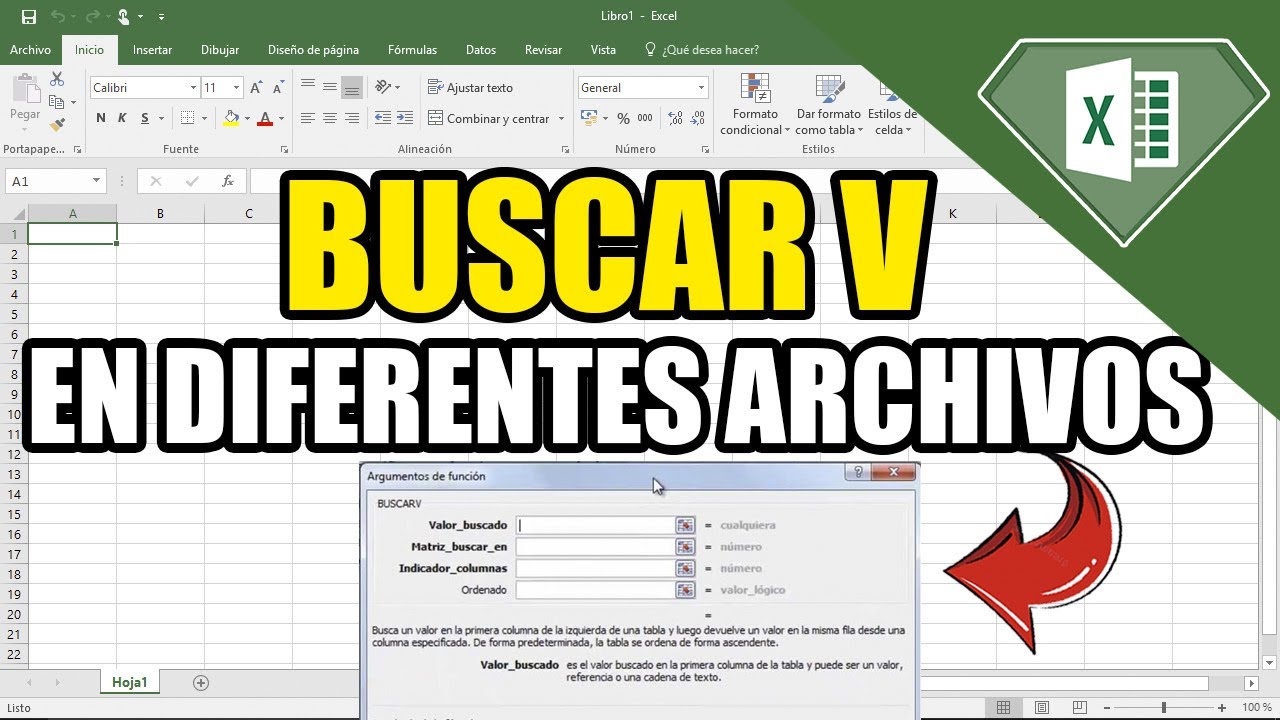
Una función de búsqueda en Excel te permite encontrar un dato dentro de una tabla y devolver automáticamente otro dato relacionado. En este tutorial usaremos BUSCARV (VLOOKUP), que realiza búsquedas verticales: comprueba un código en la primera columna y recupera su nombre, precio o total.
Al terminar, tendrás un inventario que permite consultar un producto, obtener su precio y calcular una venta. BUSCARV está disponible en Excel 2007, 2010, 2013, 2016, 2019, 2021, 2024, Microsoft 365, Excel para la web, Mac y móviles. Los datos están comprobados en octubre de 2026.
Qué es BUSCARV y qué problema resuelve
BUSCARV resuelve el enlace entre dos partes de un inventario. En una tabla, cada fila representa un producto: código, nombre y precio. En otra zona del libro, el usuario escribe un código y necesita conocer el nombre y el precio sin buscarlos manualmente.
La búsqueda es vertical porque BUSCARV examina la primera columna de la matriz y se desplaza hacia abajo hasta encontrar el valor. Después devuelve el dato situado en la columna que indiques.
En nuestro libro de inventario, el resultado esperado para el código A102 será Cuaderno y un precio de 3,20.
| A | B | C | D | E | F | |
|---|---|---|---|---|---|---|
| 1 | Código | Producto | Precio | Código buscado | Nombre encontrado | |
| 2 | A101 | Lapiz | 1,50 | A102 | Cuaderno | |
| 3 | A102 | Cuaderno | 3,20 | |||
| 4 | A103 | Goma | 0,80 |
Cómo funciona la sintaxis de BUSCARV
La estructura de BUSCARV es la siguiente:
=BUSCARV(valor_buscado;matriz_buscar_en;indicador_columnas;[ordenado])| Argumento | Qué indica | Ejemplo |
|---|---|---|
valor_buscado |
Dato que debe_localizarse | E2 |
matriz_buscar_en |
Rango donde se busca y del que se extrae el dato | $A$2:$C$4 |
indicador_columnas |
Número de columna que se devuelve dentro del rango | 2 |
[ordenado] |
Indica si la tabla está ordenada de forma ascendente | FALSO |
Los dos primeros argumentos son obligatorios. El cuarto es opcional, pero escribir FALSO es recomendable en un inventario porque exige una coincidencia exacta.
Valor_buscado: el dato que quieres encontrar
El valor buscado puede escribirse directamente o también por mediante una referencia. En el inventario colocamos A102 en E2, de modo que la fórmula pueda reutilizarse con otros códigos.
| A | B | C | D | E | |
|---|---|---|---|---|---|
| 1 | Código | Producto | Precio | Código buscado | |
| 2 | A101 | Lapiz | 1,50 | A102 | |
| 3 | A102 | Cuaderno | 3,20 | ||
| 4 | A103 | Goma | 0,80 |
Al seleccionar E2, el cuadro de nombres muestra E2 y la barra de fórmulas muestra A102. Si escribes otro código en esa celda, BUSCARV buscará el producto correspondiente.
Matriz_buscar_en: dónde busca BUSCARV
La matriz debe contener tanto la columna donde se busca como las columnas desde las que se quiere devolver información. En este caso, el rango es $A$2:$C$4: códigos, productos y precios.
| A | B | C | |
|---|---|---|---|
| 1 | Código | Producto | Precio |
| 2 | A101 | Lapiz | 1,50 |
| 3 | A102 | Cuaderno | 3,20 |
| 4 | A103 | Goma | 0,80 |
Las referencias absolutas $A$2:$C$4 no cambiarán al copiar la fórmula hacia abajo. Por eso conviene fijarlas con F4; en Mac, el equivalente es Cmd+T.
matriz_buscar_en. Si se busca dentro de la columna de nombres y el rango comienza en A2, BUSCARV no lo encontrará.Indicador_columnas: qué dato devuelve
El número 2 indica que BUSCARV devuelve la segunda columna de la matriz. Con el código A102, el resultado es Cuaderno.
| A | B | C | D | E | F | |
|---|---|---|---|---|---|---|
| 1 | Código | Producto | Precio | Código buscado | Nombre encontrado | |
| 2 | A101 | Lapiz | 1,50 | A102 | Cuaderno | |
| 3 | A102 | Cuaderno | 3,20 | |||
| 4 | A103 | Goma | 0,80 |
Para devolver el precio, el indicador debe ser 3. El número se cuenta desde el principio del rango, no desde la columna A del libro.
Ordenado: cuándo escribir FALSO
FALSO indica que la primera columna no tiene que estar ordenada. Es la opción adecuada para buscar códigos como A102, porque su posición no coincide con el orden alfabético o numérico.
Si se omite o se escribe VERDADERO, BUSCARV puede utilizar una búsqueda aproximada sobre la primera columna. El resultado puede ser distinto del código exacto que se solicitó.
En tablas sin ordenar, escribe siempre FALSO como cuarto argumento:
=BUSCARV(E2;$A$2:$C$4;2;FALSO)Buscar un producto en una hoja de inventario
Construiremos el buscador sobre la hoja Inventario. La tabla tendrá tres productos y dos fórmulas: una para encontrar el nombre y otra para encontrar el precio.
Colocar los datos y el valor de búsqueda
- Renombra la hoja como
Inventario. - En
A1, escribeCódigo; enB1,Producto; enC1,Precio. - Introduce los tres productos de la tabla siguiente.
- En
E1, escribeCódigo buscadoy enE2,A102.
| A | B | C | D | E | |
|---|---|---|---|---|---|
| 1 | Código | Producto | Precio | Código buscado | |
| 2 | A101 | Lapiz | 1,50 | A102 | |
| 3 | A102 | Cuaderno | 3,20 | ||
| 4 | A103 | Goma | 0,80 |
E2 contiene A102 y ese mismo código aparece en A3, dentro de la primera columna de la tabla.Escribir BUSCARV para devolver el nombre
- Selecciona F2.
- Escribe la fórmula y pulsa Entrar.
- Selecciona otra vez F2 y revisa la barra de fórmulas.
=BUSCARV(E2;$A$2:$C$4;2;FALSO)| A | B | C | D | E | F | |
|---|---|---|---|---|---|---|
| 1 | Código | Producto | Precio | Código buscado | Nombre encontrado | |
| 2 | A101 | Lapiz | 1,50 | A102 | Cuaderno | |
| 3 | A102 | Cuaderno | 3,20 | |||
| 4 | A103 | Goma | 0,80 |
Cuaderno y la barra de fórmulas contiene la fórmula BUSCARV, no solamente el texto.Copiar la fórmula hacia abajo
Para ampliar el buscador, escribe A101 en E3 y A103 en E4. Después copia F2 y arrastra el controlador de relleno hasta F4.
| A | B | C | D | E | F | |
|---|---|---|---|---|---|---|
| 1 | Código | Producto | Precio | Código buscado | Nombre encontrado | |
| 2 | A101 | Lapiz | 1,50 | A102 | Cuaderno | |
| 3 | A102 | Cuaderno | 3,20 | A101 | Lapiz | |
| 4 | A103 | Goma | 0,80 | A103 | Goma |
Al copiar, E2 cambia a E3 y E4, mientras que la matriz $A$2:$C$4 permanece fija.
Cuaderno, Lapiz y Goma.Buscar un precio para calcular una venta
Ahora añadimos la venta. La hoja incluirá cantidad, precio unitario y total. El precio no se escribirá a mano: se obtendrá mediante BUSCARV a partir del código.
- En
H1, escribeCantidad. - En
I1, escribePrecio unitario. - En
J1, escribeTotal. - En
H2, escribe5; enH3,10; enH4,12. - En
I2, usa BUSCARV conindicador_columnasigual a3. - En
J2, multiplica la cantidad por el precio.
=BUSCARV(E2;$A$2:$C$4;3;FALSO)=H2*I2Después copia I2 y J2 hasta la fila 4.
| A | B | C | D | E | F | G | H | I | J | |
|---|---|---|---|---|---|---|---|---|---|---|
| 1 | Código | Producto | Precio | Código buscado | Nombre encontrado | Cantidad | Precio unitario | Total | ||
| 2 | A101 | Lapiz | 1,50 | A102 | Cuaderno | 5 | 3,20 | 16,00 | ||
| 3 | A102 | Cuaderno | 3,20 | A101 | Lapiz | 10 | 1,50 | 15,00 | ||
| 4 | A103 | Goma | 0,80 | A103 | Goma | 12 | 0,80 | 9,60 |
La venta del cuaderno es 5 × 3,20 = 16,00. La del lápiz es 10 × 1,50 = 15,00, y la de la goma, 12 × 0,80 = 9,60.
J2:J4 muestran 16,00, 15,00 y 9,60, respectivamente.Por qué BUSCARV devuelve #N/A
El error #N/A significa que la función de búsqueda no encontró el dato. En BUSCARV, las causas más frecuentes son un código ausente, un valor buscado fuera de la primera columna, espacios adicionales o tipos de datos distintos.
Revisar espacios y tipos de datos distintos
Escribe A999 en E5 y copia el buscador. La fórmula devolverá #N/A porque ese código no existe en la tabla.
| A | B | C | D | E | F | |
|---|---|---|---|---|---|---|
| 1 | Código | Producto | Precio | Código buscado | Nombre encontrado | |
| 2 | A101 | Lapiz | 1,50 | A102 | Cuaderno | |
| 3 | A102 | Cuaderno | 3,20 | A101 | Lapiz | |
| 4 | A103 | Goma | 0,80 | A103 | Goma | |
| 5 | A999 | #N/A |
Una variante es escribir A102 con un espacio final. El código no coincide exactamente con A102. Para eliminar espacios sobrantes, puede usarse ESPACIOS (TRIM).
=ESPACIOS(E2)Si un código está escrito como texto en una celda y como número en otra, la comparación también puede fallar. Revisa que ambos usen el mismo tipo de dato.
ESPACIOS elimina espacios normales; no corrige por sí solo códigos guardados con tipos distintos.Mostrar un mensaje cuando no exista el dato
Para reemplazar #N/A por un texto comprensible, utiliza SI.ND (IFNA). Esta función conserva el resultado de BUSCARV cuando existe y sustituye únicamente el error.
- Selecciona F5.
- Sustituye la fórmula por la siguiente.
- Confirma que aparece
No encontrado.
=SI.ND(BUSCARV(E5;$A$2:$C$4;2;FALSO);"No encontrado")| A | B | C | D | E | F | |
|---|---|---|---|---|---|---|
| 1 | Código | Producto | Precio | Código buscado | Nombre encontrado | |
| 2 | A101 | Lapiz | 1,50 | A102 | Cuaderno | |
| 3 | A102 | Cuaderno | 3,20 | A101 | Lapiz | |
| 4 | A103 | Goma | 0,80 | A103 | Goma | |
| 5 | A999 | No encontrado |
No encontrado en lugar de #N/A.Cuándo usar BUSCARV y cuándo elegir otra alternativa
BUSCARV devuelve un valor situado en otra columna de la misma fila. No devuelve todas las coincidencias ni una lista completa. La alternativa depende de si necesitas un resultado calculado, varias filas o una simple vista filtrada.
| Necesidad | Opción recomendada | Motivo |
|---|---|---|
| Recuperar un dato de una fila | BUSCARV | Devuelve un único resultado mediante cuatro argumentos |
| Buscar hacia la izquierda | BUSCARX o INDICE y COINCIDIR | BUSCARV exige que el valor esté en la primera columna |
| Ver todas las coincidencias | FILTRAR | Devuelve las filas que cumplen un criterio |
| Revisar visualmente una lista | AutoFiltros | Oculta filas sin modificar los datos |
| Copiar filas según varios criterios | Filtros Avanzados | Crea otra salida a partir de condiciones |
| Buscar en tablas muy grandes | Power Query | Mantiene consultas y pasos de transformación |
Usar BUSCARV para devolver un valor concreto
En nuestro inventario, BUSCARV encuentra un código en la primera columna y devuelve un solo nombre o precio. Es útil en un formulario de venta, una ficha de producto o un panel de consultas.
| A | B | C | D | E | F | |
|---|---|---|---|---|---|---|
| 1 | Código | Producto | Precio | Código buscado | Nombre encontrado | |
| 2 | A101 | Lapiz | 1,50 | A102 | Cuaderno | |
| 3 | A102 | Cuaderno | 3,20 | |||
| 4 | A103 | Goma | 0,80 |
La búsqueda es vertical y el resultado es único. Si el mismo código apareciera dos veces, BUSCARV devolvería el valor de la primera coincidencia.
Usar FILTRAR para ver todas las coincidencias
FILTRAR (FILTER) está disponible en Microsoft 365, Excel 2021 y Excel 2024. Devuelve todas las filas que cumplen una condición, en lugar de un único dato.
=FILTRAR(A2:C4;B2:B4="Cuaderno";"Sin coincidencias")Con estos datos, el resultado sería una fila con A102, Cuaderno y 3,20. En Excel 2019, 2016, 2013, 2010 o 2007, esa función no está disponible; se puede filtrar visualmente o utilizarAutoFiltros.
La documentación oficial de la función FILTRAR explica sus argumentos y su comportamiento en Microsoft 365.
Usar AutoFiltros o Filtros Avanzados sin fórmulas
AutoFiltros y Filtros Avanzados están disponibles en cualquier versión de Excel. No calculan un resultado en una celda, sino que muestran u ocultan información.
Para aplicar AutoFiltros:
- Selecciona
A1:C4. - Abre la ruta siguiente.
- Pulsa la flecha situada en la cabecera de
Producto. - Decide si quieres mostrar un único elemento o todos los que cumplen la condición.
Para copiar filas según criterios, usa la ruta:
Los AutoFiltros y los Filtros Avanzados son útiles para revisar el inventario, mientras que BUSCARV alimenta cálculos y resultados automáticos.
Lo que ya sabes hacer con BUSCARV
- BUSCARV (VLOOKUP) busca verticalmente el valor indicado en la primera columna de una matriz.
valor_buscadoidentifica el dato;matriz_buscar_endelimita la tabla;indicador_columnasindica qué columna devolver;ordenadocontrola el tipo de coincidencia.FALSOexige una coincidencia exacta y es la opción recomendada cuando la tabla no está ordenada.- Las referencias absolutas
$A$2:$C$4mantienen fijo el rango al copiar la fórmula. SI.NDsustituye#N/Apor un mensaje cuando el producto no existe.- AutoFiltros y Filtros Avanzados sirven para revisar filas; BUSCARV sirve para obtener un valor y usarlo en un cálculo.
- El siguiente paso es probar BUSCARX (XLOOKUP) en Excel 2021, 2024 y Microsoft 365, especialmente cuando la columna buscada no sea la primera.
A102 por A101 o A103 en E2 y observa cómo cambia el resultado. Así comprobarás que el buscador utiliza el código como criterio, no un producto escrito a mano.Fuentes
- MicrosoftComo hacer un buscador en excel? – Microsoft Q&Aconsultado el 28/10/2026
- MicrosoftBUSCARH — documentación oficialconsultado el 28/10/2026
- Microsoft#N/A — documentación oficialconsultado el 28/10/2026