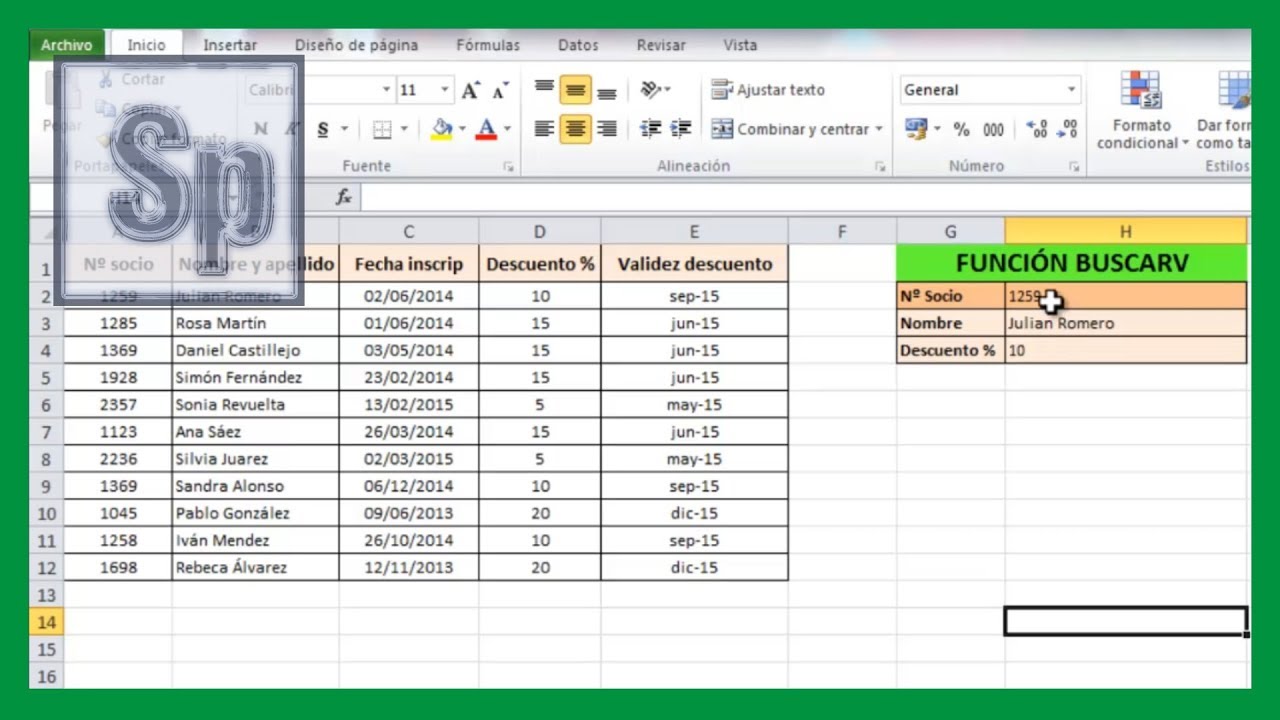
BUSCARV (VLOOKUP) es la función de Excel que busca un dato en la primera columna de una tabla y devuelve otro dato de esa misma fila. En este tutorial usa una hoja de productos con códigos, nombres y precios: escribirás un código y obtendrás automáticamente el precio correspondiente.
Al terminar tendrás una búsqueda exacta,rás ?> sabrás proteger el rango con referencias absolutas y conocerás los errores más habituales. BUSCARV funciona en Excel 2016, 2019, 2021, 2024, Microsoft 365, Excel para Mac, Excel para la web y Excel para móviles.
Qué es BUSCARV y qué problema resuelve
En la hoja Productos, cada código identifica un artículo. Para preparar un pedido no necesitas escribir otra vez el nombre y el precio: basta con introducir el código y pedir a Excel que busque el resto de los datos.
| A | B | C | D | E | |
|---|---|---|---|---|---|
| 1 | Código | Producto | Precio | Código buscado | |
| 2 | 101 | Cuaderno | 3,20 | 104 | |
| 3 | 102 | Lápiz | 1,50 | ||
| 4 | 103 | Goma | 0,80 | ||
| 5 | 104 | Bolígrafo | 8,50 | ||
| 6 | 105 | Marcador | 2,40 |
BUSCARV (en inglés VLOOKUP) recorre la primera columna del rango A2:C6. Cuando encuentra 104, se desplaza horizontalmente hasta la tercera columna y devuelve 8,50.
La regla principal es sencilla: el valor que buscas debe estar en la primera columna del rango, y el resultado debe estar en una columna situada a su derecha.
Cómo funciona BUSCARV dentro de una tabla
La sintaxis es:
=BUSCARV(valor_buscado;matriz_buscar_en;indicador_columnas;[ordenado])Los cuatro argumentos tienen una función distinta:
| Argumento | Qué debe contener |
|---|---|
valor_buscado |
El código o dato que quieres encontrar |
matriz_buscar_en |
El rango completo donde se buscan los datos |
indicador_columnas |
La posición de la columna que contiene el resultado |
[ordenado] |
FALSO para coincidencia exacta o VERDADERO para aproximada |
En este tutorial, el valor buscado está en E2, el rango es A2:C6, el precio está en la tercera columna y se utiliza FALSO para exigir una coincidencia exacta.
;. En la configuración con punto decimal, usa comas: =BUSCARV(E2,A2:C6,3,FALSO).Valor_buscado: el dato que aparece en E2
valor_buscado indica qué debe encontrar BUSCARV. En la hoja Productos, E2 contiene el código 104.
| A | B | C | D | E | |
|---|---|---|---|---|---|
| 1 | Código | Producto | Precio | Código buscado | |
| 2 | 101 | Cuaderno | 3,20 | 104 | |
| 3 | 102 | Lápiz | 1,50 | ||
| 4 | 103 | Goma | 0,80 | ||
| 5 | 104 | Bolígrafo | 8,50 | ||
| 6 | 105 | Marcador | 2,40 |
Puedes escribir otro código existente, como 101 o 105. BUSCARV utiliza el valor de E2 para buscarlo en la primera columna de la matriz.
Si en E2 escribes 999, que no está en la tabla, aparecerá #N/A. Esa es la forma que tiene Excel de indicar que no encontró el dato.
Matriz_buscar_en: el rango donde se busca
matriz_buscar_en es el rango donde BUSCARV buscará el código y dónde dónde tomarán las columnas siguientes. Aquí se utiliza A2:C6.
| A | B | C | D | E | F | |
|---|---|---|---|---|---|---|
| 1 | Código | Producto | Precio | Código buscado | Precio encontrado | |
| 2 | 101 | Cuaderno | 3,20 | 104 | 8,50 | |
| 3 | 102 | Lápiz | 1,50 | |||
| 4 | 103 | Goma | 0,80 | |||
| 5 | 104 | Bolígrafo | 8,50 | |||
| 6 | 105 | Marcador | 2,40 |
No selecciones solo A2:A6: también deben incluirse las columnas donde puede estar el resultado. Si solo incluyes los códigos, Excel no tendrá forma de devolver el precio.
Indicador_columnas: la posición del resultado
indicador_columnas indica qué columna del rango contiene la respuesta. El número se cuenta desde la izquierda y empieza en 1.
| Columna del rango | Posición | Contenido |
|---|---|---|
| A | 1 | Código |
| B | 2 | Producto |
| C | 3 | Precio |
Como el precio está en la tercera columna, se escribe 3.
=BUSCARV(E2;A2:C6;3;FALSO)BUSCARV no entiende que quieres «el precio» por su nombre: entiende que quieres el valor de la tercera columna de la fila encontrada. Si insertas una columna dentro del rango y no proteges la matriz, revisa el número de columna, porque puede dejar de señalar el precio.
Ordenado: decidir si la coincidencia es exacta
El argumento ordenado decide si BUSCARV necesita encontrar exactamente el código o acepta el valor más cercano.
| Valor | Tipo de búsqueda | Característica |
|---|---|---|
FALSO o 0 |
Exacta | Devuelve solo el código idéntico |
VERDADERO o 1 |
Aproximada | Requiere ordenar la primera columna de menor a mayor |
Para este catálogo utiliza FALSO, porque cada código debe corresponder exactamente a su producto. Así también puedes detectar rápidamente un código inexistente.
=BUSCARV(E2;A2:C6;3;FALSO)Si omites el cuarto argumento, Excel usa una búsqueda aproximada. Esa omisión puede devolver un precio de otra fila sin mostrar ningún error. Es más seguro escribir siempre FALSO o 0 en un catálogo de códigos.
Busca el precio de un producto con BUSCARV
Ahora crea la primera consulta del libro Productos. La hoja tendrá cinco códigos y permitirá consultar el precio del artículo 104.
- Crea un libro y cambia el nombre de la hoja a Productos.
- Escribe los encabezados
Código,ProductoyPrecioenA1:C1. - Escribe los códigos
101,102,103,104y105enA2:A6. - Escribe
Cuaderno,Lápiz,Goma,BolígrafoyMarcadorenB2:B6. - Escribe
3,20,1,50,0,80,8,50y2,40enC2:C6. - Escribe
Código buscadoenE1y104enE2. - Selecciona F2 y escribe la fórmula:
=BUSCARV(E2;A2:C6;3;FALSO)| A | B | C | D | E | F | |
|---|---|---|---|---|---|---|
| 1 | Código | Producto | Precio | Código buscado | Precio encontrado | |
| 2 | 101 | Cuaderno | 3,20 | 104 | 8,50 | |
| 3 | 102 | Lápiz | 1,50 | |||
| 4 | 103 | Goma | 0,80 | |||
| 5 | 104 | Bolígrafo | 8,50 | |||
| 6 | 105 | Marcador | 2,40 |
8,50, porque el código 104 corresponde al bolígrafo.FALSO en el cuarto argumento cuando necesites una coincidencia exacta. Así Excel no devolverá silenciosamente el precio de otro código parecido.Copia la fórmula sin que la tabla se desplace
La hoja debe servir para varios códigos. Añade una segunda consulta en E3 con el código 102 y copia la fórmula de F2 hacia F3.
La primera fórmula utiliza el rango A2:C6. Al copiarla, Excel intentará convertir el rango y podría desplazarlo, especialmente si insertas una fila antes de la tabla. Para mantener la búsqueda en la misma zona, fija el rango con referencias absolutas.
| A | B | C | D | E | F | |
|---|---|---|---|---|---|---|
| 1 | Código | Producto | Precio | Código buscado | Precio encontrado | |
| 2 | 101 | Cuaderno | 3,20 | 104 | 8,50 | |
| 3 | 102 | Lápiz | 1,50 | 102 | 1,50 | |
| 4 | 103 | Goma | 0,80 | |||
| 5 | 104 | Bolígrafo | 8,50 | |||
| 6 | 105 | Marcador | 2,40 |
- Selecciona
E3y escribe102. - Selecciona F2 y copia su fórmula con Ctrl+C.
- Selecciona F3 y pega con Ctrl+V.
- Si la matriz se desplaza, edita F3 y escribe directamente:
=BUSCARV(E3;$A$2:$C$6;3;FALSO)No necesitas usar el grupo de la cinta para pegar: los atajos Ctrl+C y Ctrl+V realizan la copia.
8,50 y F3 debe mostrar 1,50.Referencia absoluta: el $ que protege la tabla
Una referencia absoluta contiene $ delante de la fila y de la columna. En $A$2:$C$6, ambas referencias quedan fijadas: la matriz seguirá siendo A2:C6 aunque copies la fórmula a otra celda.
Para crear esta referencia en Excel:
- Selecciona F2.
- Pulsa Ctrl+C y después Ctrl+V en F3.
- Selecciona F3 y pulsa Ctrl+H para reemplazar
A2:C6por$A$2:$C$6. - Pulsa Reemplazar todo y acepta el cambio.
También puedes elegir el rango dentro de la fórmula y pulsar F4 para alternar entre referencias relativas y absolutas. En Mac, el atajo equivalente es Cmd+T. En portátiles, puede ser necesario mantener Fn.
$A$2:$C$6.Coincidencia aproximada en una tabla ordenada
La búsqueda aproximada se utiliza con datos ordenados, como una escala de precios por cantidad. En una hoja nueva, ordena la primera columna de menor a mayor antes de escribir VERDADERO.
| A | B | C | D | E | F | |
|---|---|---|---|---|---|---|
| 1 | Código | Producto | Precio | Código buscado | Precio encontrado | |
| 2 | 101 | Cuaderno | 3,20 | 104 | 8,50 | |
| 3 | 102 | Lápiz | 1,50 | |||
| 4 | 103 | Goma | 0,80 | |||
| 5 | 104 | Bolígrafo | 8,50 | |||
| 6 | 105 | Marcador | 2,40 |
En este catálogo, 104 ya existe, así que la fórmula con VERDADERO devuelve 8,50. Si buscaras 106, BUSCARV elegiría el último código que no supera ese valor. Esa respuesta no significa que exista un producto con código 106.
Para comparar el comportamiento, escribe primero 106 en E2:
=BUSCARV(E2;A2:C6;3;VERDADERO)El resultado sería el precio de la fila 105: 2,40. Por eso VERDADERO solo es conveniente cuando una aproximación tiene sentido y los códigos están ordenados.
Buscar textos que coinciden parcialmente
Con FALSO, BUSCARV admite el comodín * para representar una secuencia de caracteres. Puedes buscar todos los productos que empiezan por una parte del nombre.
=BUSCARV("*gra*";$B$2:$C$6;2;FALSO)Esta fórmula busca en B2:C6 un texto que contenga gra y devuelve la segunda columna del rango, es decir, el precio. Por ejemplo, Bolígrafo contiene gra, por lo que el resultado será 8,50.
El asterisco no sirve para buscar una coincidencia exacta si lo colocas dentro de un código que debe ser idéntico. Úsalo cuando quieras una coincidencia parcial. El signo ? representa un solo carácter.
Qué ocurre si BUSCARV no encuentra el dato
En la hoja Productos, escribe 999 en E2. Como ese código no existe, F2 mostrará #N/A.
| A | B | C | D | E | F | |
|---|---|---|---|---|---|---|
| 1 | Código | Producto | Precio | Código buscado | Precio encontrado | |
| 2 | 101 | Cuaderno | 3,20 | 999 | #N/A | |
| 3 | 102 | Lápiz | 1,50 | |||
| 4 | 103 | Goma | 0,80 | |||
| 5 | 104 | Bolígrafo | 8,50 | |||
| 6 | 105 | Marcador | 2,40 |
#N/A no significa necesariamente que la fórmula esté mal escrita. Puede indicar que el valor no existe, que tiene espacios adicionales o que está guardado como texto mientras la tabla contiene números.
Para corregirlo, revisa primero E2. Si el código correcto es 104, sustituye 999 por 104. Después comprueba que A2:C6 contiene realmente la tabla y que el código buscado está en su primera columna.
Un código escrito con espacios o como texto
Un código como '104 guardado como texto puede no coincidir con un número 104 de la columna A. Un valor como 104 también puede fallar si contiene un espacio al final.
Para ilustrarlo, sustituye temporalmente el contenido de E2 por 104 , con un espacio detrás. La fórmula seguirá mostrando #N/A aunque visualmente parezca el mismo código.
Corrígelo así:
- Selecciona
E2. - Escribe
104de nuevo, sin espacio. - Si el problema continúa, selecciona
A2:A6yE2. - Comprueba que los códigos se hayan introducido de la misma manera.
Una solución temporal para mostrar un mensaje más comprensible sería envolver la fórmula en SI.ERROR:
=SI.ERROR(BUSCARV(E2;$A$2:$C$6;3;FALSO);"Código no encontrado")Pero SI.ERROR oculta el error, no corrige el dato. Primero revisa los espacios, el formato y el rango.
Una columna mal seleccionada
BUSCARV solo busca en la primera columna de matriz_buscar_en. Si seleccionas B2:C6, la función buscará 104 en la columna de productos, no en la columna de códigos.
| A | B | C | D | E | F | |
|---|---|---|---|---|---|---|
| 1 | Código | Producto | Precio | Código buscado | Precio encontrado | |
| 2 | 101 | Cuaderno | 3,20 | 104 | #N/A | |
| 3 | 102 | Lápiz | 1,50 | |||
| 4 | 103 | Goma | 0,80 | |||
| 5 | 104 | Bolígrafo | 8,50 | |||
| 6 | 105 | Marcador | 2,40 |
La causa es que B2:C6 no contiene los códigos en su primera columna. Corrige la matriz a $A$2:$C$6 y conserva 3 como indicador, porque el precio está en la tercera columna.
Otro error relacionado aparece si el número de columna es demasiado grande. Por ejemplo, =BUSCARV(E2;$A$2:$C$6;5;FALSO) devolverá #¡REF!. El rango solo tiene tres columnas.
Si aparece #¿NOMBRE?, revisa el nombre de la función, las comas o los puntos y coma y si tu versión de Excel contiene esa función. En un Excel en español, VLOOKUP no es el nombre que debes escribir.
Cuándo elegir BUSCARV y cuándo usar BUSCARX
BUSCARV es útil cuando el código está en la primera columna y el resultado está a su derecha. En el libro Productos, buscar un código en A2:C6 para devolver el precio encaja con su diseño.
BUSCARX (en inglés XLOOKUP) ofrece una estructura más flexible: puede buscar en cualquier dirección y devuelve coincidencias exactas de forma predeterminada. Si el precio estuviera en una columna situada a la izquierda del código, BUSCARX podría resolverlo sin reorganizar los datos.
| Necesidad | BUSCARV | BUSCARX |
|---|---|---|
| Buscar en la primera columna | Sí | Sí |
| Devolver datos a la derecha | Sí | Sí |
| Devolver datos a la izquierda | No | Sí |
| Coincidencia exacta | Con FALSO |
Predeterminada |
| Excel 2016 | Sí | No |
| Excel 2019 | Sí | No |
| Excel 2021, 2024 y Microsoft 365 | Sí | Sí |
BUSCARX está disponible en Excel 2021, Excel 2024 y Microsoft 365. Si buscas una versión compatible con Excel 2016 o Excel 2019, quédate con BUSCARV y organiza el catálogo colocando los códigos en la primera columna.
Para inventarios muy grandes, también conviene evitar referencias a columnas completas como A:C, porque Excel puede analizar más filas de las necesarias. En este tutorial se utiliza un rango pequeño y exacto: $A$2:$C$6.
Lo que ya sabes hacer con BUSCARV
Ya sabes crear una hoja de productos con códigos, nombres y precios.
- Usar
=BUSCARV(E2;$A$2:$C$6;3;FALSO)para buscar un código y devolver el precio. - Separar
valor_buscado,matriz_buscar_en,indicador_columnasyordenado. - Elegir
FALSOpara una coincidencia exacta yVERDADEROpara una aproximada con datos ordenados. - Proteger
A2:C6con$para copiar la fórmula sin desplazar la tabla. - Reconocer
#N/A,#¡REF!y#¿NOMBRE?y revisar datos, rango o sintaxis. - Buscar textos parciales con
*cuando no necesites una coincidencia exacta. - Decidir entre BUSCARV y BUSCARX según la dirección de la búsqueda y la versión de Excel.
La ayuda oficial sobre BUSCARV (VLOOKUP) explica la función y sus argumentos; la página sobre BUSCARX (XLOOKUP) muestra la alternativa disponible en versiones recientes. Los datos están comprobados en octubre de 2026.
Dudas al usar BUSCARV en Excel
1. ¿Qué hace BUSCARV en Excel?
BUSCARV busca un valor en la primera columna de un rango y devuelve otro dato de esa misma fila. Por ejemplo, puede buscar el código 104 en A2:C6 y devolver el precio de la tercera columna. Solo busca hacia la derecha y, con FALSO, exige una coincidencia exacta.
2. ¿Cómo se usa BUSCARV con ejemplos?
Escribe el código que quieres buscar, selecciona el rango que contiene los datos y elige el número de columna que contiene la respuesta. La fórmula =BUSCARV(E2;A2:C6;3;FALSO) busca el código de E2 y devuelve su precio. Usa FALSO para una coincidencia exacta.
3. ¿Cómo se escribe BUSCARV en inglés?
En un Excel configurado en español se escribe BUSCARV; en inglés se llama VLOOKUP. La fórmula española del ejemplo es =BUSCARV(E2;A2:C6;3;FALSO). Si escribes VLOOKUP directamente en un Excel en español, puede aparecer #¿NOMBRE?.
4. ¿Qué diferencia hay entre BUSCARV y BUSCARX?
BUSCARV busca en la primera columna y devuelve resultados situados a su derecha. BUSCARX puede buscar en cualquier dirección y devuelve coincidencias exactas de forma predeterminada. BUSCARX está disponible en Excel 2021, Excel 2024 y Microsoft 365; para versiones anteriores, usa BUSCARV u otras alternativas compatibles.
5. ¿Cómo hago una fórmula BUSCARV de una hoja a otra?
Antepone el nombre de la hoja al rango, por ejemplo =BUSCARV(E2; Productos!$A$2:$C$6;3;FALSO). Si el nombre contiene espacios, ponlo entre comillas simples: =BUSCARV(E2;'Lista productos'!$A$2:$C$6;3;FALSO).
6. ¿Qué significa VLOOKUP en español?
VLOOKUP es el nombre en inglés de BUSCARV. Ambas funciones buscan verticalmente en la primera columna de un rango y devuelven un dato de la fila encontrada. En este tutorial se usa el nombre español, BUSCARV, porque el Excel está configurado en español.
7. ¿Qué es la función BUSCARX en Excel?
BUSCARX, o XLOOKUP en inglés, busca un valor dentro de un rango o tabla y devuelve un resultado situado a la izquierda o a la derecha. Por ejemplo, puedes buscar un precio y devolver el nombre del producto. No está disponible en Excel 2019 ni Excel 2016.
8. ¿Dónde encuentro un tutorial de BUSCARV para Excel 2016?
BUSCARV está disponible en Excel 2016, por lo que puedes seguir este tutorial con esa versión. La función se llama BUSCARV en español y VLOOKUP en inglés. Usa FALSO para una coincidencia exacta y fija el rango con $ si vas a copiar la fórmula.
Fuentes
- MicrosoftBUSCARV — documentación oficialconsultado el 23/10/2026
- Microsoft#¿NOMBRE? — documentación oficialconsultado el 23/10/2026