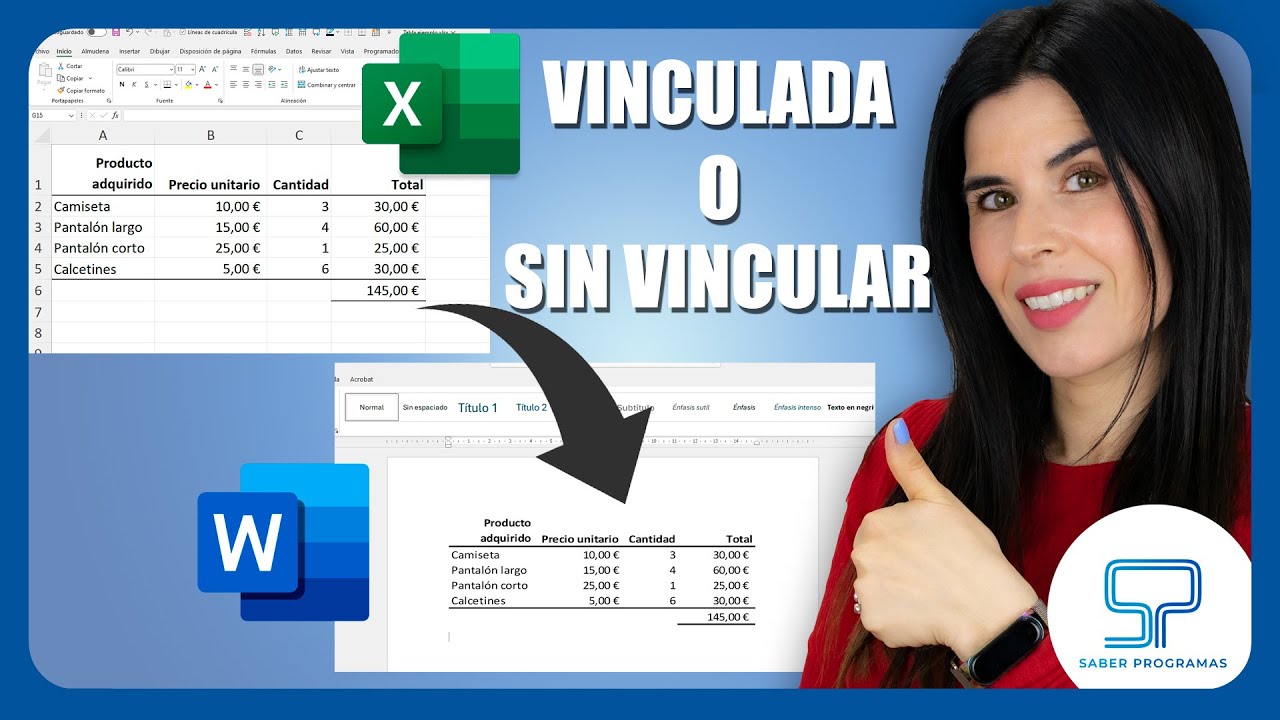
Excel 2010 permite pasar una tabla creada en Word 2010 a una hoja de cálculo sin escribir cada dato otra vez. En este tutorial.Copy y pegarás un informe de ventas, comprobarás cómo Excel distribuye sus celdas y aprenderás a preparar los datos cuando el pegado no queda limpio.
El procedimiento corresponde a Excel 2010 para Windows. La versión recibió soporte hasta octubre de 2020 y ya no dispone de actualizaciones oficiales; los datos de este artículo están comprobados en octubre de 2026.
Qué puedes hacer con Excel 2010 y Word
Excel 2010 trabaja con libros que contienen hojas formadas por celdas. En este caso, el libro se llamará Ventas 2010.xlsx y su hoja Ventas weapoderá:
- copiar una tabla de Word 2010;
- pegarla directamente en Excel;
- revisar las opciones de pegado;
- importar un archivo de texto con vista previa;
- separar campos que lleguen juntos;
- detectar y eliminar duplicados;
- corregir saltos de línea que partan una fila.
El punto de partida será una tabla de Word con cuatro ventas. Al copiarla, cada celda de Word debe ocupar una celda de Excel. Después añadiremos una segunda hoja para conservar intacto el informe original mientras limpiamos una copia.
Dónde está la importación de texto en Excel 2010
Si los datos no proceden de una tabla de Word, sino de un archivo .txt o .csv, utiliza el comando de importación. En Excel 2010, la ruta general es:
Antes de cargar el archivo, Excel presenta una vista previa. Allí se revisan dos decisiones decisivas: el carácter que separa las columnas y la codificación con la que se interpreta el texto. Una mala elección puede colocar toda la información en una sola columna o mostrar caracteres especiales como si estuvieran dañados.
La importación mediante esta ruta es especialmente útil cuando el archivo usa comas, punto y comas o tabulaciones. El doble clic no siempre es fiable: un archivo separado por comas puede llegar en una sola columna si Excel interpreta el punto y coma como separador regional.
| A | B | C | D | |
|---|---|---|---|---|
| 1 | Producto | Precio | Cantidad | Total |
| 2 | Cuaderno | 3,20 | 5 | 16,00 |
| 3 | Bolígrafo | 1,50 | 10 | 15,00 |
| 4 | Goma | 0,80 | 12 | 9,60 |
Delimitador y codificación del archivo
En el cuadro Importar archivo de texto, revisa las opciones que afectan a la separación. Delimitador permite escoger, entre otras posibilidades, coma, punto y coma o tabulación. Origen de datos permite ajustar la codificación; la ayuda oficial menciona 65001, o Unicode UTF-8, como una opción habitual.
Pegar una tabla pequeña desde Word
Crea en Word 2010 una tabla de cuatro columnas: Producto, Precio, Cantidad y Total. Añade estas tres ventas:
| Producto | Precio | Cantidad | Total |
|---|---|---|---|
| Cuaderno | 3,20 | 5 | 16,00 |
| Bolígrafo | 1,50 | 10 | 15,00 |
| Goma | 0,80 | 12 | 9,60 |
- En Word, selecciona toda la tabla.
- Pulsa Ctrl+C.
- En Excel, abre Ventas 2010.xlsx y selecciona la celda A1.
- Pulsa Ctrl+V.
| A | B | C | D | |
|---|---|---|---|---|
| 1 | Producto | Precio | Cantidad | Total |
| 2 | Cuaderno | 3,20 | 5 | 16,00 |
| 3 | Bolígrafo | 1,50 | 10 | 15,00 |
| 4 | Goma | 0,80 | 12 | 9,60 |
Opciones de pegado para ajustar el resultado
Después de Ctrl+V, Excel muestra el botón Opciones de pegado junto a los datos. Puedes pulsar Ctrl para abrir la galería y elegir cómo debe aplicarse el formato.
Mantener formato de origen conserva el aspecto de Word: colores, fuentes y bordes. Coincidir con formato de destino aplica a la información el estilo de la hoja de Excel. Ninguna de las dos opciones cambia la distribución de los valores entre celdas.
| A | B | C | D | |
|---|---|---|---|---|
| 1 | Producto | Precio | Cantidad | Total |
| 2 | Cuaderno | 3,20 | 5 | 16,00 |
| 3 | Bolígrafo | 1,50 | 10 | 15,00 |
| 4 | Goma | 0,80 | 12 | 9,60 |
Pegado especial para elegir el contenido
Ctrl+Alt+V abre el cuadro Pegado especial. Cuando el origen es Word, la lista depende de los formatos disponibles en el portapapeles. Puedes encontrar opciones como HTML, Texto Unicode (RTF) o Texto.
Si eliges Texto, Word coloca cada línea en una fila y utiliza las tabulaciones internas para separar los campos. Por eso conviene comprobar el resultado: una forma segura para una tabla uncomplicated es HTML, que conserva mejor la relación entre celdas. Si aparece texto cortado o columnas desplazadas, utiliza Texto Unicode (RTF) y revisa de nuevo la hoja.
Pegar una tabla grande sin desordenar las filas
Supongamos que el informe de Word contiene muchas más ventas. Al pegarlo, Excel no tiene un límite de filas que afecte al caso general de una hoja, pero puede desordenar las filas si Word contiene saltos de línea, celdas combinadas o tabulaciones mal protegidas.
Para trabajar sin riesgo, duplica la hoja. Haz clic con el botón derecho sobre la pestaña Ventas y elige Mover o copiar. En el cuadro, marca Crear una copia, acepta y cambia el nombre de la copia a Ventas_Limpiar.
| A | B | C | D | |
|---|---|---|---|---|
| 1 | Producto | Precio | Cantidad | Total |
| 2 | Cuaderno | 3,20 | 5 | 16,00 |
| 3 | Bolígrafo | 1,50 | 10 | 15,00 |
| 4 | Goma | 0,80 | 12 | 9,60 |
| 5 | Cuaderno | 3,20 | 5 | 16,00 |
Separar columnas que llegan juntas
Cuando los datos llegan como texto, selecciona la columna Affected y abre Texto en columnas. La ruta es:
En el asistente, elige Delimitidos y selecciona el carácter que realmente separa los campos. En Paso 2, la vista previa permite comprobar el resultado antes de aceptar. Si cada producto incluye precio y cantidad unidos por una tabulación, elige Tabulación; si están unidos por punto y coma, selecciona Punto y coma.
Limpiar filas repetidas sin perder el original
La fila 5 de Ventas_Limpiar repite la venta del cuaderno. Para limpiarla, selecciona el rango A1:D5 y abre:
En el cuadro, comprueba que el rango incluye los encabezados y las cuatro columnas. Pulsa Aceptar y revisa el aviso de filas eliminadas. Excel cotidianos intención puede pedirte conservar solo las celdas con formato; acepta esa opción si coincide con tu intention.
| A | B | C | D | |
|---|---|---|---|---|
| 1 | Producto | Precio | Cantidad | Total |
| 2 | Cuaderno | 3,20 | 5 | 16,00 |
| 3 | Bolígrafo | 1,50 | 10 | 15,00 |
| 4 | Goma | 0,80 | 12 | 9,60 |
Buscar y reemplazar saltos de línea
Un salto de línea dentro de una celda puede partir visualmente una venta entre dos filas. Para localizarlo, abre Reemplazar con Ctrl+H. En Buscar escribe ^p, que representa un retorno de carro o salto de línea en Excel, y deja vacío el campo Reemplazar con.
Para comprobar el resultado primero, utiliza el botón Buscar todo de Buscar y reemplazar, disponible bajo Más. Excel localizará las celdas que contienen ese carácter. Si solo hay un salto accidental, sustitúyelo por un espacio; no uses Reemplazar todo sin revisar, porque eliminarías todos los saltos de línea de la hoja.
| A | B | C | D | |
|---|---|---|---|---|
| 1 | Producto | Precio | Cantidad | Total |
| 2 | Cuaderno | 3,20 | 5 | 16,00 |
| 3 | Bolígrafo | 1,50 | 10 | 15,00 |
| 4 | Goma | 0,80 | 12 | 9,60 |
Por qué una tabla de Word llega desordenada
Una fila queda partida en dos
Lo que ocurre: una venta aparece en la fila 2 y su precio queda en la fila 3, o dos registros parecen incompletos. Causa: Word contenía un salto de línea dentro de una celda. Arreglo: usa Buscar y reemplazar con ^p, revisa cada coincidencia y sustituye únicamente el salto incorrecto.
| A | B | C | D | |
|---|---|---|---|---|
| 1 | Producto | Precio | Cantidad | Total |
| 2 | Cuaderno | 3,20 | 5 | 16,00 |
| 3 | 3,20 | 5 | 16,00 |
Las celdas combinadas desajustan columnas
Lo que ocurre: varias ventas parecen desplazadas y algunos campos quedan vacíos. Causa: la tabla de Word usa celdas combinadas; al pasar a Excel, la estructura original no se conserva como una combinación equivalente. Arreglo: deshaz el pegado y utiliza en Word una tabla sin celdas combinadas. Si ya pegaste, corrige cada fila y comprueba que producto, precio, cantidad y total sigan la misma alineación.
| A | B | C | D | |
|---|---|---|---|---|
| 1 | Producto | Precio | Cantidad | Total |
| 2 | Cuaderno | 3,20 | 5 | 16,00 |
| 3 | 16,00 |
Todo el texto queda en una sola columna
Lo que ocurre: los campos aparecen unidos dentro de una celda. Causa: se usó el pegado como Texto con un delimitador no reconocido. Arreglo: selecciona la columna y vuelve a ejecutar Texto en columnas con el delimitador correcto. Comprueba la vista previa antes de finalizar.
| A | B | C | D | |
|---|---|---|---|---|
| 1 | Producto | Precio | Cantidad | Total |
| 2 | Cuaderno;3,20;5;16,00 |
Qué funciones no tiene Excel 2010
Excel 2010 no incluye BUSCARX (XLOOKUP). Esta función está disponible en Excel 2021, Excel 2024 y Microsoft 365; en Excel 2010 se puede trabajar con BUSCARV (VLOOKUP) o con INDICE (INDEX) y COINCIDIR (MATCH).
Tampoco incorpora el comportamiento de las matrices dinámicas de Excel 2021, Excel 2024 y Microsoft 365. Por eso no se debe esperar que una fórmula se derrame automáticamente hacia abajo ni que actualizar la función FILTER (FILTER). En Excel 2010, las fórmulas se introducen celda por celda o se copian con el controlador de relleno.
Para el libro del tutorial, estas funciones resuelven la necesidad práctica: buscar un producto en la lista, comprobar si un registro existe o calcular el total. No hace falta actualizar Excel 2010 para pegar, limpiar y organizar esta tabla, aunque la versión puede presentar riesgos de seguridad al no recibir mantenimiento.
#¿NOMBRE?. Comprueba el nombre exacto antes de introducir la fórmula.Lo que ya sabes hacer con Word y Excel 2010
- Copias una tabla de Word y la pegas en una celda de Excel.
- Eliges Mantener formato de origen o Coincidir con formato de destino desde Opciones de pegado.
- Abres Pegado especial con Ctrl+Alt+V para seleccionar el formato del portapapeles.
- Importas texto con Datos > Obtener y transformar datos > Desde el texto/CSV y revisas delimitador y codificación.
- Separas campos unidos con Datos > Herramientas de datos > Texto en columnas.
- Eliminas ventas repetidas en una copia con Datos > Herramientas de datos > Quitar duplicados.
- Encuentras saltos de línea con Ctrl+H, usando
^pen el campo de búsqueda. - Detectas filas incompletas y corriges celdas combinadas o separadores incorrectos.
Antes de limpiar el libro definitivo, crea una copia de seguridad de Ventas 2010.xlsx y conserva intacta la hoja original; después continúa con la copia Ventas_Limpiar.
Dudas al trabajar con Excel 2010 y Word
1. ¿Puedo descargar gratis Microsoft Excel 2010?
Microsoft retiró Excel 2010 de las versiones anteriores y su soporte terminó en octubre de 2020. No existe una descarga oficial gratuita actual de esta versión. Para realizar el tutorial necesitas una instalación legítima de Excel 2010 o, como alternativa, Microsoft 365, donde algunos comandos tienen nombres ligeramente diferentes.
2. ¿Puedo usar Excel 2010 gratis en línea?
El servicio Excel para la web no es la misma versión de Excel 2010 y su interfaz no conserva exactamente esa cinta de opciones. Sí permite abrir y editar libros .xlsx, pero no debes esperar las mismas funciones ni la misma presentación. Para reproducir fielmente los pasos, conviene usar una instalación de escritorio de Excel 2010.
3. ¿Existe un APK de Excel 2010 para Android?
Microsoft no distribuye una aplicación Android de Excel 2010 con ese nombre. Las aplicaciones oficiales de Excel para Android son versiones posteriores y reciben actualizaciones según el dispositivo y la tienda de aplicaciones. Descargar un APK antiguo de terceros puede exponer el dispositivo a software no verificado.
4. ¿Qué aplicación de Microsoft usa el formato de Excel 2010?
Un libro creado en Excel 2010 se guarda normalmente con la extensión .xlsx, porque utiliza el formato Office Open XML. Puedes abrirlo con versiones posteriores de Excel para Windows, Mac, móvil o web, aunque no todas conservan exactamente las funciones o el diseño de la cinta de opciones de Excel 2010.
Fuentes
- MicrosoftExcel 2010 — documentación oficialconsultado el 27/10/2026
- MicrosoftImportar un archivo de texto o CSV — documentación oficialconsultado el 27/10/2026
- MicrosoftPegar, Opciones de pegado y Pegado especial — documentación oficialconsultado el 27/10/2026
- MicrosoftDe Word a Excel — documentación oficialconsultado el 27/10/2026