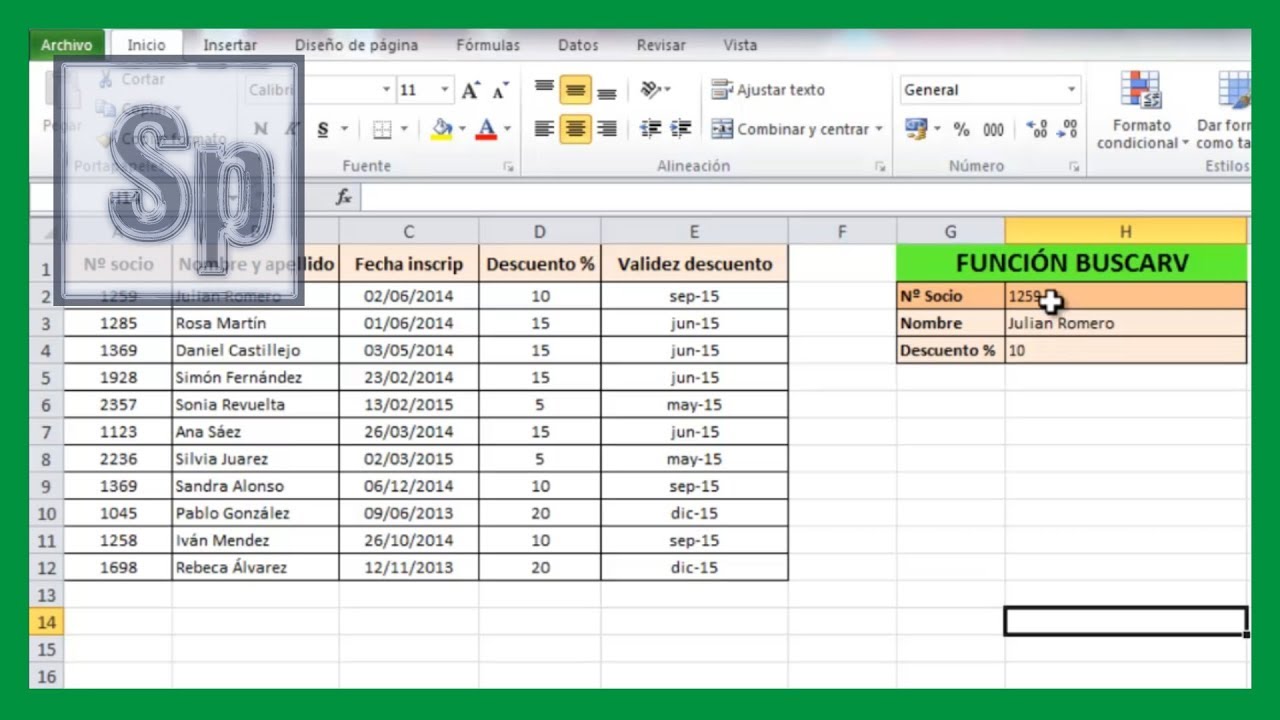
BUSCARV (VLOOKUP) permite buscar un código en la primera columna de una tabla y devolver automáticamente un dato de esa misma fila, como el nombre o el precio de un producto. En este tutorial usarás una hoja Catalogo que,ocultar aprenderás su sintaxis completa, cómo copiar la fórmula sin romper el catálogo y qué hacer cuando aparecen errores.
La función está disponible en Excel 2016, 2019, 2021, 2024, Microsoft 365 y Excel para Mac y para la web. Si necesitas buscar en cualquier dirección o devolver varias columnas, conocerás BUSCARX (XLOOKUP), disponible desde Excel 2021.
Qué es BUSCARV y para qué sirve
BUSCARV (VLOOKUP) es una función de búsqueda vertical. Busca un valor en la primera columna de un rango y devuelve otro dato de la misma fila. Por eso, la columna donde se busca debe estar a la izquierda de la columna que quieres obtener.
En el libro de ejemplo, la hoja Catalogo contiene cinco productos. Cada código está en la columna A, el nombre en B y el precio en C. Más adelante se añadirá una hoja Pedidos que buscará cada código y mostrará su precio.
| A | B | C | |
|---|---|---|---|
| 1 | Código | Producto | Precio |
| 2 | P001 | Cuaderno | 3,20 |
| 3 | P002 | Bolígrafo | 1,50 |
| 4 | P003 | Cuaderno A4 | 4,75 |
| 5 | P004 | Goma | 0,80 |
| 6 | P005 | Folder | 5,90 |
BUSCARV evita escribir a mano el precio de cada producto. Es especialmente útil para catálogos, listas de precios, inventarios y tablas de pedidos. La documentación oficial de BUSCARV explica que la función busca de izquierda a derecha.
La sintaxis de BUSCARV: sus cuatro argumentos
La forma general es:
=BUSCARV(valor_buscado;matriz_buscar_en;indicador_columnas;[ordenado])Los tres primeros argumentos son obligatorios. El cuarto indica si la coincidencia debe ser exacta o aproximada.
| Argumento | Qué representa | Ejemplo del catálogo |
|---|---|---|
| valor_buscado | Código que quieres encontrar | E2 o "P003" |
| matriz_buscar_en | Rango que contiene la búsqueda y el resultado | A2:C6 |
| indicador_columnas | Columna que se devolverá, contada desde el rango | 3 devuelve el precio |
| [ordenado] | Tipo de coincidencia | FALSO para una coincidencia exacta |
Si omites el cuarto argumento, Excel utiliza una coincidencia aproximada. Esa búsqueda exige que la primera columna del rango esté ordenada y puede devolver un resultado incorrecto sin mostrar una advertencia.
El valor que quieres encontrar
El valor_buscado identifica el dato que debe aparecer en la primera columna del rango. Puede escribirse directamente o ser una referencia de celda. En la hoja Pedidos, E2 contiene el código que se quiere consultar.
| A | B | C | D | E | |
|---|---|---|---|---|---|
| 1 | Cliente | Cantidad | Fecha | Precio | Código |
| 2 | Laura | 3 | 03/10 | P003 |
Escribir "P003" entre comillas es útil para una comprobación aislada. En una hoja de trabajo real conviene usar una referencia como E2, porque el código cambiará en cada pedido.
El rango donde está la tabla
El matriz_buscar_en debe incluir la columna donde se busca y también la columna que quieres devolver. Para buscar en los códigos de A2:A6 y obtener los precios de C2:C6, utiliza A2:C6.
| A | B | C | D | E | F | |
|---|---|---|---|---|---|---|
| 1 | Cliente | Cantidad | Fecha | Precio | Código | Precio buscado |
| 2 | Laura | 3 | 03/10 | P003 | 4,75 |
Si el rango empieza en B2, BUSCARV ya no buscará en la columna A aunque esa columna contenga el código. En el catálogo se usa A2:C6 porque la búsqueda comienza en A.
La columna que devuelve el resultado
El indicador_columnas se cuenta desde la primera columna del rango, no desde la columna A de la hoja. En A2:C6, el número 1 corresponde a códigos, el 2 a productos y el 3 a precios.
=BUSCARV(E2;A2:C6;3;FALSO)La búsqueda de P003 termina en la fila 4 del catálogo y devuelve el valor de la tercera columna: 4,75. Si el rango fuera B2:C6, el precio sería la columna 2. Para devolver el nombre del producto se usaría =BUSCARV(E2;A2:C6;2;FALSO).
#¡VALOR!.La coincidencia exacta o aproximada
El cuarto argumento controla el tipo de búsqueda:
| Valor | Comportamiento | Uso adecuado |
|---|---|---|
FALSO o 0 |
Coincidencia exacta | Códigos, referencias y nombres únicos |
VERDADERO o 1 |
Coincidencia aproximada | Tramos y tablas ordenadas |
| Omitido | Excel usa aproximada | Solo si la primera columna está ordenada |
=BUSCARV(E2;A2:C6;3;FALSO)Para códigos como P003, FALSO es la opción segura. La búsqueda aproximada puede escoger el mayor valor inferior al código buscado. Por ejemplo, si la primera columna contiene 100, 200 y 300, buscar 250 con VERDADERO puede devolver el registro de 200.
Buscar un precio con una fórmula BUSCARV
En este paso, el libro pasa de un catálogo estático a una hoja Pedidos que obtiene el precio a partir del código.
- Renombra la hoja actual como Catalogo o crea una hoja con ese nombre.
- Escribe en A1:C6 el catálogo mostrado al principio.
- Añade una hoja llamada Pedidos.
- En A1:E1, escribe los encabezados Cliente, Cantidad, Fecha, Precio y Código.
- Escribe estos datos: Laura, 3, 03/10 y P003. En E2 debe quedar el código.
- En F1, escribe Precio buscado.
- En F2, escribe la fórmula completa:
=BUSCARV(E2;Catalogo!A2:C6;3;FALSO)| A | B | C | D | E | F | |
|---|---|---|---|---|---|---|
| 1 | Cliente | Cantidad | Fecha | Precio | Código | Precio buscado |
| 2 | Laura | 3 | 03/10 | P003 | 4,75 |
#N/A o #¿NOMBRE?, revisa que la fórmula empiece por =BUSCARV, que use punto y coma y que la hoja se llame exactamente Catalogo.Fijar la tabla antes de copiar BUSCARV
Ahora añade dos pedidos y convierte la consulta en una columna que pueda crecer. El catálogo debe permanecer en Catalogo!$A$2:$C$6; por eso hay que fijar el rango.
- En E3, escribe
P001. - En E4, escribe
P005. - Copia la fórmula de F2.
- Selecciona F2:F4 y pega la fórmula.
- Selecciona la parte
Catalogo!A2:C6de la fórmula en la barra de fórmulas. - Pulsa F4 para fijar el rango. En Mac, utiliza Cmd+T.
- Conserva
E2sin$, porque esa referencia sí debe cambiar al copiar la fórmula.
=BUSCARV(E2;Catalogo!$A$2:$C$6;3;FALSO)| A | B | C | D | E | F | |
|---|---|---|---|---|---|---|
| 1 | Cliente | Cantidad | Fecha | Precio | Código | Precio buscado |
| 2 | Laura | 3 | 03/10 | P003 | 4,75 | |
| 3 | Diego | 2 | 04/10 | P001 | 3,20 | |
| 4 | Sara | 1 | 04/10 | P005 | 5,90 |
Los signos $ anclan la tabla. Si al copiar la fórmula se omitieran, F3 buscaría P001 en A3:C7 y F4 en A4:C8, con lo que dejarían de aparecer códigos como P001.
Por qué BUSCARV devuelve #N/A
Este paso reproduce tres fallos habituales en la hoja Pedidos. Los tres pueden corregirse sin rehacer el libro.
- Escribe
P999en E5. Excel no lo encontrará enCatalogo!A2:C6. - Escribe
P003en E6, con un espacio delante. - Escribe
1001en E7 y guarda 1001 como texto enCatalogo!A8.
| A | B | C | D | E | F | |
|---|---|---|---|---|---|---|
| 1 | Cliente | Cantidad | Fecha | Precio | Código | Precio buscado |
| 2 | Laura | 3 | 03/10 | P003 | 4,75 | |
| 3 | Diego | 2 | 04/10 | P001 | 3,20 | |
| 4 | Sara | 1 | 04/10 | P005 | 5,90 | |
| 5 | Álex | 1 | 05/10 | P999 | #N/A | |
| 6 | Elena | 1 | 05/10 | P003 | #N/A | |
| 7 | Luis | 1 | 05/10 | 1001 | #N/A |
La causa del primer error es que P999 no existe en la primera columna. La causa del segundo es el espacio sobrante. La del tercero es la diferencia entre un número guardado como texto y otro almacenado como número.
Para limpiar espacios, puedes envolver la búsqueda con ESPACIOS:
=BUSCARV(ESPACIOS(E5);Catalogo!$A$2:$C$6;3;FALSO)Para el número, selecciona la celda de código y aplica Inicio > Número > Formato numérico. También puedes usar LIMPIAR para quitar caracteres no imprimibles. La ayuda oficial sobre el error #N/A resume estas causas.
P999 seguirá mostrando #N/A porque realmente no existe. La búsqueda con ESPACIOS(E5) debe encontrar P003 y mostrar 4,75; 1001 debe devolver el precio de la fila correspondiente después de corregir su formato.Por qué aparece #¡REF! o un resultado incorrecto
BUSCARV puede fallar cuando el indicador de columnas no coincide con el rango o cuando una búsqueda aproximada recibe datos desordenados.
- En F2, cambia temporalmente
3por5. - Pulsa Entrar y observa el error.
- Restaura el indicador a
3. - Elimina temporalmente una columna de
Catalogo!A2:C6para comprobar el segundo fallo. - Deshaz la eliminación con Ctrl+Z (Cmd+Z en Mac).
- Para probar una búsqueda aproximada, cambia
FALSOporVERDADEROsin ordenar los códigos.
| A | B | C | D | E | F | |
|---|---|---|---|---|---|---|
| 1 | Cliente | Cantidad | Fecha | Precio | Código | Precio buscado |
| 2 | Laura | 3 | 03/10 | P003 | #¡REF! | |
| 3 | Diego | 2 | 04/10 | P001 | 3,20 | |
| 4 | Sara | 1 | 04/10 | P005 | 5,90 |
#¡REF! aparece porque el rango solo tiene tres columnas y le has pedido la quinta. Si borras una columna y Excel reescribe una referencia inexistente, deshaz el cambio o vuelve a escribir el rango. La documentación oficial de BUSCARV también explica esta causa.
Con VERDADERO, una tabla no ordenada puede devolver el precio de otro código. La corrección es ordenar la primera columna de forma ascendente o volver a FALSO para una coincidencia exacta.
3 y FALSO, F2 vuelve a mostrar 4,75. La búsqueda aproximada no debe utilizarse con los códigos desordenados del catálogo.Cuándo conviene cambiar de BUSCARV
BUSCARV tiene dos restricciones de diseño: solo busca en la primera columna del rango y solo devuelve datos situados a su derecha. Además, el indicador de columnas no se ajusta automáticamente si insertas una columna dentro del rango.
| Necesidad | BUSCARV | Alternativa |
|---|---|---|
| Buscar un código y devolver un precio a la derecha | Adecuada | — |
| Buscar hacia la izquierda | No puede | BUSCARX o INDICE y COINCIDIR |
| Devolver varias columnas | Requiere varias fórmulas | BUSCARX |
| Buscar por coincidencia exacta con mensaje propio | Usa SI.ND o SI.ERROR | BUSCARX |
| Evitar un número de columna | No puede | BUSCARX |
BUSCARX (XLOOKUP) está disponible en Excel 2021, Excel 2024, Microsoft 365 y Excel para la web. Busca en cualquier dirección y devuelve el resultado desde un rango independiente:
=BUSCARX(E2;Catalogo!A2:A6;Catalogo!C2:C6;"No encontrado")En Excel 2019 o anteriores puedes usar INDICE y COINCIDIR. Si no sabes qué función elegir, la documentación oficial para buscar valores con BUSCARV, BUSCARX o INDICE y COINCIDIR compara sus comportamientos.
#¿NOMBRE?.Lo que ya sabes hacer con BUSCARV
- Buscas un código en la primera columna de un rango con
=BUSCARV(valor_buscado;matriz_buscar_en;indicador_columnas;[ordenado]). - Identificas la columna devuelta contando desde la primera columna del rango, no desde la letra de la hoja.
- Usas
FALSOo0para exigir una coincidencia exacta y evitar resultados aproximados incorrectos. - Fijas el catálogo con
$y F4 antes de copiar la fórmula hacia abajo. - Detectas
#N/Acuando el dato no existe, tiene espacios sobrantes o mezcla texto y números. - Detectas
#¡REF!cuando el indicador de columnas excede el tamaño del rango. - Cambias a BUSCARX desde Excel 2021 cuando necesitas buscar hacia la izquierda o devolver varias columnas.
Antes de ampliar el catálogo, corrige códigos duplicados, espacios y formatos numéricos. Cuando el libro quede listo, el siguiente paso será convertir el rango del catálogo en una tabla para que las consultas crezcan con ella de forma ordenada.
Dudas al usar BUSCARV en Excel
1. ¿Cómo se usa BUSCARV en Excel con un ejemplo sencillo?
Coloca el dato que quieres buscar en la primera columna de una tabla y el resultado a su derecha. Después usa =BUSCARV(E2;A2:C6;3;FALSO): busca E2, recorre A2:C6 y devuelve la tercera columna de la fila coincidente.
2. ¿Cómo hago una fórmula BUSCARV de una hoja a otra?
Antepone el nombre de la hoja y el signo de exclamación al rango de búsqueda. Por ejemplo, =BUSCARV(A2;Catalogo!A2:C6;3;FALSO) busca el código de A2 en la hoja Catalogo y devuelve su precio.
3. ¿Cómo busco entre dos valores con BUSCARV?
BUSCARV no busca directamente entre dos valores independientes. Para un intervalo, como una comisión según ventas, usa una tabla ordenada y una coincidencia aproximada con VERDADERO; para códigos exactos, usa FALSO.
4. ¿Qué debe saber un principiante sobre BUSCARV?
Debe recordar que BUSCARV busca únicamente en la primera columna del rango y que el número de resultado se cuenta desde esa columna. Para códigos, conviene usar FALSO y fijar el catálogo con referencias absolutas.
5. ¿Cómo devuelvo varias columnas con BUSCARV?
BUSCARV devuelve una sola columna por fórmula. Si necesitas varios datos de la misma fila, crea una fórmula para cada columna o usa BUSCARX en Excel 2021, 2024 y Microsoft 365, que puede devolver un rango.
6. ¿Cómo se escribe BUSCARV en Excel en inglés?
En inglés se llama VLOOKUP. Su sintaxis es =VLOOKUP(lookup_value,table_array,col_index_num,[range_lookup]) y utiliza coma como separador en una configuración regional con punto decimal.
7. ¿BUSCARV necesita los datos ordenados de forma ascendente?
Solo si utilizas una coincidencia aproximada con VERDADERO o 1 y omites el cuarto argumento. Para búsquedas exactas con FALSO o 0, como códigos de producto, la tabla no necesita estar ordenada.
Fuentes
- MicrosoftBUSCARV — documentación oficialconsultado el 23/10/2026
- MicrosoftBUSCARX — documentación oficialconsultado el 23/10/2026
- Microsoft#N/A — documentación oficialconsultado el 23/10/2026
- MicrosoftFórmulas y funciones — documentación oficialconsultado el 23/10/2026
- Microsoft#¡REF! — documentación oficialconsultado el 23/10/2026