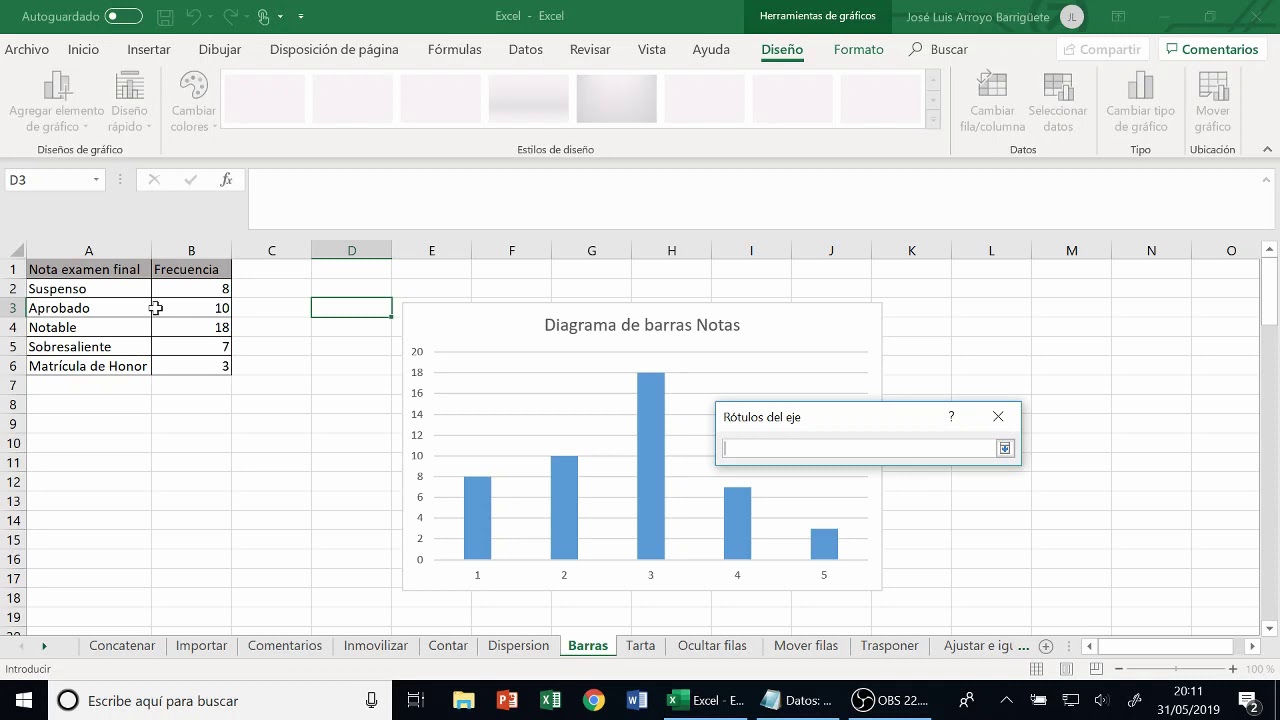
Tienes una hoja con las ventas de cada trimestre y necesitas ver de un vistazo cuál fue el mejor. En este tutorial vas a convertir esa tabla en un gráfico de barras, a dejarlo con títulos y etiquetas, a hacer que crezca solo cuando añadas un trimestre y a guardar el estilo como plantilla para no repetir trabajo. Sirve para Microsoft 365, Excel 2024, 2021, 2019 y 2016, y también para Excel para la web; los pasos de la cinta y los atajos son los mismos.
Qué es un gráfico de barras y cuándo te sirve
Un gráfico de barras es una representación visual de una serie de importes: cada barra vale lo que mide de largo y todas comparten una base común, así que el ojo compara longitudes y detecta al ganador sin tener que leer números.
Imagina una hoja de ventas por trimestre con cuatro importes: 12.500, 15.800, 11.200 y 18.300. Puestos en una tabla se ven, pero requiere leer y comparar mentalmente. Convertidos en barras, el segundo y el cuarto trimestre se ven claramente por encima del primero y el tercero, sin esfuerzo.
Te sirve cuando quieres comparar magnitudes entre categorías (trimestres, productos, comerciales, regiones) y los datos son pocos y legibles. No te sirve para mostrar la evolución en el tiempo, donde encaja mejor un gráfico de líneas.
La diferencia entre columnas y barras
Los gráficos de columnas crecen hacia arriba desde una base horizontal; los gráficos de barras crecen hacia el lado desde una base vertical. En Excel en español, ambos viven en la misma cinta: Insertar > Gráficos > Gráficos recomendados, dentro del grupo "Barras" o "Columnas". Elige columnas cuando las categorías son pocas y los nombres cortos, y barras cuando las categorías tienen nombres largos que no caben debajo.
Las partes de un gráfico de barras
Antes de tocar botones conviene saber qué es cada zona, porque al hacer clic en una de ellas aparece una pestaña contextual con sus opciones. Si pulsas Ctrl+1 sobre cualquiera de esas zonas se abre el panel Formato.
| A | B | |
|---|---|---|
| 1 | Trimestre | Importe |
| 2 | T1 | 12.500 |
| 3 | T2 | 15.800 |
| 4 | T3 | 11.200 |
| 5 | T4 | 18.300 |
Las partes que verás al seleccionar el gráfico recién creado son:
- Área de gráfico: el rectángulo blanco que lo contiene todo.
- Área de trazado: el rectángulo donde se pintan las barras; tiene dos ejes.
- Eje de categorías (X en columnas, Y en barras): la línea con los nombres de los trimestres (T1, T2, T3, T4).
- Eje de valores (Y en columnas, X en barras): la línea con la escala numérica (0, 5.000, 10.000, 15.000).
- Serie de datos: las barras en sí; al pulsar Ctrl+1 sobre una sola barra se da formato solo a esa barra.
- Leyenda: el cuadro que dice qué color es qué (con una sola serie suele sobrar).
- Título del gráfico: el texto grande encima.
La cinta que aparece al seleccionar el gráfico
Al hacer clic en el gráfico aparecen dos pestañas nuevas: Diseño de gráfico y Formato. Diseño de gráfico tiene el grupo Tipo (con Cambiar tipo de gráfico), el grupo Datos (Seleccionar datos, Cambiar entre filas y columnas) y el grupo Diseños de gráfico con galerías de estilos. Formato tiene los grupos Selección actual (para saltar a una zona concreta), Estilos de forma, Estilos de WordArt y Organizar (mover al frente, alinear, agrupar). Ahí viven los botones Títulos, Etiquetas de datos, Cambiar color y Estilos de diseño que usarás en cada gráfico.
Crea tu primer gráfico de barras con el asistente
Empezamos con una hoja de ventas por trimestre limpia. Copia estos datos en una hoja nueva, empezando por A1:
| A | B | |
|---|---|---|
| 1 | Trimestre | Importe |
| 2 | T1 | 12.500 |
| 3 | T2 | 15.800 |
| 4 | T3 | 11.200 |
| 5 | T4 | 18.300 |
- Selecciona el rango
A1:B5con el ratón o pulsando Ctrl+Mayús+Fin desde A1. - Abre la cinta de gráficos recomendados.
- En el cuadro que se abre, deja la pestaña Gráficos recomendados activa y mira las sugerencias. La primera suele ser Columnas agrupadas, que es justo lo que quieres para comparar trimestres.
- Pulsa Aceptar. El gráfico aparece incrustado en la hoja, encima de los datos.
Elegir el subtipo Barra agrupada en el panel
Si prefieres barras horizontales (útil cuando los nombres de los trimestres fueran largos), cambia el subtipo antes de aceptar.
- Columna agrupada 2D: barras planas hacia arriba, sin adornos. Es la opción limpia.
- Columna agrupada 3D: las barras llevan efecto de profundidad; queda vistoso pero distorsiona la comparación porque la barra de atrás se ve más pequeña.
- Barra agrupada 2D: las barras son horizontales; útil cuando las etiquetas de categoría son largas.
- Barra agrupada 3D: igual, con profundidad.
Pulsa el subtipo que quieras y luego Aceptar.
Termina el gráfico: títulos, ejes, colores y etiquetas
Un gráfico en blanco sirve para poco: necesita un título que diga qué muestra, etiquetas con el importe encima de cada barra y, si te estorba, sin leyenda. La pestaña Diseño de gráfico tiene los botones para todo esto.
- Con el gráfico seleccionado, ve a la pestaña Diseño de gráfico (aparece solo cuando el gráfico está seleccionado).
- Pulsa Títulos del gráfico y elige Encima del gráfico. Escribe
Ventas por trimestre 2026y pulsa Entrar. - En el mismo menú, abre Títulos de los ejes y activa Título del eje vertical principal. Escribe
Importe (MXN)(o la moneda que corresponda a tu país) y Entrar. - Ahora añade las etiquetas con el valor de cada barra.
- Como solo hay una serie (Importe), la leyenda sobra. Quítala desde:
- Para cambiar el color de las barras, selecciónalas con un clic, vuelve a pulsar y elige Relleno de forma en la pestaña Formato.
| A | B | C | |
|---|---|---|---|
| 1 | Trimestre | Importe | Etiqueta |
| 2 | T1 | 12.500 | 12.500 |
| 3 | T2 | 15.800 | 15.800 |
| 4 | T3 | 11.200 | 11.200 |
| 5 | T4 | 18.300 | 18.300 |
Mover el gráfico y cambiar su tamaño
Colocar el gráfico junto a la tabla en vez de encima deja la hoja más limpia y permite imprimir tabla y gráfico a la vez.
- Haz clic una vez en el gráfico para seleccionarlo (no doble clic, que abre el modo edición).
- Arrastra desde el centro del gráfico (el cursor se convierte en una flecha cruzada) hasta colocarlo a la derecha de la tabla, por ejemplo con la esquina superior izquierda junto a la celda D1.
- Para mantener la proporción al redimensionar, arrastra desde una esquina (el cursor se convierte en una flecha diagonal), no desde los lados. Mantén
Mayúspulsado mientras arrastras para forzar la proporción exacta.
Que el gráfico crezca solo con la tabla
Si el año que viene tienes un T5, no quieres volver a crear el gráfico desde cero. Convirtiendo los datos en una Tabla de Excel (no tabla simple), el gráfico se actualiza solo al añadir filas.
- Selecciona una celda cualquiera dentro de los datos, por ejemplo
B3. - Convierte el rango en tabla.
- En el cuadro confirma el rango
A1:B5y deja marcado La tabla tiene encabezados. Pulsa Aceptar. - La hoja cambia de aspecto: aparecen filtros en los encabezados y un estilo de tabla. Ahora ve a la celda
A6y escribeT5; enB6escribe21.400y Entrar. - La tabla se extiende sola a la fila 6. Mira el gráfico: aparece una quinta barra con
21.400encima sin que hayas tocado nada.
Sin tabla: lo que pasa al añadir una fila fuera del rango
Si no conviertes en Tabla y escribes T5 en la fila 6, la fila existe pero el gráfico no se entera.
| A | B | |
|---|---|---|
| 1 | Trimestre | Importe |
| 2 | T1 | 12.500 |
| 3 | T2 | 15.800 |
| 4 | T3 | 11.200 |
| 5 | T4 | 18.300 |
| 6 | T5 | 21.400 |
La barra no aparece porque el gráfico usa el rango fijo A1:B5. Tienes dos salidas:
- Rápida: con el gráfico seleccionado, abre
Diseño de gráfico > Datos > Seleccionar datosy cambia Rango de datos del gráfico aVentas!$A$1:$B$6. - Mejor: convierte el rango en Tabla como en el apartado anterior y el problema desaparece para siempre.
Errores típicos al crear un gráfico de barras
Estos cuatro fallos se repiten una y otra vez al crear un gráfico desde cero. Conócelos antes de que te pasen.
Los datos no están en la orientación que espera Excel
Si tienes los trimestres en filas y los importes en columnas, el gráfico sale vacío o con una sola barra enorme. La hoja que falla:
| A | B | C | D | E | |
|---|---|---|---|---|---|
| 1 | T1 | T2 | T3 | T4 | |
| 2 | Importe | 12.500 | 15.800 | 11.200 | 18.300 |
Causa: Excel espera las categorías en la primera columna y los valores en la segunda. Arreglo: con el gráfico seleccionado, pulsa Diseño de gráfico > Datos > Cambiar entre filas y columnas. La barra cambia de hueco y los datos aparecen bien. Otra opción es seleccionar el rango, copiarlo y pegarlo transpuesto con Ctrl+Alt+V marcando Transponer.
El eje Y muestra 0,00,01 porque los datos son texto
La hoja parece correcta pero el eje vertical solo llega a 1. La columna Importe tiene números guardados como texto (suelen llevar un triángulo verde en la esquina superior izquierda).
| A | B | |
|---|---|---|
| 1 | Trimestre | Importe |
| 2 | T1 | '12.500 |
| 3 | T2 | '15.800 |
| 4 | T3 | '11.200 |
| 5 | T4 | '18.300 |
Causa: la barra de texto del número está alineada a la izquierda y Excel lo trata como palabra. Arreglo: multiplicar por 1 en una celda auxiliar (=B2*1) y copiar el resultado sobre B2:B5 con Pegado especial > Multiplicar. Otra forma: clic en el triángulo verde y elegir Convertir en número.
El gráfico aparece como anillo o circular sin querer
Pulsas Aceptar en Gráficos recomendados y te encuentras un anillo o un circular. Pasa cuando una columna contiene solo texto y la otra pocos valores; Excel cree que quieres mostrar proporciones.
Causa: el subtipo elegido no es el adecuado. Arreglo: cambia el tipo manualmente.
Pulsa Aceptar y el anillo se convierte en columnas en un clic.
Las barras se ven cortadas o con un espacio enorme entre ellas
El eje vertical empieza en un número raro (por ejemplo 11.000) y las barras quedan cortadas por arriba, o el eje empieza en negativo y queda un hueco enorme entre el cero y la primera barra.
Causa: Excel ajusta el mínimo y el máximo automáticamente y a veces elige mal. Arreglo: doble clic sobre el eje de valores para abrir Formato del eje. En Opciones del eje marca Mínimo y escribe 0; marca Máximo y déja en Automático para que Excel lo calcule. Pulsa Entrar.
Guardar el estilo como plantilla para no repetir trabajo
Cuando ya tienes el gráfico como te gusta (título, color, etiquetas, sin leyenda), guárdalo como plantilla. Así, el próximo gráfico de la empresa sale con el mismo aspecto con un solo clic.
- Con el gráfico seleccionado y bien terminado, haz clic derecho en cualquier parte vacía del área del gráfico.
- Elige Guardar como plantilla.
- En el cuadro que se abre, ponle un nombre claro, por ejemplo
Barras empresa, y pulsa Guardar. El archivo.crtxse guarda en la carpeta de plantillas de tu usuario. - La próxima vez que crees un gráfico, abre:
- Selecciona el rango y pulsa Aceptar; el gráfico nuevo ya tiene tus colores, tu fuente y tus etiquetas.
.crtx se guardan en C:\Usuarios\<tu_usuario>\AppData\Roaming\Microsoft\Templates\Charts en Windows, y en ~/Library/Group Containers/UBF8T346G9.Office/User Content.localized/Templates.localized/Charts en Mac. Si cambias de equipo, cópialas también.Lo que ya sabes hacer con un gráfico de barras
- Crear un gráfico desde la cinta con
Insertar > Gráficos > Gráficos recomendadosy datos enA1:B5. - Elegir el subtipo Barra agrupada o Columna agrupada según la longitud de las etiquetas.
- Poner título al gráfico y a los ejes, mostrar las etiquetas con el importe y quitar la leyenda.
- Convertir los datos en Tabla para que el gráfico crezca solo al añadir trimestres.
- Guardar el estilo terminado como plantilla y aplicarlo al siguiente gráfico en un clic.
El siguiente paso natural es apilar dos series en el mismo gráfico (por ejemplo, ventas y costes por trimestre) para ver de un vistazo cuánto gana cada trimestre. Eso lo cubre el tutorial de gráfico de barras apiladas.
Fuentes
- MicrosoftCrear un gráfico de barras – Microsoft Supportconsultado el 06/10/2026
- MicrosoftGráficos — documentación oficialconsultado el 06/10/2026
- MicrosoftFormato condicional — documentación oficialconsultado el 06/10/2026
- MicrosoftAtajos que funcionan igual en cualquier idioma — documentación oficialconsultado el 06/10/2026
- MicrosoftLo que cabe en una celda — documentación oficialconsultado el 06/10/2026