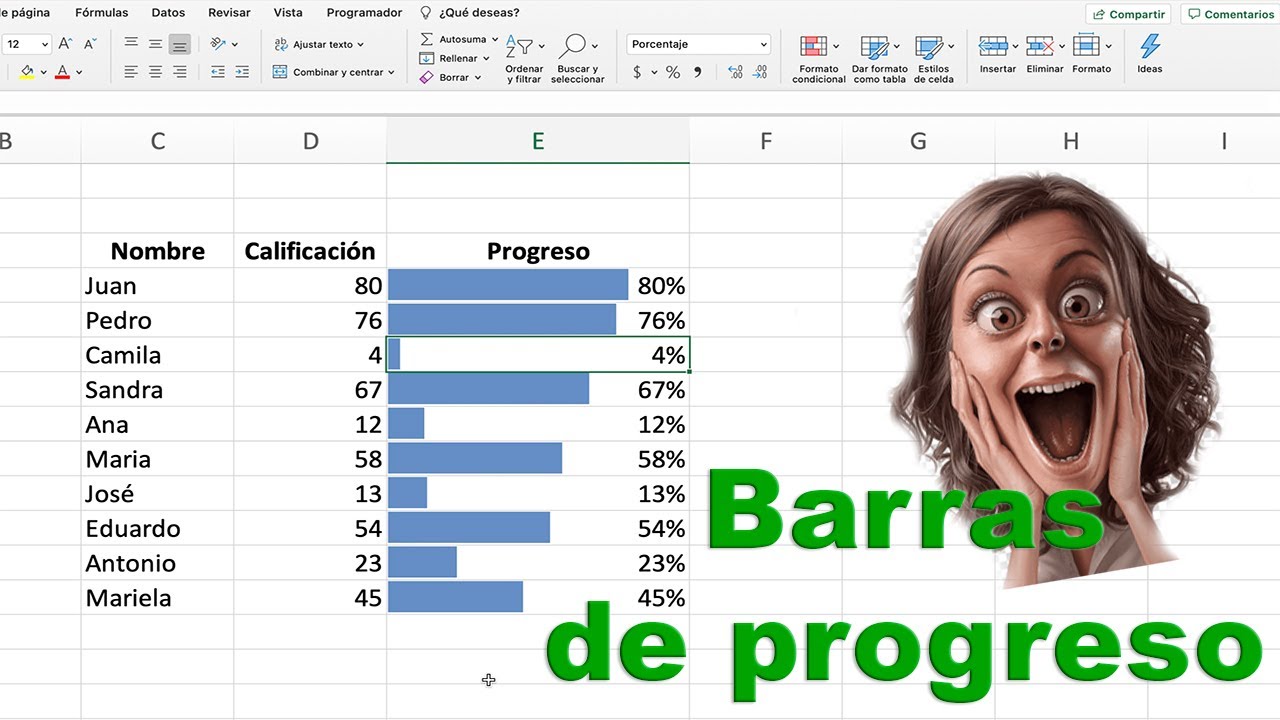
Las barras de datos son una forma de formato condicional que dibuja una pequeña barra dentro de cada celda, proporcional al valor que contiene: la cifra más alta se ve como una barra larga y la más baja casi no se ve. Esto convierte una columna de importes en algo que se entiende de un vistazo, sin necesidad de crear un gráfico aparte. Al terminar este tutorial sabrás aplicar la barra, cambiar su color y relleno, ocultar el número para dejar solo la barra, arreglar los tres errores más habituales y saber cuándo conviene pasar a un gráfico de barras real. Las barras de datos están en Excel 2007 en adelante y en Microsoft 365, también en Excel para la web y para Mac.
Qué son las barras de datos y para qué te sirven
Imagina una columna con diez importes de ventas que van desde unos 800 hasta 12.000. Lees los números uno a uno y, hasta llegar al último, no sabes quién vendió más. Con una barra de datos aplicada a esa columna, cada celda muestra una pequeña barra horizontal dentro de sí misma: el importe de 12.000 llena la celda, el de 800 apenas asoma, y los demás quedan repartidos entre los dos extremos.
La barra se calcula con el valor de la propia celda, así que se actualiza sola: si cambias un 3.200 por un 9.500, la celdas correspondiente se estira sin que toques la regla. No estás haciendo un objeto gráfico nuevo, sino un formato condicional: la celda sigue siendo una celda normal, con su número y su barra pintada por encima.
La diferencia con un gráfico de barras clásico es que aquí no hay eje, ni leyenda, ni objetos que mover: cada celda es su propia mini-gráfica, alineada con los demás datos en la misma columna. Esto se nota al imprimir: la hoja se imprime con las barras dentro de las celdas, sin un recuadro flotante como un motor.
Dónde está la opción y qué la rodea en la cinta
Las barras de datos están dentro del formato condicional, en la pestaña Inicio. Al pulsar el botón Formato condicional se abre un menú con varias opciones: Resaltar reglas de celdas, Reglas superiores e inferiores, Barras de datos, Escalas de color y Conjuntos de iconos. Cada una aplica un tipo de gráfico distinto dentro de las celdas. Las barras de datos usan la opción con ese mismo nombre.
Al elegir Barras de datos aparece una galería con dos estilos de relleno: Barra de datos sólida y Barra de datos degradada. Debajo de cada estilo hay seis colores (azul, naranja, verde, rojo, amarillo y azul claro), pensados para que la barra combine con el resto del formato de la hoja sin tener que entrar en el cuadro de diálogo. Si pulsas uno de los seis, la barra se aplica directamente a las celdas seleccionadas con ese color y ese relleno.
Reglas superiores e inferiores: solo a los que más o menos venden
Si no quieres teñir toda la columna, puedes aplicar la regla solo a las que más o menos venden. Se hace desde Inicio > Estilos > Formato condicional > Reglas superiores e inferiores. Ahí verás opciones como 10 superiores, 10 % superiores, 10 inferiores y Por debajo del promedio. Cada una abre un cuadro similar al de las barras de datos, donde además de elegir el color y el relleno puedes indicar el umbral.
El campo Aplicar regla a sirve para escribir el rango a mano o confirmarlo. Si lo dejas vacío, Excel aplica la regla a lo que tengas seleccionado en ese momento.
Administrar reglas: cambiar, borrar o reordenar
Todas las reglas de formato condicional de la hoja se ven y se editan desde un único cuadro: Inicio > Estilos > Formato condicional > Administrar reglas. Ahí aparece el Administrador de reglas de formato condicionales, con la lista de reglas activas, su rango, el orden en que se aplican y, al final de cada fila, los botones Aplicar, Editar regla y Eliminar regla.
1. Barra de datos (azul degradado) $B$2:$B$11
2. Escala de color (rojo-amarillo-verde) $C$2:$C$11
[ Nueva regla… ] [Borrar reglas] | [Cerrar]
La lista Mostrar reglas de formato para sirve para acotar qué reglas ves: la hoja actual, la selección actual o una hoja concreta. Cuando una regla parece no aplicarse, lo primero es mirar aquí y comprobar que el rango es el correcto.
Tu primera barra de datos en una columna de importes
Vamos con la hoja Ventas, donde cada fila es una tienda y la columna B trae el importe vendido en el día. La hoja tiene diez tiendas, con importes que van de 800 a 12.000, así que una barra de datos deja muy a las claras quién vendió más.
| A | B | C | D | |
|---|---|---|---|---|
| 1 | A | B | ||
| 2 | 1 | Tienda | Importe | |
| 3 | 2 | Centro | 12.000,00 | |
| 4 | 3 | Norte | 800,00 | |
| 5 | 4 | Lobitos | 3.200,00 | |
| 6 | 5 | Sur | 9.500,00 | |
| 7 | 6 | Este | 1.250,00 | |
| 8 | 7 | Oeste | 6.700,00 | |
| 9 | 8 | Loma | 4.100,00 | |
| 10 | 9 | Ribera | 2.300,00 | |
| 11 | 10 | Puerto | 5.800,00 |
Pasos para aplicar la barra degradada azul:
- Selecciona el rango B2:B11.
- Ve a Inicio > Estilos > Formato condicional > Barras de datos.
- Elige la primera opción de la galería: Barra de datos degradada, en color azul (el de relleno degradado, no el sólido).
- Pulsa fuera del menú para aplicarla.
Al instante, cada celda de B2:B11 muestra una barra azul que va de más corta a más larga según el importe. B2 (12.000) llena la celda, B3 (800) apenas se ve, y el resto queda entre los dos extremos.
Escribir la regla a mano, celda a celda
Si prefieres no elegir de la galería y quieres configurar la barra al detalle, usa Nueva regla. La ruta es Inicio > Estilos > Formato condicional > Nueva regla. Ahí aparece el cuadro Nueva regla de formato con cinco tipo de estilos de regla en la parte superior. La que nos interesa es la segunda: Aplicar formato a todas las celdas según sus valores.
Pasos:
- Selecciona B2:B11.
- Inicio > Estilos > Formato condicional > Nueva regla.
- Elige Aplicar formato a todas las celdas según sus valores.
- En Estilo de formato, elige Barra de datos.
- Configura el color y el relleno como en la galería (azul degradado, por ejemplo).
- Pulsa Aceptar.
La diferencia con la galería es que aquí eliges tú cada detalle, y puedes ajustar los campos Barra mínima y Barra máxima (mínimo y máximo automáticos, o un número fijo) y el borde.
Cambiar el color y el relleno de las barras
Para que las barras combinen con tu hoja puedes cambiar el color y el tipo de relleno. La forma más rápida es borrar la regla y aplicar otra desde la galería. La forma más completa es Editar regla en el Administrador de reglas. La diferencia entre degradado y sólido se nota al imprimir: el degradado deja la barra más suave, el sólido la deja más intensa.
Con relleno degradado
En el cuadro Nueva regla de formato, en Relleno, elige Barra de datos degradada, con el color verde. La barra empieza con el verde más oscuro en el lado del valor y se aclara hacia el otro extremo.
Con relleno sólido
En el mismo cuadro, cambia Relleno a Barra de datos sólida, manteniendo el verde. La barra queda en un solo tono, sin degradado, y se imprime más limpia.
Mostrar solo la barra, sin el número
A veces la columna de importes ya dice los números en otro sitio, o quieres que la hoja se imprima como un panel visual. La barra de datos permite ocultar el número y dejar solo la barra, como si fuera una mini-gráfica. Se hace en el mismo cuadro Nueva regla de formato, marcando Mostrar solo la barra.
Al pulsar Aceptar, las celdas de B2:B11 siguen conteniendo los números en la barra de fórmulas (se ven al seleccionar la celda), pero en la hoja solo se ve la barra. La celda queda como una barra de un mini-gráfico sin número encima.
| A | B | |
|---|---|---|
| 1 | Tienda | Importe |
| 2 | Centro | ▓▓▓▓▓▓▓▓▓▓ |
| 3 | Norte | ▓ |
| 4 | Lobitos | ▓▓▓ |
| 5 | Sur | ▓▓▓▓▓▓▓▓▓ |
| 6 | Este | ▓ |
| 7 | Oeste | ▓▓▓▓▓▓ |
| 8 | Loma | ▓▓▓▓ |
| 9 | Ribera | ▓▓▓ |
| 10 | Puerto | ▓▓▓▓▓ |
Por qué las barras de datos salen raras o no se ven
Las barras de datos casi nunca fallan por sí solas: los problemas vienen del rango al que se aplican, de cómo está el libro o del aspecto del relleno. Tres causas reales y cómo arreglarlas.
La barra tapa el número y no se lee
A veces el verde o el azul es tan oscuro que el número de la celda se ve negro sobre la barra y cuesta leerlo. La regla está bien, el problema es el color. La solución más rápida es bajar la opacidad o cambiar a Mostrar solo la barra.
Pasos para bajar la opacidad:
- Selecciona B2:B11.
- Inicio > Estilos > Formato condicional > Administrar reglas.
- Elige la regla de barras de datos y pulsa Editar regla.
- En la lista de colores del relleno, elige Verde claro o un color similar con buen contraste.
Las celdas vacías se cuentan como cero y estiran la regla
Si B12 está vacío y tu rango incluye B2:B12, el cero implícito se interpreta como la barra más corta posible, y la barra más larga se calcula en función de ese cero, así que todas las barras se acortan. Lo normal es que B12 no esté seleccionado; si lo está y se ve raro, revisa el rango.
| A | B | |
|---|---|---|
| 1 | Tienda | Importe |
| 2 | Centro | 12.000,00 |
| 3 | Norte | 800,00 |
| 4 | Lobitos | 3.200,00 |
| 5 | Sur | 9.500,00 |
| 6 | Este | 1.250,00 |
| 7 | Oeste | 6.700,00 |
| 8 | Loma | 4.100,00 |
| 9 | Ribera | 2.300,00 |
| 10 | Puerto | 5.800,00 |
| 11 |
La solución: en el cuadro Editar regla, en el grupo Comportamiento, marca Si hay celdas en blanco, no mostrar barra. Así las celdas vacías no se cuentan y la barra más larga se vuelve a calcular con los valores reales.
La regla está en otra hoja o el libro la borró al cerrar
Si copiaste los datos de otra hoja con Copiar y Pegar normal, el formato condicional no se pega: solo se pegan los valores y los formatos básicos. Por eso, al pegar datos nuevos en una hoja que tenía la regla, parece que la barra "ha desaparecido".
Pasos para comprobarlo:
- Inicio > Estilos > Formato condicional > Administrar reglas.
- En Mostrar reglas de formato para, elige Hoja actual.
- Si la regla no aparece, selecciónala y mira el campo Se aplica a: el rango debe ser el que esperas.
1. Barra de datos (verde degradado) $B$2:$B$11
Lo que las barras de datos no hacen
Una barra de datos no es un gráfico, aunque lo parezca. No tiene eje, no tiene leyenda, no tiene precios de coordenadas que se muevan con el ratón, no se le puede poner título ni se le puede cambiar el tamaño arrastrando. Si necesitas un formato que se vea como un gráfico dinámico, con leyenda y eje, usa un gráfico de barras clásico con Insertar > Gráficos > Gráficos recomendados.
Tampoco filtran ni ordenan datos: aplicar la barra de datos no agrupa los valores ni los pone en un orden concreto. Si lo que quieres es ver los importes ordenados de mayor a menor, usa la ordenación de Excel (Inicio > Modificar > Ordenar y filtrar > Ordenar de mayor a menor) o una tabla dinámica.
Y un límite que se nota en hojas grandes: el formato condicional se evalúa cada vez que cambia un valor, así que aplicar barras de datos a varios cientos de miles de filas ralentiza el libro. Si tu hoja pasa del medio millón de filas con barras de datos, haz la prueba quitando la regla y verás cómo el archivo va mucho más ágil. Para esos tamaños, mejor un gráfico aparte o Power BI.
Lo que ya sabes hacer con las barras de datos
- Aplicar una barra de datos a una columna de importes con Inicio > Estilos > Formato condicional > Barras de datos.
- Cambiar el color y el tipo de relleno (sólido o degradado) desde Nueva regla o Editar regla.
- Ocultar el número con Mostrar solo la barra para dejar la celda como una mini-gráfica.
- Corregir las celdas vacías con la opción Si hay celdas en blanco, no mostrar barra.
- Saber cuándo una barra de datos no basta y conviene pasar a un gráfico de barras clásico con Insertar > Gráficos.
El siguiente paso lógico es probar el gráfico de barras clásico en una hoja aparte de la misma carpeta Ventas: con Insertar > Gráficos > Gráficos recomendados verás las dos formas de representar los mismos datos y podrás decidir cuál encaja mejor con lo que quieres enseñar.
Dudas al usar las barras de datos
- ¿Las barras de datos están en todas las versiones de Excel? Sí: están en Excel 2007 en adelante, en Microsoft 365 y en Excel para la web y para Mac.
- ¿Puedo aplicar una barra de datos a una fila en vez de a una columna? Sí: la regla se aplica al rango seleccionado, sea una columna, una fila o un rectángulo. La barra se calcula con los valores de esa selección.
- ¿La barra se actualiza si cambio un valor? Sí: el formato condicional se recalcula al cambiar el valor de la celda, sin tocar la regla.
- ¿Las barras de datos se imprimen? Sí: las barras son parte del formato de la celda y salen en la hoja impresa. Con Mostrar solo la barra la impresión queda más limpia.
- ¿Por qué la barra más larga no llena la celda aunque sea el valor más alto? Porque el cálculo interno reserva un pequeño margen para evitar que las barras toquen el borde. Esto se nota sobre todo cuando los valores están muy juntos.
Fuentes
- MicrosoftFormato condicional — documentación oficialconsultado el 05/10/2026
- MicrosoftGráficos — documentación oficialconsultado el 05/10/2026
- MicrosoftAtajos propios y reasignar atajos en Excel — documentación oficialconsultado el 05/10/2026
- MicrosoftLo que cabe en una celda — documentación oficialconsultado el 05/10/2026