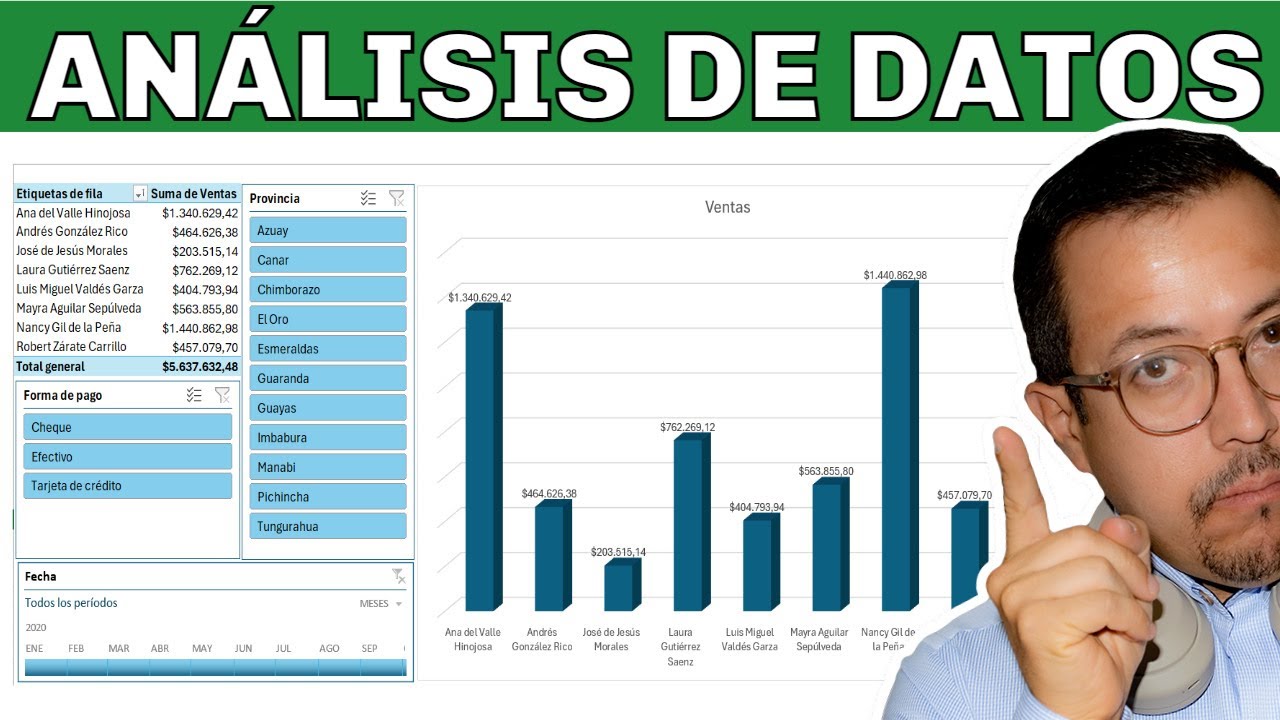
Las tablas dinámicas de Excel 2016 permiten convertir una lista de ventas en un resumen por vendedor, mes, categoría o producto sin escribir fórmulas. En este tutorial crearás un informe a partir de una tabla de Excel, aprenderás a actualizarlo, combinar extractos mensuales, filtrar ventas y montar un pequeño panel con gráficos y segmentaciones. La tabla dinámica y las segmentaciones están disponibles en Excel 2016; Power Query aparece integrado como Obtener y transformar.
Qué es una tabla dinámica en Excel 2016
Una tabla dinámica es un informe que resume los datos de una lista o de una tabla de Excel. En nuestro libro Panel de ventas, guardaremos las operaciones en la hoja Ventas y reservaremos otra hoja para analizarlas.
Cada fila de origen contiene una operación: fecha, vendedor, producto, categoría e importe. Al crear una tabla dinámica, Excel agrupa esos datos y calcula totales. Por ejemplo, podemos obtener el importe vendido por cada vendedor en cada mes sin crear una fórmula para cada combinación.
Su utilidad aparece cuando llegan nuevos pedidos. El origen puede crecer mientras el informe conserva la misma estructura. Para mantenerlo al día, debes actualizarlo manualmente o definir una actualización automática al abrir el archivo.
Dónde está la tabla dinámica y qué campos admite
Para crear una tabla dinámica, selecciona los datos y abre:
El cuadro Crear tabla dinámica permite elegir el origen y decidir si el informe se coloca en una hoja nueva o en una celda existente. En Excel 2016, el botón está dentro del grupo Tablas de la pestaña Insertar.
Después aparece Lista de campos de tabla dinámica. Sus cuatro áreas tienen funciones distintas:
| Área | Función |
|---|---|
| Filas | Distribuye los campos verticalmente. |
| Columnas | Distribuye los campos horizontalmente. |
| Valores | Muestra medidas, normalmente numéricas, y calcula su resumen. |
| Filtros | Permite seleccionar los datos incluidos en el informe. |
La documentación oficial de Microsoft sobre tablas dinámicas explica el proceso de creación y organización.
Filas y columnas: cómo organizar los datos
En el libro Panel de ventas, colocaremos Vendedor en Filas y Mes en Columnas. Cada vendedor ocupará una fila y cada mes, una columna. Así se obtiene una matriz que permite localizar rápidamente el total de cada vendedor.
| A | B | C | D | |
|---|---|---|---|---|
| 1 | Suma de Importe | Enero | Febrero | Total general |
| 2 | Vendedor | |||
| 3 | Ana | 300,00 | 450,00 | 750,00 |
| 4 | Bruno | 200,00 | 500,00 | 700,00 |
| 5 | Carla | 250,00 | 400,00 | 650,00 |
| 6 | Total general | 750,00 | 1.350,00 | 2.100,00 |
Valores y filtros: qué muestran y qué ocultan
Importe irá a Valores para obtener la suma de las ventas. Vendedor también puede colocarse en Filtros: desde su desplegable seleccionaremos solo las operaciones de un vendedor, sin crear otro informe.
Los filtros no eliminan los datos del origen. Solo cambian lo que muestra el informe; al quitar la selección aparecen de nuevo todas las ventas.
| A | B | |
|---|---|---|
| 1 | Vendedor | Todos |
| 2 | Suma de Importe | Importe |
| 3 | Ana | 750,00 |
| 4 | Bruno | 700,00 |
| 5 | Carla | 650,00 |
| 6 | Total general | 2.100,00 |
Las opciones de diseño que más se usan
Las opciones de diseño solo están disponibles cuando una celda de la tabla dinámica está seleccionada. Abre Analizar tabla dinámica > Opciones.
- Distribución y formato: organiza los campos y controla su presentación.
- Totales y filtros: activa totales generales o finales y gestiona filtros.
- Mostrar: controla la disposición, los subtotales y los valores sin datos.
- Impresión: prepara la salida impresa.
- Datos: permite actualizar la caché o cambiar el origen.
- Texto alternativo: añade una descripción accesible al informe.
Tu primera tabla dinámica con ventas de ejemplo
Primero prepararemos la hoja Ventas. Copia estos datos desde A1:E7 y ajusta el importe de la columna E con el formato Moneda o dos decimales.
| A | B | C | D | E | |
|---|---|---|---|---|---|
| 1 | Fecha | Vendedor | Producto | Categoría | Importe |
| 2 | 05/01/2026 | Ana | Cuaderno | Papelería | 150,00 |
| 3 | 12/01/2026 | Bruno | Bolígrafo | Papelería | 100,00 |
| 4 | 20/01/2026 | Carla | Silla | Mobiliario | 250,00 |
| 5 | 03/02/2026 | Ana | Folder | Papelería | 120,00 |
| 6 | 14/02/2026 | Bruno | Mesa | Mobiliario | 200,00 |
| 7 | 25/02/2026 | Carla | Archivador | Mobiliario | 300,00 |
Selecciona el origen y crea la tabla dinámica
- Selecciona
A1:E7. - Abre
Insertar > Tablas > Tabla. - En el cuadro Crear tabla, comprueba que el origen sea
=Ventas!$A$1:$E$7y pulsa Aceptar. - En la pestaña Diseño de tabla, escribe VentasVentas en el cuadro Nombre de la tabla.
- Selecciona una celda dentro de la tabla.
- Abre
Insertar > Tablas > Tabla dinámica. - En Crear tabla dinámica, elige Hoja de trabajo nueva y pulsa Aceptar.
| A | B | C | D | E | |
|---|---|---|---|---|---|
| 1 | Fecha | Vendedor | Producto | Categoría | Importe |
| 2 | 05/01/2026 | Ana | Cuaderno | Papelería | 150,00 |
| 3 | 12/01/2026 | Bruno | Bolígrafo | Papelería | 100,00 |
| 4 | 20/01/2026 | Carla | Silla | Mobiliario | 250,00 |
| 5 | 03/02/2026 | Ana | Folder | Papelería | 120,00 |
| 6 | 14/02/2026 | Bruno | Mesa | Mobiliario | 200,00 |
| 7 | 25/02/2026 | Carla | Archivador | Mobiliario | 300,00 |
A1:E7 muestra franjas de tabla. Una hoja nueva llamada Hoja1 queda preparada para el informe.Coloca Vendedor en Filas y Mes en Columnas
Ahora que el resumen existe, organizaremos sus campos. Primero, añade una columna Mes a la tabla de origen: en F1 escribe Mes y en F2 copia =TEXTO(A2;"mmmm"); después arrastra el controlador de relleno hasta F7.
=MES(A2) y asígnale nombres como Ene y Feb en una columna posterior.- En Lista de campos de tabla dinámica, arrastra Vendedor al área Filas.
- Arrastra Mes al área Columnas.
- Arrastra Importe al área Valores.
| A | B | C | D | |
|---|---|---|---|---|
| 1 | Suma de Importe | Enero | Febrero | Total general |
| 2 | Vendedor | |||
| 3 | Ana | 270,00 | 120,00 | 390,00 |
| 4 | Bruno | 100,00 | 200,00 | 300,00 |
| 5 | Carla | 250,00 | 300,00 | 550,00 |
| 6 | Total general | 620,00 | 620,00 | 1.240,00 |
Suma los importes en la zona de Valores
Para confirmar que el resumen usa la suma correcta, abre el desplegable de Importe en Valores. El nombre puede cambiar a Suma de Importe. Si aparece Contar de Importe, significa que el campo se interpretó como número de valores, no como suma.
La forma más clara es Accepted el campo como Suma de Importe en el informe. Si necesitas calcular un promedio, usa Promedio de Importe; para saber cuántas operaciones hay, Contar de Importe.
| A | B | C | D | |
|---|---|---|---|---|
| 1 | Suma de Importe | Enero | Febrero | Total general |
| 2 | Vendedor | |||
| 3 | Ana | 270,00 | 120,00 | 390,00 |
| 4 | Bruno | 100,00 | 200,00 | 300,00 |
| 5 | Carla | 250,00 | 300,00 | 550,00 |
| 6 | Total general | 620,00 | 620,00 | 1.240,00 |
Filtra por vendedor sin crear otra tabla
El informe debe permitir centrarse en una parte de los datos. Arrastra Vendedor desde Filas hasta Filtros. En el desplegable situado sobre el informe, desactiva la casilla de Todos y marca únicamente Ana.
| A | B | C | D | |
|---|---|---|---|---|
| 1 | Vendedor | Ana | ||
| 2 | Suma de Importe | Enero | Febrero | Total general |
| 3 | Vendedor | |||
| 4 | Ana | 270,00 | 120,00 | 390,00 |
| 5 | Total general | 270,00 | 120,00 | 390,00 |
Actualiza la tabla cuando llegan datos nuevos
Una tabla dinámica no recalcula el origen automáticamente. Por eso, cuando añadas una venta a Ventas, el resumen puede conservar las cifras anteriores hasta que lo actualices.
La actualización manual es adecuada cuando el archivo se revisa con poca frecuencia. Para procesos más ágiles, puedes configurar una actualización al abrir el libro, pero conviene utilizarla con un origen que ya esté consolidado.
.xlsx. Un archivo .csv conserva valores y texto, pero no mantiene tablas dinámicas, gráficos ni formatos.Refresca el informe con Analizar tabla dinámica
Añade una octava operación a la tabla: en A8 escribe 28/02/2026; en B8, Ana; en C8, Carpetas; en D8, Papelería; en E8, 180,00; y en F8, Febrero.
- Selecciona una celda del informe.
- Abre
Analizar tabla dinámica > Actualizar. - Comprueba que el total de Ana aumente.
También puedes pulsar Alt+F5.
| A | B | C | D | E | F | |
|---|---|---|---|---|---|---|
| 1 | Fecha | Vendedor | Producto | Categoría | Importe | Mes |
| 2 | 05/01/2026 | Ana | Cuaderno | Papelería | 150,00 | Enero |
| 3 | 12/01/2026 | Bruno | Bolígrafo | Papelería | 100,00 | Enero |
| 4 | 20/01/2026 | Carla | Silla | Mobiliario | 250,00 | Enero |
| 5 | 03/02/2026 | Ana | Folder | Papelería | 120,00 | Febrero |
| 6 | 14/02/2026 | Bruno | Mesa | Mobiliario | 200,00 | Febrero |
| 7 | 25/02/2026 | Carla | Archivador | Mobiliario | 300,00 | Febrero |
| 8 | 28/02/2026 | Ana | Carpetas | Papelería | 180,00 | Febrero |
Mantén el origen como tabla para no repetir el paso
Como el origen ya es una tabla, la nueva fila pertenece automáticamente a VentasVentas. No necesitas ampliar manualmente A1:E8 ni corregir el rango de la tabla dinámica.
| A | B | C | D | |
|---|---|---|---|---|
| 1 | Suma de Importe | Enero | Febrero | Total general |
| 2 | Vendedor | |||
| 3 | Ana | 270,00 | 300,00 | 570,00 |
| 4 | Bruno | 100,00 | 200,00 | 300,00 |
| 5 | Carla | 250,00 | 300,00 | 550,00 |
| 6 | Total general | 620,00 | 800,00 | 1.420,00 |
Combina extractos mensuales con Obtener y transformar
Si las ventas llegan en archivos separados, copiar y pegar cada extracto puede introducir errores. Excel 2016 incorporó Obtener y transformar en la pestaña Datos, que permite combinar archivos y transformar sus columnas con Power Query.
Para el libro Panel de ventas, crearemos dos extractos: Ventas enero y Ventas febrero. Cada uno tendrá las columnas Fecha, Vendedor, Producto, Categoría, Importe y Periodo. Al combinarlos, Periodo debe quedar como una sola columna y las ventas deben apilarse, no añadirse como columnas de meses.
La guía oficial de Get & Transform en Excel 2016 introduce estas herramientas.
Carga los archivos y apila sus filas
- Guarda Ventas enero.xlsx y Ventas febrero.xlsx en la misma carpeta.
- En Excel, abre
Datos > Obtener y transformar > Obtener datos > Archivo > Desde un archivo. - Selecciona Ventas enero.xlsx y pulsa Abrir.
- En el visor Power Query, elige Combinar > Combinar archivos y transformar.
- Selecciona ambos archivos en Archivos y pulsa Aceptar.
- Revisa que cada extracto tenga el mismo encabezado.
- Activa Transformar datos y, si fuera necesario, usa Transformar > Transponer o las herramientas de Power Query para dejar una fila por operación.
- Cierra y vuelve a cargar los datos.
La guía de Power Query para combinar varios orígenes muestra el procedimiento general.
| A | B | C | D | E | F | |
|---|---|---|---|---|---|---|
| 1 | Fecha | Vendedor | Producto | Categoría | Importe | Periodo |
| 2 | 05/01/2026 | Ana | Cuaderno | Papelería | 150,00 | Enero |
| 3 | 12/01/2026 | Bruno | Bolígrafo | Papelería | 100,00 | Enero |
| 4 | 20/01/2026 | Carla | Silla | Mobiliario | 250,00 | Enero |
| 5 | 03/02/2026 | Ana | Folder | Papelería | 120,00 | Febrero |
| 6 | 14/02/2026 | Bruno | Mesa | Mobiliario | 200,00 | Febrero |
| 7 | 25/02/2026 | Carla | Archivador | Mobiliario | 300,00 | Febrero |
| 8 | 28/02/2026 | Ana | Carpetas | Papelería | 180,00 | Febrero |
Devuelve la tabla consolidada a Excel
En el editor de Power Query, elige Cerrar y devolver a Excel. El resultado se inserta como una tabla de Excel. Crea una tabla dinámica sobre ese origen y organiza Vendedor en Filas, Periodo en Columnas e Importe en Valores.
| A | B | C | D | |
|---|---|---|---|---|
| 1 | Suma de Importe | Enero | Febrero | Total general |
| 2 | Vendedor | |||
| 3 | Ana | 270,00 | 300,00 | 570,00 |
| 4 | Bruno | 100,00 | 200,00 | 300,00 |
| 5 | Carla | 250,00 | 300,00 | 550,00 |
| 6 | Total general | 620,00 | 800,00 | 1.420,00 |
Crea un gráfico y un panel con segmentaciones
El gráfico convierte el resumen en una comparación visual. Las segmentaciones permiten cambiar el producto o el vendedor con botones, y Conexiones de informe hacen que un filtro se aplique a todos los elementos conectados.
En Panel, reutilizaremos la tabla dinámica anterior. Añadiremos una segmentación de Categoría y un gráfico de barras con Vendedor e Importe.
Inserta el gráfico a partir de la tabla
- Selecciona una celda de la tabla dinámica.
- Abre
Insertar > Gráficos > Gráfico de barras > Barras agrupadas. - Conserva Vendedor como eje y Importe como serie.
- Mueve el gráfico a la hoja Panel.
La guía oficial para crear un gráfico dinámico indica que el gráfico hereda los filtros de la tabla dinámica.
| A | B | |
|---|---|---|
| 1 | Vendedor | Importe |
| 2 | Ana | 570,00 |
| 3 | Bruno | 300,00 |
| 4 | Carla | 550,00 |
Añade segmentaciones para filtrar el panel
- Selecciona una celda de la tabla dinámica.
- Abre
Insertar > Segmentación de datos. - En Elegir campos, marca Categoría.
- Coloca la segmentación junto al gráfico.
Al pulsar Papelería, la tabla y el gráfico mostrarán solo esa categoría. Para limpiar el filtro, pulsa Borrar filtro.
Conecta varias tablas y gráficos entre sí
Si el panel contiene dos tablas dinámicas y dos gráficos, una segmentación debe afectar a todos. Para conectarlos:
- Selecciona una celda de la primera tabla dinámica.
- Abre
Analizar tabla dinámica > Opciones > Datos. - En Conexiones de informe, pulsa Seleccionar todo.
- Repite la operación desde cada tabla dinámica que quieras vincular.
La segmentación se conectará con el gráfico y las demás tablas seleccionadas.
Por qué la tabla dinámica no se actualiza sola
La tabla dinámica conserva un resumen processed de los datos. Cuando añades una fila a la tabla de origen, Excel no vuelve a calcular todas sus categorías de forma inmediata. Debes ejecutar Analizar tabla dinámica > Actualizar o pulsar Alt+F5.
Esto no significa que la tabla dinámica esté dañada. Es su comportamiento en Excel 2016. Si el origen permanece como una tabla de Excel, las filas nuevas entran en su rango; después basta con actualizar el informe. Si el origen es un rango normal, también hay que ampliarlo manualmente.
Qué ocurre al copiar un gráfico a otro archivo
Al copiar un gráfico dinámico a otro libro, puede convertirse en una imagen estática. La imagen conserva el aspecto visible, pero pierde los botones de filtro, los campos y la conexión con la tabla dinámica.
Para conservar un informe interactivo, copia la tabla dinámica, el gráfico y las segmentaciones completos dentro del archivo de destino. Comprueba allí que la segmentación sigue connected con el gráfico y que los filtros responden.
Si solo necesitas una representación visual fija, el comportamiento de la imagen puede ser aceptable. Si el receptor debe cambiar el producto, el vendedor o el periodo, guarda el libro como .xlsx y traslada el panel entero.
Lo que Excel 2016 no incluye y sí tienen versiones posteriores
Excel 2016 no incluye BUSCARX (XLOOKUP), disponible desde Excel 2021 y Microsoft 365; tampoco tiene SI.CONJUNTO (COUNTIFS) ni UNIRCADENAS (CONCAT), que llegaron en Excel 2019. En versiones anteriores, utiliza BUSCARV (VLOOKUP), CONTAR.SI (COUNTIF) o CONCATENAR (CONCATENATE) según el caso.
Tampoco dispone de matrices dinámicas ni de PIVOTARPOR (PIVOTBY). Esta función, disponible solo en Microsoft 365 y Excel para la web, agrupa y agrega campos en una operación más avanzada. Para crear una tabla dinámica tradicional en Excel 2016, utiliza el procedimiento de Insertar > Tablas > Tabla dinámica y la Lista de campos.
El soporte de Excel 2016 terminó el 14/10/2025. Sus archivos siguen funcionando, pero las actualizaciones y el soporte ya no están disponibles.
Lo que ya sabes hacer con tablas dinámicas en Excel 2016
- Crear una tabla dinámica a partir de una tabla de Excel.
- Organizar Vendedor, Mes e Importe mediante Filas, Columnas y Valores.
- Calcular totales por fila, columna y total general.
- Filtrar el informe desde un campo situado en Filtros.
- Añadir filas al origen y actualizar con Alt+F5.
- Combinar extractos mensuales con Obtener y transformar.
- Insertar un gráfico dinámico y segmentaciones de datos.
- Conectar varios informes mediante Conexiones de informe.
- Guardar el resultado como
.xlsxpara conservar su funcionamiento.
Siguiente paso: añade al libro Panel de ventas una segunda segmentación por vendedor y conéctala con el gráfico y la tabla dinámica existentes.
Los datos están comprobados en octubre de 2026.
Fuentes
- MicrosoftHow to get Power Pivot on Excel 2016 ? – Microsoft Q&Aconsultado el 28/10/2026
- MicrosoftDesign the layout and format of a PivotTable – Microsoft Supportconsultado el 28/10/2026
- MicrosoftExcel 2016 — documentación oficialconsultado el 28/10/2026
- MicrosoftIMPORTARDATOSDINAMICOS — documentación oficialconsultado el 28/10/2026
- MicrosoftPIVOTARPOR — documentación oficialconsultado el 28/10/2026