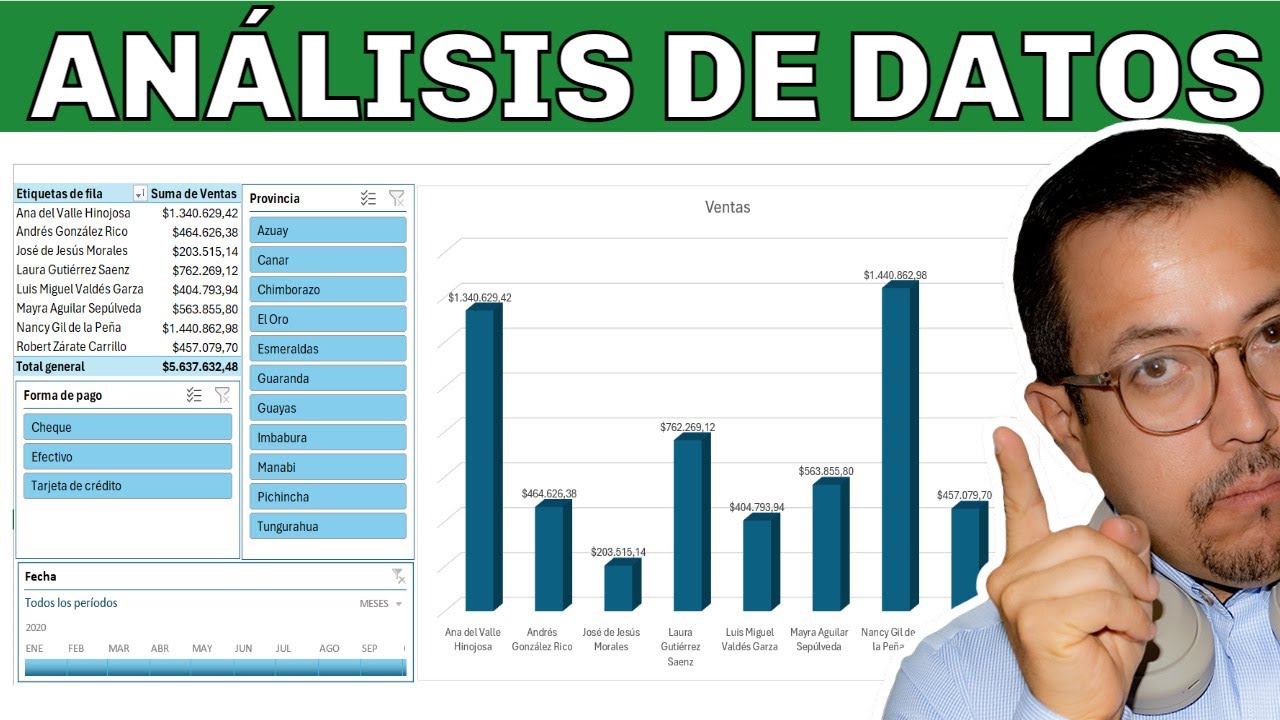
Imagina una hoja con miles de filas de ventas: fechas, vendedores, zonas, productos e importes. Analizar datos consiste en limpiar esa hoja, resumirla y extraer conclusiones que respondan preguntas concretas: cuánto vendió cada zona, qué mes fue el mejor, qué productos se repiten. En este tutorial trabajarás con un libro de ejemplo, AnalisisVentas.xlsx, y al terminar sabrás limpiar, resumir, filtrar y conectar tus datos con Power Query. Lo que verás funciona en Microsoft 365, Excel 2024 y Excel 2021; en versiones anteriores, algunas herramientas como Power Query o FILTRAR no están o se llaman distinto.
Qué significa analizar datos en una hoja de cálculo
Una tabla de ventas con miles de filas no dice nada por sí misma: hay filas repetidas, textos mal escritos, importes que se salen de lo normal y meses mezclados. Analizar datos es el proceso de limpiar esa hoja, resumirla para que entre en una pantalla y visualizar los resultados para tomar decisiones. En Excel este viaje va de la fila en bruto al informe, y cada fase tiene su herramienta: limpiar con Power Query y formato condicional, resumir con tablas dinámicas, visualizar con gráficos y compartir el resultado con un clic.
El libro AnalisisVentas.xlsx que acompaña al tutorial recorre todo ese camino. Empieza con una hoja de datos crudos y termina con un informe de ventas por zona y por vendedor, un gráfico dinámico y una conexión que se actualiza sola. Si tu trabajo es parecido —un registro de gastos, un listado de clientes, un inventario— el proceso es el mismo: limpiar primero, resumir después.
Las cuatro fases del análisis y la herramienta de Excel que toca cada una
| Fase | Qué haces | Herramienta de Excel | Ruta en la cinta |
|---|---|---|---|
| Limpiar | Quitar duplicados, corregir textos, marcar errores | Power Query, Quitar duplicados, Formato condicional, Buscar y reemplazar | Datos > Herramientas de datos / Inicio > Estilos |
| Resumir | Agrupar por zona, vendedor o mes y sumar importes | Tabla dinámica, SUBTOTALES, SUMAR.SI.CONJUNTO | Insertar > Tablas / Fórmulas > Biblioteca de funciones |
| Visualizar | Convertir el resumen en un gráfico o un mapa de calor | Gráficos dinámicos, Formato condicional (barras de datos) | Insertar > Gráficos / Inicio > Estilos |
| Compartir | Exportar el informe o enviar una conexión que se refresca sola | Tabla dinámica, Power Query como Solo crear conexión | Archivo > Compartir / Datos > Consultas y conexiones |
Una hoja de ventas lista para empezar a trabajar
Abre Excel, crea un libro nuevo y guárdalo como AnalisisVentas.xlsx. La hoja se llamará Datos y contendrá las ocho ventas que verás a continuación. La fila 1 lleva formato de tabla, así las fórmulas posteriores podrán usar nombres de columna en vez de direcciones de celdas.
- En Hoja1, selecciona A1:F9, ve a Inicio > Estilos > Dar formato como tabla y elige un estilo. Marca que Dorno de encabezados y pulsa Aceptar. Verás que aparece la pestaña Diseño de tabla con opciones de filtro.
- En la barra inferior, doble clic sobre el nombre Hoja1 y escribe Datos.
- Cambia el nombre de la tabla (pestaña Diseño de tabla > Propiedades > Nombre de la tabla) a Ventas; o deja el que propone Excel si te resulta más cómodo. Lo importante es que la fila 1 tenga encabezados.
| A | B | C | D | E | F | |
|---|---|---|---|---|---|---|
| 1 | Fecha | Vendedor | Zona | Producto | Unidades | Importe |
| 2 | 02/06/2026 | Ana | Norte | Cuaderno A5 | 25 | 1.250,00 |
| 3 | 05/06/2026 | Luis | Sur | Bolígrafo azul | 100 | 450,00 |
| 4 | 10/06/2026 | Ana | Norte | Carpeta | 15 | 825,00 |
| 5 | 15/06/2026 | Luis | Sur | Bolígrafo azul | 100 | 450,00 |
| 6 | 20/06/2026 | Marta | Centro | Cuaderno A5 | 30 | 1.500,00 |
| 7 | 25/06/2026 | Marta | Centro | Grapadora | 8 | 960,00 |
| 8 | 28/06/2026 | Ana | Norte | Bolígrafo rojo | 60 | 6.300,00 |
| 9 | 30/06/2026 | Luis | Sur | Cuaderno A5 | 12 | 600,00 |
Convertir el rango en tabla para que las fórmulas se entiendan
Convertir A1:F9 en tabla es el paso que más ahorra rente entra en el resto del tutorial. Cuando Datos es una tabla, las fórmulas se escriben con el nombre de la columna (Datos[Importe]) en vez de con direcciones como B2:C2, y cualquier fila que pegues debajo se incorpora sola al rango. Para comprobarlo, pulsa la flecha de filtro de Importe y verás que el menú propone Filtros de número, Filtros de texto y ordenar de A a Z; eso solo aparece en tablas.
- Si no lo has hecho antes, selecciona A1:F9.
- Abre Inicio > Estilos > Dar formato como tabla y acepta el cuadro.
- Marca que La tabla tiene encabezados y pulsa Aceptar.
Limpiar los datos antes de tocar ninguna fórmula
Las fórmulas que vienen después necesitan datos limpios: si hay duplicados, los totales salen altos; si un texto viene mal escrito, los filtros no lo encuentran. Tres arreglos resuelven la mayoría de problemas reales: quitar duplicados, marcar los valores atípicos con un color y reemplazar textos que se importaron mal.
Quitar duplicados que estorban en los totales
Las filas 3 y 5 son la misma venta: mismo vendedor, misma zona, mismo producto, mismo importe. Si dejas el duplicado, la suma por vendedor Luis se infla.
- Haz clic en cualquier celda de la tabla Datos.
- Abre Datos > Herramientas de datos > Quitar duplicados.
- En el cuadro, desmarca todas las columnas menos Producto e Importe y pulsa Aceptar.
| A | B | C | D | E | F | |
|---|---|---|---|---|---|---|
| 1 | Fecha | Vendedor | Zona | Producto | Unidades | Importe |
| 2 | 02/06/2026 | Ana | Norte | Cuaderno A5 | 25 | 1.250,00 |
| 3 | 05/06/2026 | Luis | Sur | Bolígrafo azul | 100 | 450,00 |
| 4 | 10/06/2026 | Ana | Norte | Carpeta | 15 | 825,00 |
| 5 | 20/06/2026 | Marta | Centro | Cuaderno A5 | 30 | 1.500,00 |
| 6 | 25/06/2026 | Marta | Centro | Grapadora | 8 | 960,00 |
| 7 | 28/06/2026 | Ana | Norte | Bolígrafo rojo | 60 | 6.300,00 |
| 8 | 30/06/2026 | Luis | Sur | Cuaderno A5 | 12 | 600,00 |
Marcar los datos que se salen de lo normal con formato condicional
La venta de 6.300,00 euros de la fila 7 es muy superior al resto. Una regla de formato condicional la pinta de rojo claro para que salte a la vista sin tener que leer cada fila.
- Selecciona F2:F8, la columna Importe.
- Abre Inicio > Estilos > Formato condicional > Resaltar reglas de celdas > Es mayor que.
- Escribe 5000, abre el desplegable y elige Relleno rojo claro con texto rojo oscuro.
Aplicar formato a las celdas que son MAYORES QUE:
5000
Reemplazar textos que vienen mal de la importación
La columna Zona está limpia en este ejemplo, pero en hojas reales llegan textos como «Madrisimo» por un error de codificación. Buscar y reemplazar lo arregla en todas las filas de golpe.
- Selecciona la columna Zona (C2:C8).
- Abre Inicio > Edición > Buscar y seleccionar > Reemplazar (atajo Ctrl+B para buscar, Ctrl+L para reemplazar).
- Escribe «Madrisimo» en Buscar y «Madrid» en Reemplazar con, y pulsa Reemplazar todos.
Resumir miles de filas con una tabla dinámica
Una tabla dinámica resume una hoja enorme arrastrando campos. Sin escribir una sola fórmula, puedes obtener la suma de Importe por Zona en una columna y por Vendedor en otra, y filtrar por mes sin tocar los datos originales.
Crear la tabla dinámica desde la tabla de la hoja
- Haz clic en una celda cualquiera de Datos (por ejemplo A2).
- Abre Insertar > Tablas > Tabla dinámica.
- Elige Nueva hoja de cálculo y pulsa Aceptar.
Aparece una hoja nueva con un panel Campos de tabla dinámica a la derecha y un área vacía a la izquierda.
Arrastrar campos hasta el informe que quieres
- En el panel de la derecha, arrastra Zona a Filas.
- Arrastra Vendedor a Columnas.
- Arrastra Importe a Valores.
| A | B | C | D | |
|---|---|---|---|---|
| 2 | Suma de Importe | Etiquetas de columna | ||
| 3 | Etiquetas de fila | Ana | Luis | Marta |
| 4 | Centro | 2.460,00 | ||
| 5 | Norte | 8.375,00 | ||
| 6 | Sur | 1.500,00 | ||
| 7 | Total general | 8.375,00 | 1.500,00 | 2.460,00 |
Filtrar el informe por un mes sin tocar los datos
- Arrastra Fecha desde el panel de campos hasta Filtros.
- Pulsa la flecha junto a Fecha, elige Solo junio de 2026 y pulsa Aceptar.
Actualizar la tabla dinámica cuando entran ventas nuevas
- En Datos, pega una fila nueva debajo de la última (por ejemplo 03/07/2026, Ana, Norte, Bolígrafo rojo, 40, 4.200,00).
- Haz clic en cualquier celda de la tabla dinámica y pulsa Analizar tabla dinámica > Actualizar (atajo Alt+F5).
Sustituir tablas dinámicas por fórmulas cuando no llega con un clic
A veces necesitas el resumen en una celda concreta para combinarlo con otras fórmulas. Las funciones SUMAR.SI.CONJUNTO y K.ESIMO.MAYOR (en inglés LARGE) hacen lo mismo que arrastrar campos, pero sin abrir el panel.
La suma de cada Zona con SUMAR.SI.CONJUNTO
En la hoja Datos, debajo de la tabla, escribe una lista de zonas (Norte, Sur, Centro) y al lado la suma de importes de cada una.
- En H2 escribe =SUMAR.SI.CONJUNTO(Datos[Importe];Datos[Zona];"Norte")
=SUMAR.SI.CONJUNTO(Datos[Importe];Datos[Zona];"Norte")- Cambia "Norte" por "Sur" en H3 y por "Centro" en H4.
| G | H | |
|---|---|---|
| 1 | Zona | Total |
| 2 | Norte | 8.375,00 |
| 3 | Sur | 1.500,00 |
| 4 | Centro | 2.460,00 |
El segundo mejor mes con K.ESIMO.MAYOR
Para sacar el segundo importe más alto, sin importar la zona ni el vendedor:
- En J2 escribe =K.ESIMO.MAYOR(Datos[Importe];2)
=K.ESIMO.MAYOR(Datos[Importe];2)Filtrar y ordenar la lista sin perder el orden original
Filtrar es ver solo las filas que cumplen una condición. Las filas ocultas siguen ahí; basta quitar el filtro para que vuelvan a aparecer.
Filtro rápido con el botón de la tabla
- En Datos, pulsa la flecha de filtro de la columna Importe.
- Elige Filtros de número > Mayor que y escribe 1000.
- Pulsa Aceptar.
| A | B | C | D | E | F | |
|---|---|---|---|---|---|---|
| 1 | Fecha | Vendedor | Zona | Producto | Unidades | Importe |
| 2 | 02/06/2026 | Ana | Norte | Cuaderno A5 | 25 | 1.250,00 |
| 4 | 10/06/2026 | Ana | Norte | Carpeta | 15 | 825,00 |
| 5 | 20/06/2026 | Marta | Centro | Cuaderno A5 | 30 | 1.500,00 |
| 6 | 25/06/2026 | Marta | Centro | Grapadora | 8 | 960,00 |
| 7 | 28/06/2026 | Ana | Norte | Bolígrafo rojo | 60 | 6.300,00 |
| 8 | 30/06/2026 | Luis | Sur | Cuaderno A5 | 12 | 600,00 |
Suma solo de lo que se ve con SUBTOTALES
SUBTOTALES (en inglés SUBTOTAL) calcula la suma solo de las filas visibles: al filtrar, la cifra se reduce automáticamente.
- Quita el filtro anterior pulsando la flecha de Importe > Borrar filtro.
- En F10, justo debajo de la tabla, escribe =SUBTOTALES(9;Datos[Importe])
=SUBTOTALES(9;Datos[Importe])- Aplica de nuevo el filtro Mayor que 1000.
Llevar los datos a Power Query cuando el libro se queda corto
Power Query está pensado para repetir la limpieza de una tabla con un solo clic. En lugar de aplicar Quitar duplicados y Reemplazar cada vez, los pasos quedan grabados y se pueden volver a aplicar cuando los datos cambian.
Cargar Datos en Power Query y cambiar el tipo de columna
- Haz clic en la tabla Datos.
- Abre Datos > Obtener y transformar datos > De tabla o rango.
- En el editor de Power Query, pulsa el icono de tipo de la columna Fecha y elige Fecha.
- Pulsa el icono de tipo de la columna Importe y elige Número decimal.
- A la derecha, en Configuración de la consulta > Pasos aplicados, aparecerán los dos pasos: Tipo cambiado y Tipo cambiado1.
Volver a Excel con una conexión que se actualiza sola
- En el editor de Power Query, abre Inicio > Cerrar y cargar en.
- Elige Solo crear conexión y pulsa Aceptar.
- En Datos, pega una fila nueva debajo (por ejemplo 05/07/2026, Luis, Sur, Carpeta, 10, 550,00).
- Clic derecho sobre la consulta en el panel Consultas y conexiones > Actualizar.
Errores que aparecen al cruzar estas herramientas y cómo arreglarlos
La tabla dinámica no recoge la fila nueva pegada
Pegas una fila en Datos, pulsas Actualizar en la tabla dinámica y la fila no aparece. La causa: pegaste fuera de la tabla, en una fila que no es la siguiente. Arreglo: pega siempre en la fila inmediatamente inferior a la última fila de la tabla; si la tabla termina en la fila 9, pega en la fila 10. Si la tabla no detecta el rango, vuelve a aplicar Dar formato como tabla al rango completo.
El formato condicional pinta celdas vacías como si fueran datos
La regla Mayor que 0 se cumple con el cero, pero también pinta de color las celdas vacías (Excel las trata como 0). Arreglo: cambia la regla a Es mayor que 0 (no Mayor o igual que) y revisa el orden de reglas en Inicio > Estilos > Formato condicional > Administrar reglas, dejando las más restrictivas arriba.
SUMAR.SI.CONJUNTO devuelve 0 sin avisar
La fórmula devuelve 0 aunque hay datos que cumplen. La causa más común es un espacio de más en el criterio: "Norte " no coincide con "Norte". Arreglo: revisa el texto con Buscar y reemplazar o reemplaza el criterio literal por una referencia a una celda que contenga el valor correcto (por ejemplo H2 en lugar de "Norte").
Power Query avisa «Cambios pendientes al cerrar»
Al cerrar el editor de Power Query, sale el aviso «Existen cambios pendientes al cerrar». La causa: aplicaste transformaciones que no guardaste. Arreglo: dentro del editor de Power Query, pulsa Ctrl+Z para deshacer; o, si los pasos son correctos, pulsa Inicio > Cerrar y cargar en y elige Solo crear conexión para confirmar. El historial de la derecha (Pasos aplicados) guarda todo; basta con borrarlo o reordenarlo desde ahí.
Lo que ya sabes hacer y el siguiente paso para profundizar
- Limpiar: quitar duplicados, marcar valores atípicos y reemplazar textos mal importados.
- Resumir: tabla dinámica por zona, vendedor y mes, y fórmulas equivalentes (SUMAR.SI.CONJUNTO, K.ESIMO.MAYOR).
- Filtrar y ordenar sin perder los datos originales, y sumar solo lo visible con SUBTOTALES.
- Conectar la hoja a Power Query para automatizar la limpieza en pasos que se pueden repetir.
- Refrescar todas las conexiones con un clic cuando llegan datos nuevos.
Siguiente paso: sobre la tabla dinámica de ventas por zona y vendedor, abre Analizar tabla dinámica > Gráfico dinámico y elige Gráfico de columnas agrupadas. Convertirás el resumen en una imagen que se actualiza con Alt+F5 y que se puede pegar en un informe o exportar a PDF.
Dudas al empezar a analizar datos en Excel
1. ¿Cómo empiezo a analizar datos en Excel desde cero?
Empieza por una tabla con encabezados en la primera fila, sin huecos ni filas combinadas, y conviértela en Tabla con Insertar > Tabla (Ctrl+T). Así podrás filtrar, ordenar y usar fórmulas como SUMAR.SI.CONJUNTO sin que se descoloquen al añadir datos. Después ya puedes probar tablas dinámicas en Insertar > Tabla dinámica para resumir la información en segundos.
2. ¿Hay cursos gratis de análisis de datos con certificado?
Sí, y uno de los más completos es el de Microsoft Learn: la ruta «Analista de datos» (Microsoft Certified: Power BI Data Analyst Associate) ofrece módulos gratuitos con ejercicios prácticos, aunque el examen de certificación es opcional y de pago. Puedes empezar sin coste registrándote solo con un correo electrónico en learn.microsoft.com.
3. ¿Qué es el análisis de datos según Microsoft?
Microsoft lo define como el proceso de inspeccionar, limpiar, transformar y modelar datos para descubrir información útil y apoyar decisiones. En la práctica con Excel eso se traduce en usar tablas dinámicas, Power Query y funciones como SUMAR.SI.CONJUNTO o BUSCARX para convertir una hoja desordenada en respuestas concretas.
4. ¿Dónde puedo aprender análisis de datos gratis?
En learn.microsoft.com/es-es tienes la formación oficial de Microsoft para Power BI, Excel y Power Query, toda en español y con ejercicios guiados. Complementa con los tutoriales de este sitio, que van paso a paso desde crear una tabla hasta montar tu primera tabla dinámica con datos descargables.
5. ¿Qué curso me conviene para aprender análisis de datos?
Si partes de cero, empieza con Excel: dominar tablas, BUSCARX, SUMAR.SI.CONJUNTO y tablas dinámicas cubre el 80% del trabajo diario. Cuando te sientas cómodo, salta a Power Query (Datos > Obtener y transformar) para automatizar limpiezas y, después, a Power BI paraダッシュ visualización interactiva.
6. ¿Qué es la ruta de Analista de Datos de Microsoft Learn?
Es un itinerario formativo gratuito en learn.microsoft.com que cubre Power BI, Excel, Power Query y modelado, con laboratorios en navegador y ejercicios paso a paso. Al terminar puedes presentarte al examen PL-300 para obtener la certificación oficial de Microsoft Certified: Power BI Data Analyst Associate, que sí es de pago.
Fuentes
- MicrosoftIMPORTARDATOSDINAMICOS — documentación oficialconsultado el 12/10/2026
- MicrosoftValidación de datos — documentación oficialconsultado el 12/10/2026
- MicrosoftFormato condicional — documentación oficialconsultado el 12/10/2026
- MicrosoftTabla dinámica — documentación oficialconsultado el 12/10/2026
- MicrosoftPower Query (Obtener y transformar datos) — documentación oficialconsultado el 12/10/2026