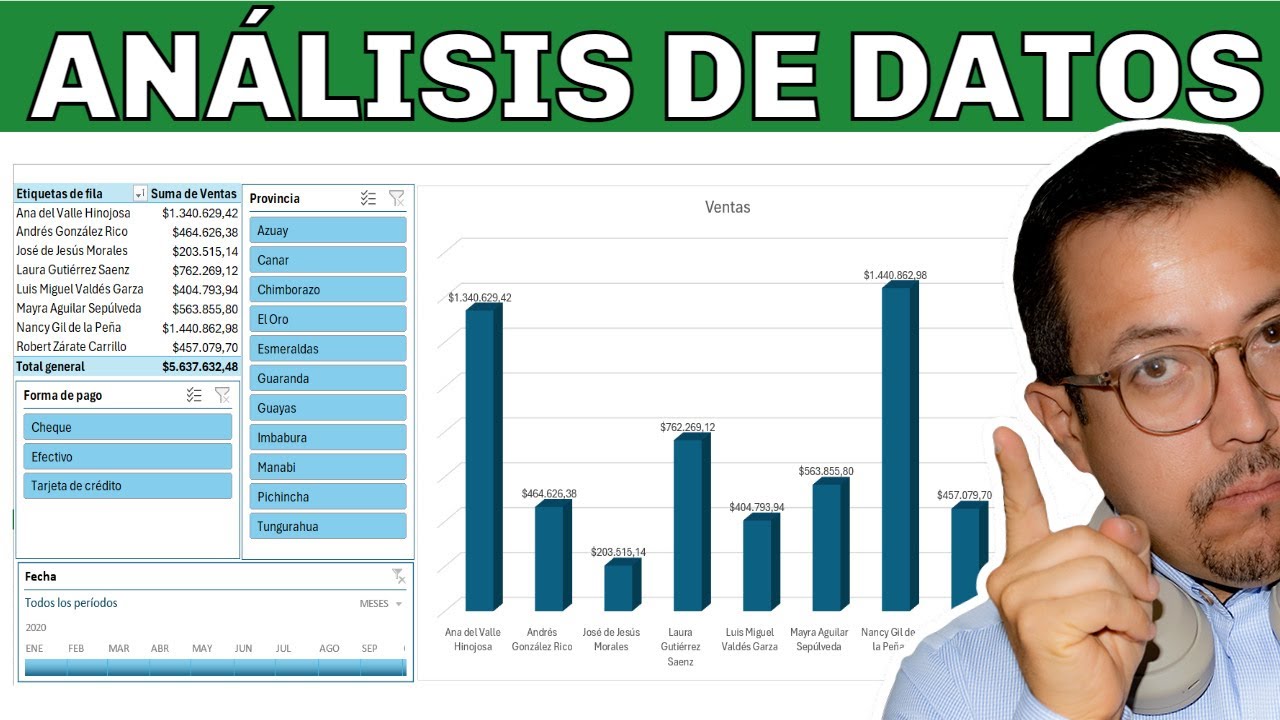
El análisis de datos espaciales permite relacionar la ubicación de una tienda con su categoría, zona y ventas. En este tutorial usarás un libro con una tabla de tiendas, coordenadas decimales y resultados que podrás resumir, filtrar y visualizar en un mapa. Excel no sustituye a un sistema de información geográfica, pero sí ayuda a preparar y analizar los datos que luego se representan sobre un mapa.
Las prácticas usan una tabla dinámica,FILTRAR (FILTER), validación de datos, Power Query y mapas de Excel. Las funciones y herramientas disponibles cambian según la versión: FILTRAR está desde Excel 2021; Power Query está integrado desde Excel 2016. Los datos están comprobados en octubre de 2026.
Qué es el análisis de datos espaciales
En el libro «Tiendas», cada fila representa una tienda. La categoría indica el tipo de negocio y la zona indica una clasificación geográfica geográfica por definida para el ejercicio. No son la misma cosa: una tienda puede ser de categoría «Alimentos» y estar en la zona «NORTE».
Las coordenadas permiten situar cada tienda. La latitud y la longitud deben guardarse como números decimales; una columna de texto no sirve para crear un mapa correctamente. Las ventas permiten relacionar el rendimiento económico con cada localización.
| Elemento | Ejemplo | Para qué sirve |
|---|---|---|
| Identificador | T001 | Distinguir una tienda concreta |
| Categoría | Alimentos | Comparar tipos de negocio |
| Zona | NORTE | Agrupar localizaciones según el ejercicio |
| Latitud | 40,4168 | Coordenada de latitud |
| Longitud | -3,7038 | Coordenada de longitud |
| Ventas | 18.400 | Medir el resultado de cada tienda |
Qué necesita tu hoja para analizar localizaciones
La hoja «Tiendas» necesita una fila de encabezados y una fila por tienda. Mantén los campos en columnas separadas: no agrupes latitud y longitud en una sola celda, porque el mapa necesita dos series numéricas.
- Identificador: texto corto y único.
- Nombre: texto descriptivo de la tienda.
- Categoría: uno de los tipos de negocio del ejercicio.
- Zona: clasificación NORTE, CENTRO o SUR.
- Latitud: número decimal con signo y signo negativo cuando corresponda.
- Longitud: número decimal.
- Ventas: importe numérico, sin texto ni símbolo moneda.
Coordenadas decimales que Excel reconoce
Introduce los valores como números, no como texto. La columna «Latitud» usa valores positivos de este conjunto y la columna «Longitud» usa valores negativos:
| A | B | C | D | E | F | G | |
|---|---|---|---|---|---|---|---|
| 1 | ID | Nombre | Categoría | Latitud | Longitud | Zona | Ventas |
| 2 | T001 | Panadería Centro | Alimentos | 40,4168 | -3,7038 | CENTRO | 18.400 |
| 3 | T002 | Supermercado Norte | Alimentos | 40,4300 | -3,7000 | NORTE | 24.100 |
| 4 | T003 | Farmacia Centro | Salud | 40,4200 | -3,7100 | CENTRO | 12.800 |
| 5 | T004 | Cafetería Sur | Restaurantes | 40,4000 | -3,6900 | SUR | 9.600 |
| 6 | T005 | Librería Norte | Servicios | 40,4350 | -3,7050 | NORTE | 7.450 |
| 7 | T006 | Óptica Centro | Servicios | 40,4230 | -3,7080 | CENTRO | 11.300 |
| 8 | T007 | Supermercado Sur | Alimentos | 40,4050 | -3,6950 | SUR | 21.900 |
| 9 | T008 | Farmacia Norte | Salud | 40,4380 | -3,7120 | NORTE | 13.700 |
Para comprobarlo, selecciona D2:E9 y abre Formato de celdas con Ctrl+1. Debes ver un formato numérico, no Texto. Si aparece una fecha, corrige el formato; una coordenada no es una fecha.
=ESNUMERO(D2)Si la fórmula devuelve VERDADERO, la latitud está almacenada como número. Repite la comprobación con E2. Si el resultado es FALSO, vuelve a introducir el valor como número.
Datos faltantes que no deben pasar inadvertidos
Una tienda puede quedar sin coordenadas o tener la latitud vacía. Esa fila no debe entrar en el mapa como un punto válido. Mantén el identificador y el nombre para poder localizarla en la revisión.
| ID | Nombre | Coordenadas | Ventas | Problema |
|---|---|---|---|---|
| T009 | Kiosco Centro | Sin coordenadas | 4.200 | No se puede representar |
| T010 | Estanco Norte | Longitud vacía | 6.500 | Falta una coordenada |
| T011 | Panadería Sur | 40,3970 / -3,6880 | 8.700 | Registro completo |
Para detectarlas visualmente, usa la hoja auxiliar «Revisión» y coloca estos filtros: FALLO, «Longitud vacía» y «Sin coordenadas». No sustituyas una coordenada por cero: el cero es una ubicación válida en algunos mapas, pero no representa necesariamente una tienda de ejemplo.
Resumir ventas por categoría y zona
Ahora usaremos una tabla dinámica para cruzar categoría y zona. En la hoja «Tiendas», la suma de ventas permitirá comparar, por ejemplo, cuánto venden los supermercados upermercados de Alimentos en cada zona. La tabla dinámica organiza los datos; no calcula distancias geodésicas ni sustituye un sistema GIS.
Convertir la lista en una tabla de Excel
- Selecciona
A1:G9en la hoja «Tiendas». - Abre la pestaña Insertar.
- En el grupo Tablas, selecciona Insertar tabla.
- Confirma que está marcada la opción «La tabla tiene encabezados».
- Acepta el nombre predeterminado o escribe
TiendasEspaciales.
La hoja queda como una tabla con una fila nueva preparada:
| A | B | C | D | E | F | G | |
|---|---|---|---|---|---|---|---|
| 1 | ID | Nombre | Categoría | Latitud | Longitud | Zona | Ventas |
| 9 | T008 | Farmacia Norte | Salud | 40,4380 | -3,7120 | NORTE | 13.700 |
| 10 | T009 | Kiosco Centro | Alimentos | CENTRO | 4.200 |
Crear el resumen espacial sin escribir fórmulas
- Selecciona cualquier celda de la tabla.
- Abre Insertar > Tablas > Tabla dinámica.
- En la ventana de creación, elige una nueva hoja y acepta la ubicación sugerida.
- Arrastra «Categoría» al área Filas.
- Arrastra «Zona» al área Columnas.
- Arrastra «Ventas» al área Valores.
El resumen debe mostrar estos totales:
| A | B | C | |
|---|---|---|---|
| 1 | Categoría | CENTRO | NORTE |
| 2 | Suma de Ventas | ||
| 3 | Alimentos | 18.400 | 24.100 |
| 4 | Salud | 12.800 | 13.700 |
| 5 | Servicios | 11.300 | 7.450 |
| 6 | Total general | 42.500 | 45.250 |
| 7 | Total SUR |
Si Excel muestra «Suma de Ventas», se ha colocado correctamente el campo. Si aparece «Cuenta de Ventas», comprueba que «Ventas» está en Valores y que sus datos son numéricos.
Actualizar el resumen cuando cambien las ventas
- En «Tiendas», selecciona G2.
- Sustituye
18.400por20.000. - En la hoja de la tabla dinámica, haz clic dentro del resumen.
- Abre Analizar tabla dinámica > Actualizar.
También puedes pulsar Alt+F5.
Filtrar una zona sin mezclar sus ventas
Para ver los registros de una zona concreta, crea una hoja «Filtro». Escribe en H2 esta fórmula:
=FILTRAR(A2:G10;G2:G10;"NORTE")FILTRAR existe desde Excel 2021, Microsoft 365 y Excel para la web. En versiones anteriores, usa AutoFiltro o una tabla dinámica.
| H | I | J | K | L | M | N | |
|---|---|---|---|---|---|---|---|
| 2 | ID | Nombre | Categoría | Latitud | Longitud | Zona | Ventas |
| 3 | T002 | Supermercado Norte | Alimentos | 40,4300 | -3,7000 | NORTE | 24.100 |
| 4 | T005 | Librería Norte | Servicios | 40,4350 | -3,7050 | NORTE | 7.450 |
| 5 | T008 | Farmacia Norte | Salud | 40,4380 | -3,7120 | NORTE | 13.700 |
Quitar una zona de la tabla y corregir el desbordamiento
- Selecciona H2:N5.
- Pulsa Supr.
- Escribe de nuevo la fórmula en H2.
- Si aparece
#¡DESBORDAMIENTO!, identifica qué celda ocupa el rango de salida. - Borra el contenido que bloquea H2:N5 y vuelve a introducir la fórmula.
#¡DESBORDAMIENTO! aparece cuando FILTER intenta escribir su resultado en un rango con datos. No es un fallo de las coordenadas: es un conflicto de espacio.
Añadir un mapa a los resultados de la hoja
Un mapa de Excel representa las tiendas como puntos a partir de la latitud y la longitud. La distribución permite observar qué zona concentra más locales; el tamaño o el color solo deben usarse si losHas datos datos se asignan a esos atributos.
- Selecciona A1:G10 en «Tiendas».
- Abre Insertar > Mapas.
- Elige el tipo de mapa disponible para el conjunto de datos.
- Comprueba que Latitud está asignada a la columna D y Longitud a la columna E.
- Inserta el mapa en una hoja nueva.
| A | B | C | D | E | F | G | |
|---|---|---|---|---|---|---|---|
| 1 | ID | Nombre | Categoría | Latitud | Longitud | Zona | Ventas |
| 2 | T001 | Panadería Centro | Alimentos | 40,4168 | -3,7038 | CENTRO | 18.400 |
| 3 | T002 | Supermercado Norte | Alimentos | 40,4300 | -3,7000 | NORTE | 24.100 |
| 4 | T003 | Farmacia Centro | Salud | 40,4200 | -3,7100 | CENTRO | 12.800 |
| 5 | T004 | Cafetería Sur | Restaurantes | 40,4000 | -3,6900 | SUR | 9.600 |
Si aparecen cinco puntos de nueve filas, revisa las coordenadas vacías. No las sustituyas por valores inventados.
Elegir el tipo de gráfico para coordenadas
En el cuadro de asignación, revisa las columnas que Excel ha reconocido. Latitud y longitud deben ser numéricas; «Nombre», «Categoría» y «Ventas» pueden stayedir propiedades del punto.
Desactiva «Color por categoría» si solo quieres comparar localizaciones. La categoría puede analizarse mejor en la tabla dinámica.
Calcular la distancia entre dos tiendas
Excel no ofrece, en este ejercicio, una función propia para calcular una distancia geodésica entre dos coordenadas. Sí puedes identificar las tiendas con mayores ventas y volver a sus coordenadas en la tabla. K.ESIMO.MAYOR (LARGE) devuelve el valor que ocupa una posición dentro de un conjunto.
En una hoja auxiliar, coloca el resultado de ventas en K2:K6 y usa:
=K.ESIMO.MAYOR(K2:K6;1)=K.ESIMO.MAYOR(K2:K6;2)La primera fórmula devuelve 24.100, la venta más alta; la segunda devuelve 21.900, la segunda más alta. Después busca el identificador correspondiente en la tabla «Tiendas» y compara sus coordenadas.
| J | K | L | |
|---|---|---|---|
| 1 | Posición | Ventas | ID seleccionado |
| 2 | 1 | 24.100 | T002 |
| 3 | 2 | 21.900 | T007 |
| 4 | 3 | 20.000 | T001 |
| 5 | 4 | 18.400 | T008 |
| 6 | 5 | 13.700 | T005 |
Distinguir una tienda concreta de una categoría
La categoría «Alimentos» no identifica por sí sola una tienda: T001, T002 y T007 pertenecen a esa categoría. Para distinguir una tienda concreta, usa el identificador de la columna A y localiza la fila correspondiente.
| Elemento | Valor | Resultado |
|---|---|---|
| T002 | Supermercado Norte | Tienda concreta |
| Alimentos | Categoría | Tipo de negocio |
| NORTE | Zona | Agrupación geográfica |
| 40,4300 | Latitud | Coordenada de T002 |
| -3,7000 | Longitud | Coordenada de T002 |
Convertir coordenadas en categorías útiles
La zona ayuda a resumir datos aunque el mapa muestre puntos. En este ejercicio, la clasificación se define manualmente en la columna F y no se deduce automáticamente de las coordenadas.
- Añade el encabezado
zonaen F1 si todavía no existe. - Escribe NORTE, CENTRO o SUR en cada fila.
- Comprueba que no haya celdas vacías.
- Actualiza la tabla dinámica.
=SI(ESBLANCO(F2);"SIN ZONA";F2)La fórmula conserva el valor de la zona y señala las celdas vacías. No cambies las coordenadas para adaptarlas a la categoría: son datos geográficos y la zona es una clasificación del ejercicio.
Validar las categorías que se escriben
- Selecciona F2:F10.
- Abre Datos > Herramientas de datos > Validación de datos.
- En Permitir, elige Lista.
- Escribe
NORTE;CENTRO;SURen Origen. - Acepta el cuadro.
Al seleccionar una celda, aparece una lista con las tres categorías. La validación limita lo que se escribe, pero no modifica valores que ya estaban escritos ni garantiza que una operación de pegado sea rechazada.
Detectar datos que ya incumplen la regla
- Escribe OESTE directamente en F10.
- Abre Validación de datos > Rodear con un círculo datos no válidos.
- Revisa las celdas señaladas.
- Sustituye OESTE por una categoría válida.
Actualizar los datos importados de una tabla espacial
Si las tiendas llegan desde un archivo, Power Query puede importar la tabla y repetir los pasos de limpieza. Está integrado desde Excel 2016; en Excel 2010 y 2013 se instala como complemento. La web y Mac tienen menos conectores, según la versión.
- Guarda el archivo de origen.
- Abre Datos > Obtener y transformar datos > Obtener datos.
- Elige Desde archivo.
- Selecciona el archivo que contiene las tiendas.
- Carga los datos en una hoja de Excel.
En Power Query, conserva ID, Nombre, Categoría, Latitud, Longitud, Zona y Ventas. Elimina columnas que no utiliza el análisis y carga el resultado como tabla.
Limpiar una columna antes de resumirla
- En Power Query, selecciona la columna Zona.
- Cambia su tipo de dato a Texto.
- Usa la transformación para quitar espacios al principio y al final.
- Cierra y carga.
- Actualiza la tabla dinámica.
| A | B | C | D | E | F | G | |
|---|---|---|---|---|---|---|---|
| 2 | T001 | Panadería Centro | Alimentos | 40,4168 | -3,7038 | NORTE | 18.400 |
| 3 | T002 | Supermercado Norte | Alimentos | 40,4300 | -3,7000 | NORTE | 24.100 |
| 4 | T003 | Farmacia Centro | Salud | 40,4200 | -3,7100 | CENTRO | 12.800 |
| 5 | T004 | Cafetería Sur | Restaurantes | 40,4000 | -3,6900 | SUR | 9.600 |
Después de actualizar, «NORTE» y «NORTE » deben aparecer como una sola categoría en la tabla dinámica. Usa la ayuda oficial sobre Power Query para revisar el proceso de actualización.
Lo que ya sabes hacer con los datos espaciales
- Preparar una hoja con identificador, nombre, categoría, zona, latitud, longitud y ventas.
- Comprobar que las coordenadas sean números y que no falten valores esenciales.
- Convertir la lista en una tabla de Excel para facilitar su mantenimiento.
- Crear una tabla dinámica con categoría, zona y suma de ventas.
- Actualizar el resumen con Analizar tabla dinámica > Actualizar o Alt+F5.
- Filtrar una zona con FILTRAR en Excel 2021, Microsoft 365 y Excel para la web.
- Insertar un mapa y revisar la asignación de latitud y longitud.
- Validar las categorías escritas con Validación de datos.
- Detectar valores que ya incumplen la regla y limpiar zonas con Power Query.
Power Query, integrado desde Excel 2016, es el siguiente paso para automatizar la importación y la limpieza de archivos que llegan con frecuencia. Los conectores disponibles dependen de la versión, del sistema y del canal de actualización. Los datos están comprobados en octubre de 2026.
Fuentes
- MicrosoftIMPORTARDATOSDINAMICOS — documentación oficialconsultado el 22/10/2026
- MicrosoftValidación de datos — documentación oficialconsultado el 22/10/2026
- MicrosoftFormato condicional — documentación oficialconsultado el 22/10/2026
- MicrosoftTabla dinámica — documentación oficialconsultado el 22/10/2026
- MicrosoftPower Query (Obtener y transformar datos) — documentación oficialconsultado el 22/10/2026